




マネーフォワードクラウドの使い方_昇降給・随時改定


税や労務ルールは複雑化し、最新の業務システムを覚えるのも大変な昨今、
売上アップと得意分野に注力して『管理業務はあえてアウトソーシングで業務を安定させる』のが
人手不足時代の効率化経営手法です。
- 本マニュアルはマルナゲカンリグループの社内利用を目的として作成された(または作成中の)ものです。外部の方が参考にされること自体に制限はございませんが、内容について、当社の許可なく転載・複製・配布・改変・商用利用することを固く禁止いたします。なお、本マニュアルの著作権はマルナゲカンリグループに帰属します。
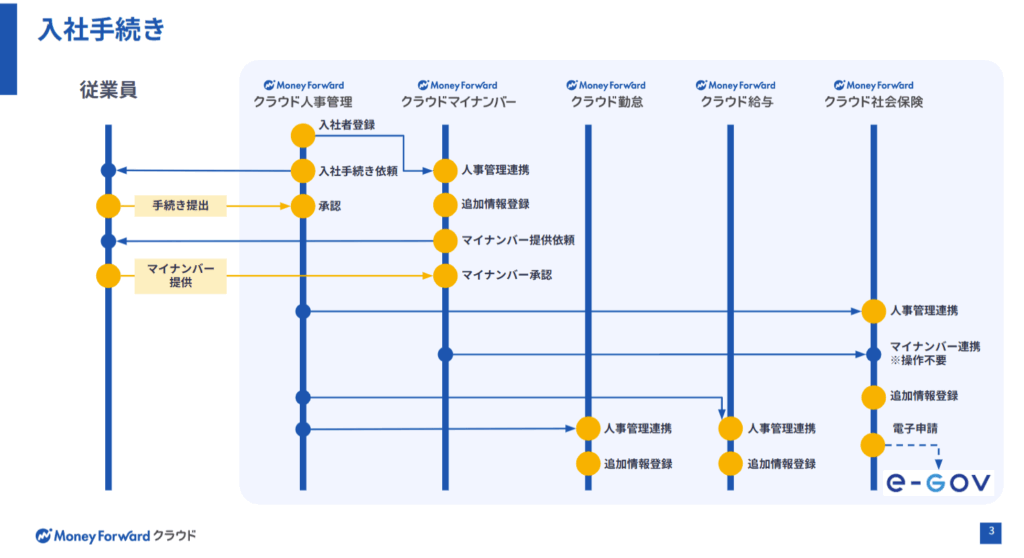
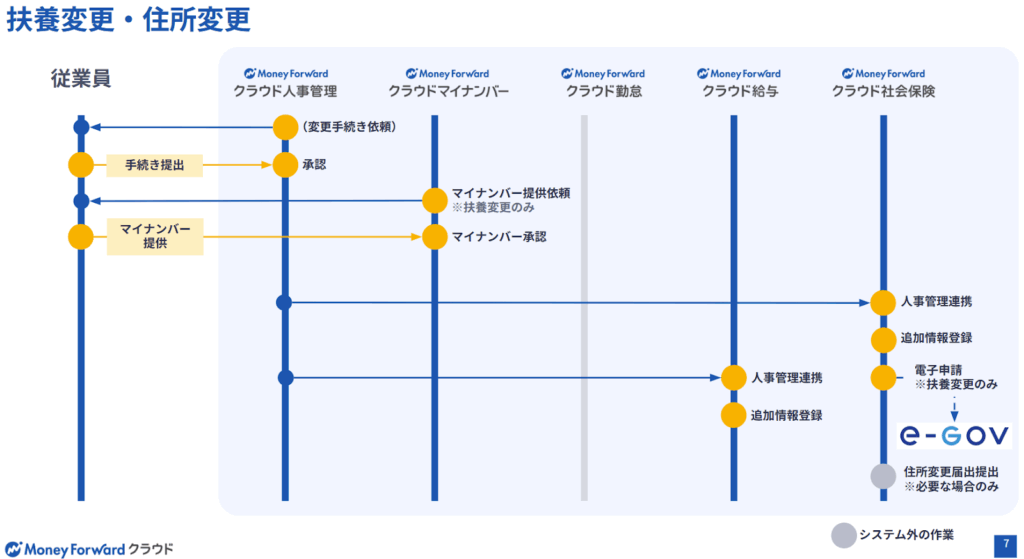
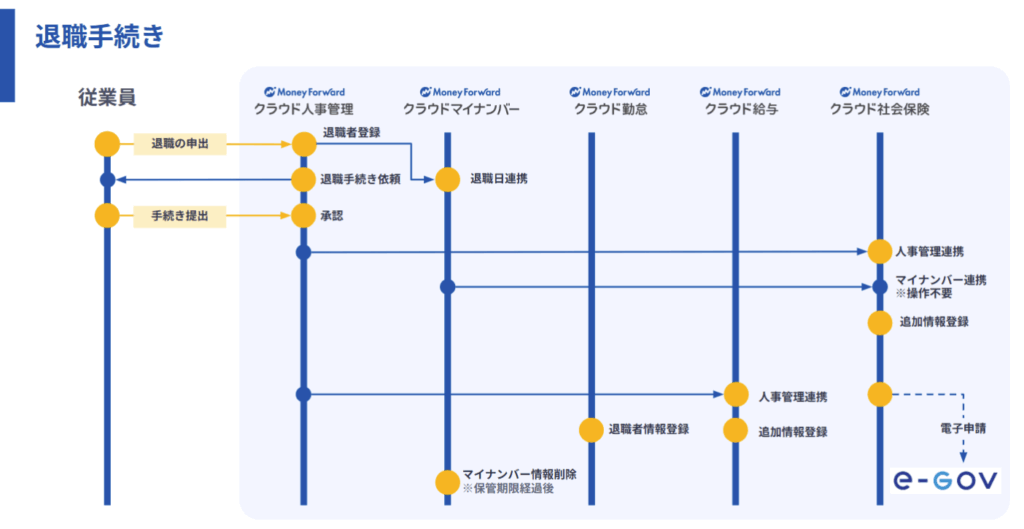
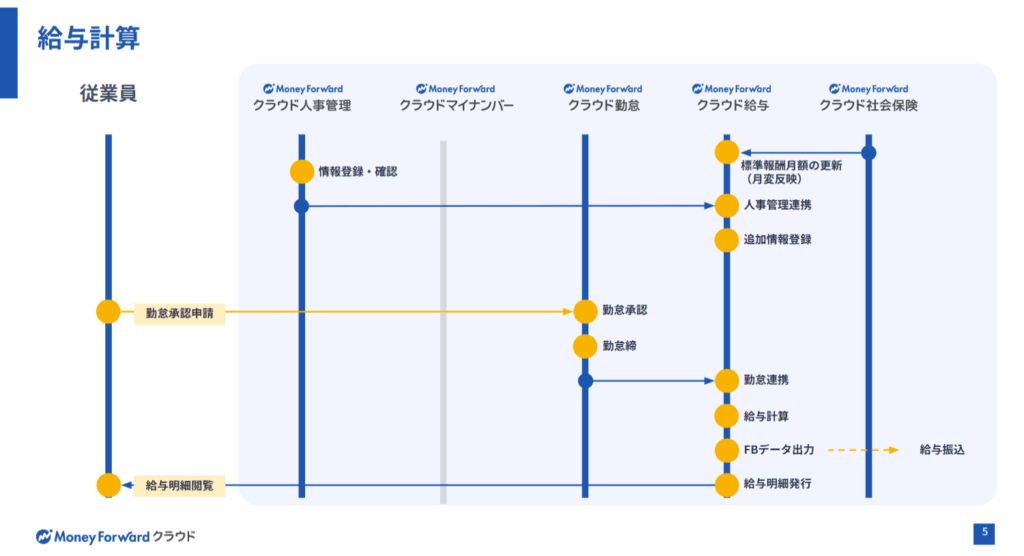
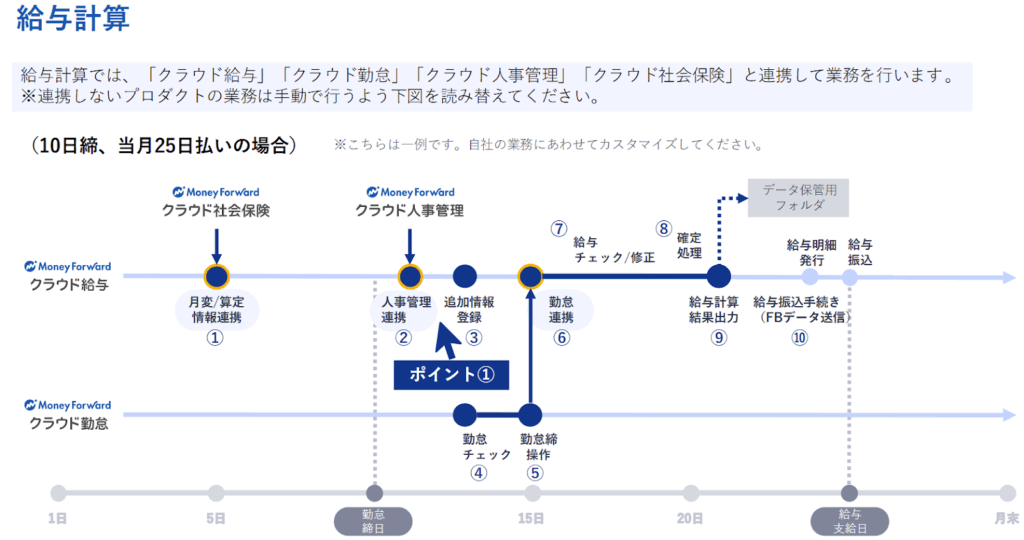
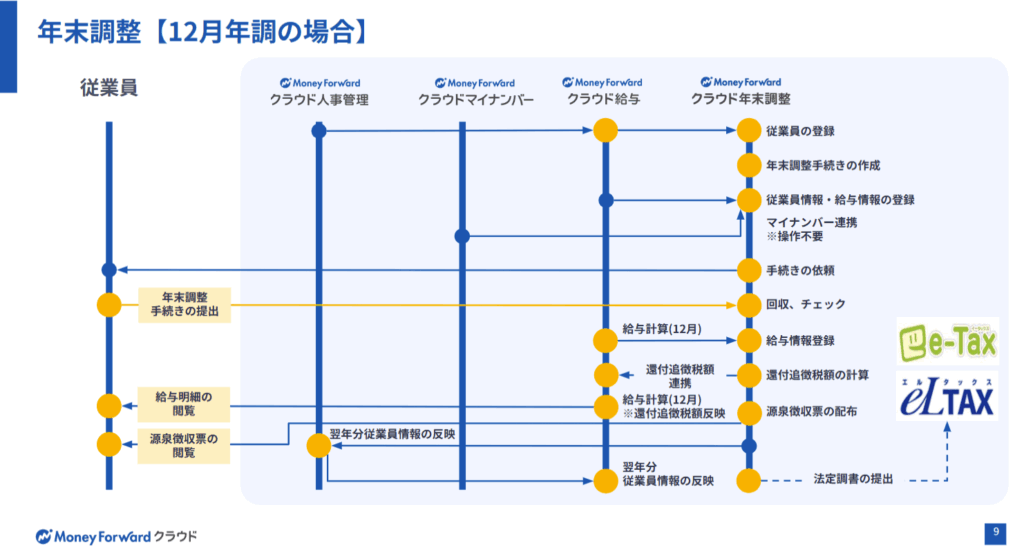
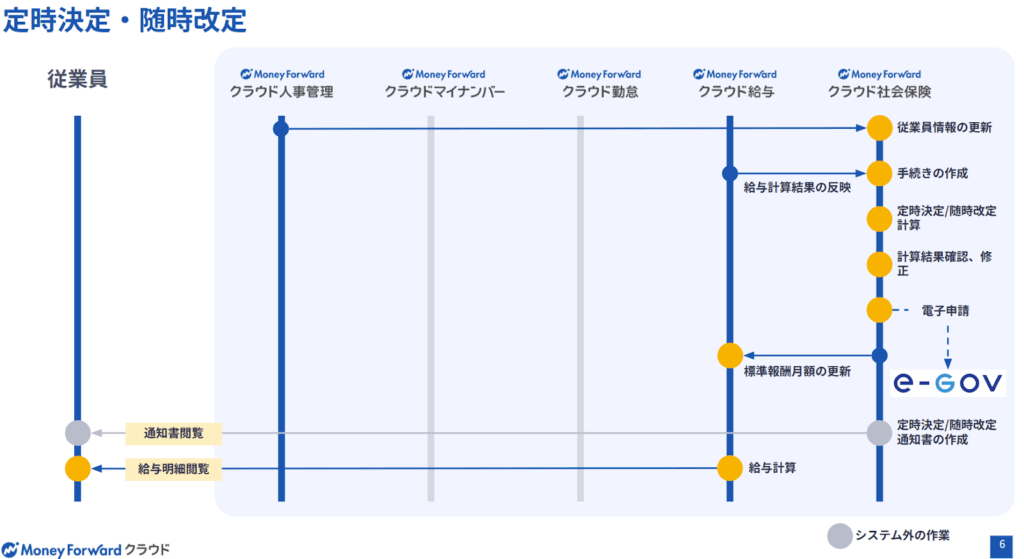
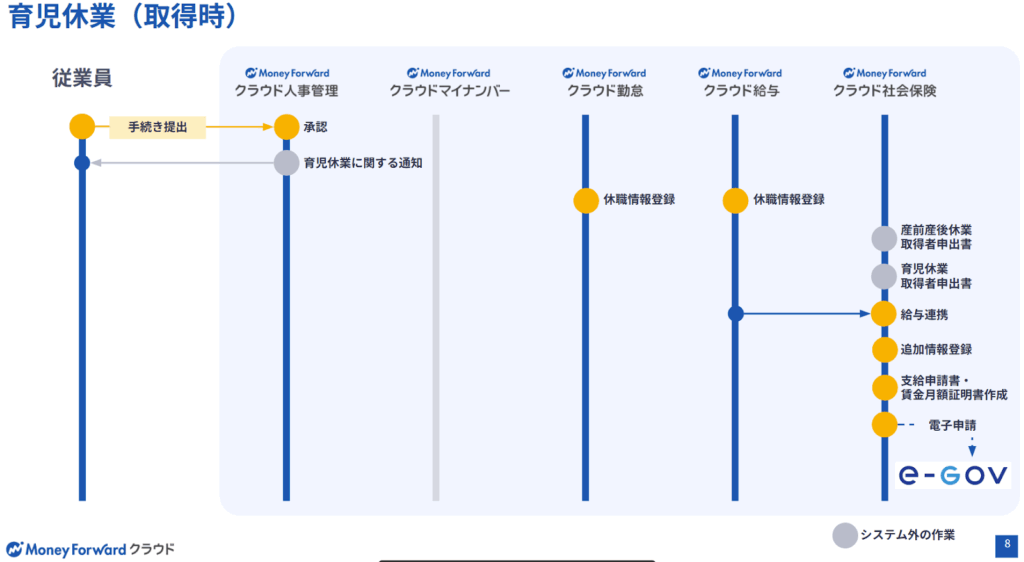
Money Forward 労務系システムの全体像と関連図(人事管理/勤怠/給与計算/社会保険/マイナンバー/年末調整)


この記事の目次
この作業で使うMFクラウド各種ソフトの初期設定マニュアル
あわせて読みたい


マネーフォワードクラウド人事管理|使い方(操作方法[導入時]、初期設定マニュアル)
MFクラウド人事管理の導入準備(管理者の登録) 管理者の氏名・従業員番号の登録(最初の一人目の従業員登録) サイドバー「従業員」>1人目として既に登録されている従...
あわせて読みたい
マネーフォワードクラウド社会保険|使い方(操作方法[導入時]、初期設定マニュアル)
基礎情報登録_事業所の設定 設定_MF給与とMF社会保険の連携 利用システム:マネーフォワードクラウド社会保険 (マイナンバー、年末調整、社保、クラウドマイナンバーに...
基礎情報フォームによる情報共有
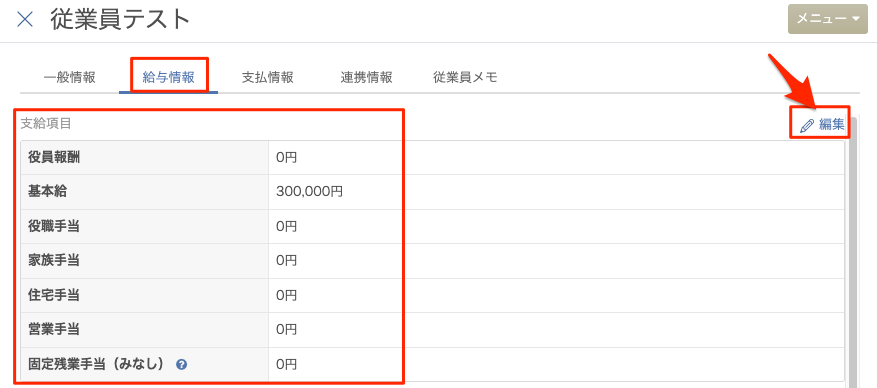
昇降給・昇降格情報の反映
- 「従業員情報」画面>「給与情報」>「編集」より各種変更(額の変更、昇格に伴う「役職手当」などの手当追加など)を行う
- 降給により賃金が減少する場合や、降格により支給項目を削除する場合も同様の手順
標準報酬月額の改定_随時改定(月額変更届)
事前準備
クラウド給与の「給与計算」画面で対象となる月の給与計算を確定しておく必要がある
過去の定時決定・随時改定情報の反映
- 「会社手続き」>「定時決定」の画面、「会社手続き」>「随時改定」の画面より、対象手続きの申請をクリック
- 「マネーフォワード クラウド給与」と連携して「随時改定」を行うためには、報酬変動月からの3ヶ月間と変動月の前月について「給与計算」を確定する必要がある
- 【例】7月の随時改定を行う場合、3月から6月までの4ヶ月間の給与計算を確定する。
- 申請届一覧にある「提出方法」は選択しなくてよい(してもしなくても定時決定や随時改定の結果情報を反映するにあたって影響はない)
- 「マネーフォワード クラウド給与」と連携して「随時改定」を行うためには、報酬変動月からの3ヶ月間と変動月の前月について「給与計算」を確定する必要がある
- 「申請届一覧」の「完了」にチェックを入れ、「保存」をクリック
新規手続きの作成
- 「会社手続き」>「随時改定」>「追加」をクリック
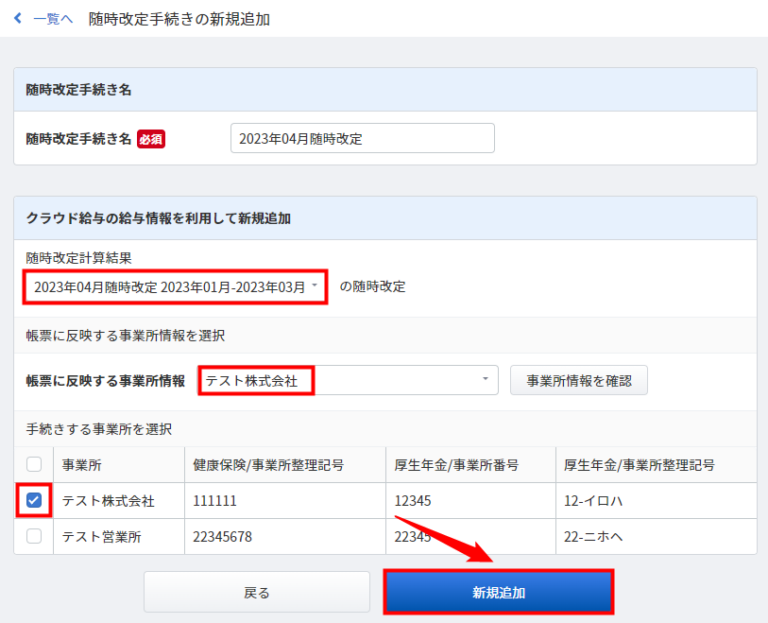
- 「随時改定手続きの新規追加」画面で「随時改定手続き名」を入力し、「随時改定計算結果」で期間を選択する
- 「随時改定計算結果」「帳票に反映する事業所情報」「手続きする事業所」を選択し、「新規追加」をクリック
- 複数の事業所にチェックを入れると、「帳票に反映する事業所情報」で選択した事業所の住所や事業所整理記号で申請できる
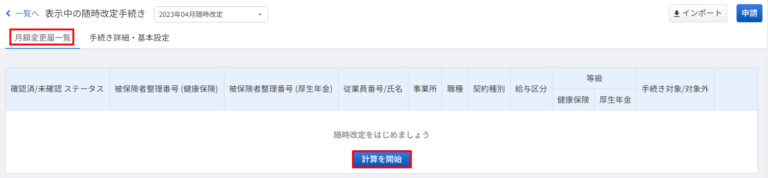
- 手続きが追加されると、「表示中の随時改定手続き」画面が表示されるので、「月額変更届一覧」タブを選択、「計算を開始」をクリックし、随時改定の計算を行う
- 随時改定の対象となる従業員を確認し、必要に応じて情報を編集する。
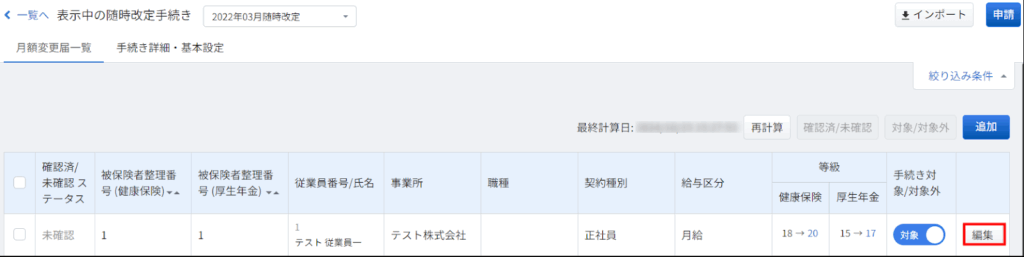
- 以下に該当する場合は自動で判定できないので、必要に応じて「月額変更届の編集」画面で編集を行う
- 産前産後休業・育児休業終了時変更届対象者を除外する場合
- 年間報酬の平均で算定する場合
- 給与体系の変更(※ 時給から月給へ給与体系を変更した場合など。)休職による休職給を受けた場合
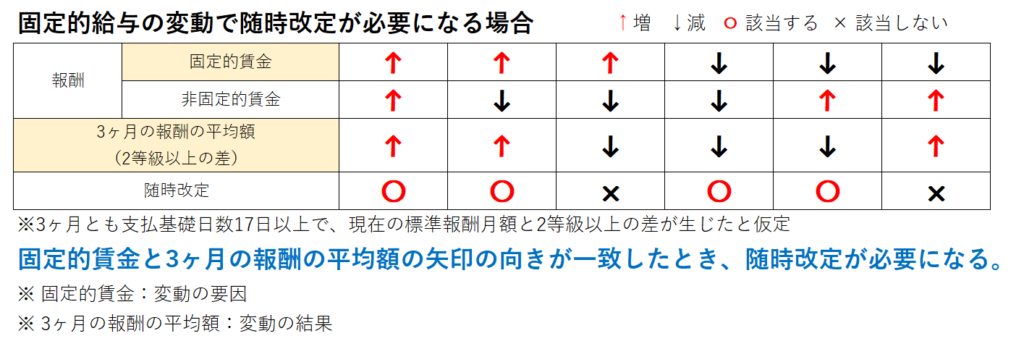
- 随時改定では、変動の原因となる固定的賃金と、変動の結果である報酬の平均額について、以下表の矢印の向きが同じ場合に「対象」と判定される
- 固定的賃金と平均額の変動については、クラウド給与の「賃金台帳」画面で従業員ごとに確認できる
- 支払基礎日数のカウント
- クラウド勤怠では、午前休や午後休を取得した日を以下のように集計し、クラウド給与に連携する。
- 出勤日数:1日、有給休暇の取得日数:0.5日
- クラウド社会保険では、クラウド給与がクラウド勤怠から取得した出勤日数と有休取得日数をもとに、支払基礎日数を算出する。
- クラウド勤怠では、午前休や午後休を取得した日を以下のように集計し、クラウド給与に連携する。
「随時改定手続き」の編集・届出内容の確認
- 以下の作業を全従業員について実施する
- 「表示中の随時改定手続き」画面で昇降給は、クラウド給与の情報を元に自動判定されるが、内容が実態と異なる場合は修正する
- 「表示中の随時改定手続き」画面のうち、「昇(降)給」では、「昇(降)給」や「昇(降)給月」などの閲覧や編集が行える
- 「昇(降)給差」は自動で計算されるため、編集できない。
- 「昇(降)給差」は帳票に反映されない。
- 「表示中の随時改定手続き」画面のうち、「昇(降)給」では、「昇(降)給」や「昇(降)給月」などの閲覧や編集が行える
- 報酬月額は、クラウド給与から連携されているが、修正がある場合は編集する
- 「報酬月額」では、随時改定の対象となる各月について、支払基礎日数や金額の閲覧や編集が行える
- 「給与計算の基礎日数」が以下の日数に満たない月は、「合計」の金額が「総計」「平均額」に反映されない
- 一般の従業員の場合:17日未満
- 「短時間労働者」の場合:11日未満
- 「給与計算の基礎日数」が以下の日数に満たない月は、「合計」の金額が「総計」「平均額」に反映されない
- ただし、クラウド社会保険で修正した内容はクラウド給与へは反映されないため、クラウド社会保険での修正は原則不可。
- 万が一、金額を修正した場合は必ず「入力内容で更新」をクリックし、「平均額」「修正平均額」が更新されていることを確認する。
- 「報酬月額」では、随時改定の対象となる各月について、支払基礎日数や金額の閲覧や編集が行える
- 備考は、「1. 70歳以上被用者月額変更」、「2. 二以上勤務」、「3. 短時間労働者(特定適用事業所等)」、「4. 昇給・降給の理由」、「5. 健康保険のみ月額変更(70歳到達時の契約変更等)」、「6. その他」、「7. 70歳以上被用者届のみ提出」について該当するものを選択する
- 「1. 70歳以上被用者」については、申請にマイナンバーを使用するか、基礎年金番号を使用するか選択することができる(「1.70歳以上被用者算定」をチェックすると選択肢が表示される)。
- また、「6. 短時間労働者(特定適用事業所等)」を選択すると支払基礎日数の判定ロジックに影響がある。
- 従前の標準報酬月額は内容を確認するのみで、操作は不要
- クラウド給与と過去のクラウド社会保険手続き(定時/随時)の情報が連携されるため
- 遡及支払額は、遡及して給与を支払った場合は入力する
- 標準報酬月額の確認は、(内容を修正した場合のみ)変更内容を確認し、「入力内容を更新」をクリック。
- 内容の修正がない場合は確認するのみで、操作は不要
- 確認済/未確認ステータスは、「確認済にする」にチェックを入れて、画面下部の「保存」をクリック
- 「表示中の随時改定手続き」画面で昇降給は、クラウド給与の情報を元に自動判定されるが、内容が実態と異なる場合は修正する
電子申請
- 随時改定手続きの編集が終了したら、「会社手続き」>「随時改定」>「申請」ボタンをクリック

- 「随時手続きの確認と申請」画面で帳票の作成、または電子申請を行う
- ③提出日:提出方法で「紙」を選択した場合に入力するので無視
- ⑤完了:チェックを入れて「保存」をクリックすると、「手続き一覧」画面の「手続きステータス」が「完了」となり、手続きの「編集」「削除」は行えなくなる。
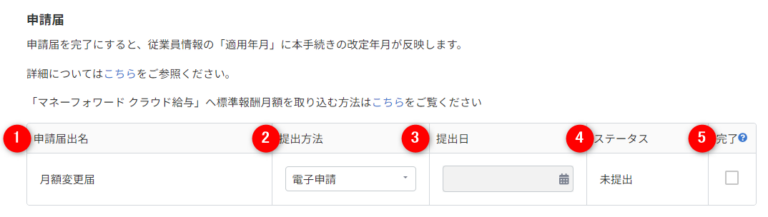
- 「申請届」の「提出方法」で「電子申請」をクリックして保存(保存すると下部の表示項目が変わる)
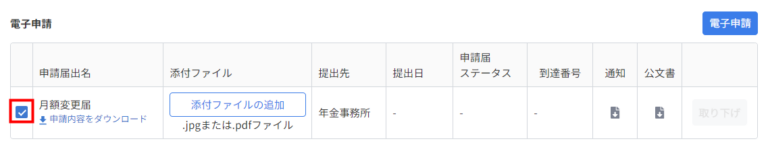
- 「申請届」の「提出方法」で「電子申請」を選択すると、「電子申請」の項目が表示され、「電子申請」以外を選択した場合、「電子申請」の項目は表示されない
- 電子申請が完了すると、労働保険申告書等手続きの削除は行えなくなる
- 電子申請する申請内容は、電子申請画面の「申請内容をダウンロード」をクリックし、「電子申請のデータをダウンロードする」画面で必要な情報を入力して、「ダウンロード」をクリックでダウンロード可能
- 「電子申請」する申請届出名にチェックを入れ、添付ファイルを提出する場合は「添付ファイルの追加」をクリック(複数のファイルを追加することが可能)し、「電子申請」をクリック
- 「電子申請」画面で申請者の選択を行い、「電子証明書パスワード(PIN)」の項目が表示された場合は、パスワードを入力のうえ「申請する」をクリック
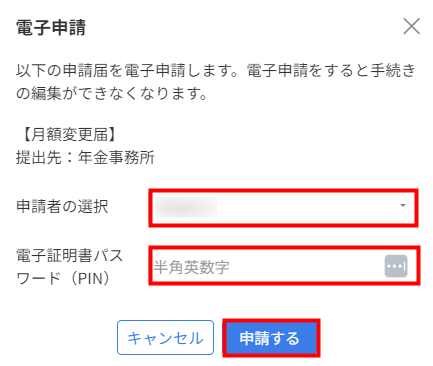
- 画面上部に「電子申請が完了しました」と表示されたことを確認
申請届ステータスには、以下の種類が存在する
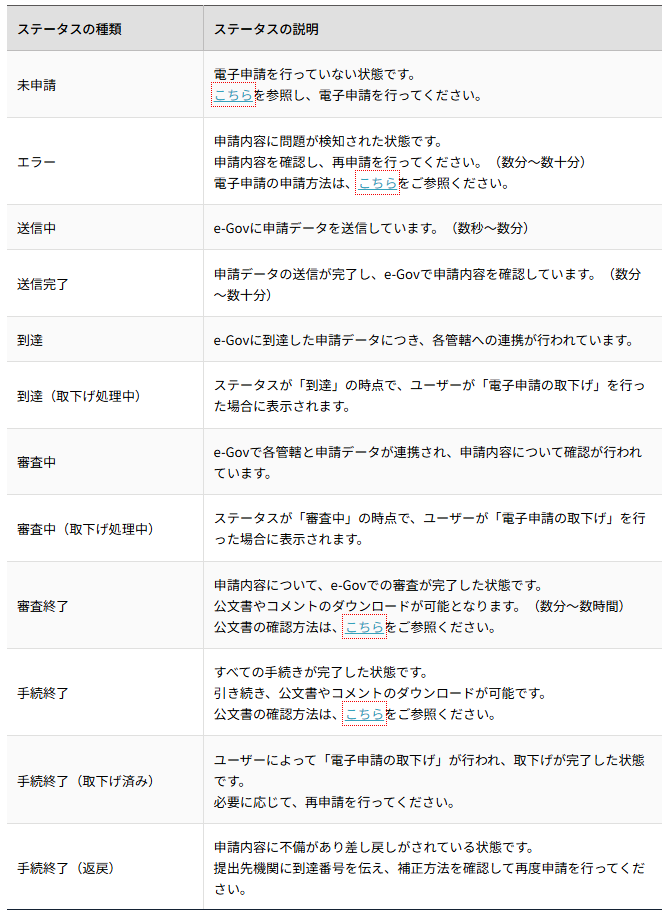
電子申請の取下げ
- 電子申請については、「取下げ」をクリックすることで申請の取り下げが可能。
- 「取下げ」がグレーアウトしている場合は、取下げを行うことがでない
- 「電子申請の取下げ」画面では、「申請者の選択」を選択するので、「電子証明書パスワード(PIN)」の項目が表示された場合は、パスワードを入力のうえ「取下げ」をクリックする。
- 画面上部に「電子申請の取り下げが完了しました」と表示されたことを確認する。
手続の完了
- 「会社手続き」>「随時改定」>「申請」ボタンをクリック
- 「申請届」の「完了」をクリック
- 申請届を完了にすると、従業員情報の「適用年月」に本手続きの改定年月が反映される
- 完了後に以下の内容を確認する
- 「従業員一覧」>従業員の「詳細」ボタンをクリックすると、完了日が反映されている
- 画面上部の「本人情報」タブをクリック、「適用年月」に年月日、「標準報酬月額 (健康保険)」「標準報酬月額 (厚生年金)」に金額が反映されている
- 新たに随時改定や定時決定を行う際には、「従前改定月」と「従前の標準報酬月額」が反映されていることを確認する
クラウド給与の標準報酬月額の更新
- クラウド給与の「従業員情報」>「従業員の追加/更新」>「マネーフォワード クラウド社会保険から標準報酬月額をインポート」をクリックし、「クラウド社会保険で計算した随時改定」を選択し、「インポート」をクリック
- 「従業員情報」の「標準報酬月額を確認したい従業員の名前」をクリックし、右側に出てきた画面の「給与情報」をクリック、健康保険/厚生年金欄の「適用開始月」と「標準報酬月額」が更新されていることを確認する
- 申請届一覧のステータスが「手続終了」となっている届出のみ反映される(「取下げ済み」や「返戻」となった手続きは反映されない)
- 複数の「随時改定」または「定時決定」が存在する場合、「完了日」が最も新しい手続きの内容が反映される
関連するマニュアル
マルナゲカンリ

マネーフォワードクラウドの使い方_給与計算(賞与計算) | マルナゲカンリ
この作業で使うMFクラウド各種ソフトの初期設定マニュアル https://marunagekanri.com/mkmember/mkmember_mf_2003/ マネーフォワードクラウド給与を使った給与計算 利用シ…
マルナゲカンリ
マネーフォワードクラウドの使い方_定時決定(算定基礎届) | マルナゲカンリ
この作業で使うMFクラウド各種ソフトの初期設定マニュアル https://marunagekanri.com/mkmember/mkmember_mf_2005/ https://marunagekanri.com/mkmember/mkm