




マネーフォワードクラウド請求書|使い方ガイド【会計士監修 最新マニュアル】

税や労務ルールは複雑化し、最新の業務システムを覚えるのも大変な昨今、
売上アップと得意分野に注力して『管理業務はあえてアウトソーシングで業務を安定させる』のが
人手不足時代の効率化経営手法です。
- 本マニュアルはマルナゲカンリグループの社内利用を目的として作成された(または作成中の)ものです。外部の方が参考にされること自体に制限はございませんが、内容について、当社の許可なく転載・複製・配布・改変・商用利用することを固く禁止いたします。なお、本マニュアルの著作権はマルナゲカンリグループに帰属します。
クラウド請求書の特徴・できること
クラウド請求書の初期設定
事業所設定
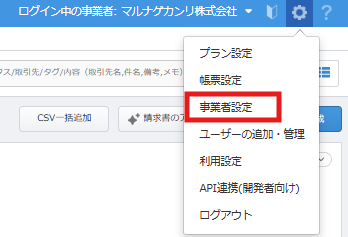
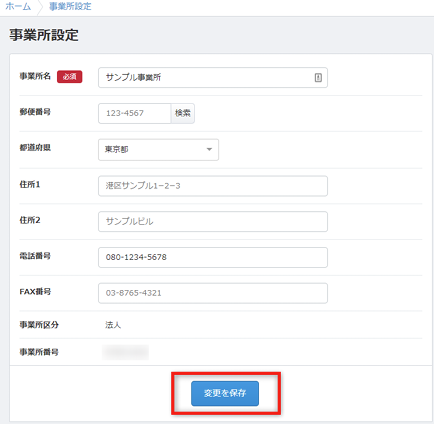
- ログイン>トップ画面右上の「事業所設定」をクリック>必要情報を入力して「変更を保存」から自社情報を登録する
帳票設定の全体像
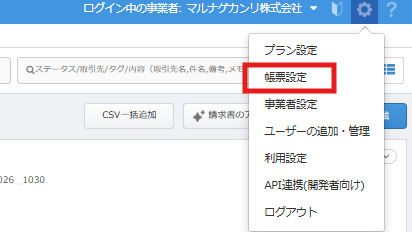
- トップ画面右上の「帳票設定」をクリック>「送付元情報」~「帳票ごと」まで必要情報を入力して「変更を保存」から自社用に帳票をカスタマイズする
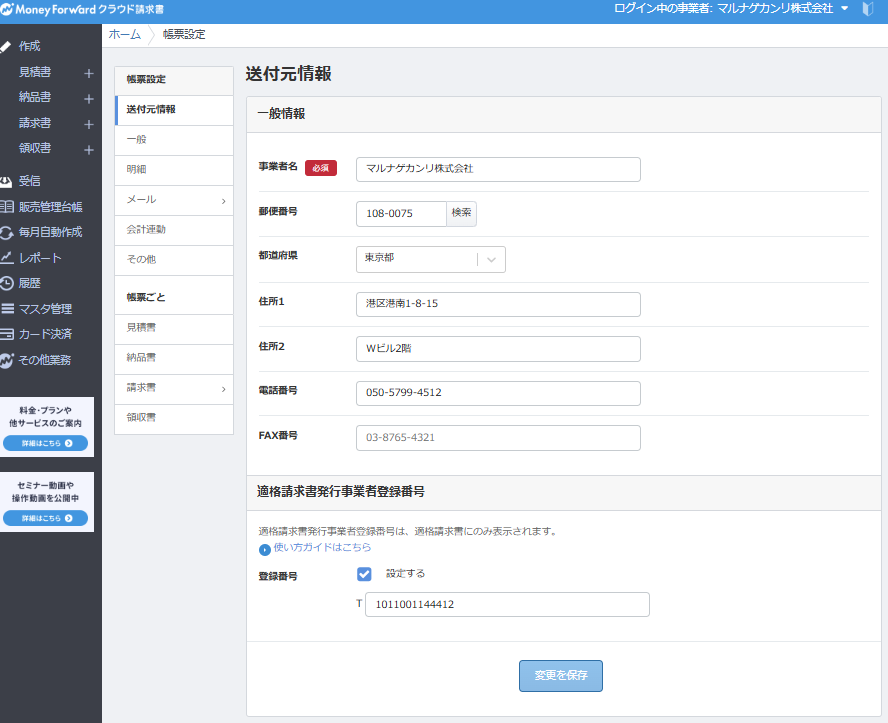
送付元情報の設定(一般情報、適格請求書発行事業者登録番号)
設定した送付元情報は、設定以降に作成する帳票には反映されるが、作成済の帳票には反映されない。同様に、「毎月自動作成」機能で作成済のひな形、および、ひな形をから自動作成済の請求書には反映されない。
留意点
- 各項目を自由に改行することはできず、並べ替えたりすることもできない
- 送付元情報は1つしか登録できない
- 帳票ごとに送付元情報を設定する場合は事業者設定権限が必要
帳票全体に対する設定
- 送付元情報画面で各種情報を入力し、「変更を保存」をクリック
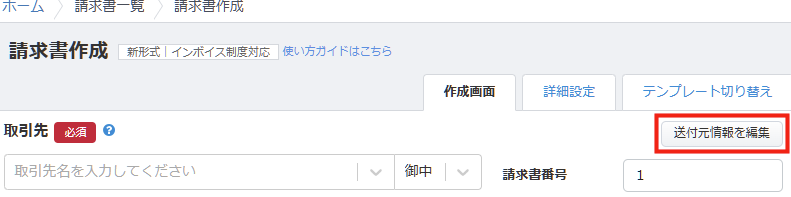
帳票ごとの個別設定
最初から請求書を作る場合には本処理が可能だが、一度作成した帳票にはこのボタンが表示されず、編集はできない
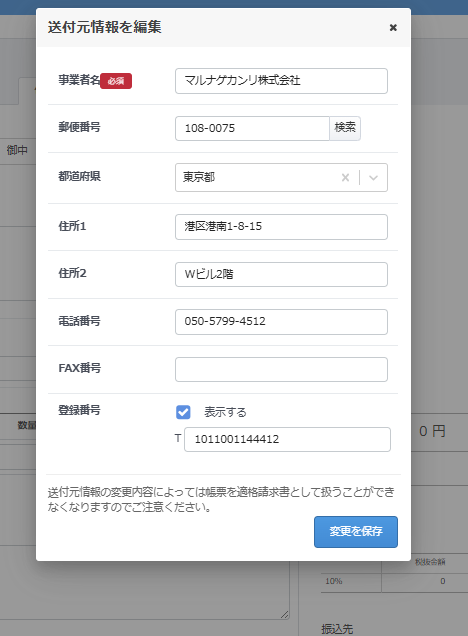
- 請求書メニューの横にある「+」か、請求書一覧画面の「請求書を作成」から請求書作成に進む>請求書作成画面の「送付元情報を編集」
- 「送付元情報を編集」画面で送付元情報を編集して「変更を保存」>続いて取引先や品目などの各項目を入力し保存する
一般の設定(ロゴ、印影、端数処理・単位、消費税)
- サービス画面右上の歯車アイコン>「帳票設定」>「一般」をクリックしてロゴと印影の設定を行う(任意)
- 利用可能ファイル形式は、JPEG・PNG・GIF
- 「ロゴ」や「印影」の表示位置・大きさは調整不可
- 設定した「ロゴ」や「印影」は作成済帳票には反映されず、設定以降に作成したものに反映される。また、作成前に設定したロゴや印影は、各帳票の「詳細設定」画面で表示・非表示を後から設定可能。
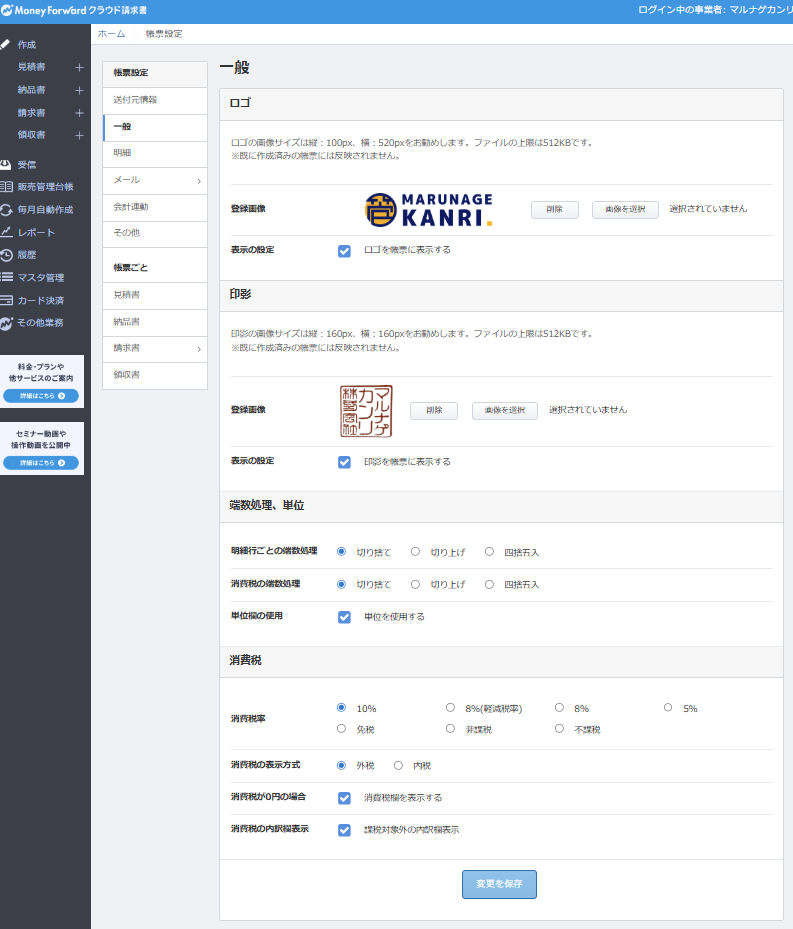
- 端数処理、単位の設定を行う
- 明細ごとの端数処理:明細行ごとに行われる端数処理について、デフォルトの処理方法を切捨て/切り上げ/四捨五入から設定
- 消費税の端数処理:帳票の合計額に対して行われる端数処理について、デフォルトの処理方法をを切捨て/切り上げ/四捨五入から設定
- 消費税の設定を行う
- 変更を保存をクリック
※事業者区分が「個人」の場合、源泉徴収税の設定も可能
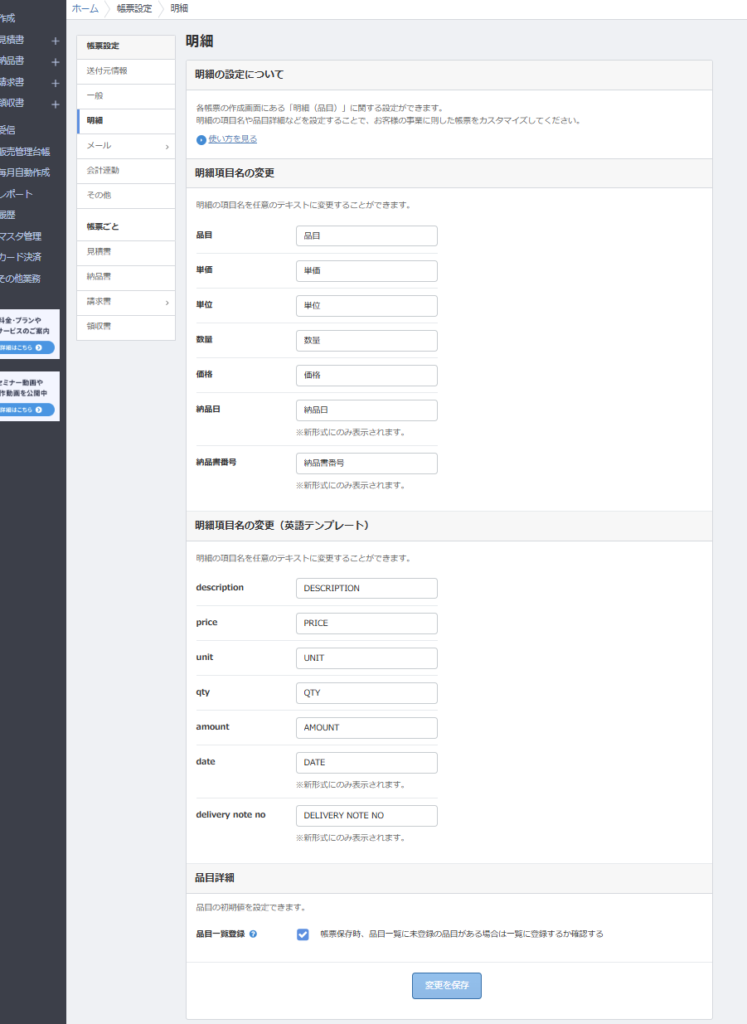
明細
- 各種項目を設定して「変更を保存」
- 名称を変える場合、各項目は20字以内にして、半角英数字と半角スペースのみで入力する
品目一覧登録は便利な機能ではあるが、これにチェックを付けてオンにすると、不注意で不要な品目登録をうっかりしてしまいがちになるので、ある程度クラウド請求書に慣れてから使うことが望ましい。
メール
一般の設定
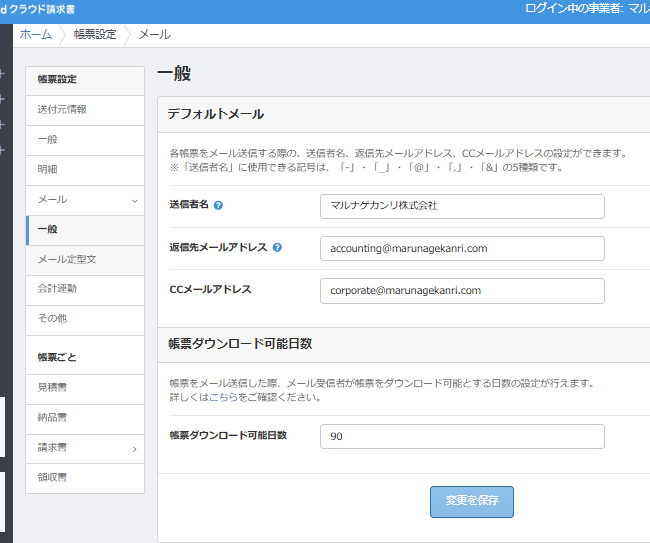
- トップ画面右上の歯車アイコン>帳票設定>「メール」を選択>「変更を保存」をクリック
- 送信者名が未設定の場合は「do_not_reply@moneyforward.com」に設定される
- 返信先メールアドレスが未設定の場合は、「do_not_reply@moneyforward.com」に設定される
- CCメールアドレスは、「取引先」画面で取引先の部門ごとに登録することも可能
- 帳票ダウンロード可能日数は、受取った側が帳票のダウンロード可能な日数を設定できる。
- 帳票ダウンロード可能日数は送付先に届くメールでも記載される
- ダウンロード可能日数は各種帳票一律となり、帳票の種類ごとに異なる設定にはできない
- 日数を変更すると、帳票送信時に設定した有効期限は確認できなくなる。
帳票ダウンロード可能日数をあまり短くすると、ダウンロードし忘れた送付先より、再送付依頼が大量に届くため、慎重に設定する
定型文の設定
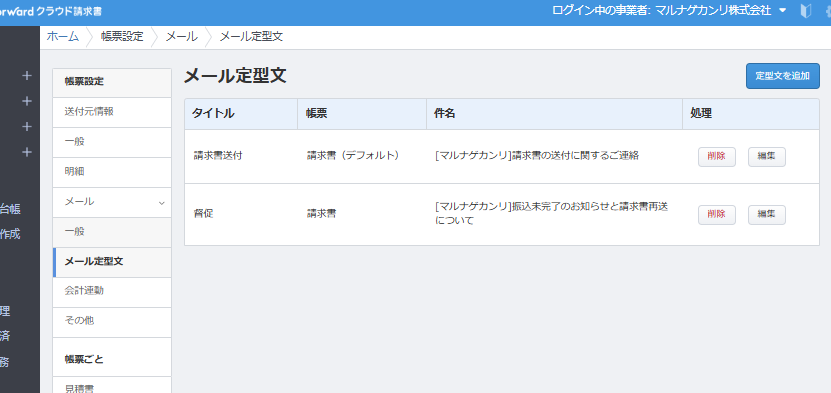
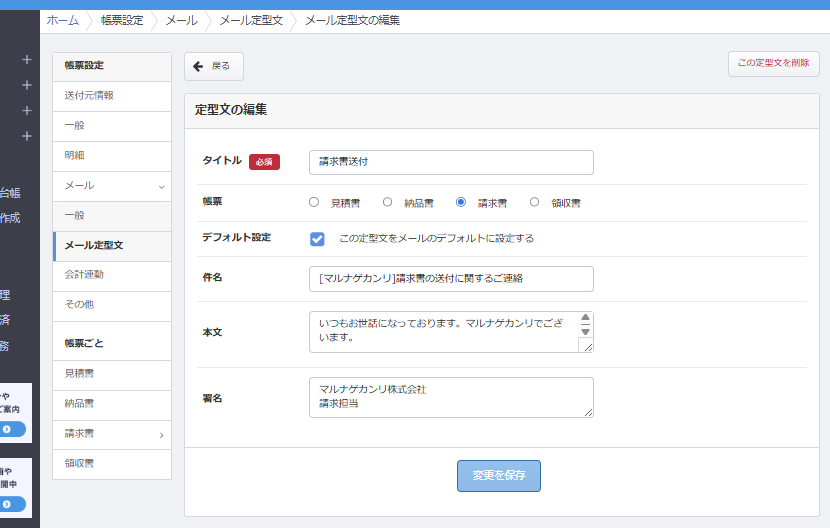
- 「メール送信」機能利用時に送信するメールの件名や本文を事前に設定する
- 「この定型文をメールのデフォルトに設定する」にチェックを入れると、該当の定型文がメール送信時の送付画面にデフォルト反映される。
- 各種帳票に設定できるデフォルトの定型文は1つのみ
- 「この定型文をメールのデフォルトに設定する」にチェックを入れると、該当の定型文がメール送信時の送付画面にデフォルト反映される。
定型文で変更できる箇所
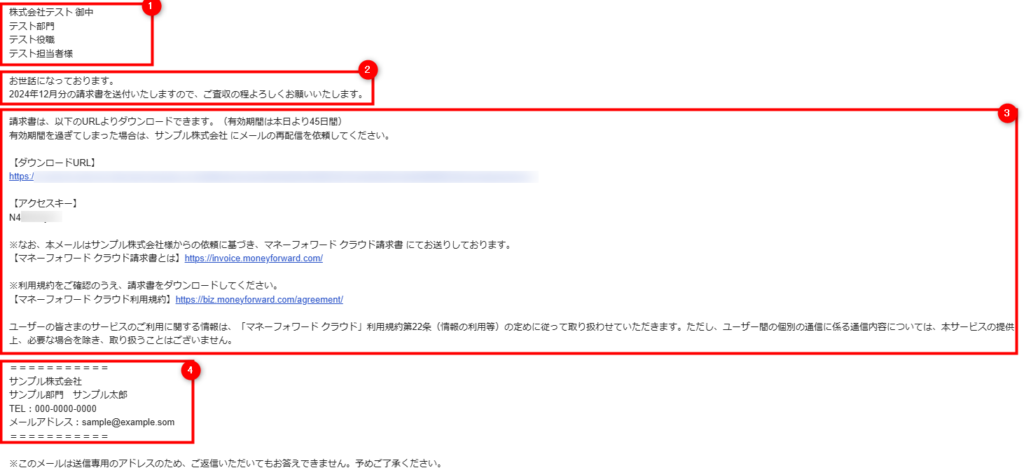
- メール定型文では、以下の②と④を任意の文言に変更できる(①と③は必ず入る。)
- ③の文章を変更・削除する場合は、メール送信時の画面で1件ずつ操作する必要がある。
クラウド会計連動の設定
- トップ画面右上にある歯車アイコン>「帳票設定」から以降の設定ができる
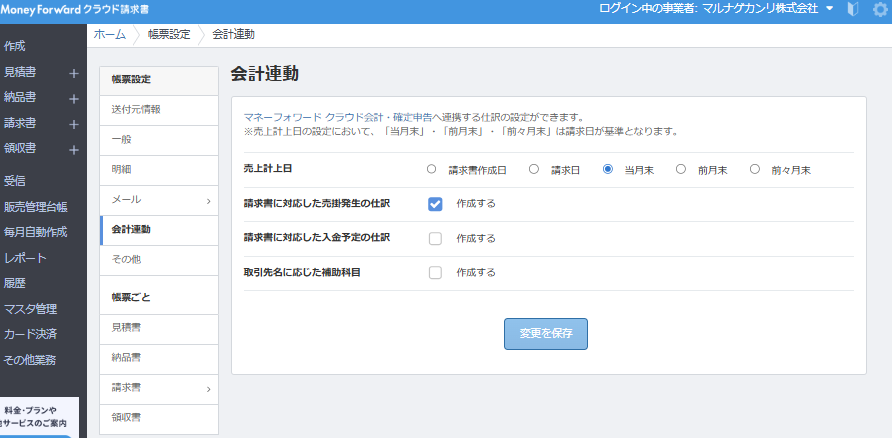
請求書の仕訳(請求書に対応した売掛発生の仕訳、請求書に対応した入金予定の仕訳)を連携しない方法(自動的仕訳を作成しない方法)
- 帳票設定画面のサイドメニュー「会計連動」>「請求書に対応した売掛発生の仕訳」と「請求書に対応した入金予定の仕訳」で「作成する」のチェックを外す>変更を保存する
- 変更後の設定は、変更後に作成される請求書、毎月自動作成のひな形に、それぞれ反映される。変更前のものには反映されない。
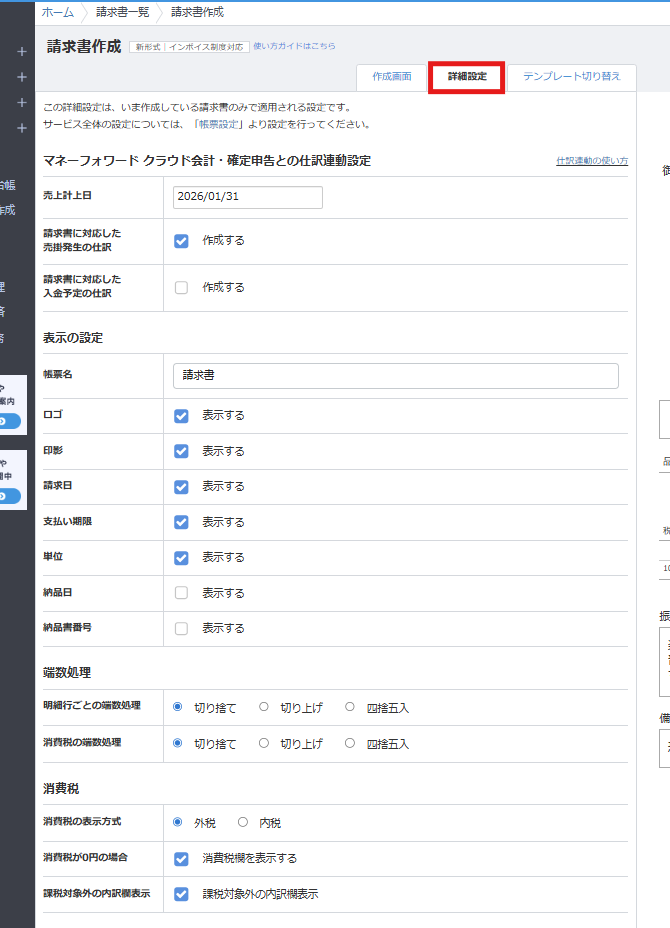
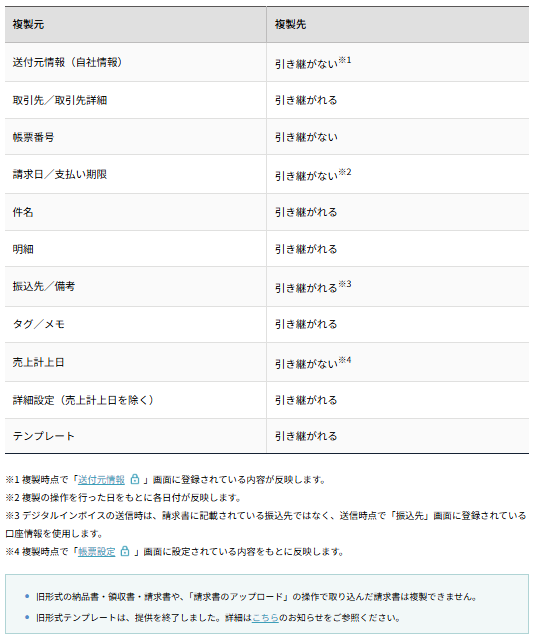
- 請求書を複製した場合は、複製元となる請求書の「詳細設定」を引き継ぐので、その時点で変更前だった場合は、変更内容が反映されない。
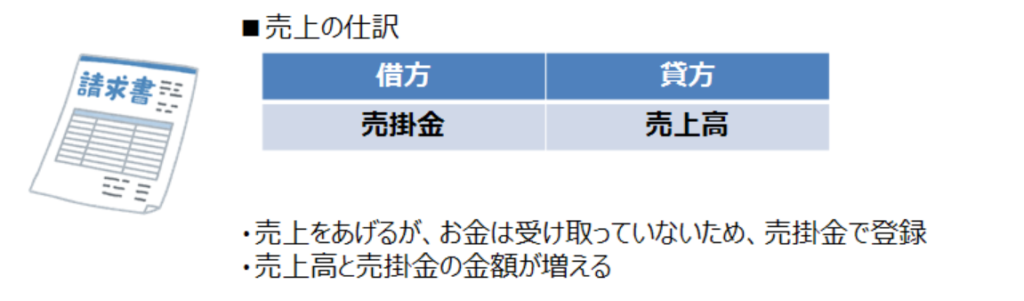
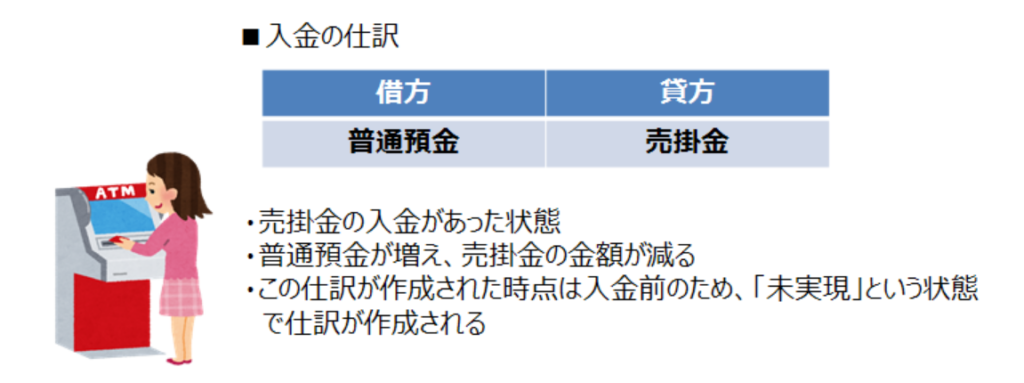
クラウド会計で銀行入金データ(金融機関データ)をAPI連携させている場合、「請求書に対応した入金予定の仕訳」にチェックを入れてしまうと、入金仕訳が重複計上される。そもそもこの自動仕訳を使用しないという回避方法の他に、二重計上回避のための仕訳紐づけ機能も存在する。
クラウド請求とクラウド会計の連仕訳に関する具体的な内容はMF公式サイトを参照
取引先名に応じた補助科目を作成しない方法
- 帳票設定画面のサイドメニュー「会計連動」>「取引先に応じた補助科目」で「作成する」のチェックを外す>変更を保存する
- 補助科目の作成に関する設定を取引先ごとに行うことは不可
売上計上日(売掛発生の仕訳の取引日)を設定する方法
「売上計上日」は請求書のみで設定可能であり、見積書・納品書・領収書では設定できない
- 「請求書作成日」「請求日」「当月末」「前月末」「前々月末」から売上計上日を選択>変更を保存
- 変更後の設定は、変更後に作成される請求書から反映される
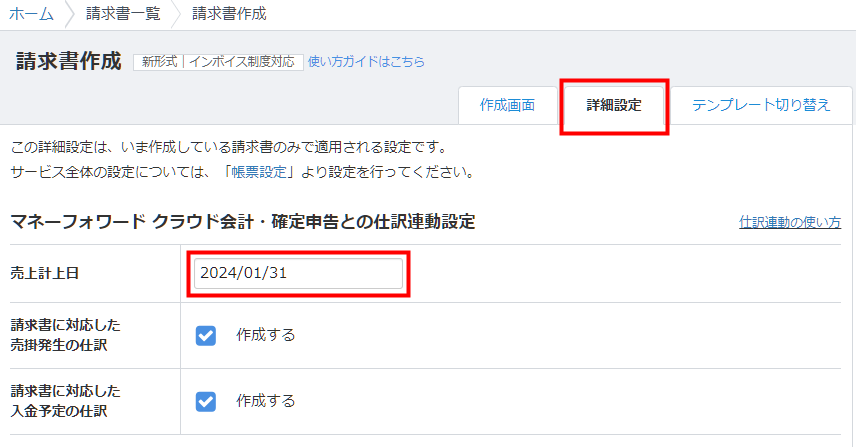
一括設定を使わず、作成する請求書ごとに売上計上日を設定する方法
- 「請求書作成(編集) 」画面で「詳細設定」タブを選択>売上計上日に日付を直接入力する
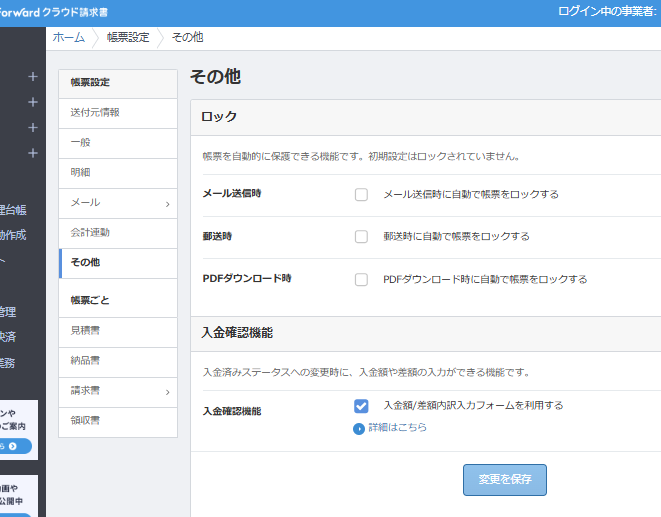
その他の設定
- 帳票設定画面のサイドメニュー「帳票設定」>「その他」で各種設定を行ったら変更を保存する
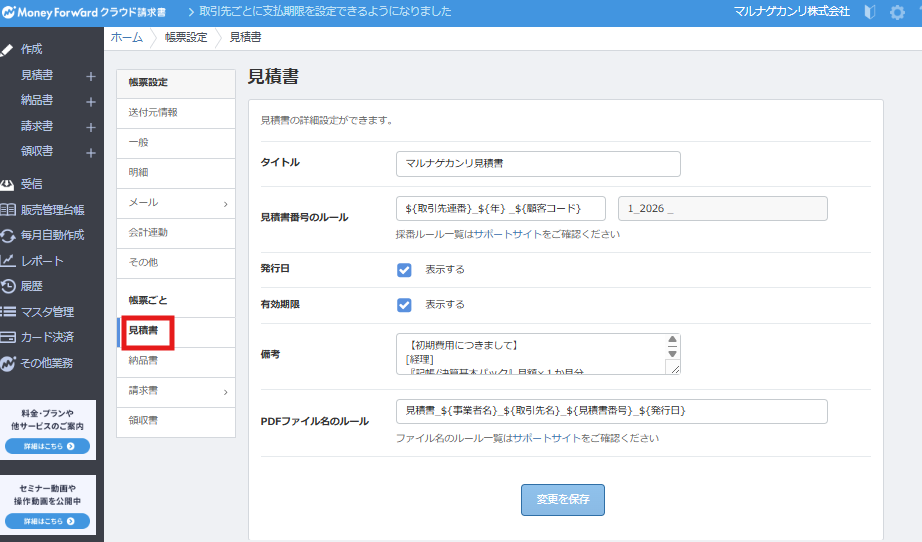
帳票ごとの設定_見積書
- トップメニュー右上の歯車アイコン>「帳票設定」をクリック>サイドメニューより「見積書」をクリック
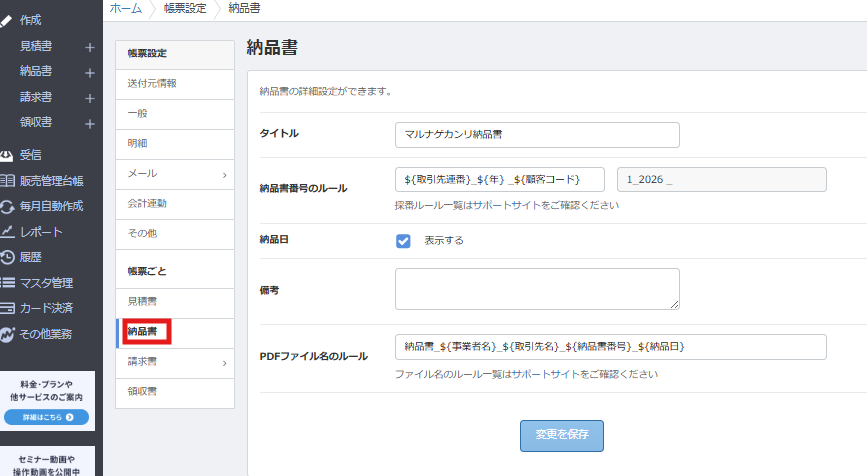
帳票ごとの設定_納品書
- トップメニュー右上の歯車アイコン>「帳票設定」をクリック>サイドメニューより「」をクリック
帳票ごとの設定_請求書
一般
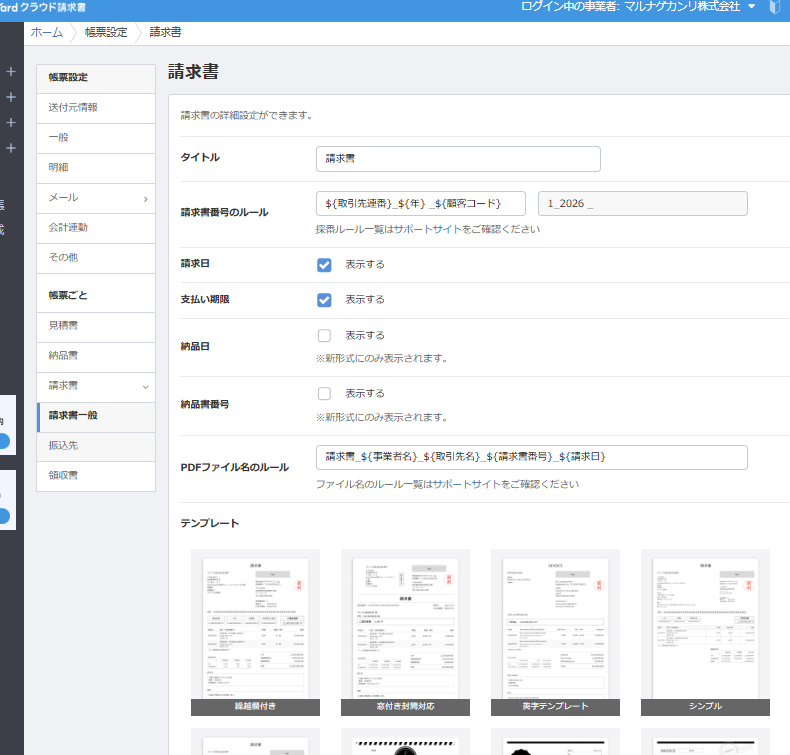
- トップメニュー右上の歯車アイコン>「帳票設定」をクリック>サイドメニューより「請求書」をクリック>プルダウンで出てくる「請求書一般」をクリック
振込先
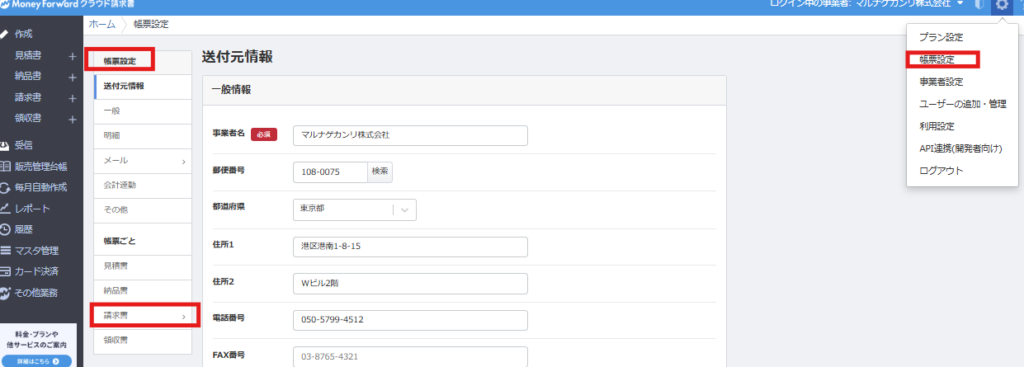
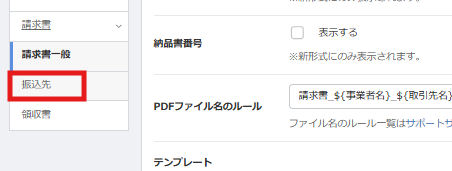
- トップメニュー右上の歯車アイコン>「帳票設定」をクリック>サイドメニューより「請求書」をクリック>プルダウンで出てくる「振込先」をクリック
- 複数の振込先を設定した場合、請求書ごとに任意の口座を選択できるようになる
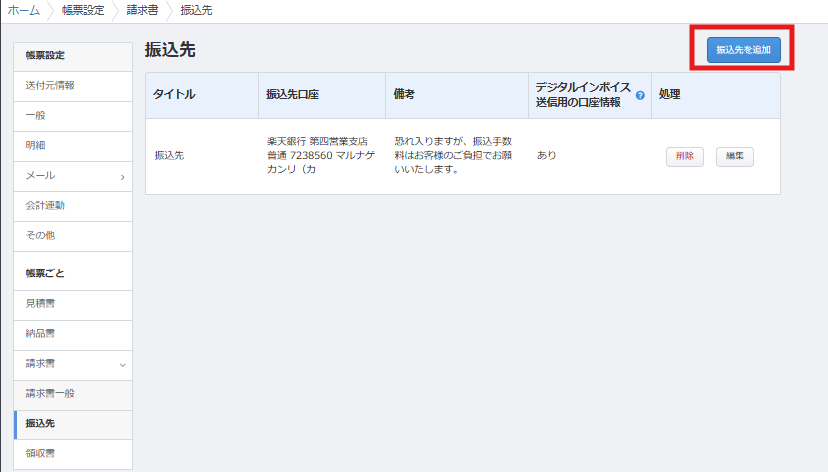
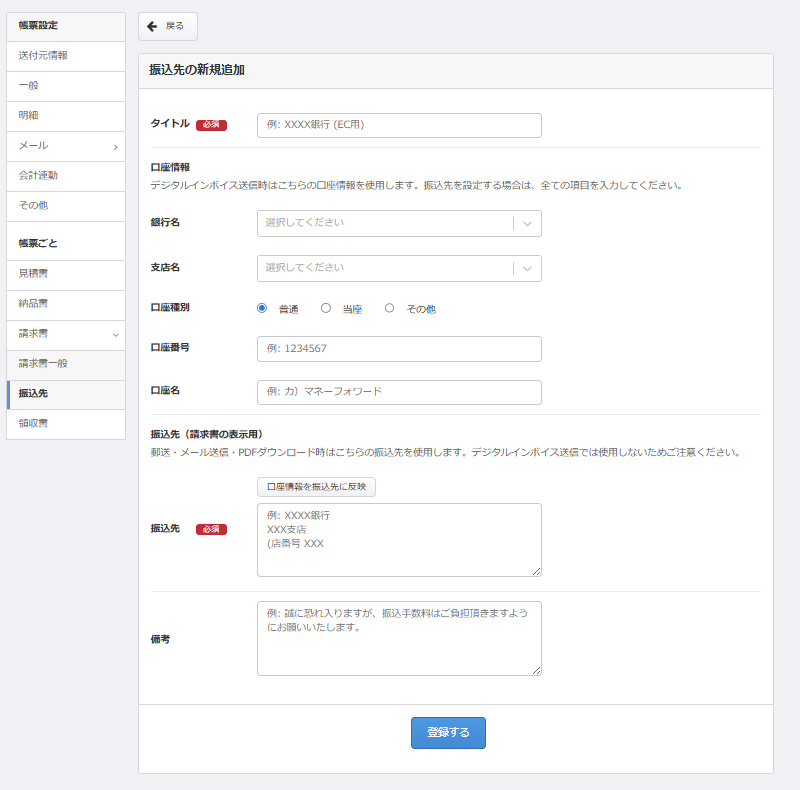
- 「振込先」画面で登録したタイトルは、請求書には反映されず、「振込先」「備考欄」に入力した内容のみ反映される。
- 郵送・メール送信・PDFダウンロード時に使用する振込先を新規登録・編集しても、作成済みの請求書や「毎月自動作成」機能のひな形には反映されないため、該当の請求書やひな形を個別に修正する必要がある。
- 口座番号が8桁の「ゆうちょ銀行」を利用している場合、桁数を7桁に変換してから入力する必要がある
帳票ごとの設定_領収書
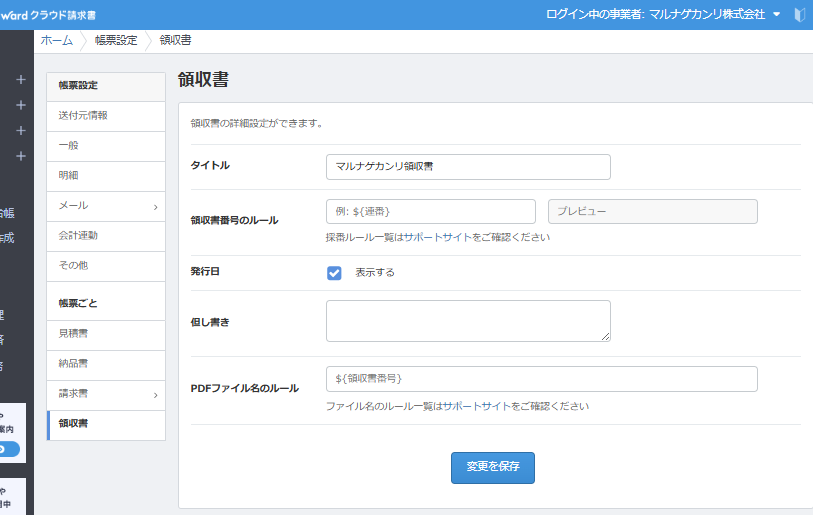
- トップメニュー右上の歯車アイコン>「帳票設定」をクリック>サイドメニューより「領収書」をクリック
帳票に共通する設定_採番ルール(請求書番号、領収書番号など)
- 採番ルールは以下の通り
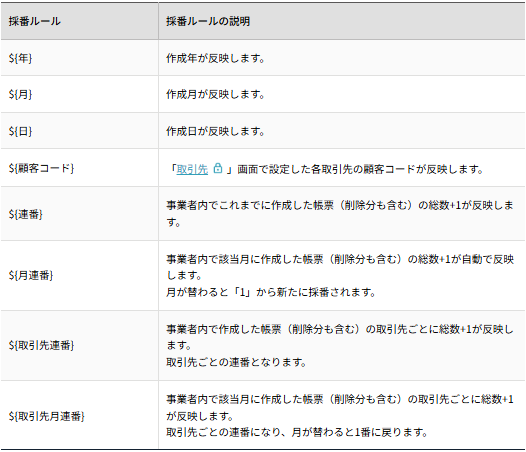
連番の採番ルールは桁数を指定できる(例:${連番, 6}と指定すると6桁(000001)で採番できる)
採番ルールの使用例について
- 設定する採番ルールが「${年}-${月}-${連番}」の場合
- 「2024-07-1」が採番され、以降は「2024-07-2」「2024-07-3」のように連番で作成される
- 設定する採番ルールが「${年}${月}${日}_${顧客コード}」 の場合
- 「20240701_ABC001」が採番される
- 設定する採番ルールが「${顧客コード}.${取引先連番, 3}」 の場合
- 「ABC001.001」が採番され、以降は「ABC001.002」「ABC001.003」のように連番で作成される
帳票に共通する設定_PDFファイル名のルール
- ルール一覧は以下の通り
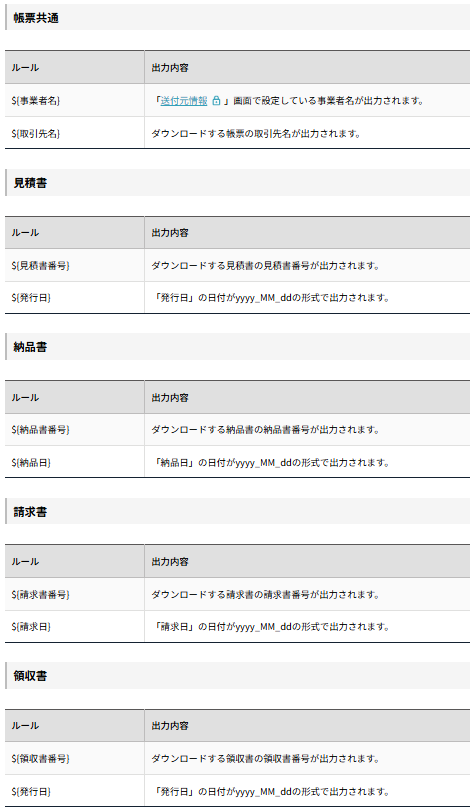
- ファイル名のルールを設定していない場合は、対象の帳票の帳票番号が自動で反映される
- 出力するPDFファイル名に<や/や”などの半角記号が含まれる場合、 「-」に置きかわる
ルールの使用例について
- 設定するファイル名のルール:請求書番号${請求書番号}_${請求日}の場合
- 反映するファイル名:請求書番号1_2024_08_01.pdf
- 設定するファイル名のルール:${取引先名}.請求書の場合
- 反映するファイル名:テスト取引先.請求書.pdf
マスタ管理
取引先登録
1件ずつ品目を追加するほか、CSVによる一括アップロードも可能(その場合、支払い期限を設定する場合は、「支払い期限(月)」「支払い期限(日)」「土日祝日」をすべて入力する必要がある)
- サイドメニュー「マスタ管理」>「取引先」
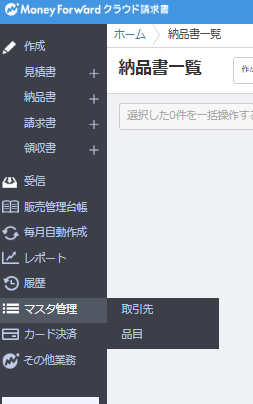
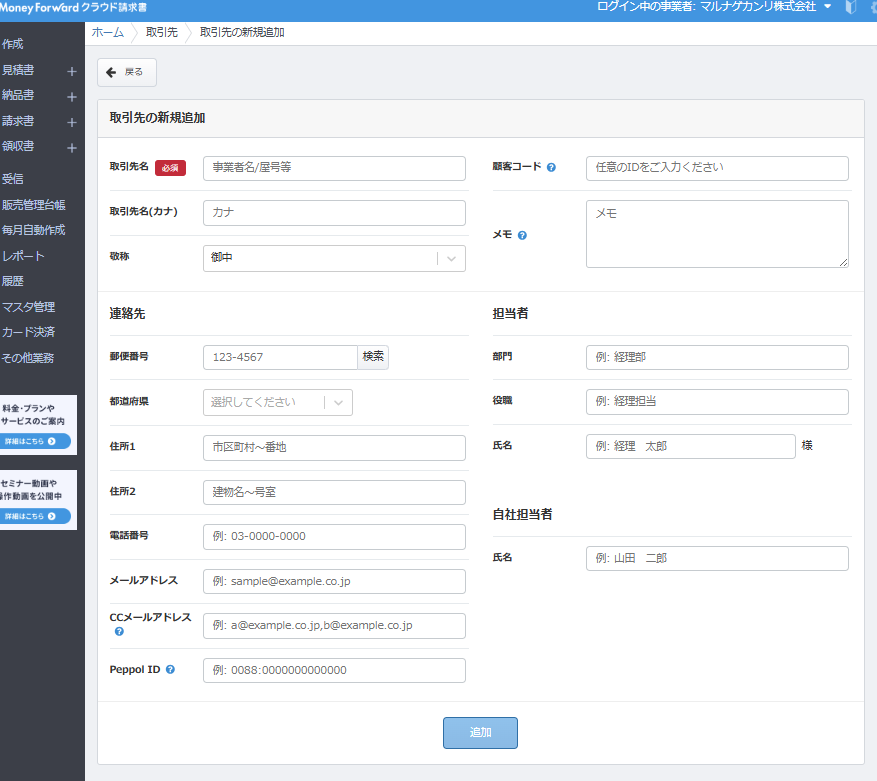
- 画面右上の「取引先を追加」>取引先入力画面より必要な情報を入力>「登録する」より保存
- 顧客コードを登録しておくと、「採番ルール」で活用できるようになる
品目登録
本機能は、複数の取引先に対して同じ品目を販売する場合であったり、同じ取引に対して、将来的に同じ品目を販売する場合に有効な機能である。逆に、毎回、売る商品が異なるような場合は、毎回品目を入力をした方が良い場合もある。
1件ずつ品目を追加するほか、CSVによる一括アップロードも可能(このとき、DLしたCSVファイルの「固有識別子」欄は変更しないこと。また、法人事業者の場合は、ダウンロードしたCSVファイルの「源泉徴収」欄は「含まない」と入力する必要がある。)
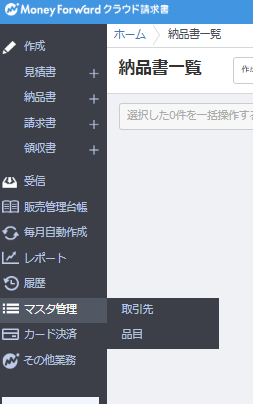
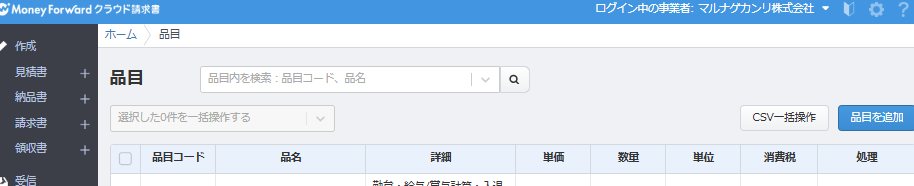
- サイドメニュー「マスタ管理」>「品目」
- 画面右上の「品目を追加」>品目画面より必要な情報を入力>「追加」より保存
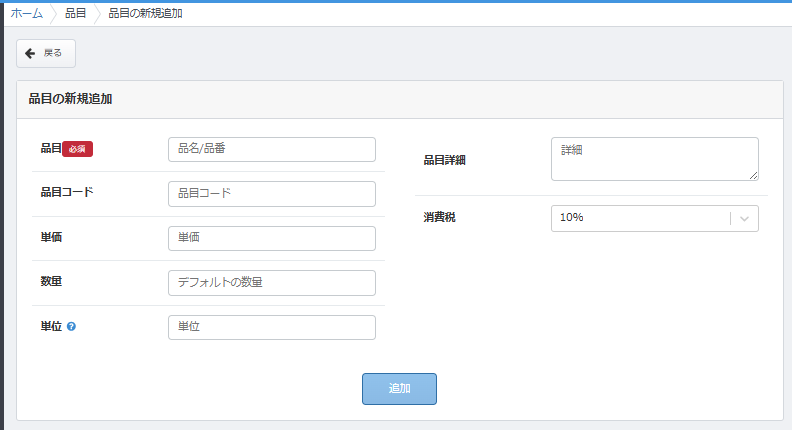
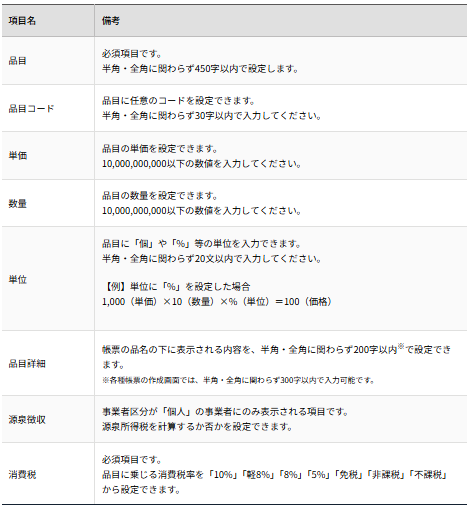
登録可能な品目情報
メンバー追加
管理コンソールに登録されているユーザーの追加
利用のプランによって登録できるメンバー数が異なる(超過した場合の対応方法はMF公式サイト参照)
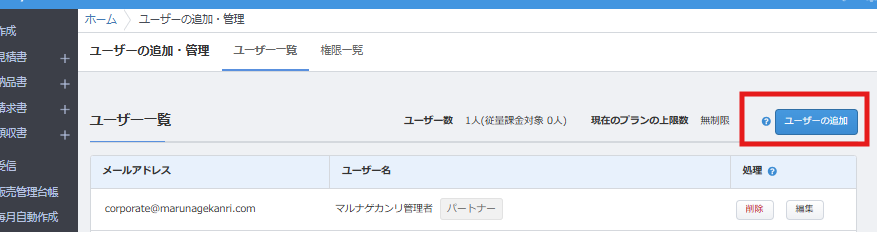
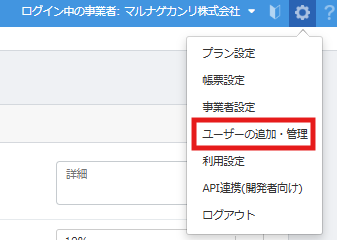
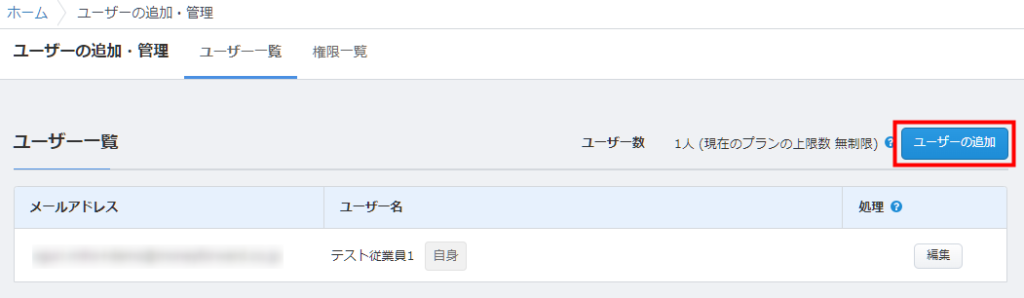
- 画面右上の「ユーザーの追加・管理」>「ユーザーの追加」ボタンをクリック>メールアドレス、ユーザー名、権限などをユーザーごとに設定>「ユーザーを追加」ボタンで保存
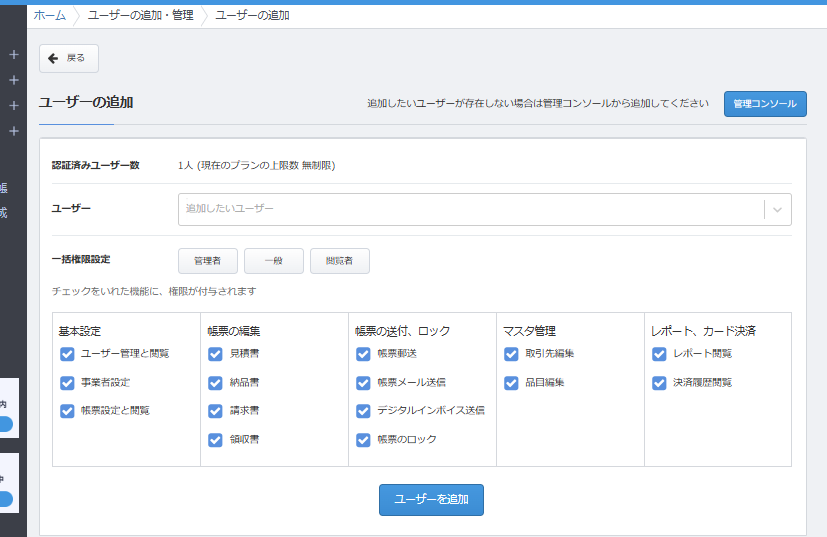
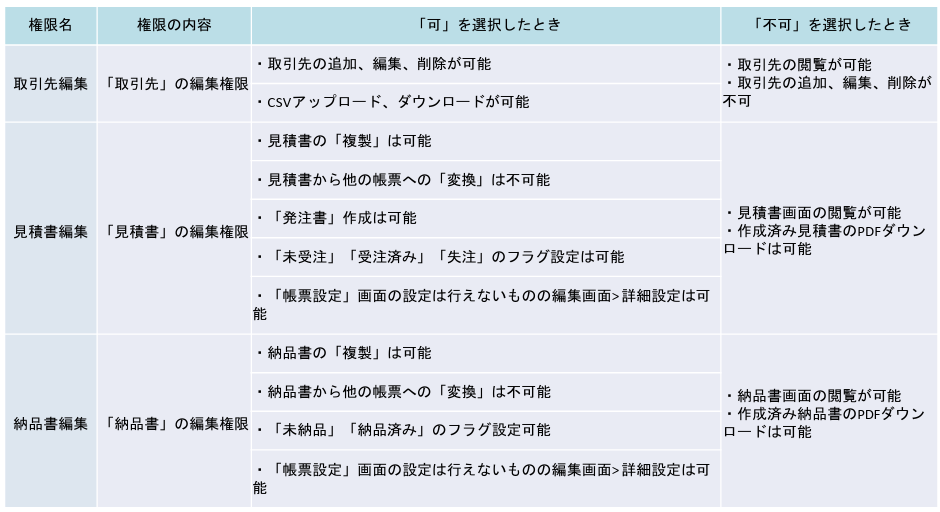
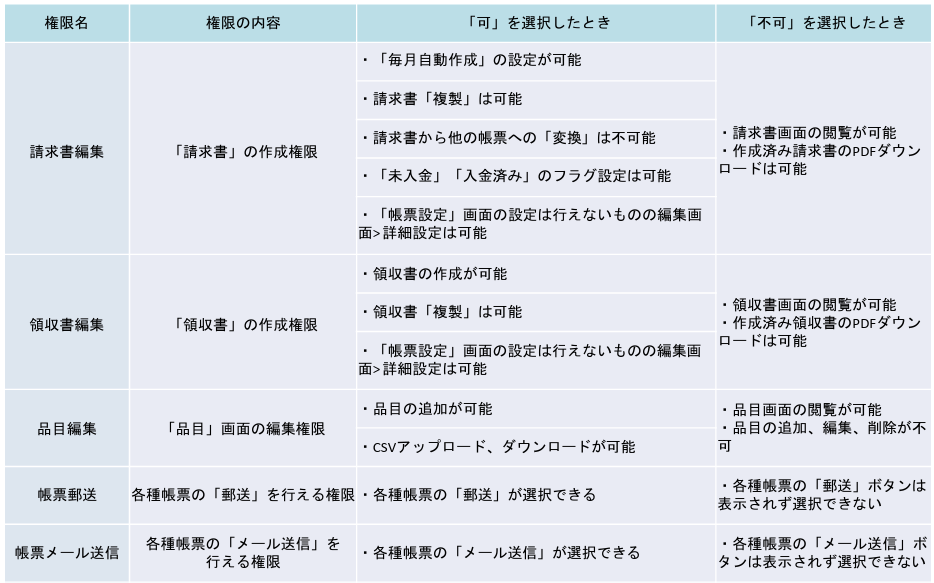
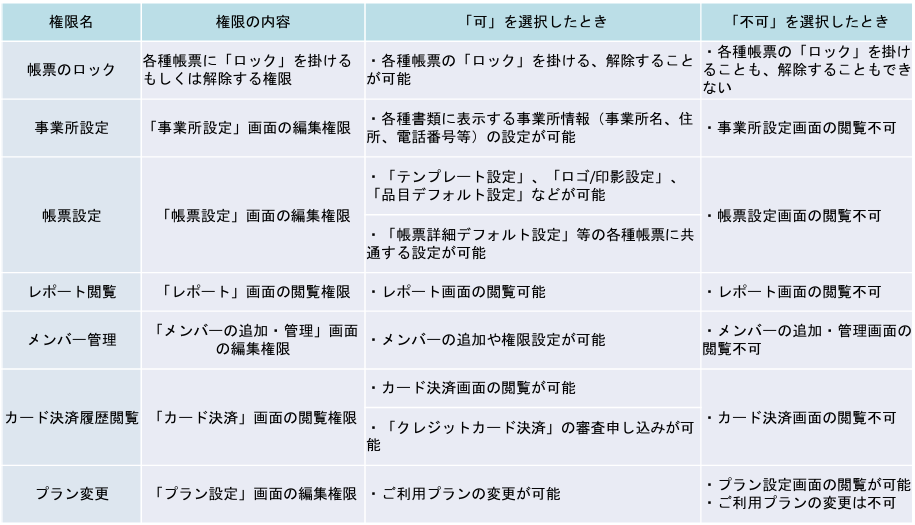
機能ごとの権限設定
管理コンソールに登録されていないユーザーの追加
- 「ユーザー一覧」画面を開き、「ユーザーの追加」>「管理コンソール」をクリックし、ユーザーを追加>クラウド請求書の「ユーザーの追加」画面を再読み込み>前述の「管理コンソールに登録されていないユーザーの追加」と同様に、ユーザーをプルダウンから選択し、権限を設定して「ユーザーを追加」をクリック
- 追加が完了すると、追加されたユーザー宛に招待メールが送信される
メンバー削除
- ユーザーの追加・管理>「ユーザー一覧」画面を開き、削除するユーザーの「削除」をクリック>「ユーザーを削除しますか?」画面を確認し、問題がなければ「OK」をクリック
帳票作成・送付機能
請求書の作成
作成の流れ
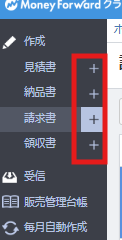
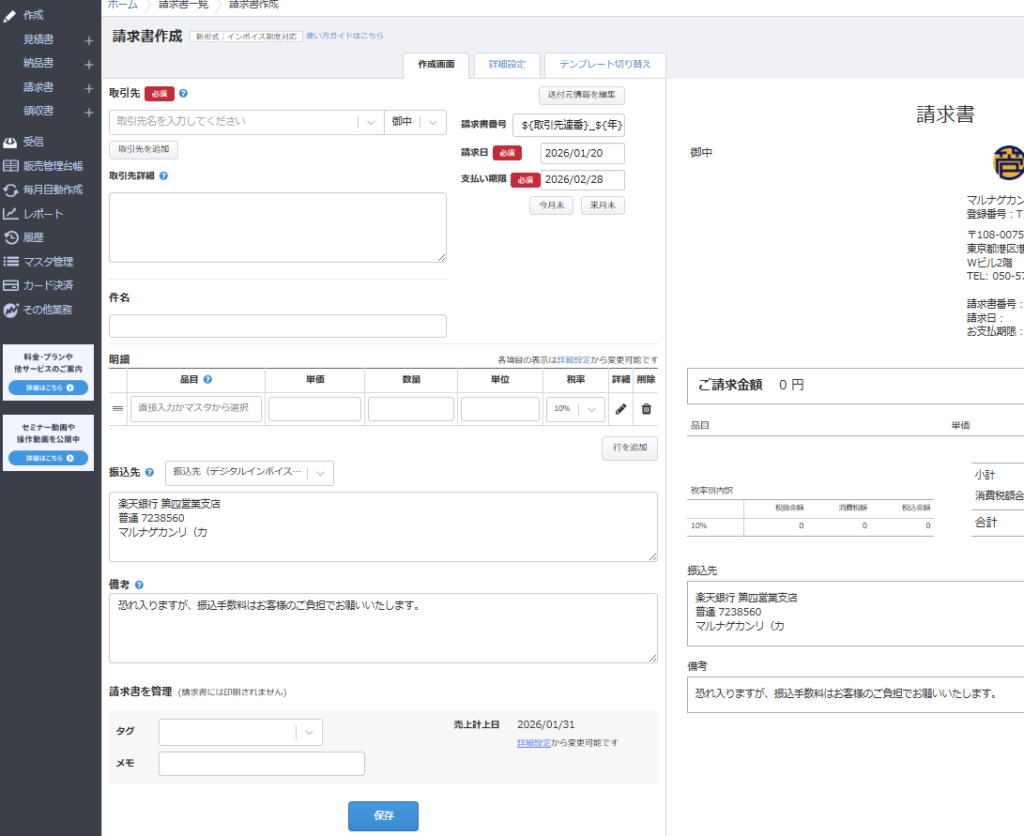
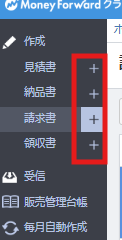
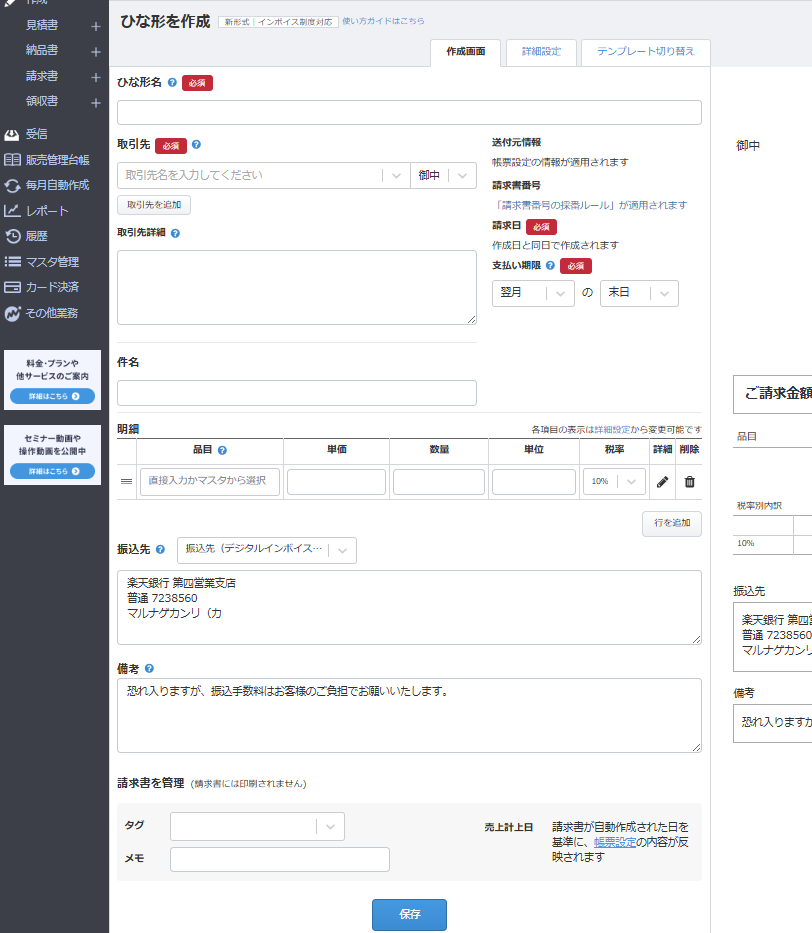
- サイドメニューから請求書の「+」をクリック>画面左側に表示される各入力欄に入力していく
- 「取引先」箇所では、取引先マスタに登録しておいた取引先をプルダウンから選択できる
- 「品目」箇所では、品目マスタに登録しておいた品目をプルダウンから選択できる
- 登録がない場合、「品目」に直接入力すればよい
- 品目の鉛筆マークをクリックすると、「詳細」や「消費税」などを設定できる
- 品目の「詳細」に入力した内容(例:8月納品分)は、各品目名の下に表示される
- 事業者区分が「個人」の場合は、税率と詳細の項目の間に「源泉徴収」のチェックボックスが表示される
- 必要に応じて、「振込先」「備考」「メモ」「タグ」等を設定する
- タグは、検索時に検索条件として指定できるようにする機能
- メモはクラウド会計へ連携される仕訳に反映される
- 「価格」は、入力した単価に数量を乗じて算出される
「マスタ管理」>「品目」画面に登録されていない品目を入力した場合は、帳票の保存時に、当該品目を品目マスタに登録するか否かを確認するメッセージが表示されるが、うっかりクリックすると、大量の品目が生まれてしまうため、不要なものはクリックしないようにする。
- 請求書を保存すると、請求書一覧画面に遷移する
請求日・支払い期限について
- 帳票の作成画面を表示すると、デフォルトでは以下のように日付が反映される。
- 請求日:帳票作成の操作を行った日
- 支払い期限:請求書作成の操作を行った日を基準とした翌月末日
- 【例】2021年3月1日に請求書の作成画面を表示した場合:「請求日」に「2021/03/01」、「支払い期限」には「2021/04/30」が反映
- 日付を変更する場合は、入力欄をクリックして表示されたカレンダーから日付を選択するか、直接日付を入力する。
「請求日」は、支払い期限よりも前の日付とする必要がある
請求書の送付
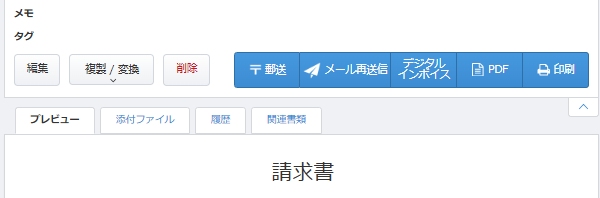
メール送信
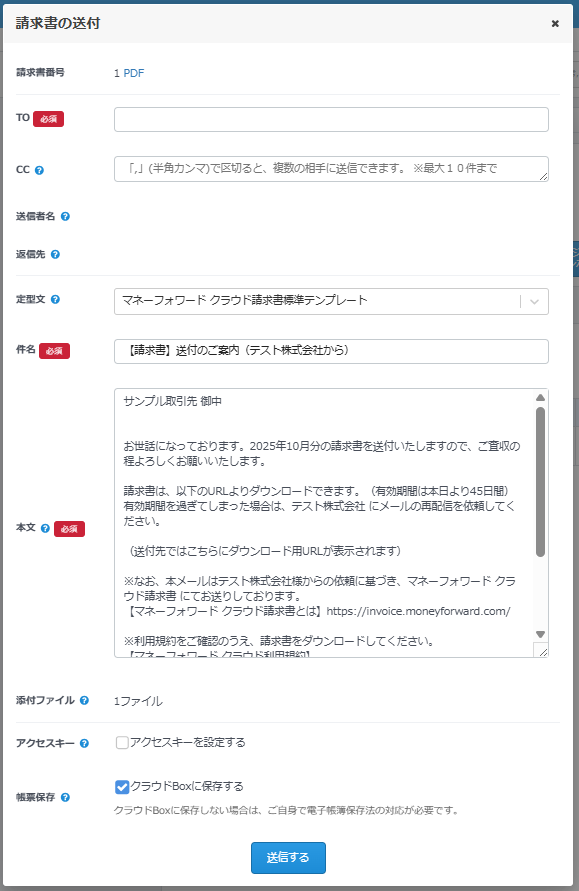
- メール送信機能を利用すると、作成した帳票をメールで送信できる
- 「本文」にある「(送付先ではこちらにダウンロード用URLが表示されます)」の文言を編集または削除すると、メールが送信できなくなる。
- 「TO」と「CC」に同じメールアドレスを入力して送信することはできない。
- 「請求書のアップロード」の操作で取り込んだ請求書はメール送信機能は使えない。
- 「メール送信」機能で「帳票保存」にチェックを入れてメールを送信すると、送信時の帳票データを「マネーフォワード クラウドBox」に保存できる。
メール送信後のステータス
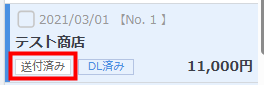
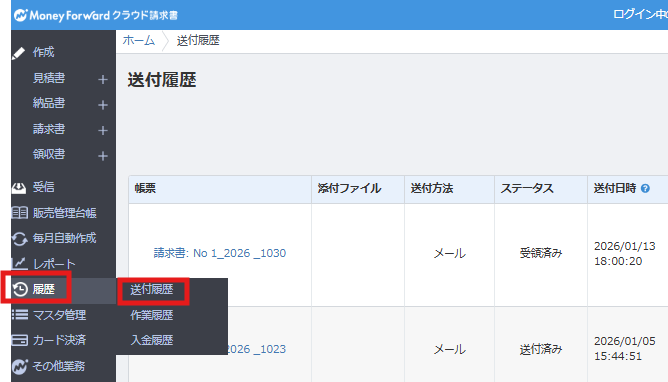
- 「請求書一覧」画面または「送付履歴」画面で確認できる
- 取引先がまだ帳票を確認していない場合、メール送信した請求書のステータスは「送付済み」と表示される
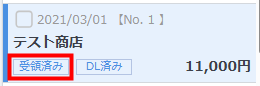
- 取引先が受信したメールに記載されているURLを開き、「PDFダウンロード」や「ログイン中の事業者で受信」等のボタンをクリックした場合、メール送信した請求書のステータスは「受領済み」に切り替わる。
郵送機能
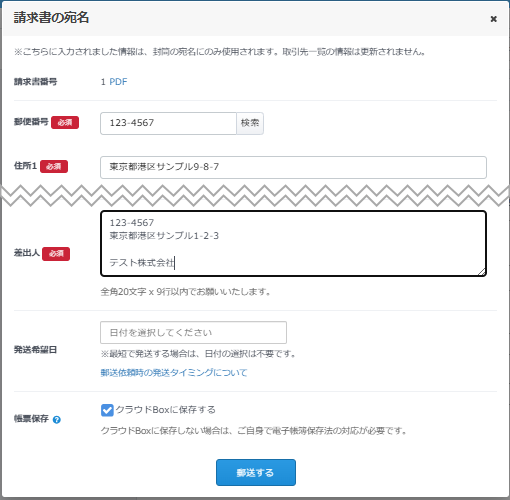
- 「郵送代行」機能を利用すると、作成した帳票を普通郵便で郵送できる
- 発送日を指定し、前もって郵送依頼することも可能
PDF出力機能
- 「PDF出力」機能を利用すると、作成した帳票をPDFファイルとして出力できる。
- 出力したPDFを手元のメールソフトで送付する場合や、印刷して郵送する場合に活用する。
見積書/納品書/領収書の作成~送付
- サイドメニューから各帳票の「+」をクリックして作成する>保存して送付(基本的に請求書と同様)
帳票作成サポート機能(帳票作成機能の応用編)
帳票の複製・変換
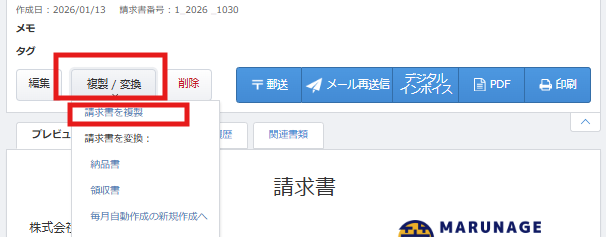
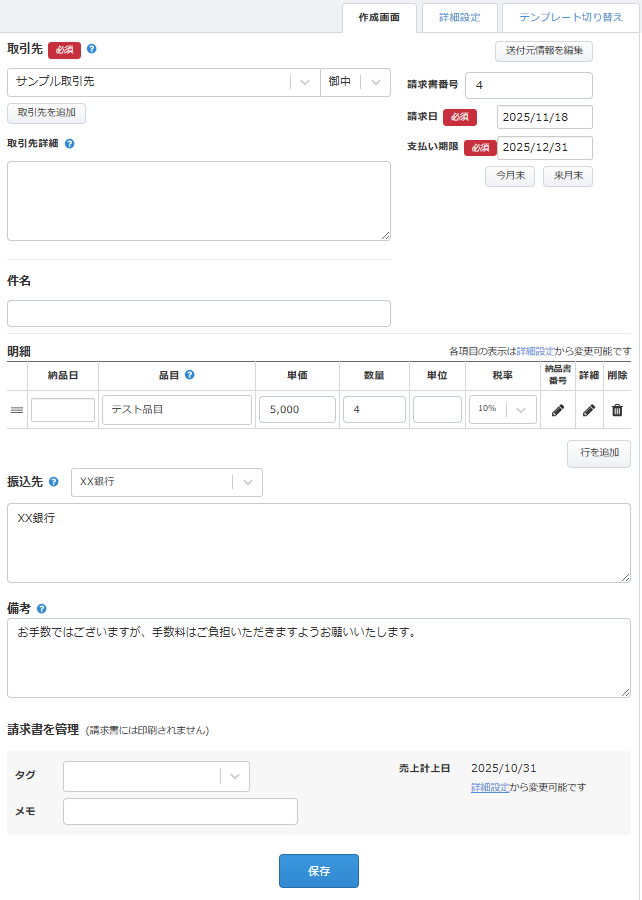
- 請求書一覧画面(通常はトップ画面)で複製する請求書を選択>「複製 / 変換」をクリックし、「請求書を複製」を選択>複製した内容を確認して必要に応じて内容を編集>保存
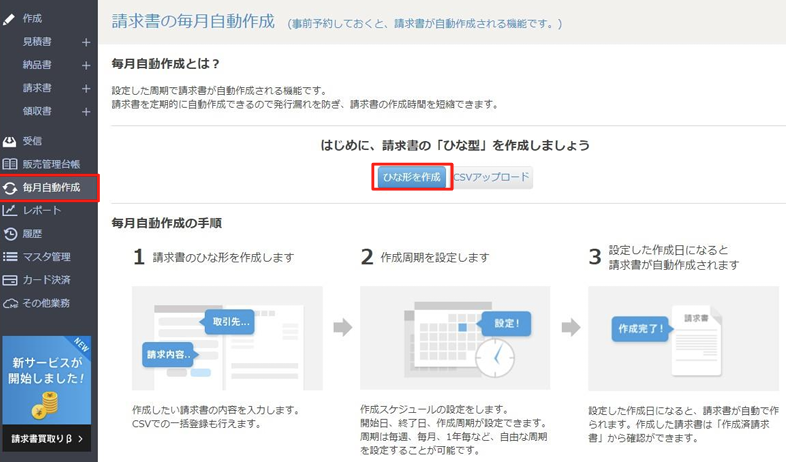
毎月自動作成
毎月自動作成機能はサブスクなど、毎月、毎年など、定期的に同じ相手に請求書を送ったりするビジネスで効果的である。さらに、請求するメニューが同一となる場合は、より便利な機能となる。他方で、毎月、送る相手も、品目も異なる場合などは向いていない。
ひな形の作成・登録
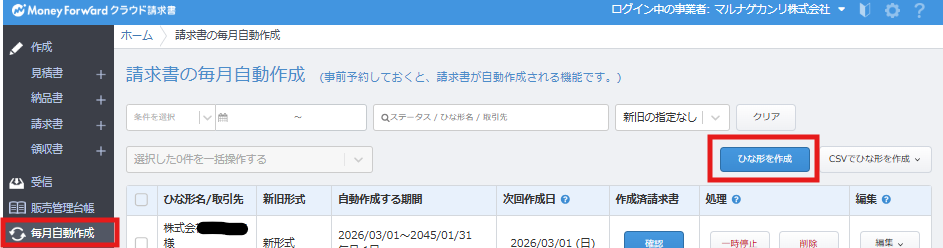
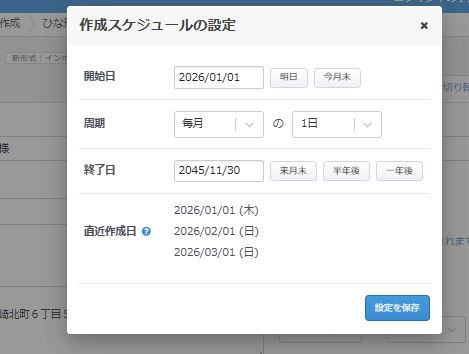
- ひな形の作成画面を開き、請求書の内容を入力>「ひな形を保存」をクリックすると、作成スケジュールの設定画面が開かれる
ひな形の編集
- 毎月自動作成のひな形を編集する場合は、編集ボタンをクリックします。ひな形を編集して作成スケジュールを設定したら、「この内容で設定を保存」をクリックすると、編集が完了
- 登録したひな形は一覧で確認でき、編集、自動作成の一時停止、削除が可能

一括操作機能
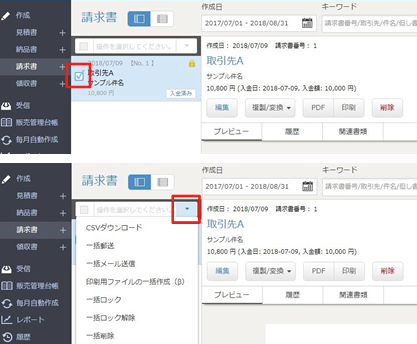
- 一括操作を行いたい帳票にチェックを入れ、上部にある「操作を選択してください」をクリック>行いたい操作を選択
ロック機能
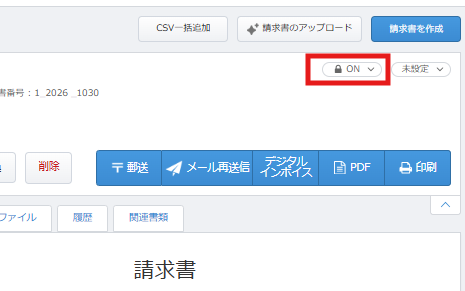
- ロックしたい場合は対象となる帳票を選択し、鍵マークをクリック
送付後に使う機能
送付履歴
- 各種帳票の送付履歴を閲覧したり、履歴をまとめてCSVファイルでダウンロードすることができる
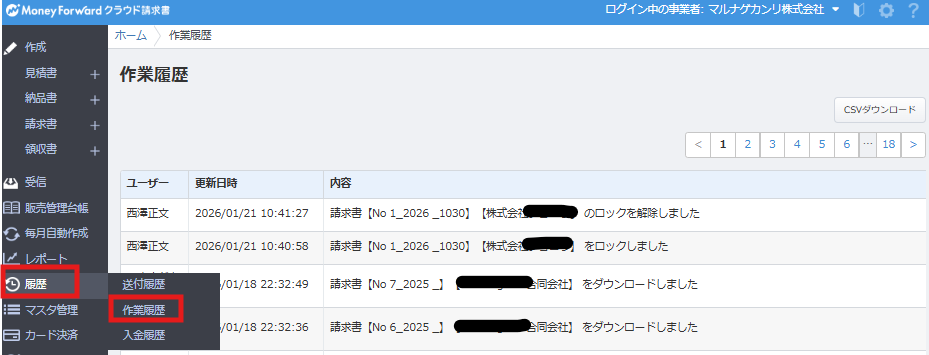
作業履歴
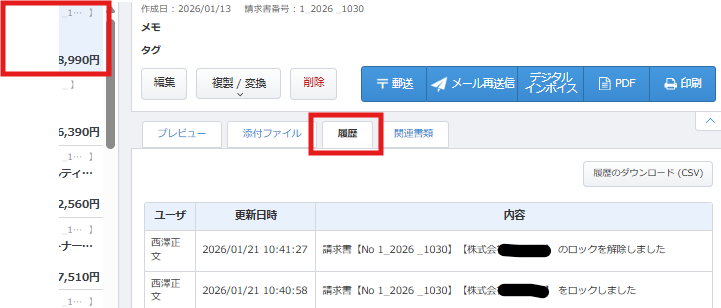
- 作業履歴からどのユーザーが何の作業をしたか一覧で確認したり、作業履歴をまとめてCSVファイルでダウンロードすることが可能
その他MFシステム[経理系]の使い方ガイド(操作方法、初期設定マニュアル)