





Money Forwardでアクセス権限を付与する方法(MKアカウントの登録)

クラウド会計、クラウド給与計算、クラウド社会保険、クラウド年末調整について
対応が必要な方
クラウド会計:経理(記帳など)や税務関連の作業を委託されているお客様
クラウド給与計算・クラウド社会保険・クラウド年末調整:給与計算や労務関連の作業を委託されているお客様
- 弊社にマネーフォワードの事業者番号を共有してください
- 確認するための参考URL(MF公式サポートサイト)https://biz.moneyforward.com/support/expense/faq/office/o09.html
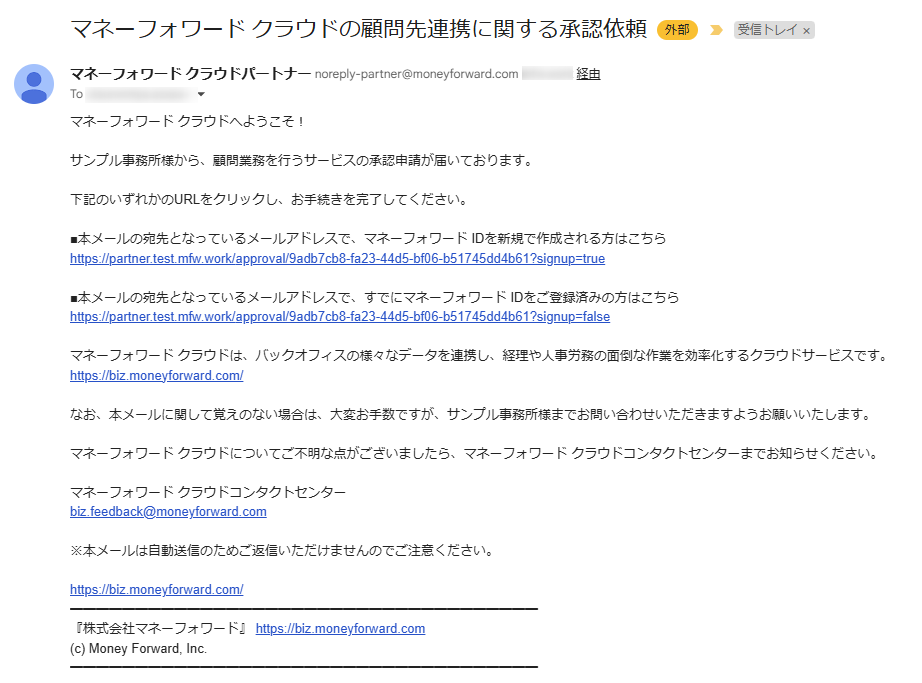
- 頂いた事業者番号をMKのクラウドパートナーに登録すると、以下のような申請メールがマネーフォワードから貴社に送信されますので、メール本文のURLをクリックしてください
- 送付元:noreply-partner@moneyforward.com
- 件名:マネーフォワード クラウドの顧問先連携に関する承認依頼
- 内容:下部画像参照
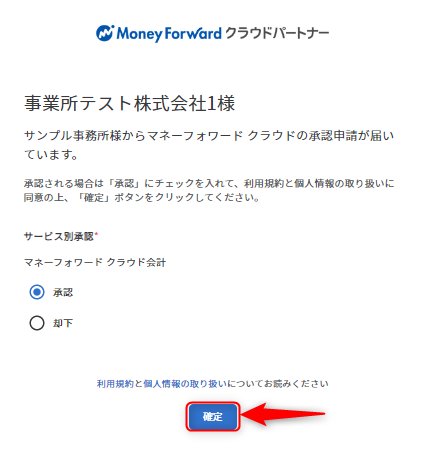
- マネーフォワード クラウドパートナーと紐づけを行うサービス名が一覧で表示されるので、問題がなければすべてのサービスで「承認」を選択し、「確定」をクリックしてください。
- マネーフォワードクラウドパートナーとは、当社がお客様情報を管理するとともに、お客様のマネーフォワードクラウド環境にログインするにあたってアカウントを管理するソフトになります。
- マネーフォワードクラウドパートナーと紐づけを行う対象マネーフォワードソフトは以下となります
- クラウド会計
- クラウド給与
- クラウド社会保険
- クラウド年末調整
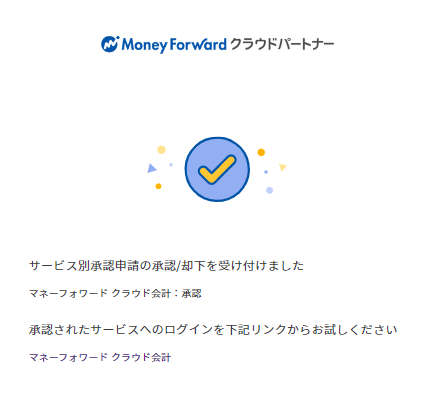
- 「サービス別承認申請の承認/却下を受け付けました」というメッセージが表示されたら完了です。
クラウド請求書、クラウド経費、クラウド勤怠、クラウドマイナンバー、クラウドBOX、Pay for Businessについて
以下の手順に従って、当社に対してサービス利用の招待をお願いします。
マネーフォワードクラウド請求書
対応が必要な方
経理(記帳など)や税務関連の作業を委託されているお客様
招待対象
【メールアドレス】MK担当者メールアドレス(メールアドレスは「お客様向け導入作業リスト」に記載)
【表示名】クラウドパートナー
具体的な作業内容はコチラをクリック
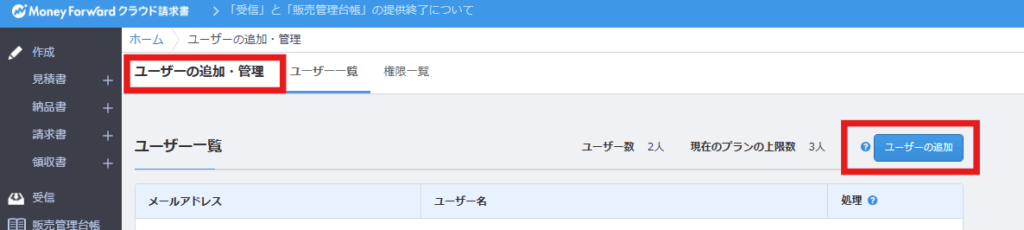
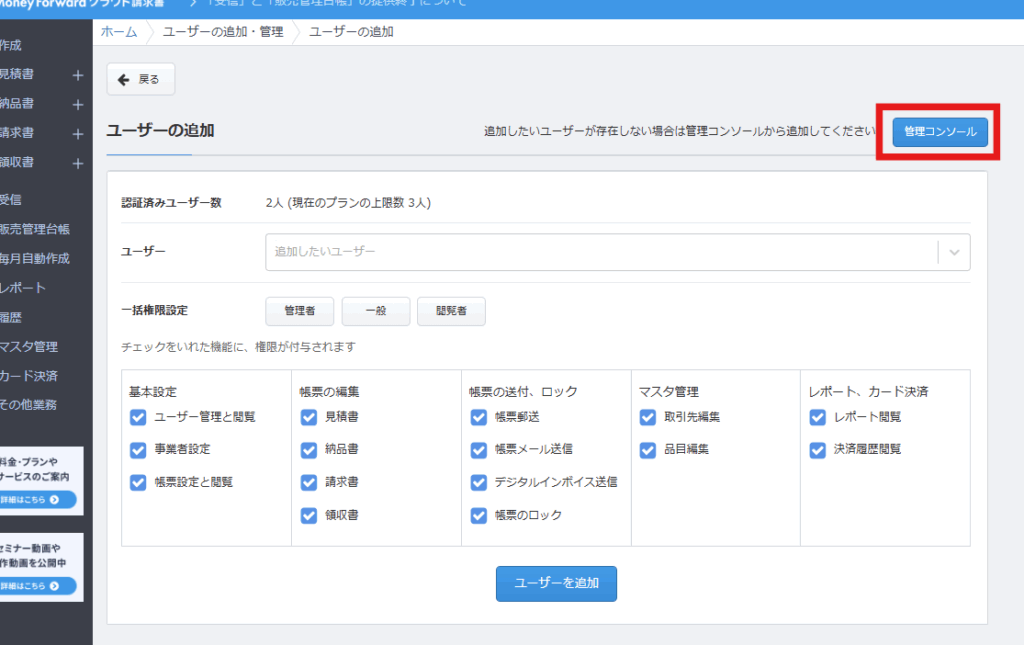
- 「メールアドレス」→上記の内容を入力
- 「表示名」→「クラウドパートナー」を入力
- 「権限」→「全権管理」を選択

- 「ユーザー」→上記③で追加したユーザーをプルダウンから選択
- 「一括権限設定」→「管理者」を選択
- 「チェックをいれた機能に、権限が付与されます」との記載の下にある各チェックボックスは、すべてチェックが入ったままの状態としてください。
- ②の画面において「ユーザー」に右記対象者欄のユーザーがプルダウンで表示される場合はそのまま選択いただき、「一括権限設定」は「管理者」を選択し、最後に画面下部にある、「ユーザーを追加」ボタンをクリックしてください。この場合②と③の処理(管理コンソール関連作業)はご対応不要です。
マネーフォワードクラウド経費
対応が必要な方
経理(記帳など)や税務関連の作業を委託されているお客様
招待対象
【メールアドレス】プロジェクトメールアドレス(メールアドレスは「お客様向け導入作業リスト」に記載)
【表示名】MKプロジェクトマネージャー
具体的な作業内容はコチラをクリック
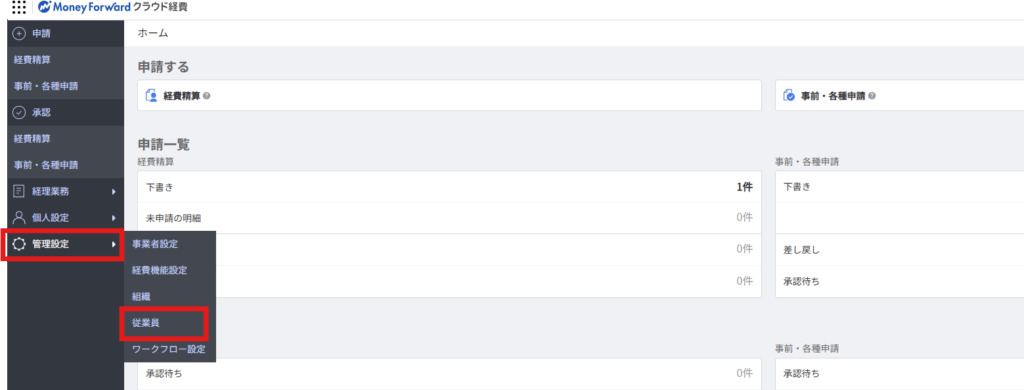
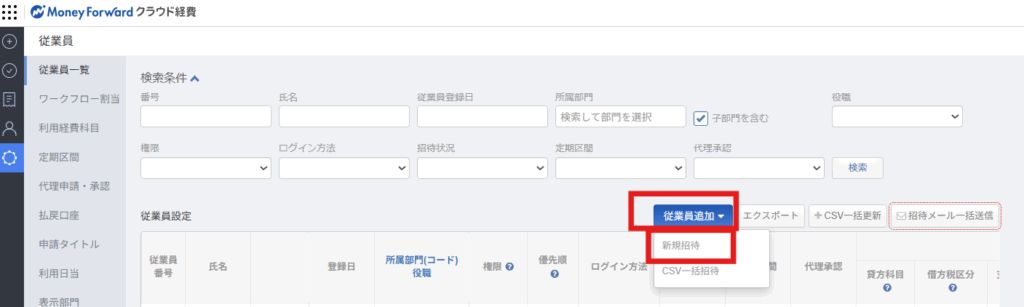
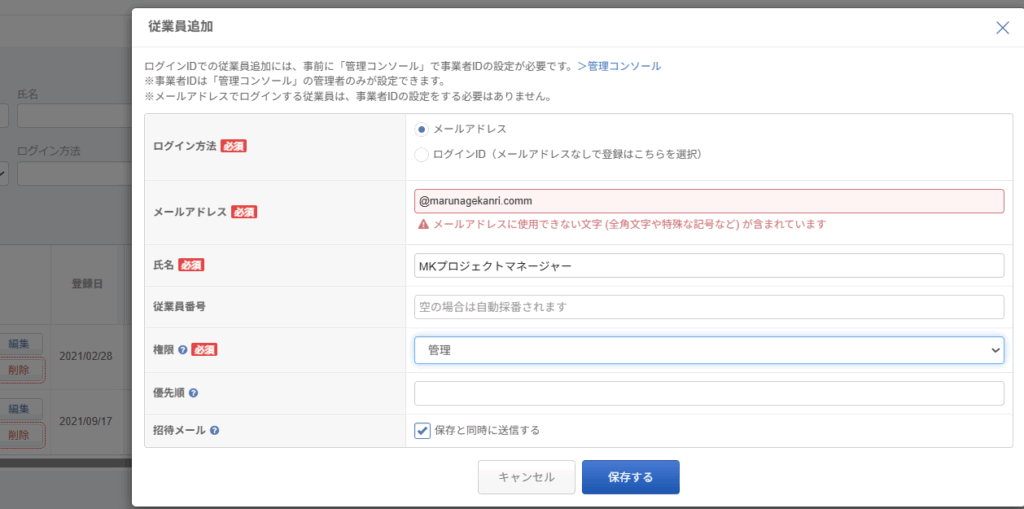
- 「ログイン方法」→「メールアドレス」を選択
- 「メールアドレス」→上記の内容を入力
- 「氏名」→上記の内容を入力
- 「権限」→「管理」を選択
- 「従業員番号」「所属部門(役職)」「優先順」はご入力いただかないで問題ありません。また、「招待メール」については「保存と同時に送信する」にチェックが入った状態のままとしてください。
マネーフォワードクラウド人事管理
対応が必要な方
給与計算や労務関連の作業を委託されているお客様
招待対象
【メールアドレス】MK担当者メールアドレス(メールアドレスは「お客様向け導入作業リスト」に記載)
【表示名】クラウドパートナー
具体的な作業内容はコチラをクリック
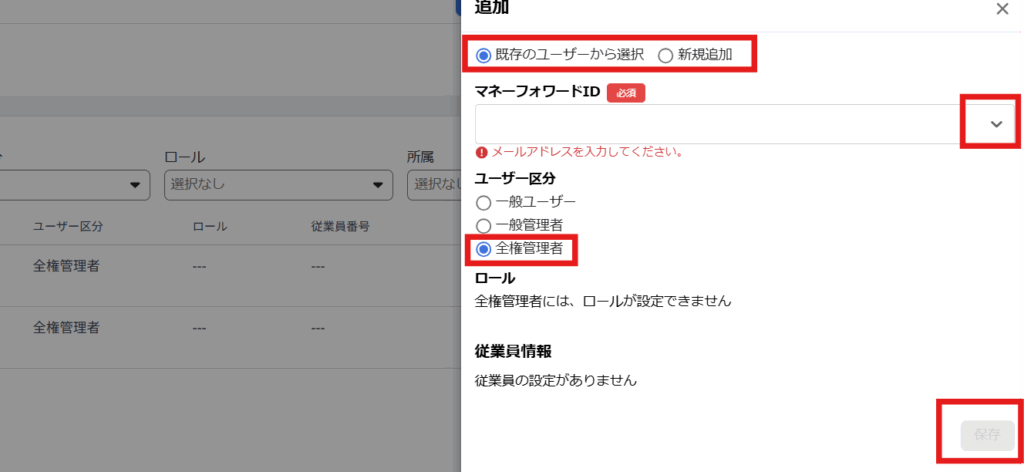
- 「既存のユーザーから選択」にチェックが入っている状態で、下にある「マネーフォワードID」のプルダウンに弊社の右記「●●● @marunagekanri.com」のアドレスが
- 表示されている場合はそれを選択するのみ。
- 表示されていない場合は「既存のユーザーから選択」ではなく、「新規追加」にチェックをつけて、以下のとおり入力する。
- 「マネーフォワードID」に「●●● @marunagekanri.com」のアドレスを入力
- 表示名に「クラウドパートナー」を入力
- 「ユーザー区分」は「全権管理者」にチェック
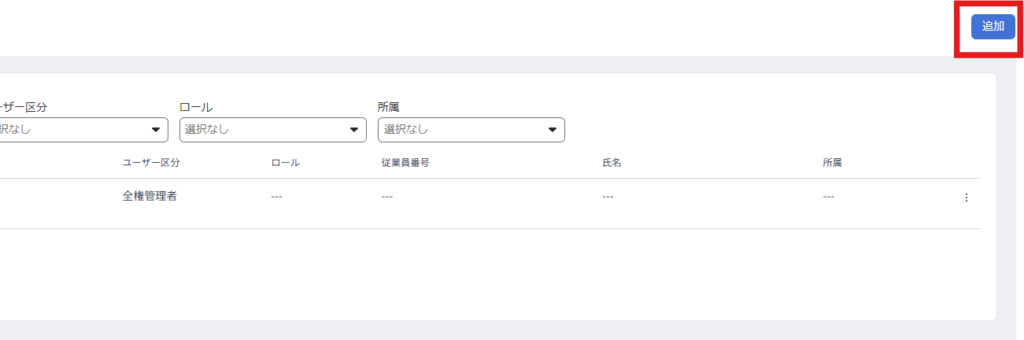
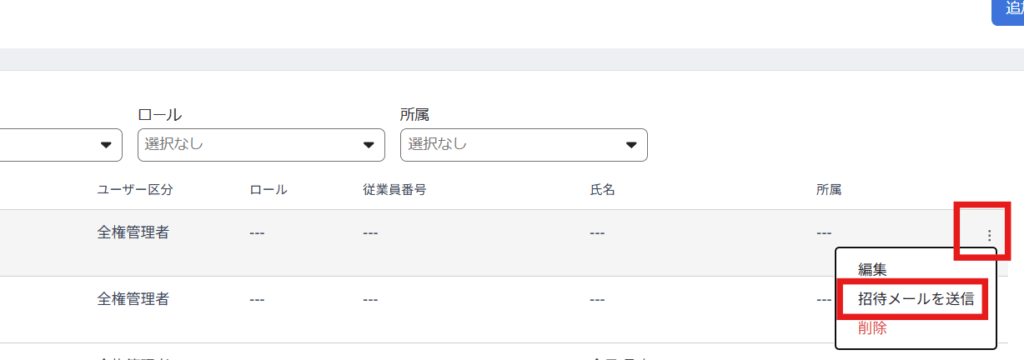
- 3点リーダーボタンより「招待メールを送信」をクリックする
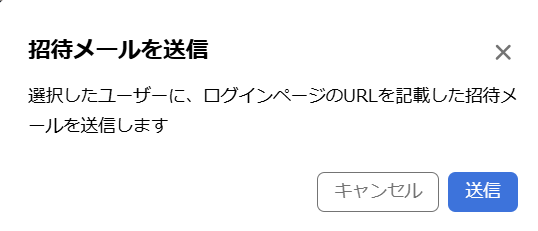
- 「送信ボタン」をクリックする
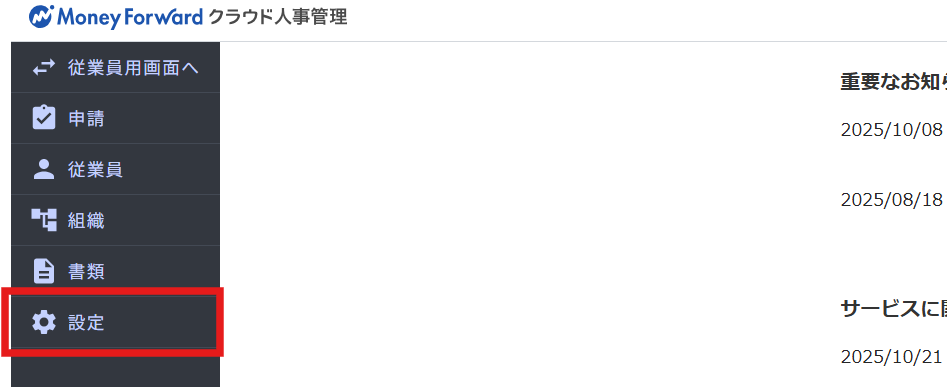
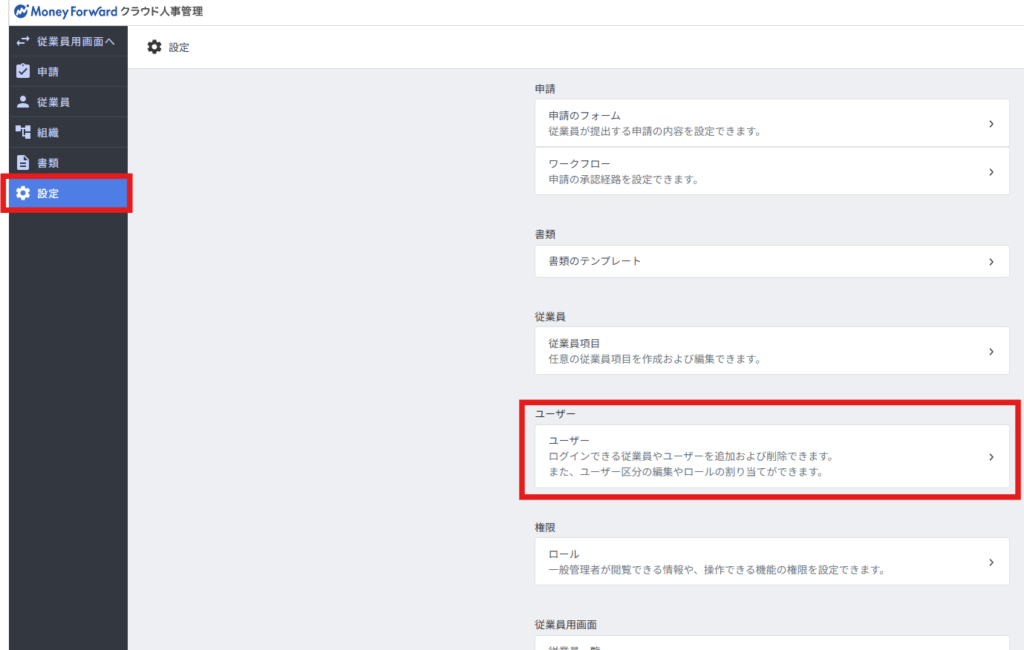
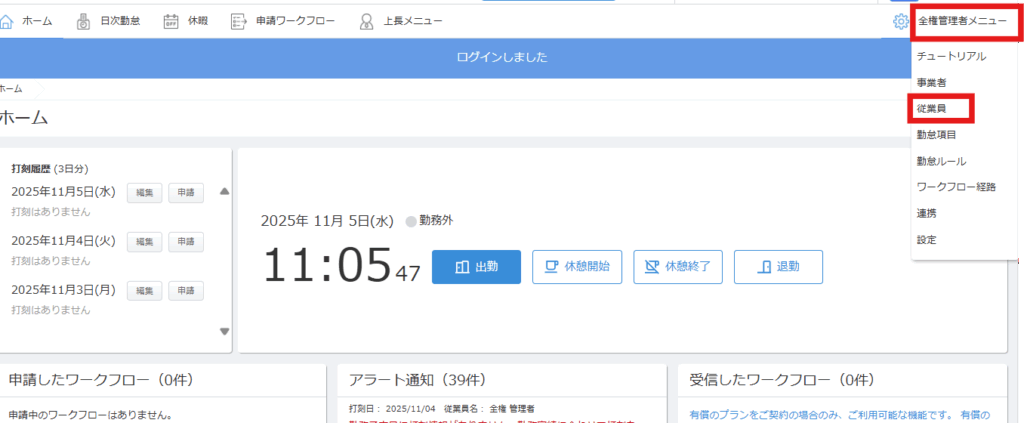
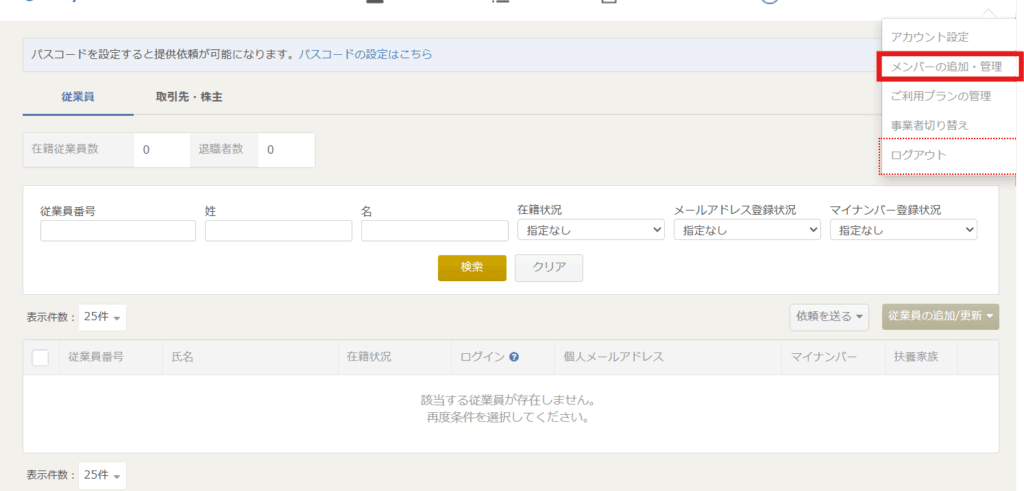
- ログインしたら、サイドバー「設定」>「ユーザー」より、ユーザー一覧に入っていることを確認する。
- これだけでは当然、サイドバー「従業員」の一覧には入っていない。
マネーフォワードクラウド勤怠
対応が必要な方
給与計算や労務関連の作業を委託されている場合
招待対象
【メールアドレス】プロジェクトメールアドレス(メールアドレスは「お客様向け導入作業リスト」に記載)
【表示名】MKプロジェクトマネージャー
具体的な作業内容はコチラをクリック
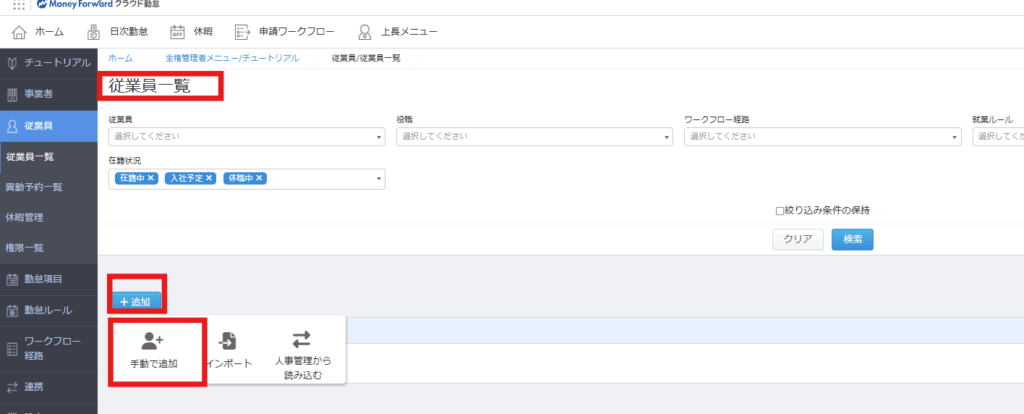
従業員情報
- 従業員番号:空欄のまま何もしない
- 苗字:MK
- 名前:プロジェクトマネージャー
- 入社日:マルナゲカンリサービス開始日を入力【重要】
- 有休休暇起算日:マルナゲカンリサービス開始日を入力
- 退職日:初期値のまま何もしない【重要】
- 就業ルール:初期値のまま何もしない
- 役職:空欄のまま何もしない
打刻設定
- GPS打刻:初期値のまま何もしない
- ICカードID:空欄のまま何もしない
- 使用する権限:「全件管理者向け権限」に変更する【重要】
ワークフロー
- 使用するワークフロー権限:初期値のまま何もしない
ログイン設定
- ログイン許可:「許可する」に変更する【重要】
- マネーフォワードID:以下のとおり【重要】
- 他のMFソフトで既に弊社用のマネーフォワード IDを作成していない場合(MF会計などで先に登録が完了していない場合)、「マネーフォワード ID」のプルダウンをクリックしても、選択対象が出てこないので、下記の方法で新規でユーザー登録をしてください。
- 「マネーフォワード ID」の下部分にある「管理コンソール」の文字をクリックしてください
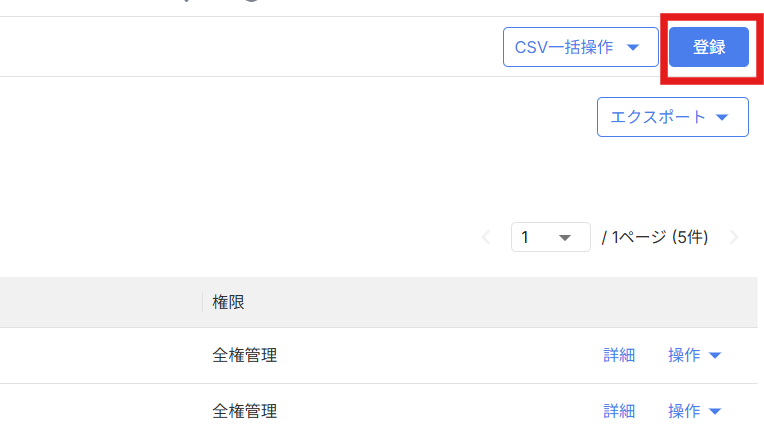
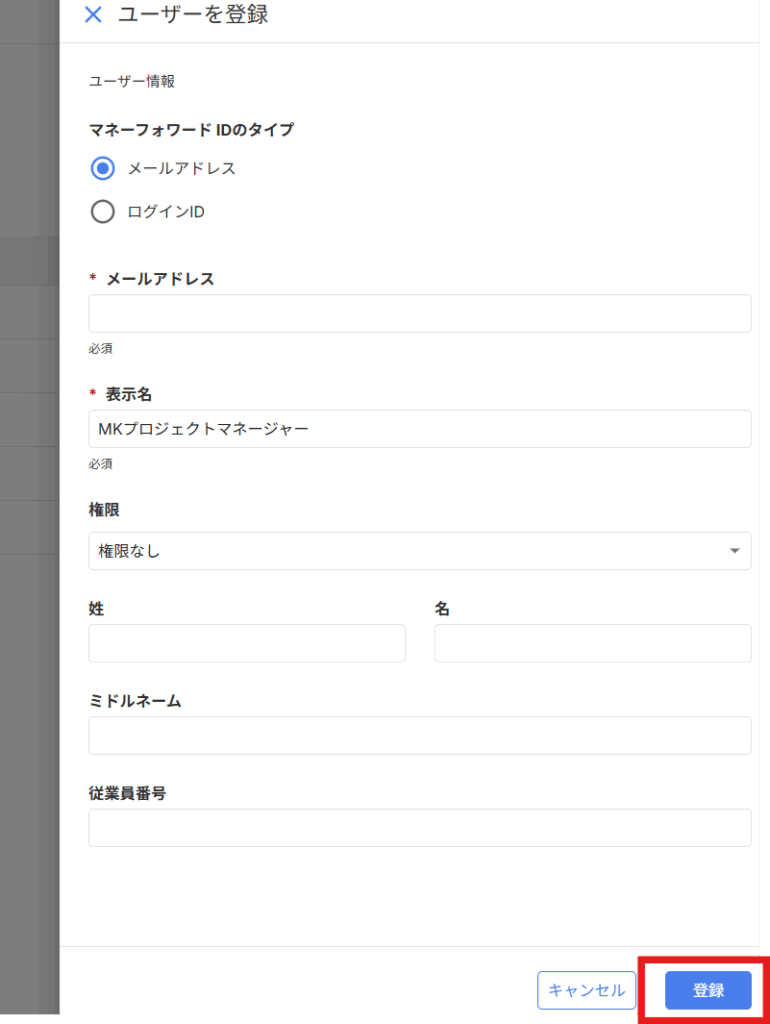
- 管理コンソール画面の「ユーザー」画面右側にある「登録」をクリックし、以下の入力・選択をした後に、画面右下部にある、「登録」をクリックしてください
- 「メールアドレス」→右記対象者欄に記載のものを入力
- 「表示名」→右記対象者欄に記載のものを入力
- 「権限」→「全権管理」を選択
- クラウド勤怠画面に戻り、「従業員を追加」画面を再読み込みしていただき、「マネーフォワード ID」→上記②で追加したユーザーをプルダウンから選択
- 「マネーフォワード ID」のプルダウンをクリックし「ユーザー」に右記対象者欄のユーザーがプルダウンで表示される場合は、①~③の対応(管理コンソール関連作業)は不要ですので、プルダウンで右記対象者を選択するのみで問題ございません。
- 他のMFソフトで既に弊社用のマネーフォワード IDを作成していない場合(MF会計などで先に登録が完了していない場合)、「マネーフォワード ID」のプルダウンをクリックしても、選択対象が出てこないので、下記の方法で新規でユーザー登録をしてください。
権限
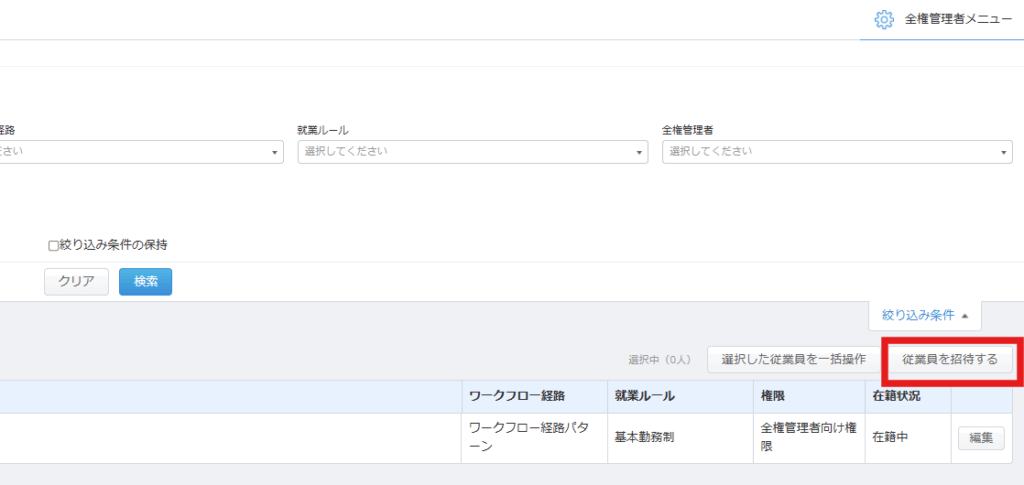
- 全権管理者権限:「全権管理者に設定する」にチェックを入れる
マネーフォワードクラウドマイナンバー
対応が必要な方
給与計算や労務関連の作業を委託されているお客様
招待対象
【メールアドレス】プロジェクトメールアドレス(メールアドレスは「お客様向け導入作業リスト」に記載)
【表示名】MKプロジェクトマネージャー
具体的な作業内容はコチラをクリック
- 「氏名」→右記対象者欄に記載のものを入力
- 「メールアドレス」→右記対象者欄に記載のものを入力
- 「権限」→「マイナンバー管理者」を選択
マネーフォワードクラウドBOX
対応が必要な方
経理(記帳など)や税務関連の作業を委託されているお客様
招待対象
【メールアドレス】プロジェクトアドレス(メールアドレスは「お客様向け導入作業リスト」に記載)
【表示名】MKプロジェクトマネージャー
具体的な作業内容はコチラをクリック

- 他のMFソフトで既に弊社用のマネーフォワード IDを作成していない場合とは、MFクラウド会計などで先に登録が完了していない場合を指す。先に登録完了している場合はプルダウンから選ぶのみで問題ない。
- 「メールアドレス」、「表示名」→上記「招待対象」のメアドを入力
- 「権限」→「全権管理」を選択
- ユーザー:上記②で追加したユーザーをプルダウンから選択
- 権限:「クラウドBox管理者」のままでOKを選択
- ②の画面において「ユーザー」に右記対象者欄のユーザーがプルダウンで表示される場合はそのまま選択いただき、「権限」は「クラウドBox管理者」のままでOKを選択し、最後に画面上部にある、「追加」ボタンをクリックしてください。この場合、②の処理(管理コンソール関連作業)はご対応不要です。
マネーフォワードPay for Business
対応が必要な方
マネーフォワードクレジットカードを利用している場合のみ
招待対象
【メールアドレス】プロジェクトメールアドレス(メールアドレスは「お客様向け導入作業リスト」に記載)
【表示名】MKプロジェクトマネージャー
具体的な作業内容はコチラをクリック
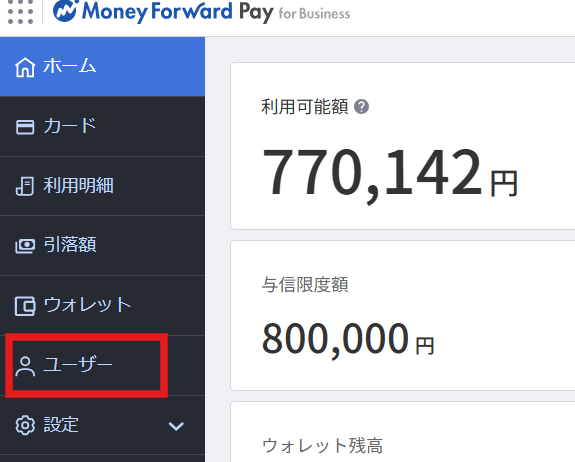
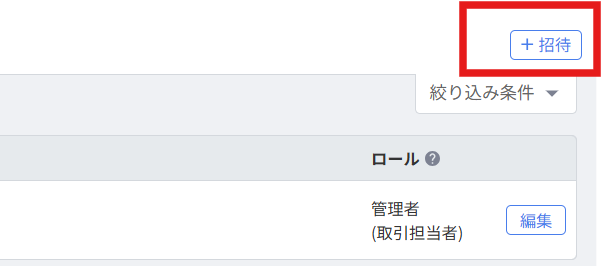
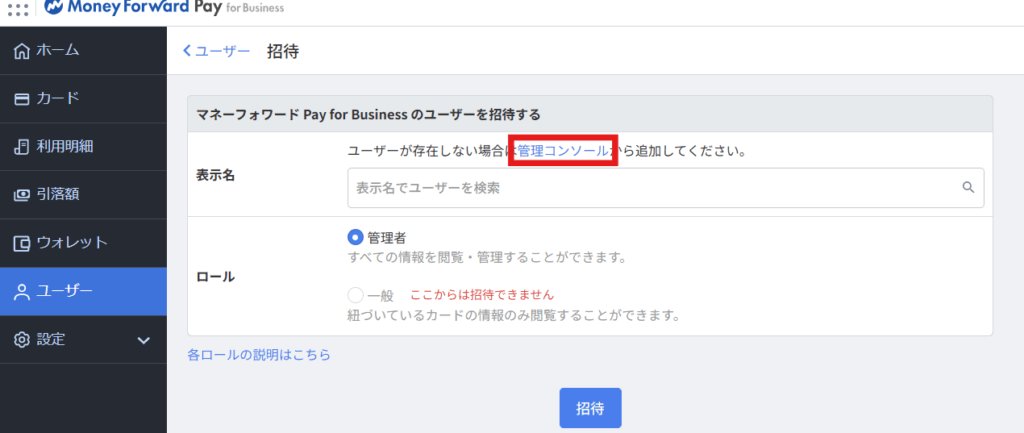
- 「メールアドレス」→上記の内容を入力
- 「表示名」→上記の内容を入力
- 「権限」→「全権管理」を選択
- 「表示名」→プルダウンから右記対象者欄に記載のものを選択
- 「ロール」→「管理者」を選択
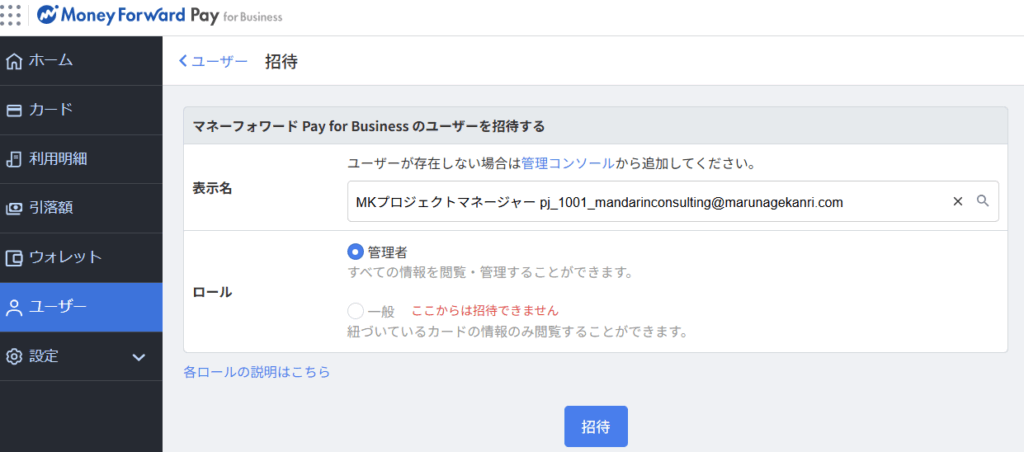
※②の画面において「表示名」に右記対象者欄のユーザーがプルダウンで表示される場合はそのまま選択いただき、「ロール」は「管理者」を選択、最後に画面下部にある、「招待」ボタンをクリックしてください。この場合②と③の処理(管理コンソール関連作業)はご対応不要です。
