




マネーフォワードクラウド請求書の一般的な設定方法と使い方

請求書作成の前提(一般的な請求タームを用いる)
サービス業
- 役務提供:月初~月末の1か月間(例:8/1~8/31)
- 締日:月末(例:8/31)
- 請求書作成+送付:締日+請求作業にかかる数日(例:9/4)
- 支払期日:締日の翌月末(例:9/30)
物販業
- 商品販売:月中(例:8/15、8/25の2回)
- 締日:月末(例:8/31)
- 請求書作成+送付:締日+請求作業にかかる数日(例:9/4)
- 支払期日:締日の翌月末(例:9/30)
MFクラウド請求書とMFクラウド会計のデータ連携に関する注意点
- MFクラウド請求書を使って請求書を作ったのみでは、MFクラウド会計に仕訳(取引データ)は発生せず、以下のステップが必要。
- ①クラウド請求書で請求書作成→②クラウド会計で仕訳登録、の後で③仕訳データが反映される。
- よって②を行わないと、クラウド会計には数字として反映されない。
- このとき、以下の理由から、クラウド会計登録後に、クラウド請求書で請求書の修正はしてはならない。
- 上記②を行うまでの間、MF請求書とMF会計は連動している。よって、請求書を修正したとしても仕訳も自動修正されるため、問題は発生しない。
- 他方で、②の登録後の場合、クラウド会計とクラウド請求書のデータ連携が切り離されるため、請求書を修正したとしても仕訳は修正前の情報のままとなる(会計データと証憑の不一致がおこる)。
- よって、②の登録後に請求書を修正したい場合、基本的には会計データと請求書の削除+請求書の再作成で対応する必要がある。
この記事の目次
請求書の基礎知識
請求書に記載する請求日(請求書発行日)はどう決めるか?
- 請求書発行は通常、商品を納入した後 OR サービス提供 が完了した後。
- 通常は、月末締め翌月末払いか月末締め翌々月末払いが一般的。
- いずれにせよ、契約時に明確に定めておくことが重要。
- 下請代金支払遅延等防止法も確認しておくことが推奨される。
- (記載ミスや先方の紛失などで)再発行が必要になった場合も、請求日は変更しないのが原則であり、元の請求書と同じ日付を使用する。
- 再発行バージョンであることを示すために、請求書番号を変えたり、請求書件名を変えておくことが望ましい。
請求書を発行するタイミング(掛売方式と都度方式)の違いとは?
- 都度方式は、商品納品やサービス提供が起こる都度、請求や支払いを行う方式であり、初めての取引や、継続的に取引を行わないことが明らかな取引で使用されることが多い。
- 掛売方式は、より一般的な請求方式であり、基本的には1か月単位で定期的に請求や支払いを行う方法のため、事務処理や支払処理が容易になる。
- ただし、掛売は信頼を前提とするので、二度目以降の取引や信用のある相手先との取引で使われることが一般的。
請求書の設定項目とあるべき請求書の姿
以下の項目設定がなされている状態
- 請求書番号:自由だが、一定のルールを設定しておくことによって後から探しやすくする。(一般的な設定は後述)
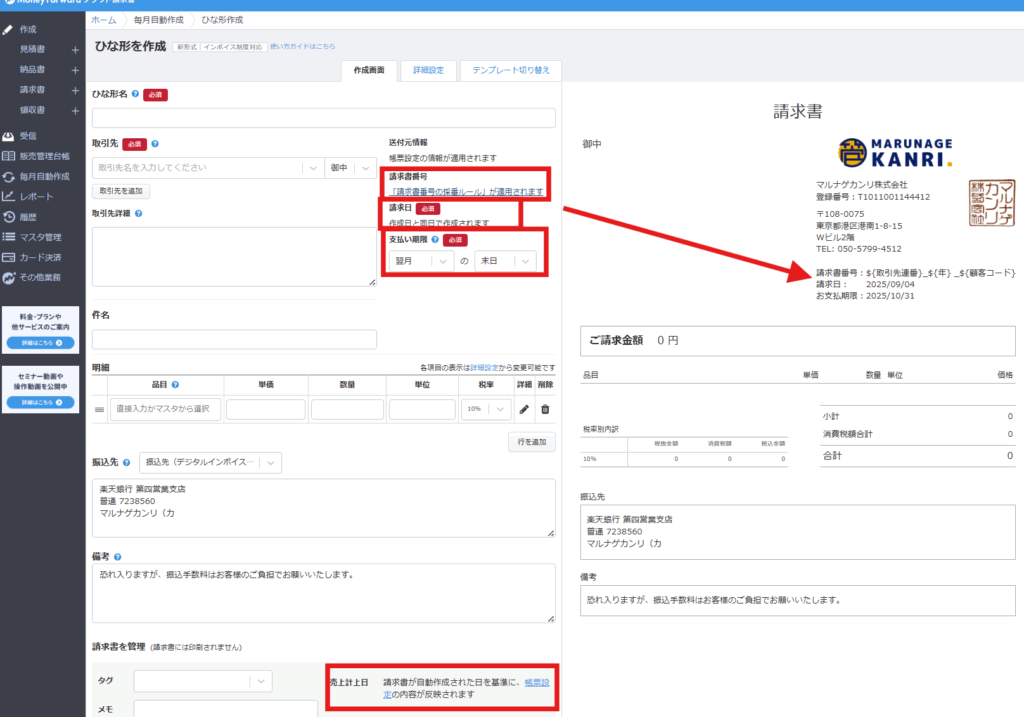
- 請求日:何もしなければ請求書作成日が入力される(よって9/4)。この部分は(9月中に請求書を作成している限りにおいて)原則修正しないことが重要。
- 万が一、修正してしまった場合、その都度、売上計上日を確認することが必要
- 支払期限:締日の翌月、つまり請求書作成月の月末になるように自動設定する。(設定方法は後述)
- 売上計上日:締日の属する月の月末になるようにする。
- 会計上、それ以外の日付になっていたら原則NGとなるため、支払期限とあわせて注意する
- ズレている場合は修正が必要

売上計上日の設定
売上計上日設定上の注意と売上計上日の自動設定機能
- 請求タイミング(売上発生タイミング)は、売上側にも仕入側にも、それぞれの利益に影響を与えるため重要(計上する時期が変わるため)。
- 売上計上日は手動設定も可能だが、毎回手動入力すると煩雑でミスが起こりやすいため、締日の属する月の月末になるように自動設定する。(設定方法は後述)
- つまり、継続取引が見込まれる得意先の場合、右画像の部分は手動で設定せずに、売上計上日の自動設定機能を使うべき。
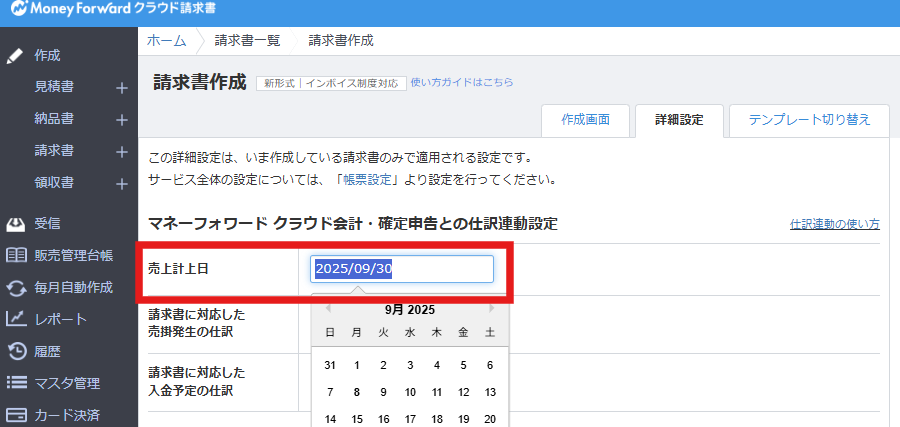
MF請求で、売上計上日の自動設定機能を用いるとき、自動設定の基準となるのが請求日となる。そして、通常とおり締日の翌月に請求書を作成すれば正しい請求書作成日(設例のケースだと9/4)が入力される。
ここで、請求日を適当に修正してしまうと他の項目にも影響が出る場合がある。
- 例えば、何も考えず、請求書を締日に作ったことにしようとして、自動設定で9/4になっている請求日付を手作業で8/31に変えてしまうとする。
- すると、売上計上タイミングがずれてしまい、本来8月の売上が7月になってしまうので、修正が必要となる。
つまり、売上計上日の自動設定機能を使ったら『請求日(請求書の作成日)はむやみに変えない』が原則となる。
上記のとおり、売上計上日の自動設定機能を活かすのであれば、請求書は締日の翌月中に作成しなければならない。
これに失敗した場合は、以下の作業を行う。
- 【ケース1】間違えて(本来9月に作成すべき)請求書を8月中に作成してしまった場合。
- いったん作ってしまった請求書は削除して、9月に入ってから再作成する。(前の請求書を保存して使うと、作成日が8月のままになっているので注意。)
- そもそも、こうした状況が起こらないようにするためにも、売上計上日の自動設定機能に加えて『請求書の自動作成機能』を使って翌月に請求書を自動作成することが望ましい。
- 【ケース2】9月中に作成し忘れて、10月になってしまった場合。
- 請求書作成日について、原則として事実を変更すべきではないため、例えば9/4に作成すべき請求書を10/2に作成した場合、請求書作成日はそのままに、手作業で売上計上日を8月末に修正する。
- そもそも、こうした状況が起こらないようにするためにも、『請求書の自動作成機能』で翌月に請求書を自動作成することが望ましい。
売上計上日の自動設定機能の使い方
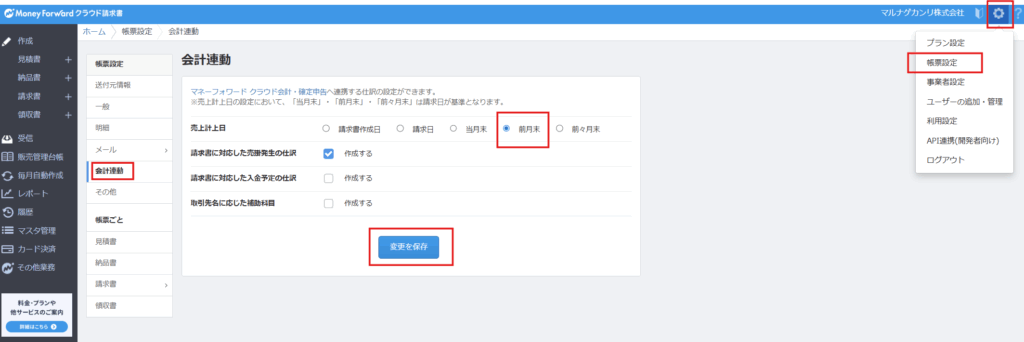
- 売上計上日のデフォルト値は、以下の手順で設定する。
- 右上の歯車ボタン>帳票設定、から、サイドバーの会計連動をクリック
- 本文冒頭の『請求書作成の前提』のケースの場合であれば、「前月末」にチェックを入れて、「変更を保存」をクリックする
売上計上日の自動設定に加えて請求書の自動作成機能を使う場合の注意
- 請求書の自動作成機能を使う場合、売上計上日は「請求書作成日の前月/当月」などが一律にセットされてしまうため、(得意先のリクエストで)通常と異なるタイミングでの請求書作成が必要になって手動で請求書作成した得意先が発生した際に、必ず修正ポイントが出てくる
- 例:売上計上日は「請求書作成日の前月」として、毎月、翌月初(例:8/1)に請求書を作成している場合に、「うちは早く請求書が欲しいから月末には送って欲しい」とリクエストを受けて月末(例:7/31)に請求書を作成した場合、本来の売上発生日は7月だが、7月に請求書を手動作成すると、売上計上日が自動設定によって6月となってしまう。
上記のような場合、MKに記帳代行を依頼されているお客様の場合、弊社側でこれらは修正するので、お客様側では上記のとおり処理していただいて問題ございません。
請求書番号の設定方法とルール設定
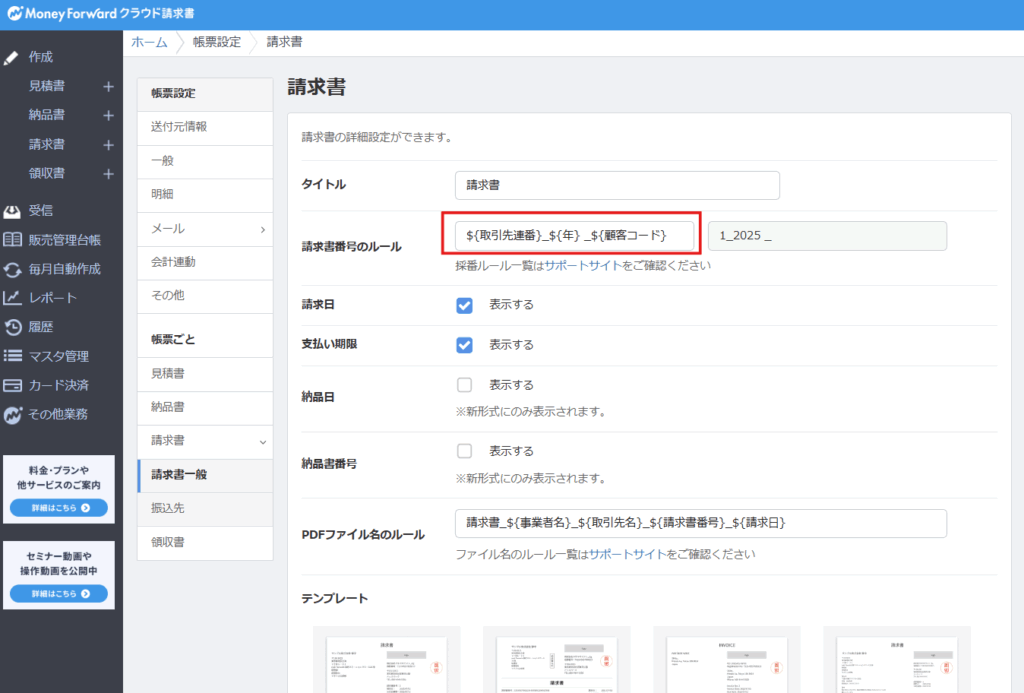
絶対的なルールは存在しないが、右画像のようなルールを推奨
- 右上の歯車ボタン>帳票設定、から、サイドバーの帳票ごと>請求書一般をクリックして、右画像の部分に関数を入力する
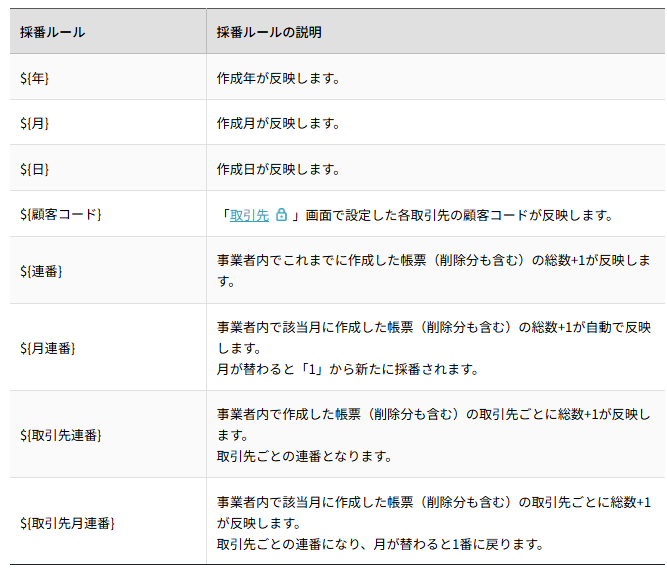
- 採番ルールはMFサポートサイトを参照する
- 右図の場合は、「${取引先連番}${年} ${顧客コード}」となっている
- この方法にする場合、予め顧客マスタで顧客コードを登録しておく必要がある
品目マスタの設定
一般的な設定
- この機能は、予め決められた品目を、1以上の顧客に対して販売するときに便利な機能
- 例えば、「ハンバーガーセット 1,000円」など
- 顧客ごとに毎回オーダーメードで請求品目が変わる場合であっても、例えば「コンサルティング」といった名称だけでも登録しておくと、請求書作成の際に便利である

立替経費が発生するときの設定
- 業種によっては、お客様にかわって経費を立て替えるケースが出てくる。
- 例1:コンサルティング業における交通費
- 例2:マーケティング業における広告費立替
- このとき、売上と立替経費はまったく別個のものであるため、『立替経費』の品目を設定して売上と区別する必要がある。

MF請求書の請求書自動作成機能
使い方の基本
- 定期的(毎月、毎年など)に取引が行われる得意先の場合、仮に品目や金額などが毎月変わるとしても、本機能を活用することが推奨される。
- 逆に、月に複数回、不定期に取引が行われる場合は、都度、手動で請求書作成することが推奨される
- 基本的な使い方は、はサイドバー「毎月自動作成」をクリックし、右画像の「ひながたを作成」ボタンをクリックし、マネーフォワード クラウド請求書使い方ガイド『ひな形を登録する方法(毎月自動作成)』を参照しながら作成する。
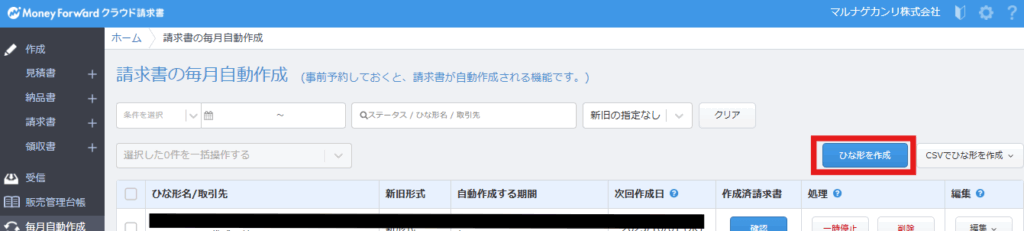
適切にひな形を作成できたときのイメージ
- 冒頭の前提に基づいて正しく作成されたひな形は以下を参照
MF請求書の請求書自動作成機能を使用した際の件名の設定
- それぞれの請求書を自社側で見やすく区別するためにも、請求書を受け取った側が管理しやすくするためにも、件名はわかりやすく表示することが望ましい。
- 件名は自動設定する必要がある(そうしないと、毎回手入力が発生し、ミスが起こりやすい)。
- 「件名・品目名・備考の自動変換」の機能を使用する(使い方はMFサポートサイトのリンク参照)
- 件名の自動設定は以下のように設定する
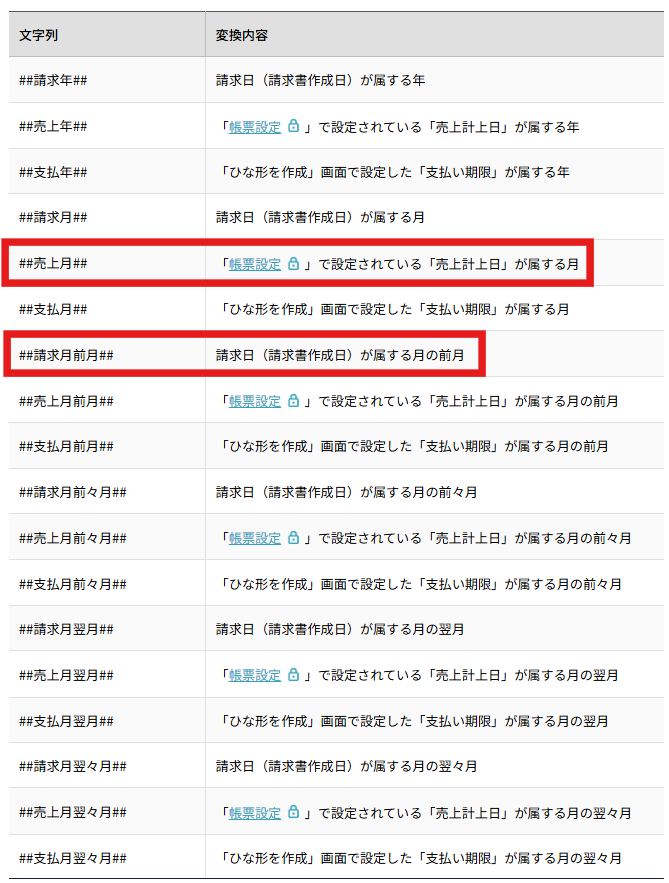
- 本文冒頭のように、「月末締め翌月末払い、請求書を締日翌月発送」の場合は、『##売上月##月分のご請求につきまして』と入力すればよい。