





マネーフォワードクラウド人事管理|使い方(操作方法[導入時]、初期設定マニュアル)

税や労務ルールは複雑化し、最新の業務システムを覚えるのも大変な昨今、
売上アップと得意分野に注力して『管理業務はあえてアウトソーシングで業務を安定させる』のが
人手不足時代の効率化経営手法です。
- 本マニュアルはマルナゲカンリグループの社内利用を目的として作成された(または作成中の)ものです。外部の方が参考にされること自体に制限はございませんが、内容について、当社の許可なく転載・複製・配布・改変・商用利用することを固く禁止いたします。なお、本マニュアルの著作権はマルナゲカンリグループに帰属します。
Money Forward 労務系システムの全体像と関連図(人事管理/勤怠/給与計算/社会保険/マイナンバー/年末調整)


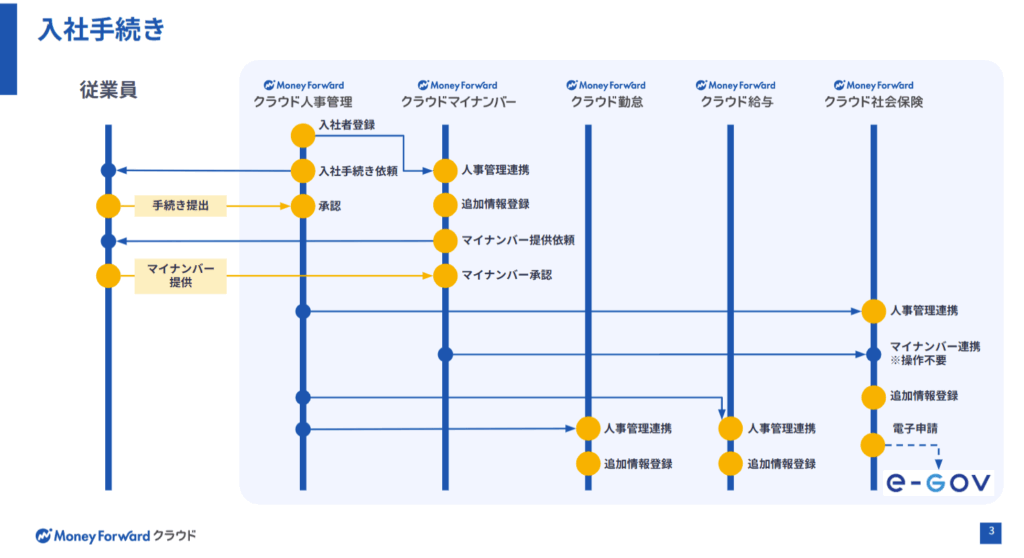
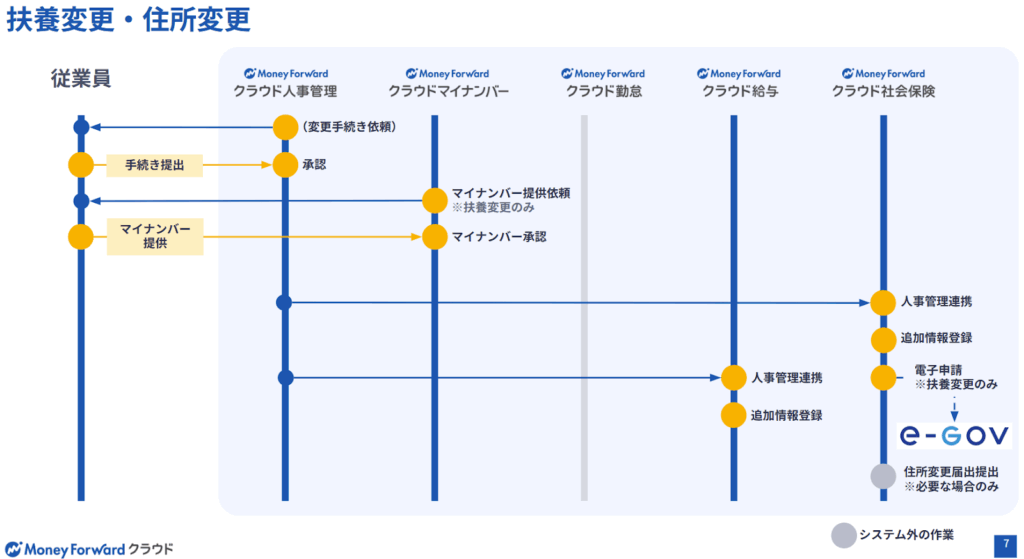
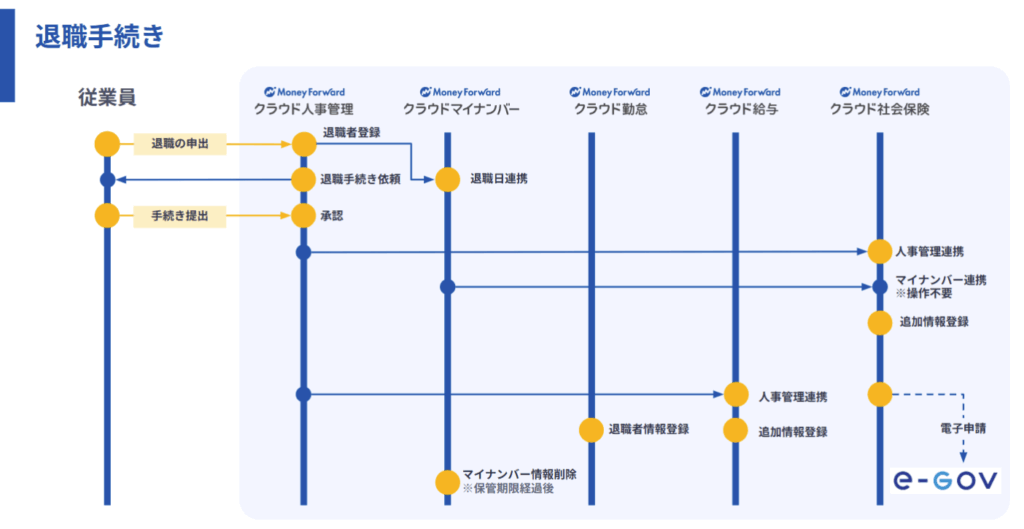
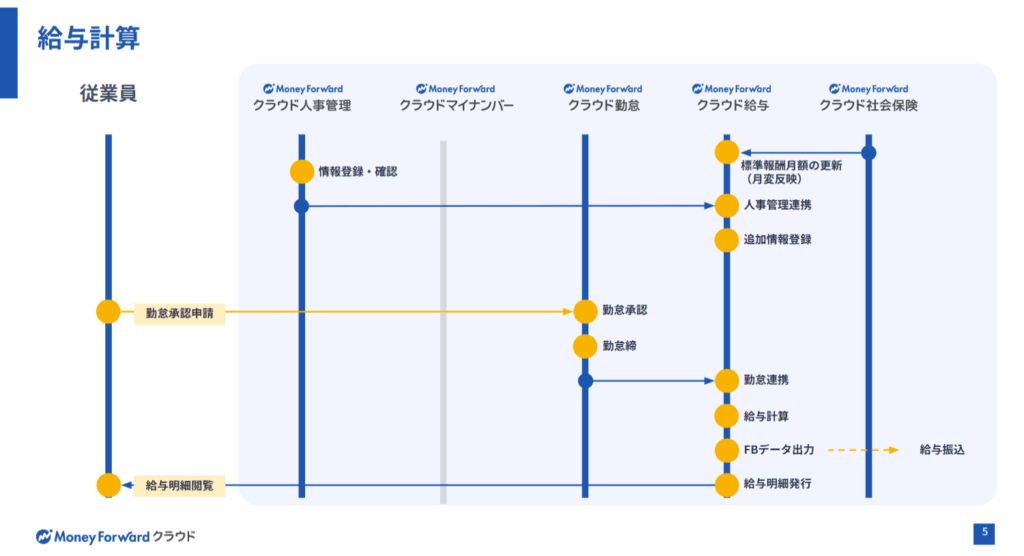
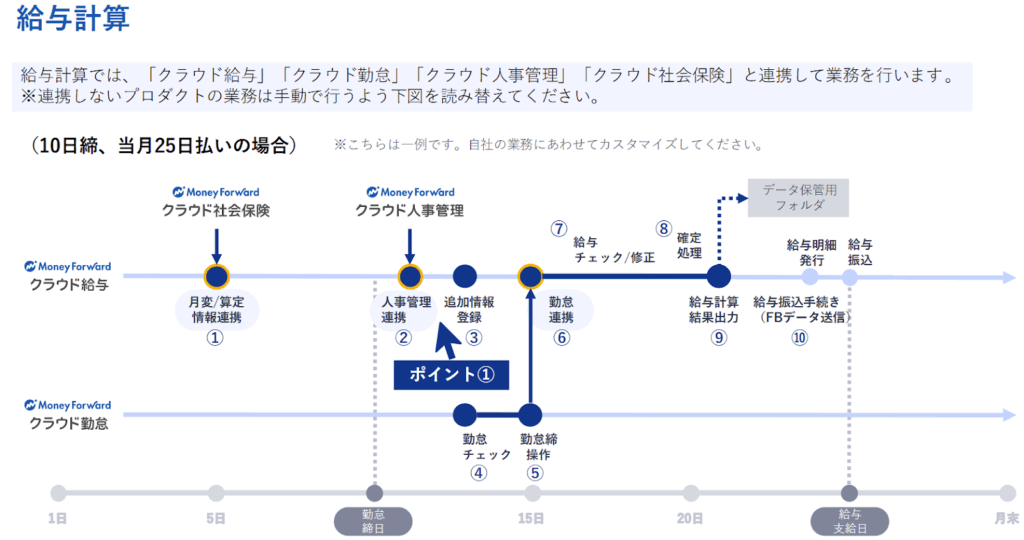
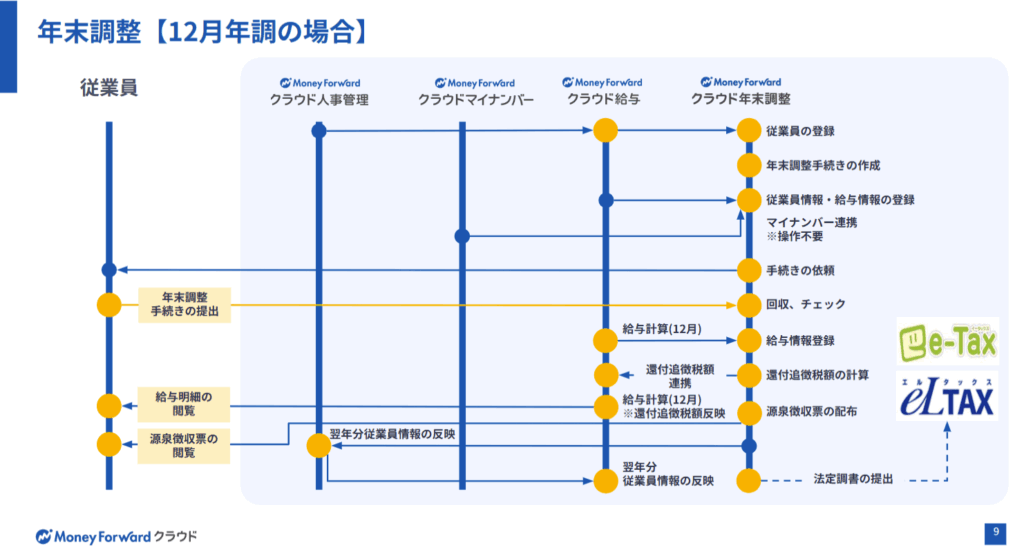
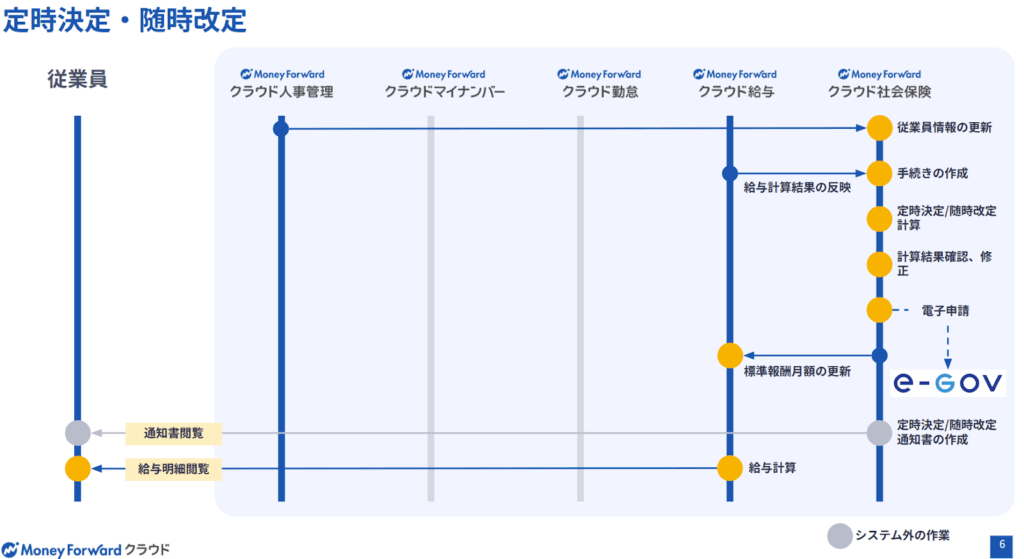
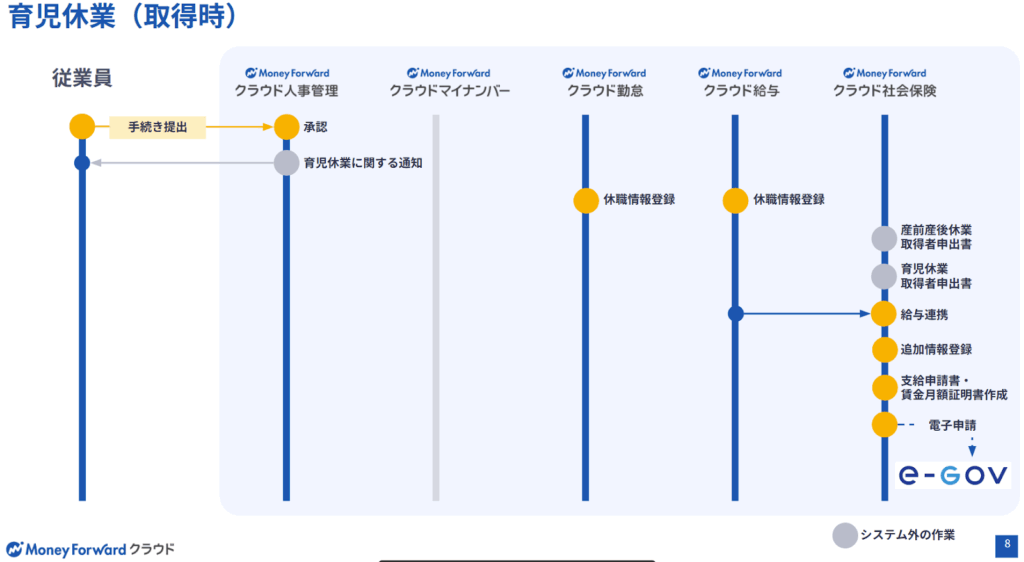
クラウド人事管理と他ソフトの連携方法
MF給与とMF人事管理
「マネーフォワードクラウド給与の使い方ガイド>基礎情報登録_初期設定+従業員登録>従業員情報_従業員の登録」参照
MF勤怠とMF人事管理
「マネーフォワードクラウド勤怠の使い方ガイド>基礎情報登録_従業員>従業員一覧での登録>①MF人事管理から読み込む場合の手順」参照
MFマイナとMF人事管理
「マネーフォワードクラウドマイナンバーの使い方ガイド>基礎情報登録>従業員を登録する>クラウド人事管理から取り込む」参照
MF社保とMF人事管理
「マネーフォワードクラウド社会保険の使い方ガイド>従業員の登録>ラウド人事管理から追加」参照
MF人事管理と各モジュールの連携項目
MFクラウド人事管理の導入準備(管理者の登録)
管理者の氏名・従業員番号の登録(最初の一人目の従業員登録)
- サイドバー「従業員」>1人目として既に登録されている従業員をクリックして詳細画面を開く
- 「従業員がありません」と表示される場合は、画面右上の「操作を選択してください」>「一人追加」から、上記のパターンと同様に処理を進める

- 「本人情報」タブの「従業員」項目で「詳細」をクリック

- 「編集」をクリックして、従業員番号、氏名などを入力>「保存」をクリック>「従業員」画面で入力したデータが確認できるようになる
- いったんは、情報登録はここまででよい

- この後の従業員情報の登録は、【従業員を登録する】のステップで行う
従業員を登録する
MFクラウド人事管理の組織とは
- クラウド人事管理の「組織」は、「組織構造」と「役職」の設定を行う機能を指す。
- 組織構造:従業員が所属する支店や部署等
- 役職:部長や課長などの役職名称
設定した「組織」の情報は、従業員情報の登録やワークフロー(承認経路)設定で利用する。
組織設定_組織構造の作成
作成方法は
- 導入時:CSV作成
- 通常時:ブラウザ画面上で作成 or CSV作成
ブラウザ画面上で組織構造を作成する方法
- サイドメニューから「組織」を選択

- 「組織構造」タブで「履歴を追加」をクリック

- 「履歴を追加」画面で以下を設定し、「追加」をクリック
- 適用開始日:組織を適用する日(操作日以前からの組織を追加する場合は、「1900/01/01」に設定)
- 追加方法:組織構造を作成する
従業員登録の適用開始日は以下がマネーフォワードでは推奨されている
- 入社者を登録する場合
- 入社前の従業員情報を登録する場合:入社日以前の日にする必要があるため⇒入社日にする
- 入社時の従業員情報を登録する場合:入社日にする(従業員がフォーム選択することも可能)
- クラウド人事管理の初期導入時など、入社済の従業員を登録する場合:登録日⇒登録日にする
- これによって入社~登録日の過去履歴登録がスムーズになるため

- 「+」をクリックし、組織構造を作成する。
組織構造の作成方法
- 「組織コード」、「組織名」を入力し、「追加」をクリック
- 組織コードは00から始めるコードにするとCSV取込のときに値変換(最初にカンマをつける等)などが必要になる点に留意する

- 上位組織に紐づいた「+」をクリック

- 「組織コード」、「組織名」を入力し、「追加」をクリック
- 組織コードは任意、組織名は何もなければ「本社」など

- 以上を繰り返し、すべての組織を設定する>設定後、右上の「保存」をクリック

組織構造は組織名称に影響するため、上位組織から下位組織までの名称を繋げると所属組織名称となるよう作成する。
関連のない組織は別ツリーとして作成する必要がある。
CSVで組織構造を作成する方法
- メニューから「組織」を選択>「組織構造」画面で「履歴を追加」をクリック


- 「履歴を追加」画面で以下を設定し、「追加」をクリックする。
- 適用開始日:組織を適用する日(操作日以前からの組織を追加する場合は、「1900/01/01」に設定)
- 追加方法:CSVをインポート

- 「履歴の追加」画面で「エクスポート」をクリックし、ファイル形式を選択してファイルをダウンロード


- ダウンロードしたファイルを開き、作成する組織構造を入力

CSVに入力する項目について
| 項目名 | 説明 |
|---|---|
| この組織の上位階層にあたる組織(組織コード) ※入力必須 | 組織構造の最上位にくる組織の場合、「なし」と入力する。 各部に紐づく組織は、A列に紐づく組織の組織コードを入力する。 |
| 組織コード ※入力必須 | 組織を識別するための文字列を入力する。 |
| 組織名 ※入力必須 | 組織名称を入力する。 組織構造は組織名称に影響するため、上位組織から下位組織までの名称を繋げると所属組織名称となるよう作成する。 |
- 「履歴の追加」画面で「ファイルを選択」をクリックし、編集したCSVファイルを選択

- インポートしたファイルのファイル名と、取り込んだ内容のプレビューを確認

- 問題がなければ右上の「追加」をクリック

組織構造の編集・削除
編集・削除方法は
- 導入時:CSVで対応
- 通常時:画面上で対応 or 組織の「削除」が無いのであれば、CSVで対応
CSVファイルでの更新では、組織を削除することはできない。
組織を削除して新たな組織を追加する場合、「更新」ではなく、「履歴の追加」をクリックして組織構造を作成する必要がある。
ブラウザ画面上で組織構造を編集・削除する方法
- 「組織」画面で編集する組織を選択>画面右の「操作を選択してください」をクリックし、「組織構造を編集して更新」または「削除」を選択して操作する。


CSVで組織構造を編集(更新)する方法
- メニューから「組織」を選択>更新する組織構造の適用開始日を選択し、「操作を選択してください」をクリックし、「CSVをインポートして更新」を選択


- 「履歴の追加」画面で「エクスポート」をクリックし、ファイル形式を選択してファイルをダウンロード


- ダウンロードしたCSVファイルを開いて情報を更新

- 「履歴の追加」画面で「ファイルを選択」をクリックし、編集したCSVファイルを選択

- 「インポート」画面で選択したファイルのファイル名と、取り込んだ内容のプレビューを確認

- 問題がなければ右上の「更新」をクリック

役職の作成
- メニューから「組織」を選択>「役職」タブを選択する。


- 「編集」をクリック>「役職コード」「役職名」を入力>「役職を追加」をクリック
- 最低限、「代表取締役社長」は設定しておく
- 役職コードは00から始めるコードにするとCSV取込のときに値変換(最初にカンマをつける等)などが必要になる点に留意する


- すべての役職を追加後、右上の「保存」をクリック

従業員情報の整理
人事管理に登録できる従業員情報項目は以下の2種類が存在する。
- デフォルト項目一覧:最初からデフォルトでMF人事管理に用意されている従業員情報
- 従業員項目:デフォルトでMF人事管理に用意されていない従業員情報
デフォルト項目一覧
- クラウド給与を利用中の場合、「クラウド給与との連携可否」が◯の項目については、クラウド人事管理での管理が必要となる。
- これらは、クラウド人事管理の項目・クラウド給与の項目いずれも存在するが、クラウド給与からクラウド人事管理にはデータ連携ができないため、システムの関係上において上流にあるクラウド人事管理で管理する必要がある。
- 導入時:クラウド給与に連携されない項目については、クラウド人事管理での入力は不要。
- 通常時:入社手続き申請フォームを用いて、新入社員から全情報を取得するため、退職時情報等入社時に不要な項目を除き基本的にすべての情報を取り込む。(書類機能を利用する場合も、同機能で取り込めるすべての情報を取り込むことになる)
クラウド人事管理の項目一覧
| カテゴリー | 項目名 | クラウド給与との 連携可否 |
|---|---|---|
| プロフィール画像>プロフィール画像 | プロフィール画像 | ✕ |
| 基本情報>従業員 | 従業員番号氏名 | ◯ |
| 基本情報>所属 | 所属 | ✕ |
| 個人情報>基礎情報 | 戸籍上の姓名(※)個人メールアドレス性別(※)生年月日(※) | ◯(※のみ) |
| 個人情報>現住所 | 住所(※)電話番号(※)住所を確認できる書類世帯主(氏名)世帯主(続柄) | ◯(※のみ) |
| 個人情報>緊急連絡先 | 住所電話番号氏名続柄 | ✕ |
| 個人情報>住民票住所 | 住所 | ✕ |
| 人事情報>業務 | 契約種別 | ◯ |
| 人事情報>入退社 | 入社年月日退職年月日退職区分退職理由 | ◯ |
| 通勤>通勤 | 通勤手段【電車の場合】出発駅(※)【電車の場合】到着駅(※)【電車の場合】経由地1【電車の場合】経由地2【電車の場合】片道運賃(※)【電車の場合】定期期間【電車の場合】定期代(※)【自動車の場合】開始地点(※)【自動車 の場合】終了地点(※)【自動車 の場合】片道の通勤距離(※)【自動車 の場合】支給額(※) | ◯(※のみ) |
| 口座情報>口座 | 金融機関名(※)支店名(※) 預金種別(※) 口座名義人(※) 口座番号(※) 通帳画像 | ◯(※のみ) |
| 社会保険情報>健康保険 | 被保険者整理番号、資格取得年月日、資格喪失年月日、資格喪失原因 | ◯ |
| 社会保険情報>厚生年金保険 | 基礎年金番号(※)、年金手帳画像、被保険者整理番号(※)、資格取得年月日(※)、資格喪失年月日(※)資格喪失原因(※) | ◯(※のみ) |
| 労働保険>労働保険 | 従業員区分(※)被保険者番号(※)被保険者証画像被保険者番号を持たない理由資格取得年月日(※)離職等年月日(※)資格喪失原因(※) | ◯(※のみ) |
| 所得税>所得税 | 税額表区分寡婦・ひとり親区分障害者区分勤労学生区分未成年者区分災害者区分外国人区分居住者区分所得の見積額 | ◯ |
| 住民税>住民税 | 徴収方法退職時徴収方法 | ✕ |
従業員項目(会社独自の項目)
- 内容は、次の【従業員項目設定】を参照
従業員項目設定
MFクラウド人事管理『従業員項目』の概要
- 『従業員項目』とは「従業員」画面にデフォルトで用意されていない従業員情報(=会社独自の項目)をクラウド人事管理に登録する際に使用する機能。
カテゴリーと従業員項目の定義(以下は例示で3カテゴリと画像を使用)
- 基本情報⇒カテゴリー(既存カテゴリー)
- 従業員⇒カテゴリー(小カテゴリーのような位置づけ、以下同様)
- 従業員番号⇒(従業員項目ではない)
- 氏名⇒特に名称ナシ(従業員項目ではない)
- 所属⇒カテゴリー
- 従業員⇒カテゴリー(小カテゴリーのような位置づけ、以下同様)
- 給与関連情報⇒カテゴリー(既存カテゴリー)
- 業務⇒カテゴリー
- 単価⇒カテゴリー

- 事業者定義項目⇒カテゴリー(新規に作成できるカテゴリー)
- 資格情報1⇒カテゴリー
- 資格名称⇒従業員項目
- 給与関連情報の中の単価カテゴリー、事業者定義項目で作成された各カテゴリー、のいずれかに属する項目のみ、「従業員項目」と呼ばれる。
- これらはカスタマイズで追加が可能だが、事業者定義項目以外の他のカテゴリーの中には同様の追加はできない。
- 資格取得日⇒従業員項目
- 資格名称⇒従業員項目
- 資格情報2⇒カテゴリー
- 資格情報1⇒カテゴリー

- 従業員項目の構成要素には『カテゴリー』と『従業員項目』が存在する
- クラウドスタディの画面キャプチャは一部表記が古いので注意
- カテゴリー:事業者定義項目として、既存カテゴリー以外のカテゴリーを追加することが可能。
- 従業員項目:従業員項目設定では、新しく追加したカテゴリーに対して項目を追加することが可能。
- 「単価」以外の既存カテゴリーに従業員項目を追加することはできない。
- ”新規”作成カテゴリーとなる「事業者定義項目(従業員情報で追加したカテゴリー)」ならば、従業員項目を追加することができる。


- カテゴリーは、「単価」と「単価以外の項目」に大別される。
- 「単価」カテゴリーに属する従業員項目は、クラウド給与と連携可能(ただし、連携のためには後述する「従業員項目」のクラウド人事管理での設定が必要)
- 「事業者設定項目(新規作成したカテゴリー)」の中に作ったカテゴリーに属する従業員項目は、クラウド給与と連携不可
設定例
- 「単価」カテゴリー
- 従業員項目:基本給、役職手当、固定残業手当(みなし)、時給、日給など
- 「単価以外の項目」カテゴリー
- (カテゴリー例①)評価・等級に関する情報
- 従業員項目:職種、等級(グレード)、半期評価など
- (カテゴリー例②)資格情報
- 従業員項目:資格名称、資格取得日、合格証明書など
- (カテゴリー例①)評価・等級に関する情報
従業員項目(「事業者設定項目」カテゴリー内部)の追加
項目の追加方法
- メニューから「設定」を選択>「従業員」>「従業員項目」を選択>「追加」をクリック


- 「カテゴリー名」を入力>「従業員項目を追加」をクリック


- 基礎情報シートにしたがって必要な情報を入力、選択する。
- データ形式は、「文字列」「ファイル」「日付」「数値」を選択可能。
- 「ファイル」について、登録できるファイル形式はこちらのガイド を参照
- 補足が不要な場合は空欄とする。
- 「補足」の内容は、「従業員情報」画面を編集時のほか、従業員が申請する手続きのフォームにも表示される。
- データ形式は、「文字列」「ファイル」「日付」「数値」を選択可能。
- さらに追加する場合は、「従業員項目を追加」をクリックする。

- 「カテゴリー名」「従業員項目」が有効になっていることを確認し、「保存」をクリックする。

作成したカテゴリーや従業員項目を使用しなくなった場合
- 作成したカテゴリーや従業員項目は削除することはできないため、作成したカテゴリーや従業員項目を使用しなくなった場合は、「設定」>「従業員項目」>「編集」画面より該当カテゴリー、項目を無効にする。

「単価」カテゴリーへの項目追加
項目の追加方法
- メニューから「設定」を選択>「従業員」>「従業員項目」を選択


- 「単価」の「編集」をクリック>単価を追加する給与形態の「従業員項目を追加」をクリック


- 「従業員項目名」と「補足」を入力し、「保存」をクリック
- 基礎情報シートにしたがって各種従業員項目を設定しておく
- 「補足」は従業員の履歴情報の編集画面に表示される

作成した単価を使用しなくなった場合
- 「設定」>「従業員項目」>「編集」画面より該当項目を無効にする。

一度作成した単価項目を、削除することはできない。
マネーフォワード クラウド給与への連携方法
- 「単価」カテゴリーに追加した従業員項目をクラウド給与に連携する場合は、クラウド給与で同じ名称の支給項目を登録する必要がある
- クラウド給与の操作や連携に関する注意事項については、こちらのMFガイド を参照。
「単価」カテゴリーに独自に通勤費項目を追加・連携しても、課税・非課税の判定はできない。
従業員登録
- MF人事管理で従業員情報を登録した後に、MF給与、MF勤怠、MFマイナンバー、MF社会保険、それぞれに連携する流れとなる

- 連携後、各MFモジュールで個別登録が必要な項目(MF人事管理からの連携対象ではない)がある場合には、各モジュールで従業員情報を登録する
- 各モジュールにおける従業員情報の登録方法は、各モジュールのマニュアルを参照
人事管理と各モジュールの連携項目
従業員情報の登録
- 導入時:CSVで作成
- 通常時:ブラウザ画面上で作成 or CSVで作成
基礎情報シートの作成
- 顧客から受領した資料等に基づき、基礎情報シートに従業員情報を入力する。
ブラウザ画面上で登録する方法(導入時は利用しない)
- 導入時は利用しないため割愛(方法については通常時を参照)
CSVで登録する方法
- テンプレートをダウンロードする
テンプレートのダウンロード方法
- メニューから「従業員」を選択する。

- 画面右上の「操作を選択してください」をクリックし、表示されたメニューから「CSVで一括追加」を選択する。

- 「従業員の一括更新(CSVインポート)」画面へ遷移します。「テンプレートはこちらからダウンロードできます」の「ダウンロード」をクリックする。

- 「CSVをダウンロード」をクリックする。
- Windowsの場合:CSV(SHIFT-JIS)をダウンロード
- Macの場合:CSV(UTF-8)をダウンロード

- 追加用データを作成する
追加用データの作成方法
- ダウンロードしたCSVファイルに、基礎情報シートで作成した内容をコピペし、保存する。
DLしたCSVはデフォルト項目しか入っていないため(例:日給)、そのまま基礎情報シートを張り付けようとするとズレが出てくる(例:日給・日給2→「単価」で日給2を追加しているため)ので調整が必要。
事業者定義項目で追加したが、基礎情報シートに入っていないものがある場合(例:資格)も同様。
- CSVファイル作成上の注意すべき事項は以下の通り。
- CSVでの更新は従業員番号をキーとして行うため、従業員番号は必ず入力する。
- CSVファイル内の使用しない項目の列は削除しても取り込みが可能。
- マネーフォワードIDについては下図参照
| メールアドレスで設定する場合 | ログインIDで設定する場合 |
|---|---|
| 表示名:氏名など従業員を識別する名称 メールアドレス(マネーフォワード ID):従業員のメールアドレス ログイン許可:許可する | 表示名:氏名など従業員を識別する名称 ログインID(マネーフォワード ID):会社が決めたID 仮パスワード:会社が決めたパスワード ログイン許可:許可する |
適用開始日について
- 適用開始日の列に入力した日付で履歴が作成される。
- CSVファイルの「適用開始日」の項目を空欄にした場合、インポート操作を行った日を適用開始日として履歴が追加される。
- 適用開始日はCSVの1行に対して1つしか入力できない。
- 1つのCSVで複数のカテゴリーの情報をインポートする場合、入力した適用開始日ですべてのカテゴリーが登録されることになる。
- カテゴリーごとに異なる適用開始日で登録する場合は、登録後に従業員情報を追加する。
- 追加手順については、「従業員の更新」を参照。
- 設定方法
- 入社者を登録する場合:入社日以前の日(入社日を含む)
- 入社済みの従業員を登録する場合(クラウド人事管理の初期導入時など):登録日
- 適用開始日を登録日にすることで、入社〜登録日までの期間の過去履歴の登録をスムーズに行うことができる。
- 過去履歴の登録方法については、「履歴情報の作成、取込み」を参照
- 適用開始日を登録日にすることで、入社〜登録日までの期間の過去履歴の登録をスムーズに行うことができる。
- 通勤情報・口座情報・所属情報・家族情報を追加する場合は、CSVファイルに各カテゴリのすべての項目の列が必要。(文字や数値の入力は必須ではない。)
- 例)「所属」をCSVインポートした場合


作成したデータをインポートする
- 「従業員の一括更新(CSVインポート)」画面へもどり、「ここにファイルをドラッグまたはファイルを選択」から、作成したインポート用従業員情報CSVファイルをアップロード>表示されるファイル内容を確認し、「追加」をクリック


情報更新メンバーと新規追加メンバーがいる場合、それぞれで2回に分けでCSV取込をした方がエラーが出にくいので、ULが上手くいかない場合は試してみる
従業員情報の編集(修正)
登録方法は
- 導入時:CSVで作成
- 通常時:ブラウザ画面上で作成 or CSVで作成
基礎情報シートの作成
- 顧客から受領した資料等に基づき、基礎情報シートに従業員情報を入力する。
ブラウザ画面上で編集する方法(導入時は利用しない)
- 導入時は利用しないため省略(方法については通常時を参照)
CSVで編集する方法
- 従業員情報をCSVでエクスポートする
従業員情報をCSVでエクスポートする方法
- メニューから「従業員」を選択>画面右上の「操作を選択してください」をクリックし、表示されたメニューから「CSVで一括更新」を選択


- 「従業員の一括更新(CSVインポート)画面」へ遷移するため、「従業員一覧はこちらからエクスポートできます」の「エクスポート」をクリックする。

- エクスポート(CSV)の画面が表示されるため、出力する項目を選択する。

- 画面下部までスクロールし、「基準日」を選択し、「CSVを作成」をクリックすると、設定した「基準日」時点の情報でCSVデータが作成される。
- 基準日
- クラウド人事管理上のいつ時点の従業員情報を出力するかを指定する日付で、初期値では操作日が表示されるため、特定の日付を指定したい場合は、変更する。
- CSV出力形式
- Windowsの場合:CSV(SHIFT-JIS)を作成
- Macの場合:CSV(UTF-8)を作成
- 基準日

- 画面上部に「従業員のCSVエクスポートを開始しました。」とメッセージが表示されるので、再度「エクスポート」をクリックする。

- エクスポート画面から「CSVをダウンロード」をクリックしてダウンロードする。
- 画面に表示される作成日付を確認の上、ダウンロードする。
- 作成日時が最新でない場合は、時間をおいて再度画面を開くと更新される。

- エクスポートしたデータを修正する
エクスポートしたデータを修正する方法
- ダウンロードしたCSVファイルに追加したい情報を入力し、保存する。
- CSVファイル作成上の注意すべき事項は以下の通り。
- CSVでの更新は従業員番号をキーとして行うため、従業員番号は必ず入力する。
- CSVファイル内の使用しない項目の列は削除しても取り込みが可能。
- 適用開始日について
- 適用開始日の列に入力した日付で履歴が作成される。
- CSVファイルの「適用開始日」と同じ日付ですでに履歴が存在する場合は、上書きされる。
- 「適用開始日」の項目が空欄の場合は、インポート操作を行った日を適用開始日として履歴が追加される。
- 適用開始日はCSVの1行に対して1つしか入力できない。
- 1つのCSVで複数のカテゴリーの情報をインポートする場合、入力した適用開始日ですべてのカテゴリーが登録されることになる。
- カテゴリーごとに異なる適用開始日で登録する場合は、行を分ける。
- 適用開始日の列に入力した日付で履歴が作成される。
- 情報の編集について
- 履歴を持たない情報を変更された場合、上書きされる。
- 履歴管理できないカテゴリについてはこちらのガイドを参照。
- 従業員番号以外の使用しない項目の列は削除して取り込める。
- 履歴を持たない情報を変更された場合、上書きされる。
- 修正したデータをインポートする
修正したデータをインポートする方法
- 「従業員の一括更新(CSVインポート)画面」の「ここにファイルをドラッグまたはファイルを選択」から、作成したCSVファイルをアップロードする。

- ファイルの内容が表示されるので、内容を確認し、「更新」をクリックする。

権限を設定する
権限とは
- 権限とはクラウド人事管理上で機能や情報にアクセスできる範囲のこと。
- 権限の範囲に応じてロールを作成し、従業員へ割り当てることで、従業員が必要な機能にアクセスできるようになる。
- 権限の設定はロールの作成→ロールの割り当ての順で行う。
- 「権限」の機能の中には、現状、「ロール」の設定のみ存在する。
- この「ロール」の対象者は、一般従業員(ユーザー区分:一般ユーザー)ではなく、社長など全ての権限を持つ役職者(ユーザー区分:全権管理者)でもなく、いわゆる人事担当者となる(ユーザー区分:一般管理者)
- この人事担当者のうち、リーダーと一般メンバーのような職階に分けて、権限を付与するのが、【ロールの作成】の後で行う【ロールの割り当て】である
ロールの作成
- メニューから「設定」を選択>「権限」から「ロール」を選択


- 「作成」をクリック

- 「ロール名」を入力
- 最初に、全従業員に割り当てる「人事労務スタッフ用(ここでは与える権限の最も低いポジションを前提とする)」権限を作成する。

- クラウド人事管理の利用用途にあわせて各権限を設定する。
- 申請フォーム、雇用契約書の書類機能での締結、を使用するため、MKとしては原則すべての権限を設定する。
- 以下、利用目的に合わせて①~③の設定方法を記載する。
従業員情報の権限(「従業員一覧」画面での操作に関する権限)
操作できるカテゴリー
- 「従業員情報」全体の権限を設定する。
- 従業員自身の情報の権限については、「設定の権限」で変更可能。
- 閲覧する項目については項目ごとに選択可能。
枠内の項目
- 従業員情報の個別項目について権限の範囲を選択する。
- 「従業員情報の操作」で「閲覧」以上の権限を選択した場合は、以下の項目は「閲覧」または「閲覧と編集」のいずれかを選択する(「権限なし」は選択できない)
- 従業員番号、氏名、ビジネスネーム
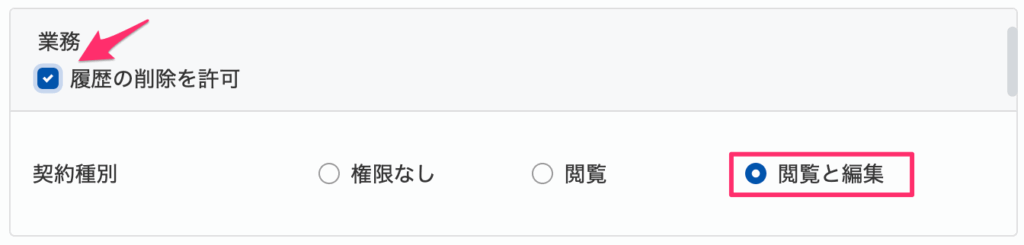
- 「履歴の削除を許可」について
- 従業員情報に作成された履歴情報の削除を行うことができる権限で、以下のいずれにも該当する場合のみチェックを入れる(許可する)ことができる。
- 従業員情報の操作:「閲覧/追加と編集」または「閲覧/追加と編集/削除」を選択
- 各項目の選択:「閲覧と編集」を選択
- 従業員情報に作成された履歴情報の削除を行うことができる権限で、以下のいずれにも該当する場合のみチェックを入れる(許可する)ことができる。
- 「従業員情報の操作」で「閲覧」以上の権限を選択した場合は、以下の項目は「閲覧」または「閲覧と編集」のいずれかを選択する(「権限なし」は選択できない)
従業員情報の取り込み
- 年末調整に関係する設定
- クラウド年末調整から翌年分の扶養控除等申告書の取り込み操作を許可する場合にチェックを入れる。
抽出条件の操作
- 「従業員」画面で従業員の検索条件を保存する機能の操作に関する権限を設定する。
- 検索条件を保存する機能については、こちらのガイドを参照。
組織の権限
- 「組織」画面の閲覧や、組織構造の編集に関する権限を設定する。
役職の権限
- 役職の編集に関する権限を設定する。
設定の権限
- 「申請」「従業員」「権限」「書類」「従業員の招待」「ご自身の情報」の各画面で、閲覧や編集を行う権限を設定する。
申請の権限
- 「申請」の各画面で、閲覧や作成などを行う権限を設定する。
書類の権限
- 「書類」画面で書類の内容を閲覧する権限を設定する。
操作できるカテゴリ
- 人事労務スタッフ向けの権限(推奨):「閲覧」
枠内の項目
- 人事労務スタッフ向けの権限(推奨):「閲覧」
従業員情報の取り込み
- 人事労務スタッフ向けの権限(推奨):チェックしない
抽出条件の操作
- 人事労務スタッフ向けの権限(推奨):権限なし
組織
- 人事労務スタッフ向けの権限(推奨):「閲覧」
役職
- 人事労務スタッフ向けの権限(推奨):「閲覧」
- 人事労務スタッフ向けの権限(推奨):すべて「閲覧」
- すべての項目を選択後、右上の「作成」をクリックする。
- ロール名が空欄の場合クリックできない。

- 同様に必要に応じて「人事労務マネージャー用」等、必要なロール(権限)を作成する。
- ロールは作成(編集)日が新しい順に表示され、並び順変更は不可。
- ロールの設定例は、ロールの設定例を参照。

ロールの割り当て方法①[クラウドスタディと異なる方法]
- サイドメニュー「設定」>「ユーザー」をクリック>右上の●●●ボタンよりプルダウンで「編集」をクリック


- 「ロール」で、プルダウンのリストから「ロールの作成」で作成した権限のうち追加したい権限を選択し、「保存」をクリック
- 複数のロールを割り当てられている場合は、強い権限が優先される
- その他、ロールの割り当てについては、申請を設定する>「一般従業員権限」以外のロール(権限)の割り当て」を参照。
前述のとおり、ロールの割り当て対象は、労務データに関わる人事労務スタッフやマネージャーであり、通常の従業員や、全ての権限を有する社長などには割り当てない(機能として割り当てることもできない)

ロールの割り当て方法②[クラウドスタディの方法]
- メニューから「設定」を選択>「権限」から「割り当て」を選択


- 「全ユーザーに割り当てるロール」の「編集」をクリックする。

- プルダウンのリストから「ロールの作成」で作成した「一般従業員用」の権限を選択し、「保存」をクリックする。
- 全権限管理者や上長権限などより強い権限のロールを割り当てられている場合は、強い権限が優先される
- 「一般従業員用」以外のロールの割り当てについては、 3.申請を設定する>「一般従業員権限」以外のロール(権限)の割り当て」を参照。

従業員の過去の履歴情報を登録する※必要な場合のみ
- MK標準では利用しないため省略
申請機能を使う
本機能は、マネーフォワード IDに従業員情報が紐付いていないと表示できない。よって、本作業を行う場合、自身のアカウントを従業員と組織 から従業員登録した上で作業を実施する必要がある。
申請を飛ばすために、先に従業員メアド等最低限の情報を登録しておく必要がある
申請を設定する
申請機能はワークフローと紐づけない限り使えないため、ワークフローの作成は必須となる
ワークフロー(承認経路)の作成
- メニューから「設定」を選択>「申請」から「ワークフロー」を選択


- 「ワークフロー」画面に遷移するので、右上の「新規作成」をクリック>「ワークフロー名」を入力


- 「+」マークをクリックし、「ステップを追加」を選択してワークフローステップを入力する。

ワークフローステップの入力
| このステップの承認者が適用開始日を確定する | 承認者に適用開始日を設定させる場合はチェックする。 この適用開始日は、ワークフローのステップのいずれかで必ず設定する必要がある。(設定できるのは1か所のみ) |
|---|---|
| ステップ名 | 申請の画面で表示される名称。 「自身の上長を選択してください」などのメッセージを設定することも可能。 【申請時の画面】  |
| 承認者の指定 | 以下のいずれかの方法で指定する。 ①組織・役職を選択:プルダウンから承認者の所属する「組織・役職」を選択する。 ※「組織」または「役職」のどちらか一方のみを指定することも可能 ※組織・役職の設定方法の詳細は、こちらのガイド参照  ②従業員を選択:承認者にしたい従業員を選択する。   ③申請者自身:申請を申請者自身で承認する場合に選択する。  |
承認者の指定に関する補足
実際の設定画面では、以下の①〜④の内、設定に必要な項目のみ表示される。
①申請者自身が承認者になる場合

- 申請者自身が承認者の候補に該当する場合に、自身での承認を許可するかどうか選択する。
- 許可する場合は、「自己承認を許可する」にチェックする。
②承認依頼先

- 承認者に該当する従業員が複数いる場合の承認対象者の選択について設定する。
- 全員:承認者に該当する方全員に承認依頼が行われる
- 申請者が指名:申請者が申請時に承認者を選択する
- 次の条件:承認候補者の中で、役職の順位が最も低い人、もしくは最も高い人が承認依頼先となる
- 「次の条件」の使用例は、「ワークフロー(承認経路)の設定例」の設定例②を参照。
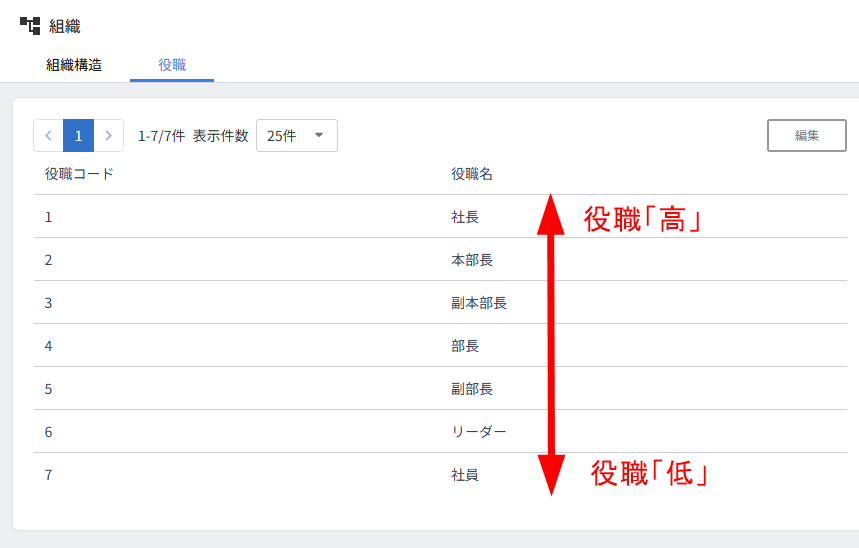
役職の順位について
- 役職の順位は、「組織」>「役職」画面の並び順によって決定する。
- 例として、以下の画像の場合、「役職」画面で一番上の「社長」が最も役職が高く、一番下の「社員」が最も低い役職となる
③承認者が存在しない場合

- 承認者に該当する従業員が存在しない場合の挙動を設定する。
- 申請不可:申請自体を行うことができないようにする
- スキップ:そのステップをスキップして、次のステップに移行する
- 次の役職者から指名させる:選択した役職者が承認者の候補として設定される
④通過条件

- そのステップの承認が完了するために必要な承認者の人数を指定する。
- ◯人の承認:承認者のうち◯名が承認すると、そのステップの承認が完了する
- 全員の承認:指定した承認者全員が承認すると、そのステップの承認が完了する
- 以下の設定の場合、承認者の人数は指定できず、必ず「1人の承認」となる。
- 組織:申請者が所属する組織
- 役職:チェックする
- 承認者が複数人の場合:申請時に指名させる
- 情報を登録したら「>>」マークをクリックして画面を閉じる。

- ステップを追加する場合は、「+」マークをクリックして、同様に登録する。

- ワークフロー経路内で条件分岐を行う場合、「+」マークをクリックして、 「条件分岐を追加」を選択する。
- 条件分岐を追加しない場合は、「登録」をクリックするこの先の手順まで進む。

条件分岐の作成方法
| 条件 分岐名 | 管理用として任意で名称を設定する。申請画面には表示されない。 |
|---|---|
| 条件の指定 | どのような条件で分岐を行うかを指定する。条件分岐を設定すると、設定した条件に一致する場合は「YES」の経路、条件に一致しない場合は「NO」の経路を適用することができる。 |
「条件の指定」で設定できる項目の詳細
| 選択肢 | 選択肢の説明 |
|---|---|
| 申請者の所属組織 | 「申請者の所属組織」を選択すると、右端のプルダウンに組織の選択肢が表示される。 |
| 申請者の役職 | 「申請者の役職」を選択すると、右端のプルダウンに役職の選択肢が表示される。 |
| =(次の値と等しい) | 右端のプルダウンで設定した内容と一致する状態を条件として設定できる。 |
| ≠(次の値と等しくない) | 右端のプルダウンの値と一致しない状態を条件として設定できる。 |
| +ANDの条件を追加 | 「+ANDの条件を追加」をクリックすると、指定した内容をすべて満たした状態を条件として設定できる。 |
| +ORの条件を追加 | 「+ORの条件を追加」をクリックすると、指定した内容のどちらかを満たした状態を条件として設定できる。 |
- 5と同様の手順で「+」マークをクリックし、ワークフローステップを入力する。
- 条件分岐内にステップが1つもない場合、エラーが発生するため必ず1つはステップを設定する。

- すべてのステップの登録が終わったら、右上の「登録」をクリックする。
- 必須登録項目が登録されていない場合エラーリストに表示されるので、内容を確認しワークフローへ反映する(必須項目が登録されていない場合は、ワークフローは登録できない)。


- 「シミュレーション」をクリックすると、申請者ごとのワークフロー画面イメージを確認することができるので、確認の上、ワークフローを修正する場合は「修正」から行う。

申請のフォーム作成
- メニューから「設定」を選択>「申請」から「申請のフォーム」を選択>「作成」をクリック


- 「フォームの作成」画面に遷移するので、必要な情報を入力する
例:「入社手続き」の申請フォームの作成の流れ
- フォームのタイトル
- 設定したタイトルは、従業員の申請画面に表示される。何についての申請であるかわかりやすいタイトルにする。

- フォームの説明文
- 従業員が申請を行う際に表示させる説明文を設定する。
申請についての説明事項(提出期限や問い合わせ先等)を記載する。
- 従業員が申請を行う際に表示させる説明文を設定する。

- 適用開始日の候補
- 適用開始日とは、申請された情報がいつからクラウド人事管理に適用されるのかを表す日付で、申請を承認する際に、承認者が確定する。
- ここでは、申請された内容を承認する際に「適用開始日」の候補として表示される日付を指定できる。
- あくまで候補として表示されるだけなので、承認時に適用開始日を変更することも可能
- 適用開始日の候補として選択できるのは以下の項目
適用開始日は入社前にしておく(入社時に合わせると、そのタイミングが来るまでは「詳細」)ボタンから未来履歴を確認しないと情報が見られない。また、入社前に設定しておいても問題は生じないため。
※ただし、入社日時のみは正確な日付に設定しておくこと
従業員が入力
- 手続の申請を通じて、従業員が適用開始日となる日付を申告する。「フォーム内の表示名」が表示されるので、申請画面に表示する項目名を登録する

従業員項目から選択
- 該当従業員の「従業員情報」に登録している「入社年月日」が候補として表示される

承認操作をする日
- 申請された手続きの承認日が適用開始日の候補として表示される

指定しない
- 適用開始日の候補は表示されず空白となる。

- 回収する情報
- 回収する情報が含まれるカテゴリーをチェックし、表示された項目から「非表示」「必須」「任意」を選択する。
- なお、「単価」を選択することはできない。
- 回収する情報が含まれるカテゴリーをチェックし、表示された項目から「非表示」「必須」「任意」を選択する。

- 必要な項目をすべて設定し、画面下部の「作成」をクリックする。

- 「(フォームのタイトル)」を作成しました。」とメッセージが表示され、申請のフォームが保存される。

- 三点リーダー(●●●)をクリックし、表示されたメニューから「ワークフローを適用」を選択する。

- ワークフローが適用されていない申請については、申請が提出できない仕様のため、必ずワークフローを適用すること
- ワークフローが適用されていない申請に関しては、提出時に従業員側の画面で「ワークフローが適用されていません。管理者にお問い合わせください。」というエラーメッセージが表示される仕組みとなっている(よってMK標準作業としても必須)
- 「編集」をクリック>適用するワークフローを選択し、「保存」をクリック
- 「追加」をクリックすると複数のワークフローを選択することができる。


申請を検証する
検証に使用するワークフローを選択する
- 検証を行う担当者(MK受託の場合はMKスタッフ)が承認者となるワークフローを選択する

検証用に使用する申請のフォームを選択する
- 「申請のフォームの作成」で作成した申請のフォームの中で、実際に検証に用いるものを選択し、検証用のワークフローを適用する

- 従業員情報に履歴が作成されることを検証するので、履歴を持つことのできる項目を含めること
- 検証後に申請内容(従業員の履歴)を削除する作業があるため、最初の検証では申請項目が少ないものを利用すること
申請の提出依頼
- サイドバーメニューから「申請」を選択
- 画面右上の「作成」をクリック
- 「申請内容を選択」画面へ遷移するので、申請内容を選択し、「次へ」をクリック
- 申請の選択:検証用に用いる申請のフォームを選択
- 申請の手段:「従業員へ提出依頼」を選択

- 「従業員を選択」画面へ遷移したら、検証する方を選択(複数人選択可)し、「確認」をクリック
- 検索ボックスに情報を入力して検索を行うことや、「詳細検索」から複数の条件を指定して検索することができる

- 「内容確認」画面が表示されるので、送信する内容を確認し、画面下部の「提出依頼」をクリック

- すると、提出依頼が実行され、提出依頼先のアカウントの「申請」>「やることリスト」>「提出」画面に申請が追加される

- 従業員に以下のようなメールが届く

- 提出依頼の操作はこれで完了となるが、申請を承認した場合、検証の最後で従業員情報から申請した各データを削除する作業が必要になる。
- 空欄で作成した場合でも削除操作が必要。
申請の削除
- 「申請のフォームの作成」で作成した申請のフォームの中から削除対象の申請を選ぶ>「削除」をクリック

- 「申請を削除」画面が表示されるので、「削除」をクリック
- 申請を依頼したすべての方の申請画面から削除される
申請の提出(従業員側の作業)
- メニューから「申請」を選択>画面右上の「作成」をクリック
- 「申請内容を選択」画面へ遷移したら、「申請」と「申請の手段」を選択し、「次へ」をクリック
- 申請の選択:検証に用いる申請のフォームを選択
- 申請の手段:「ご自身の身上情報を申請」を選択
- 管理者権限のないアカウントでログインしている場合は、「申請の手段」は表示されない。
- 「申請内容を入力」画面に遷移したら必要事項を入力し、画面下部の「確認」をクリック
- .「申請内容を確認」画面に遷移したら、承認者と内容を確認し、「提出」をクリック>申請が提出される
- 申請内容は、①申請 >② 申請タブで 「あなたに関係する申請」でフィルターをかけることで確認できる
- ①申請 >② 申請タブで 「あなたに関係する申請」でフィルターをかけ、該当の申請の「削除」を選択すれば、申請の取りやめが可能
- 申請の削除は、削除する権限のあるメンバーのみ可能
申請の承認
- メニューから「申請」を選択> 「やることリスト」>「承認」から確認する申請をクリックし、詳細画面を開く

- 「申請詳細」画面に遷移したら、画面をスクロールして申請内容を確認し「承認」をクリック
- 「差戻し」する場合、差戻しをクリックし、表示された画面で「差戻しコメント」を入力し、「差戻し」をクリック
- 差戻しを行った場合、申請者が内容を修正して再申請できる。
- 「差戻し」する場合、差戻しをクリックし、表示された画面で「差戻しコメント」を入力し、「差戻し」をクリック

- 適用開始日を選択し、「承認」をクリック>申請が承認される
履歴追加の確認
この作業では承認した申請内容が従業員情報へ反映されていることを確認する。
- 「従業員」画面で自身を選択

- 申請された情報が含まれるカテゴリーの「詳細」をクリック>承認した適用開始日の履歴が作成されていることを確認する
- 前述のとおり、ここでの適用開始日は入社日より前で問題ない(従業員データとしての入社日は正確な日付である必要あり)

検証用の履歴の削除
- 詳細はMF公式マニュアルも参考にする
- 「従業員」画面で自身を選択>申請された情報が含まれるカテゴリーの「詳細」をクリック

- 検証で追加された履歴の「削除」を選択

- 削除に関するメッセージが表示されるので内容を確認し、「削除」をクリック
従業員向け操作マニュアル/動画・メールの作成・周知
従業員向け操作マニュアルを作成する
- 特段ひな型に変更は加えずに、導入時に顧客に共有する。
操作マニュアルひな形
従業員様向け操作動画
- ログインIDでログインする場合
- マネーフォワードIDでログインする場合
- 「マネーフォワード クラウド」のサービスを他にも利用している方
- 「マネーフォワード クラウド」のサービスを初めて利用する方
従業員説明会用資料のひな形
事前周知メール
- マネーフォワードID(メールアドレス)を付与済みの場合 ※パスワード設定が不要
- マネーフォワードID(メールアドレス)を初めて付与する場合 ※パスワード設定が必要
従業員に周知する
- 全作業のコンテンツを使って周知する
従業員を招待する
クラウドスタディの「1)マネーフォワード IDとログイン許可を設定する」は既に管理コンソールから登録されている前提で省略している。
従業員へ招待メールを送信する ※マネーフォワード IDがメールアドレスの場合のみ
ここでは画面上で登録する方法を記載している。CSVデータで登録する方法もあるが、使用しないため省略している。
また、MK標準作業ではメールアドレスの利用を前提としている
- マネーフォワード IDとログイン許可を設定する
- ※マネーフォワード IDは「メールアドレス」または「ログインID」で設定するため、いずれかを事前に準備する。
マネーフォワード IDとログイン許可を設定する方法
- メニューから「従業員」を選択し、 招待する従業員を選択
- 「本人情報」タブの「IDとログイン」項目で「詳細」を選択し、 「編集」をクリック
- 「選択してください」をクリックし、「マネーフォワード IDを新規登録」を選択。
- すでに登録されているマネーフォワード IDを利用する場合は、選択肢から選択
- 表示名とマネーフォワード IDを入力し、「追加」をクリック
- 「ログイン許可」で「許可する」を選択し、右上の「保存」をクリック
- 従業員へ招待メールを送信する
従業員へ招待メールを送信する方法
- メニューから「従業員」を選択>招待メールを送信する従業員をチェックする。(複数選択可)


- 「一括操作」をクリックし、表示されたメニューから「招待メールの送信」を選択する。

- 表示されるメッセージを確認し、「送信」をクリックする。

- 「◯名の従業員に招待メールを送信しました」とメッセージが表示され、従業員のメールアドレス宛にメッセージが送信される。

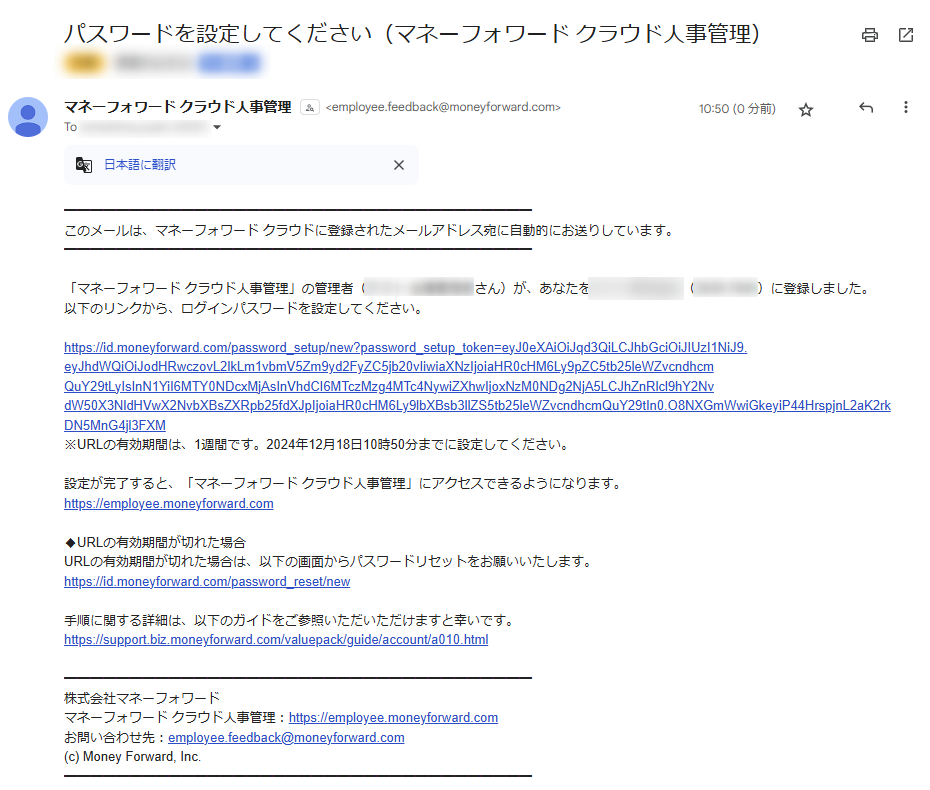
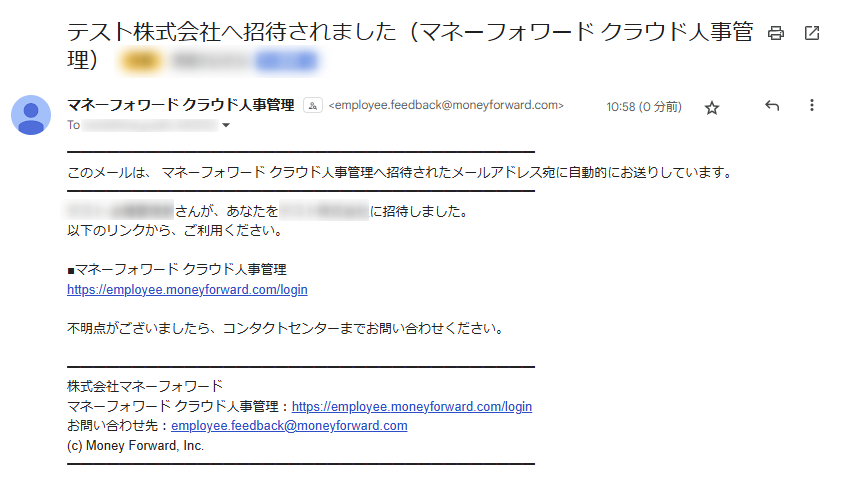
従業員へ送信されるメール
- マネーフォワード IDを新規登録した場合
- すでにマネーフォワード IDに登録済みの場合
従業員へ招待メールを再送信する ※マネーフォワード IDがメールアドレスの場合のみ
マネーフォワード クラウド人事管理に招待された場合、招待メールが手元になくてもログインすることが可能だが、下記の手順で招待メールを再送することも可能。
- 「従業員」画面を開き、招待メールを送信する従業員にチェックを入れる

- 「一括操作」をクリックし、プルダウンより「招待メールの送信」を選択。

- 「招待メールの送信」画面に表示されたメッセージを確認後のうえ、「送信」をクリック

従業員にログイン情報を伝達する※マネーフォワード IDがログインIDの場合のみ
- 従業員へログインに必要な情報を伝え、ログインの実施を依頼する。
ログインに必要な情報(ログインIDの場合)
- ログインID
- 仮パスワード
- 事業者ID
書類を作成・検証する
書類を飛ばすために、先に従業員メアド等最低限の情報を登録しておく必要がある
書類の作成
- サイドメニューから「書類」を選択>「作成」をクリック
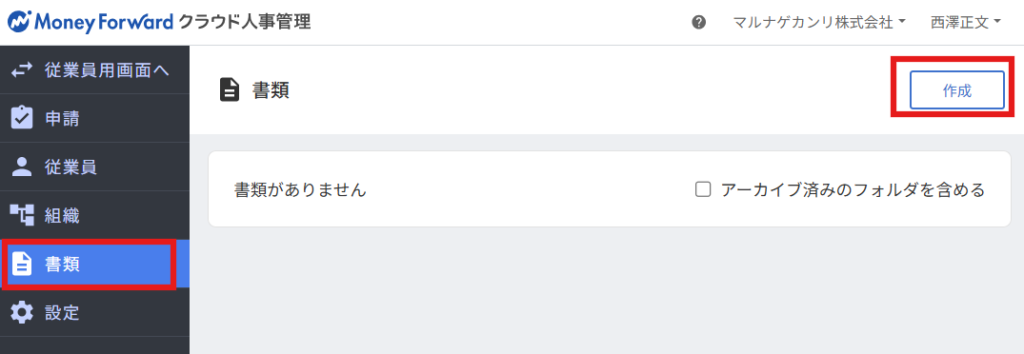
- テンプレートと対象の従業員を選択する。(複数選択可)
- 「対象の従業員」は、検索して選択または社員番号を入力して選択することができる。(複数選択可)

- 「作成」をクリック>「基準日」「フォルダ名」を以下の通り選択・入力し、「作成」をクリック
- 基準日:いつ時点の従業員情報をテンプレートに反映するか⇒入社日
- フォルダ名:作成した書類が保管されるフォルダ名⇒〇年〇月〇日入社

- 書類が作成される。
- 「未送信」タブから書類名をクリックすると、書類をダウンロードまたは印刷することができる。

従業員の追加
- メニューから「書類」を選択
- 書類を追加するフォルダを選択

- 右上の「対象の従業員を追加」をクリック
- 従業員の追加画面へ遷移するので、追加する従業員を選択
- 従業員を検索して選択するか、社員番号を入力して選択することができる。(複数選択可)

- 右上の「保存」をクリックすると、「未送信」フォルダに書類が追加される
変更内容の反映
- 書類に反映される従業員情報を更新する(例として従業員の氏名を変更)
- メニューから「書類」を選択
- 変更を反映する書類が保管されているフォルダを選択
- 「未送信」タブを選択
- 送信済みや締結済みの書類の内容を変更することはできない
- 変更を反映する書類右の3点リーダーをクリックし、「再作成」を選択
- しばらく待つと「書類を作成しました。」とメッセージが表示され、最新の情報が書類に反映されるので、書類を表示し、変更内容が反映されていることを確認する。
書類の電子締結
電子締結する場合の書類は、従業員>本人情報>基本情報 に登録されている「個人メールアドレス」宛に送信されるので、書類を送信する前に必ず「個人メールアドレス」を登録する。
- メニューから「書類」を選択>送信する書類が保管されているフォルダをクリック

- 「未送信」タブを選択> 書類の一括送信をクリック>表示メッセージを確認後、「送信」をクリック

- 送信した書類が「相手方確認中」タブに移動したことを確認
- 書類を送信した従業員には、以下のメールが届くので、「▼内容を確認し、電子署名を行う」からURLを開き、電子締結を行う。

書類のアーカイブ
- メニューから「書類」を選択>検証で使用したフォルダの右側にある縦三点リーダーをクリックし、「アーカイブ」を選択

- .画面左下に「フォルダをアーカイブしました。」と表示され、検証用のフォルダが非表示になったことを確認する
書類を利用開始する
個人メールアドレスの確認
書類の電子締結を行うためには、従業員に「個人メールアドレス」が登録されている必要がある
- 「従業員」画面で従業員に「個人メールアドレス」が登録されていることを確認する
- 全権管理者以外に、労務担当者・総務担当者などの一般管理者も書類機能を利用する場合、一般管理者として招待する
その他MFシステム[労務系]の使い方ガイド(導入時操作方法、初期設定マニュアル)
