




マネーフォワードクラウド給与|使い方(操作方法[導入時]、初期設定マニュアル)

税や労務ルールは複雑化し、最新の業務システムを覚えるのも大変な昨今、
売上アップと得意分野に注力して『管理業務はあえてアウトソーシングで業務を安定させる』のが
人手不足時代の効率化経営手法です。
- 本マニュアルはマルナゲカンリグループの社内利用を目的として作成された(または作成中の)ものです。外部の方が参考にされること自体に制限はございませんが、内容について、当社の許可なく転載・複製・配布・改変・商用利用することを固く禁止いたします。なお、本マニュアルの著作権はマルナゲカンリグループに帰属します。
Money Forward 労務系システムの全体像と関連図(人事管理/勤怠/給与計算/社会保険/マイナンバー/年末調整)


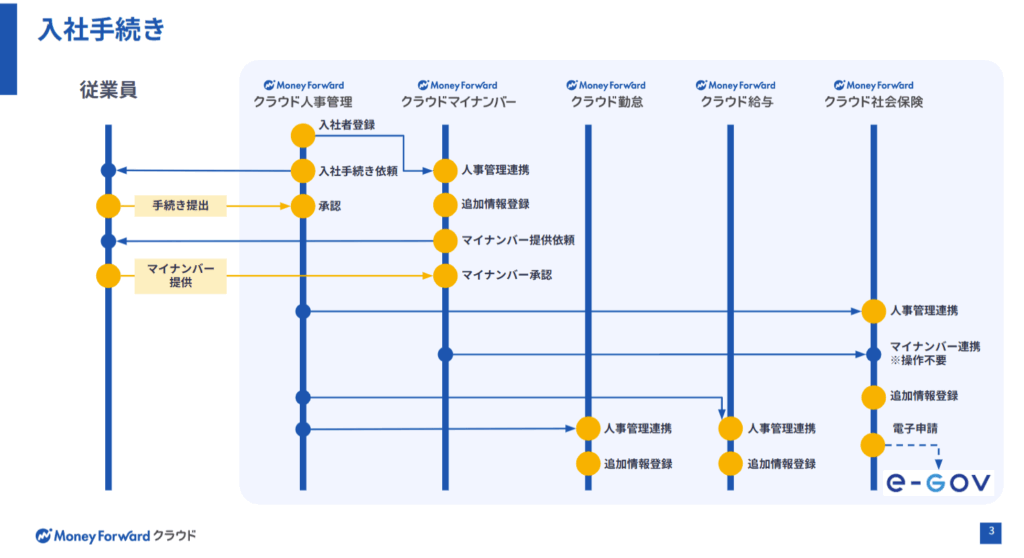
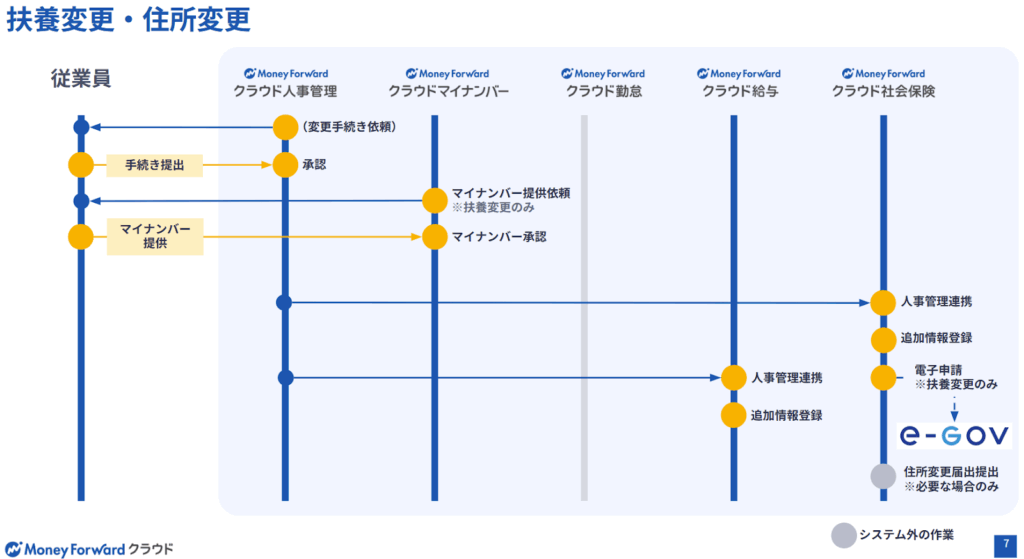
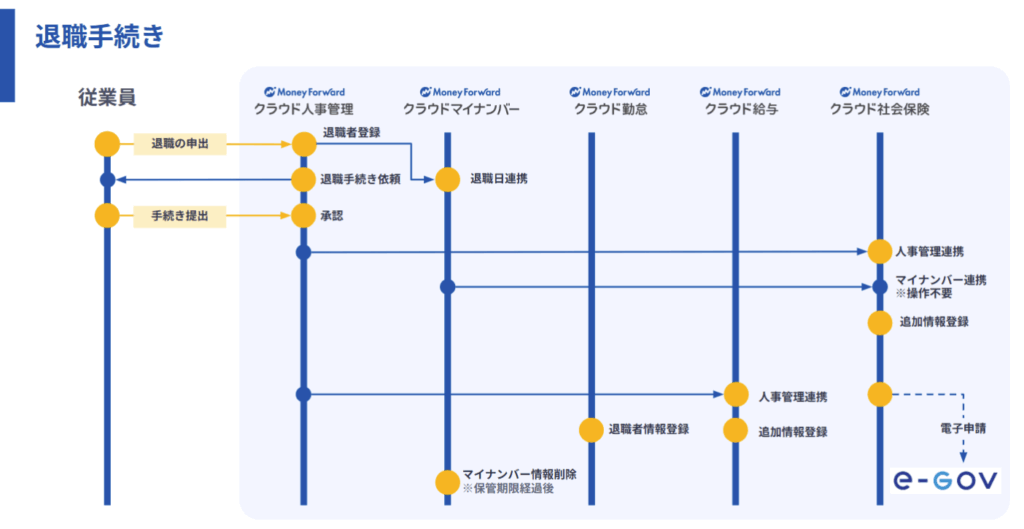
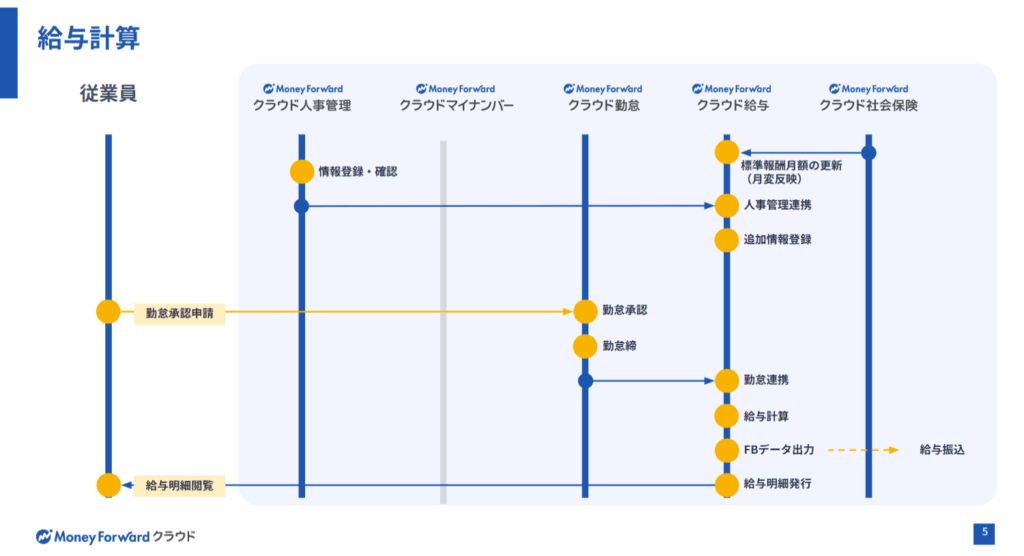
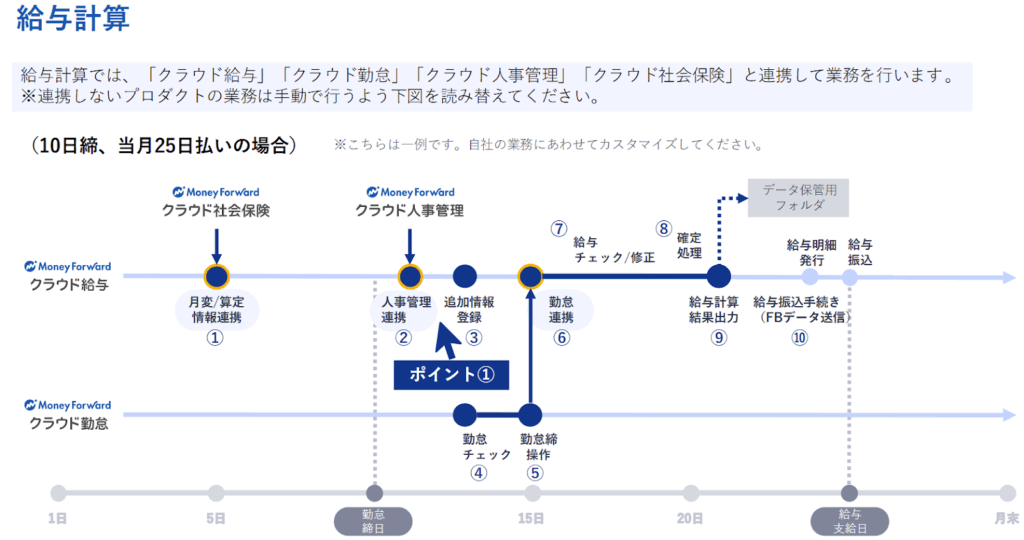
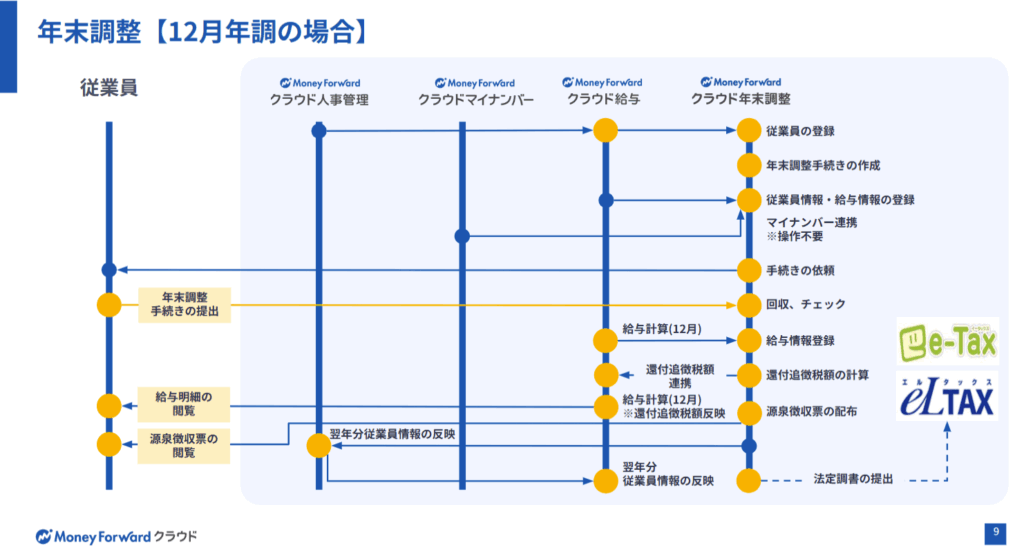
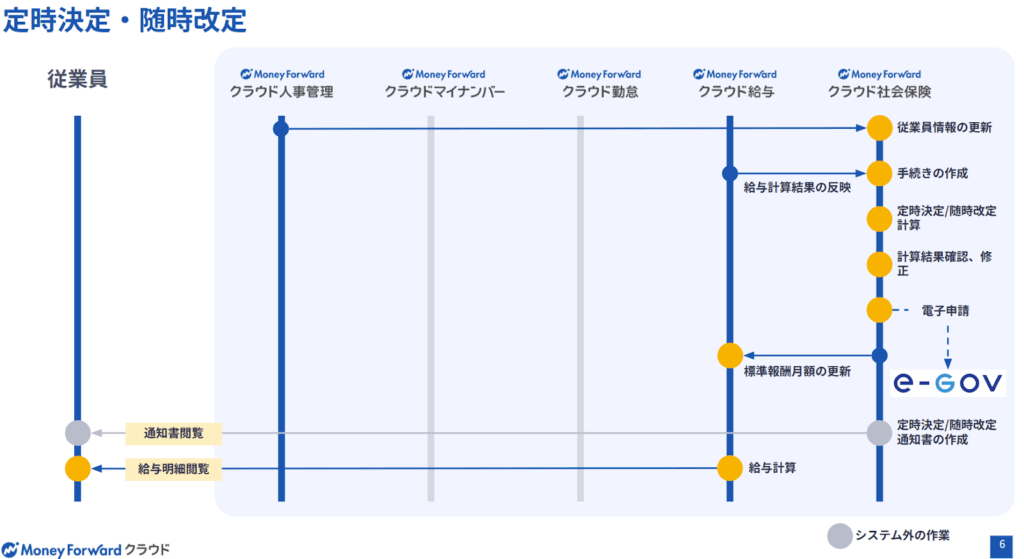
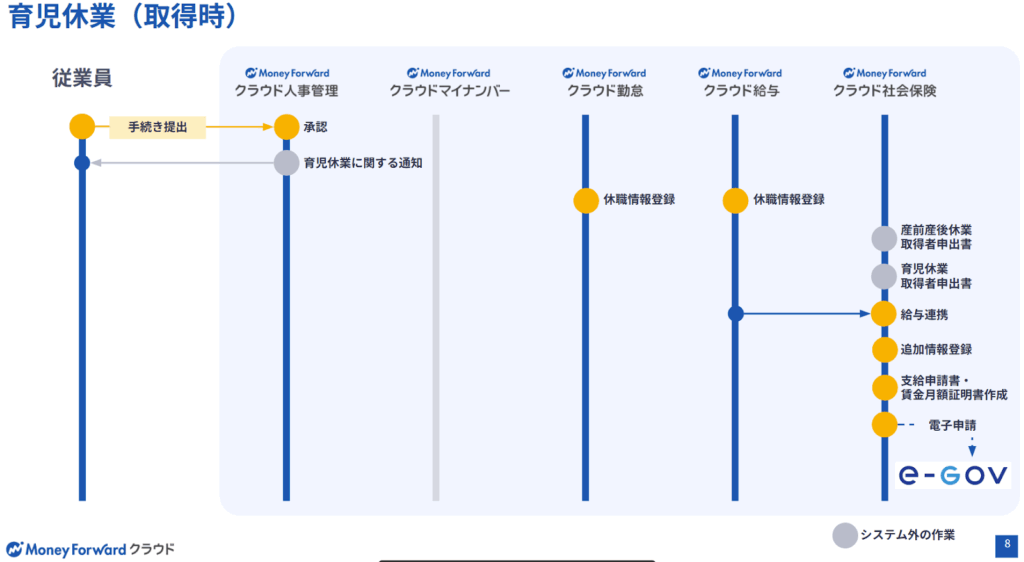
MFクラウド給与の基礎情報登録_初期設定+従業員登録
基本設定_全般設定
サイドバー>「基本設定」>「全般」タブ、から作業を行う
締め日グループ
締日グループ設計の考え方
- 給与計算の締め日グループが1つのみの場合は、グループ2以降の記載は不要。
- 役員と従業員で締め支払が異なる場合は、締め日グループ1の名称を「役員」、締め日グループ2の名称を「従業員」とする。
- 以下の場合には、締め日グループを分けて設定する。
- 雇用形態や部署ごとで給与支給日や勤怠締め日などが異なる場合
- 支払口座が複数あり、FBデータを支払口座ごとに分ける場合
- 締め日グループ右側の「編集」をクリック
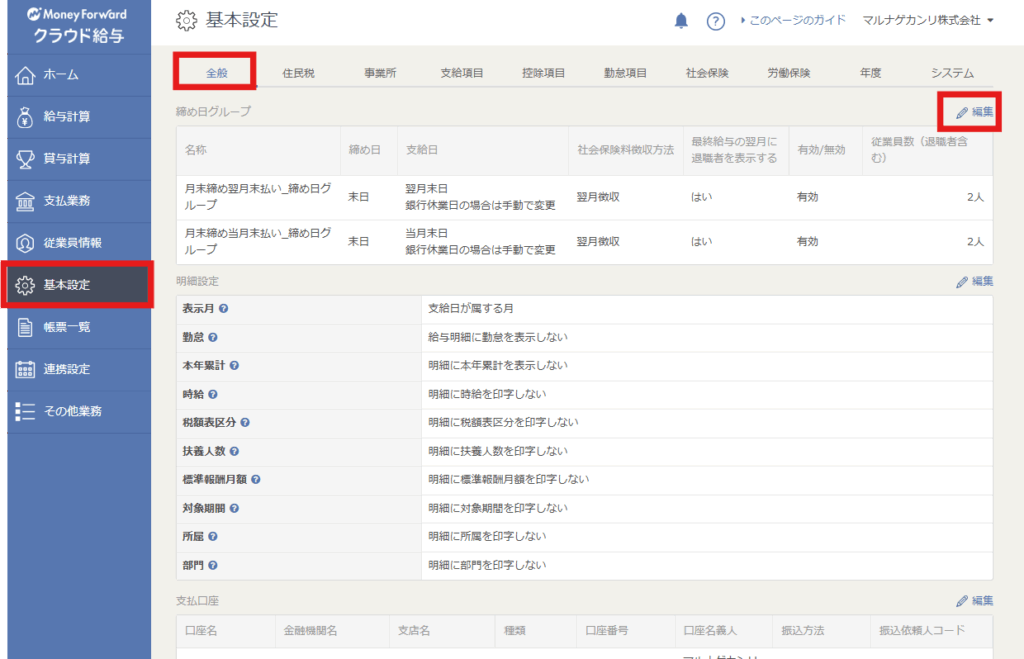
- 任意の名称を入力し、締め日、支給日、社会保険料徴収方法を選択>「追加」をクリックして新たな締め日グループを設定
- 「有効」にチェックをし、「更新する」をクリック
- 「基本設定」では、締め日・支給日を5の倍数以外の日付で設定することはできない。
- 5の倍数以外の日付を指定したい場合は、「給与計算」画面右上の「メニュー」>「締め日/支給日/公開日の変更」から都度変更する必要がある。
- 残業手当などの変動給与を固定給の翌月に支払う場合は、「最終給与の翌月に退職者を表示する」にチェックを入れる。
- チェックを入れることで退職日の翌月も給与計算対象にでき、変動給与の支給ができるようになる。
- 締め日グループは一度作成すると設定画面から削除できないため、誤って作成した場合や締め日グループが不要になった場合は「有効」のチェックを外す。
- そうすると、給与計算画面と従業員設定の選択肢に表示されなくなる。
明細設定(給与明細に表示させる項目を設定)
- 明細設定右側の「編集」をクリック
- 各項目(表示するかしないか)を選択し、最後に「更新する」をクリック
支払口座の登録
- “支払口座右側の「編集」>「+追加」>口座名などすべての項目を入力し、「更新する」をクリック
- 複数の支払口座を登録する場合は「追加」をクリックして同様に登録する
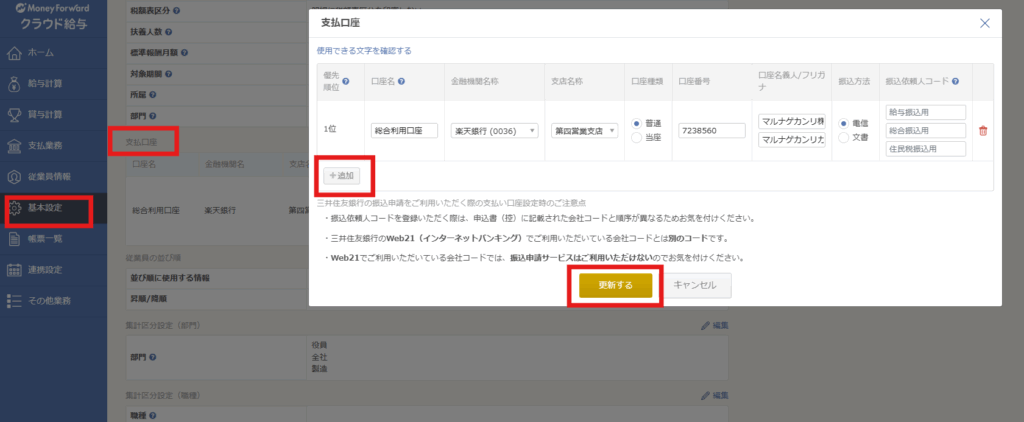
入力が必要な項目
- 口座名
- 給与振込用のFBデータ出力の際などに選択肢として表示される名称。管理用にわかりやすい名称にする。
- 口座名は、何のための口座かわかりやすい名称としておくと便利。
- 口座名義人フリガナ
- 全角で登録
- 振込依頼人コード
- 金融機関が会社に割り当てる10桁のコードで、FBデータを利用する際に入力する。FBデータを利用しない場合は、未入力でよい。
- 振込依頼人コードとは、全国銀行協会が規定するレコードフォーマットで利用する依頼者を特定する10桁のコード
- 「委託者コード」や「会社コード」という名称で発行されている場合もある。
- 振込依頼人コードはネットバンキング(電信)を使用している場合のみ存在する。
- 振込依頼人コードがわからない場合は、電話等で金融機関に聞く。
- なお、「PayPay銀行」「住信SBIネット銀行」「GMOあおぞらネット銀行」は依頼人コードが存在しないため、「0(ゼロ)」10桁で登録。
- 振込方法
- 振込方法における”電信”とはネットバンキングを指す。
従業員の並び順の設定
- 従業員の並び順右側の「編集」>各項目を選択し、「更新をする」をクリック
集計区分設定(部門・職種)
- 集計区分設定(部門)右側の「編集」>「+追加」>部門名を入力し、「更新する」をクリック
- 部門が社内に存在していない場合は、部門1は「役員」、部門2は「全社」、部門3は「製造」をデフォルトとする。
- MFクラウド会計における給与仕訳計上時に、MF給与の部門毎に自動仕訳ルールを設定するため
- 部門2「全社」と部門3「製造」については、社内でより詳細に部門が区分されている場合は、それに従ってデフォルト設定を変更する
- 部門が社内に存在していない場合は、部門1は「役員」、部門2は「全社」、部門3は「製造」をデフォルトとする。
- 集計区分設定(職種)右側の「編集」>「+追加」>職種名を入力し、「更新する」をクリック
- 職種が社内に存在していない場合は、職種は不要。
源泉徴収税額
- 源泉徴収税額右側の「編集」>源泉徴収税額の計算方法を選択し、「更新する」をクリック
- 給与計算をMFクラウド給与などで実施する場合、甲欄で所得税計算をする従業員に限り、電算機計算の特例を適用することが可能。
- その他の場合、税額表(月額表)を使用する
- 給与計算をMFクラウド給与などで実施する場合、甲欄で所得税計算をする従業員に限り、電算機計算の特例を適用することが可能。
[税額表(月額表)を使用する or 電算機計算の特例を使用する]の違い
- 両者の計算結果は必ずしも一致しないが、どちらで計算したとしても年末調整で調整されるため、年間ベースでは計算結果が一致する。
- 理由詳細は、国税庁リンクを参照
個人番号又は法人番号(法人番号を登録)
- 個人番号又は法人番号右側の「編集」>法人番号を入力し、「更新する」をクリック
社会保険関係書類の情報
「区分」以下は、提出元が社労士となっている場合のみ記入の必要あり。
- 社会保険関係書類の情報右側の「編集」>下記の項目を入力し、「登録する」をクリック
- 社会保険関連書類の提出元は「事業主」または「社労士」から選択できる
- MK基本契約に社労士が入っている場合は、「社労士」を選択して、情報を入力
所轄税務署の情報
- 所轄税務署の情報右側の「編集」>各項目を入力し、「登録する」をクリック
- 税務署番号の上3桁の「000」は固定のため、0を省いた5桁のみ入力する。
- 管轄税務署検索はこちら
通知設定(給与・賞与の明細通知日)
- 通知設定右側の「編集」>「通知なし」、「支給日」、「公開日」のいずれかを選択し、「登録する」をクリック
基本設定_事業所設定(追加・更新)
サイドバー>「基本設定」>「事業所」タブ、から作業を行う
- 以下に1つでも該当する場合は、事業所設定が必要。該当しない場合は本設定を省略。
- 複数の支店や店舗があり、所在地の都道府県により社会保険料率が異っている
- 例:本社は東京都、大阪に支店がある。大阪支店は大阪府の協会けんぽ料率で計算している。
- さまざまな業種があり、業種により労災保険料率が異っている
- 例:本社の労災保険の業種は「その他の各種事業」だが、工場の業種は「その他の製造業」に該当する。
- 複数の支店や店舗があり、所在地の都道府県により社会保険料率が異っている
- 本社以外に事業所がない場合は、本社以外の項目は空欄のままでよいが、本社の情報もこの時点ではほとんど入力されていないため、「事業所一覧」から本社を選んで「詳細設定」から情報を加える。
- 本社以外の事業所を加える場合は、「事業所を追加する」から事業所を加えて、本社と同様に情報を入力する。
事業所情報の更新
- 更新したい事業所右横の「設定」>「詳細設定」>「編集」>更新したい項目を入力し、「更新する」をクリック
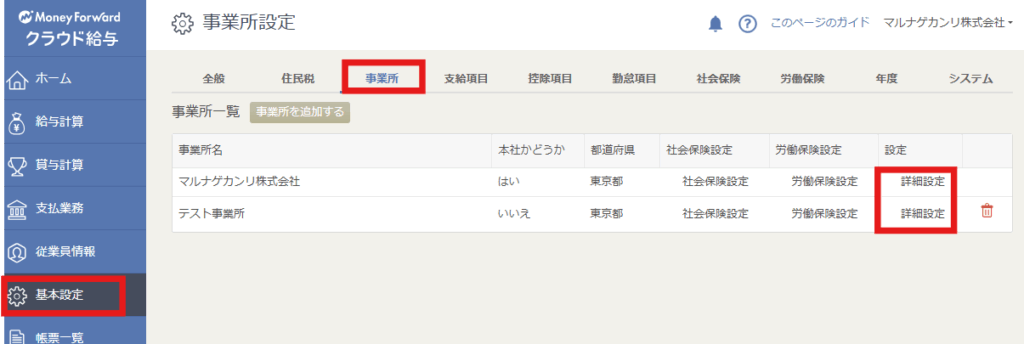
- 本社しか存在しない場合の初期作業も同様で、本社の右側の「詳細」をクリックして、基礎情報シート(導入時)にしたがって入力する。
事業所の追加
- 「基本設定」>「事業所」タブ>事業所一覧右横の「事業所を追加する」>各項目を入力し、「登録する」をクリック
複数の事業所がある場合の流れ
- まず本社に関して、全般、住民税、事業所の詳細設定を完了させる。
- 次に各事業所情報を登録し、その流れで社会保険・労働保険を先に詳細設定から入力する。
- その後、事業所に関わらず統一された設定となる、支給項目、控除項目、勤怠項目、年度、システム、の設定を完了させる
- 全般、住民税、支給項目、控除項目、勤怠項目、年度、システムは、統一設定になる。
- 支給項目、控除項目、勤怠項目について、ここでの設定はマスタ設定のようなものであり、実際に事業所ごとに何を使うかは後で設定するため
基本設定_社会保険設定
サイドバー>「基本設定」>「社会保険」タブ
※複数事業所がある場合は事業所名右横の「▽」マークから、事業者を切り替えることが可能。
※事業所設定を行った場合は、事業所ごとに設定が必要。
健康保険・介護保険(加入情報を登録)
- 「基本設定」>「社会保険」タブ>健康保険右側の「編集」をクリック>健康保険の種類を選択>パターン別に以下のように必要事項を入力し、「保存」をクリック
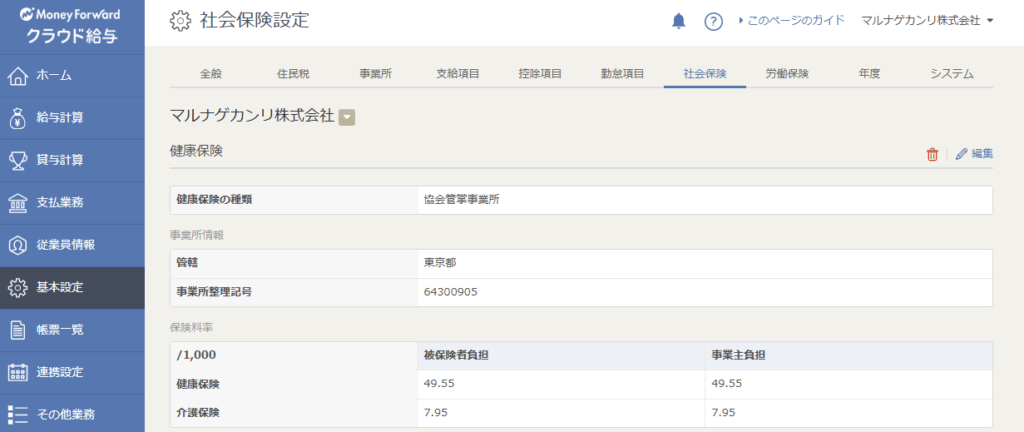
協会管掌事業所を選択するケース(全国健康保険協会(協会けんぽ)に属している場合)
- 「管轄都道府県」には協会けんぽで所属する支部が、「事業所」の「都道府県」から自動で転記される。
- 「事業所整理記号」は、協会けんぽから指定された事業所固有の番号となる。
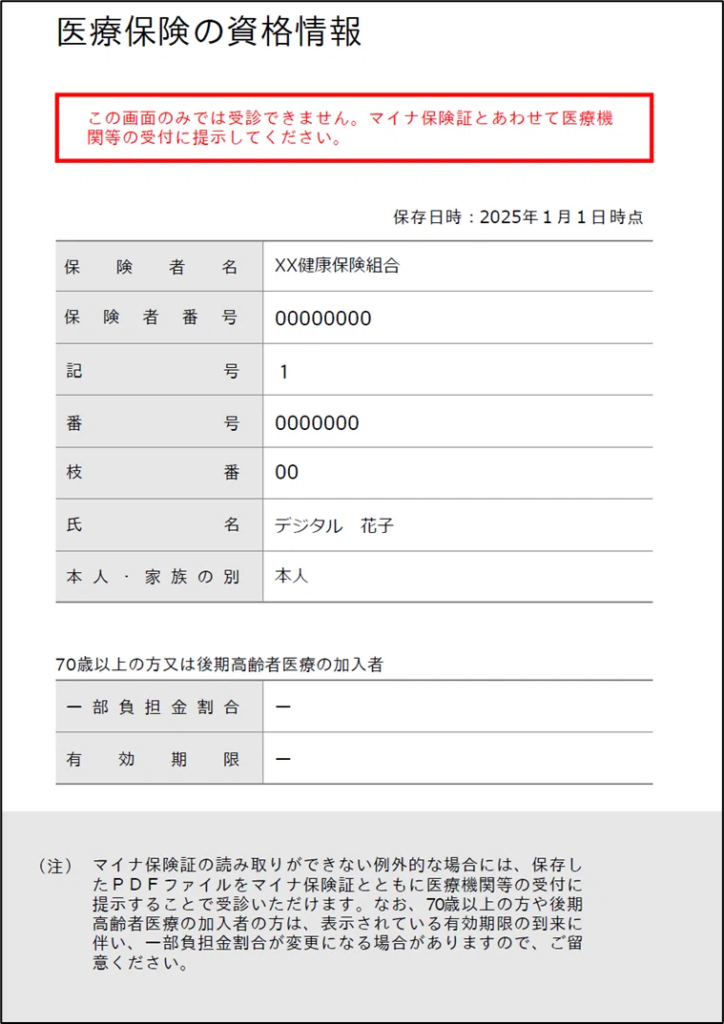
事業所整理記号(数字+文字の方ではない)は医療保険の資格情報(マイナポータルで確認可能)や、被保険者証やで確認できるが、事業所整理番号が印字される帳票は特にない
※数字+文字の事務所整理記号は基本的に厚生年金の方で使用される情報
- 「保険料率」は、事業所の都道府県料率が自動でセットされ、自動で更新される
組合管掌事業所を選択するケース(健康保険組合が運営する健康保険に加入している事業所の場合)
- 「組合名」と「事業所整理番号」を入力する
- これらの情報が印字される帳票は特にない
- 「適用開始月」は、保険料率の適用開始月を入力する
- 「保険料率」は、加入している組合の保険料率を入力する
- 料率変更があった場合は、「保険料率を追加」をクリックし、適用開始月と、最新の料率を入力する
「国民健康保険組合」を選択するケース(協会けんぽ・健康保険組合に加入していない事業所で、国民健康保険組合に加入している従業員から健康保険料・介護保険料を控除する場合)
- ここで入力する項目は無く、従業員情報で従業員ごとに控除額を入力することができるようになる
厚生年金保険(加入情報を登録)
- 厚生年金保険右側の「編集」>各項目を入力して「保存」
事業所整理記号は、「番号-文字」、となるがMFだと「番号-番号」のようにサンプルが入力されるので、混乱せずに文字を打ち込めばよい。
厚生年金基金(加入情報を登録)
※加入がなければ不要
- 厚生年金基金右側の「編集」>各項目を入力して、「保存」
- 加入している厚生年金基金にて掛金料率に変更がある場合は、随時MKに共有が必要となる。
- 厚生年金基金掛金の会社負担分は、発生月の支給控除一覧表等に計上される。
基本設定_労働保険設定
サイドバー>「基本設定」>「労働保険」タブ、から作業を行う
※複数事業所がある場合は事業所名右横の「▽」マークから事業者を切り替え可能。
※事業所設定を行った場合は、事業所ごとに設定が必要。
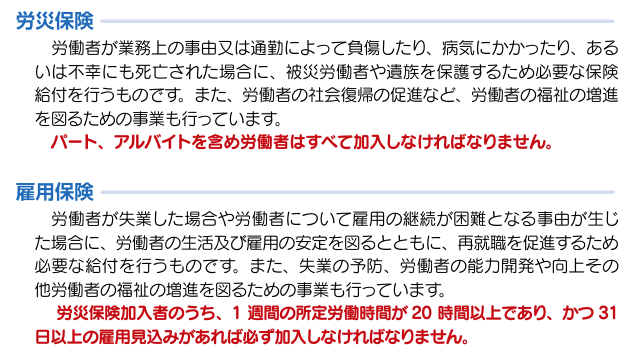
- 労災保険料は全額事業主の負担、雇用保険料は保険料は事業主と労働者双方で負担。
- 役員だけ(+同居の親族)の場合、労働保険は原則、加入していないことに留意。
- 労災保険、雇用保険の加入条件は以下を参照
労災保険情報
- 労災保険情報右側の「編集」>各項目を入力し、「更新する」をクリック
- 管轄:厚生労働省ホームページより、事業所の所在地を管轄する労働基準監督署を入力
- 労働保険番号・具体的な業務又は作業の内容:基礎情報シートより
- 労災保険業種
- 該当する業種を選択すると、ここの情報を元に保険料が自動計算される。料率が変更されると自動更新される。(※業種によって保険料率が変わる)
- 労災保険業種は、労働保険保険関係成立届や概算・確定保険料申告書(年度更新の手続き書類)に記載の業種コード(4桁)を確認し、労災保険率適用事業細目表に照らして確認する。(その他の情報は労働保険成立届の控えを参照する。)
- メリット制
- メリット制が適用されている場合、メリット制「適用あり」にチェックを入れ、料率を入力。
- チェックが入っている場合、料率は自動更新されない。
- メリット制が適用されている場合、メリット制「適用あり」にチェックを入れ、料率を入力。
雇用保険情報
- 雇用保険情報右側の「編集」>各項目を入力し、「保存」
- 管轄・事業所番号
- 管轄については、厚生労働省ホームページより、事業所の所在地を管轄するハローワーク(公共職業安定所)を入力する。
- 特に印字される帳票はない。
- 事業所番号は、雇用保険適用事業所台帳の控えや、雇用保険被保険者資格喪失届を参照する。
- 雇用保険料率用業種
- 該当の業種を選択すると、雇用保険料率用業種の情報を元に保険料が自動計算される。料率が変更されると自動更新される。
- 雇用保険料率用業種において、「農林水産業・清酒製造業」と「建設業」以外は「一般事業所」となる。
- 管轄・事業所番号
基本設定_支給項目設定
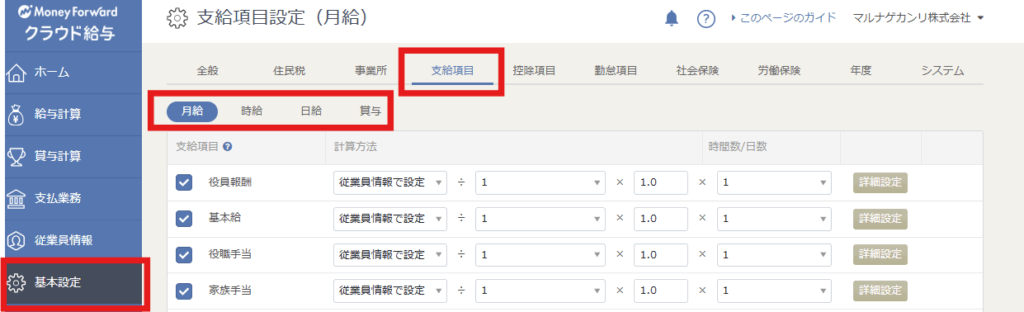
サイドバー>「基本設定」>「支給項目」タブ
月給
支給項目
支給項目にチェックを入れないと、従業員情報にも当該項目が表示されない(CSVで従業員マスタをダウンロードした際に当該項目が表示されない)ため、設定漏れが無いように留意
利用する項目の設定・支給項目の追加
- 左メニューから「基本設定」を選択し、「支給項目」から「月給」のタブを開く
- 利用する支給項目にチェックを入れて、その支給項目を使用する、しないを選択する
- 支給項目を追加する場合は、画面下部にある「+追加」>項目名と計算式を設定し、「保存する」をクリック
通勤手当の項目
従業員ごとの詳しい設定については、『従業員の登録』を参照する
- 通勤手当は、「通勤手当/課税」と「通勤手当/非課」にチェックを入れて保存する(初期値では既にチェックが入っているため、変更がなければそのままでよい。)
- 通勤手当(非課税)は金額が15万円を超える場合のみ。
住宅手当の項目
従業員ごとの詳しい設定については、『従業員の登録』を参照する
- 住宅手当は一律固定の金額で支給されている場合は、割増基礎にチェックを入れる。住宅に要する費用に応じた金額が支給されている場合は、割増基礎のチェックを外す。
固定残業手当の項目
- 固定残業手当(みなし)および固定残業超過分手当の設定は必要に応じて設定する
「固定残業手当(みなし)」とデフォルトで用意されている「残業手当」の両方を有効にしている場合、「従業員情報」>「一般情報」>「固定残業時間(みなし)」に0以外の数字が入っている従業員の「残業手当」は自動的に無効になる。
管理職の残業手当を固定残業手当(みなし)を使って0円にする場合の設定方法
勤怠システムで残業時間が一般社員と管理職が同項目で集計されている場合、固定残業手当(みなし)の設定をすることで、管理職の残業手当を0円とできる。
設定方法
- 固定残業時間(みなし):200時間など発生しないであろう大きな数字を入力
- 固定残業手当(みなし):0円と入力
- 支給項目「固定残業手当(みなし)」:詳細設定「0円でも表示」のチェックを外す(給与明細に表示させないため)
計算方法
従業員ごとの詳しい設定については、『従業員の登録』を参照する
※デフォルトで記載された料率は法定最低限の%となるが、これを超える%を設定している場合は、変更しても問題ない。
※法定休日手当の「時間数/日数」のデフォルトは「所定時間(法定休日)」となってるが、法定休日の勤務時間は「法定外時間(法定休日)」に集計されることが一般的。
毎月の支給金額が固定されている項目
- 基本給、役職手当、家族手当、住宅手当など、各従業員に毎月固定的に支給している項目は計算式を、「従業員情報で設定」÷1×1.0×1 と設定する
毎月の支給金額が変動する項目
- 勤怠により変動するもの
- 残業手当や法定休日手当など、その月の勤務時間などに応じて支給金額が変動する項目は利用する項目にあわせて計算式を設定する。
- 立替経費など
- 立替経費など、毎月の支給金額が変動する項目は、計算式を、「毎月手入力」と設定する。
- クラウド経費からクラウド給与に立替経費をインポートし、立替経費を給与と一緒に支給する場合、支給項目名「立替経費」にチェックをし、「計算方法」の箇所については、「毎月手入力」を選べば、毎月手動で入力するか、CSVで取り込みが可能。
- マネーフォワード クラウド経費を利用している場合、「マネーフォワード クラウド経費」で作成した「経費集計」を、マネーフォワード クラウド給与で「立替経費」として取り込みができる。
- クラウド経費からクラウド給与に立替経費をインポートし、立替経費を給与と一緒に支給する場合、支給項目名「立替経費」にチェックをし、「計算方法」の箇所については、「毎月手入力」を選べば、毎月手動で入力するか、CSVで取り込みが可能。
- 立替経費など、毎月の支給金額が変動する項目は、計算式を、「毎月手入力」と設定する。
「日割り計算控除」の項目
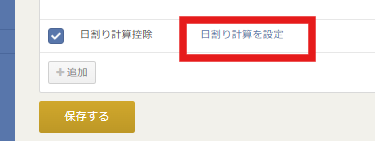
- デフォルトでチェックをつける。
- その後、「日割り計算設定」をクリックしてページ遷移したら、対象条件の「入社者」「休職者」にチェックを付けて保存する。
控除項目
このタイミングでは設定しない(この後の作業で設定する)
- 「詳細設定」をクリックし、「マイナス計算」を選択することで、給与から控除する計算式となるので、欠勤控除や遅刻早退控除などにチェックして計算式を確認できる。
詳細設定
- それぞれの支給項目に関する細かな設定を確認する。
1行1行で見ていくよりも最後に一括で行うのが効率的
時給
基本給と手当はカスタム計算式を入れてチェックを付け、重複を避けるためにデフォルトの項目の基本給と手当のチェックは外すことになる(基礎情報シート参照)
- 時給が複数ある場合、「時給」の支給項目では、計算方法で「時給」と「時給2」を選択できる
日給
- 日給が複数ある場合、「日給」の支給項目では、計算方法で「日給」と「日給2」を選択できる
賞与
- 基本設定>支給項目設定(賞与)>賞与のタブで追加をクリック>基礎情報シート(導入時)の入力
- MF入力項目ではないが、賞与手当の内容(各給料制の労働者毎の支給有無、支払回数、支払時期等)も確認する
- 賞与手当項目(インセンティブなどを月次以外で支払う場合)を追加要望がある場合は、追加する
基本設定_控除項目設定
サイドバー>「基本設定」>「控除項目」タブ、から作業を行う
控除項目
控除項目ではカスタム計算式を設定し、自動計算をさせることはできない
- 控除項目を追加する
- 左メニューから「基本設定」を選択し、「控除項目」タブを開く>画面下部にある「+追加」をクリック>項目名を設定>「保存する」をクリック
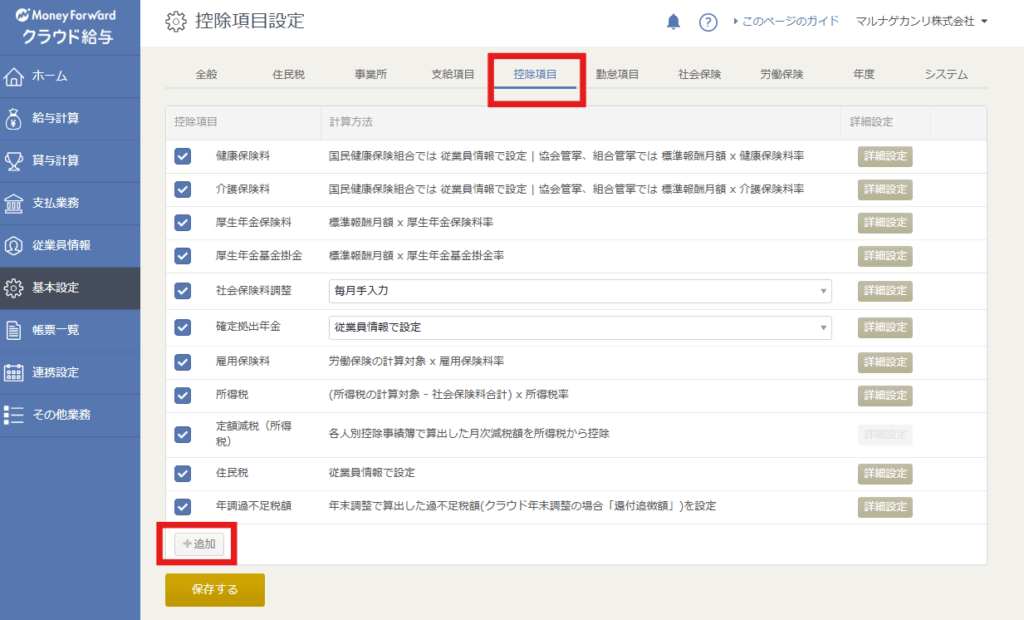
- 利用する項目を設定する
- 利用する控除項目にチェックを入れてその控除項目を使用する、しないを選択する。
- その他控除項目:従業員貸付回収、社員販売天引きなど、会社独自の控除項目がある場合に、項目名を記載する。
- 年調(年末調整)過不足税額:控除だけでなく還付となるケースもある。いずれの場合も、給与の調整項目としている場合は、”給与控除あり”と入力する。
- 住民税:控除項目に設定する場合、特別徴収金額が計上されるが、対象の従業員が普通徴収の場合、金額は0になる。
計算方法
- 計算方法を設定する
- 「従業員情報で設定」または「毎月手入力」を選択する。
基本設定_勤怠項目設定
サイドバー>「基本設定」>「勤怠項目」タブ、から作業を行う
利用設定した勤怠項目のみ、給与計算で利用可能であり、給与明細に表示可能(全般設定の給与明細設定で、勤怠項目を表示する設定とした場合)
- 左メニューバーから「基本設定」を選択し「勤怠項目」タブを開く
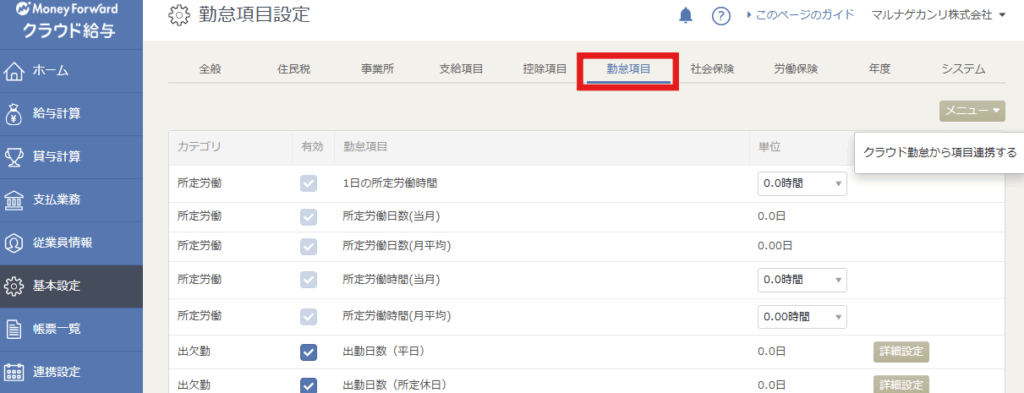
- 以下のいずれかの方法で、勤怠項目の追加をする
クラウド勤怠と項目連携する場合(本作業は「出勤日数(合算)」等必須の追加項目があるため、必ず行う必要がある)
- 本作業を行う場合、【勤怠連携_MFクラウド勤怠利用の場合_基幹連携】にしたがい基幹部分の連携が先に必要になる。以下は概要。
- クラウド勤怠にログイン(PJアカウント)し、「全権管理者メニュー」>「連携」>APIキーをコピー
- クラウド給与に戻り、「連携設定」>APIキーを張り付け
- 「基本設定」>「勤怠項目」>画面右上部の「メニュー」>「クラウド勤怠から項目連携する」をクリック
- 「メニュー」は【勤怠連携_MFクラウド勤怠利用の場合_基幹連携】をしないと出現しない
- 追加したい項目を選択して「反映」をクリック
- 【追加項目 例】出勤日数(合算)、60時間超法定外時間(平日・所定休日)
- 画面下部の「保存する」をクリック
手入力で勤怠項目を作成する場合(※基本的にこの方法を使用することはない)
- 「+追加」>カテゴリを選択(出欠勤、実働時間、休暇)
- カテゴリーとは給与計算画面でその項目をどのカテゴリー(配置)に表記させるかを意味する
- 勤怠項目名を入力
- 時間単位の入力をする
- 時間単位は「日数」や「時間数」や「回数」から適した表記を選択
- 画面下部の「保存する」をクリック
- 利用する勤怠項目の全てにチェックを入れ、その勤怠項目を使用できるように選択する
- 「すでに初期値で項目は存在するが、名称が違う」といった場合(例「所定内出勤時間」を「所定労働時間」にしたいといった場合)でもデフォルトで用意されている勤怠項目名は変更できないため、「追加」から使用したい勤怠項目を作成
所定項目はチェックが外せない
- 詳細設定にて「勤怠項目の値が0のときに表示しない」を設定する。
- 給与明細に勤怠項目を載せる設定にしていた場合、詳細設定で「0でも表示」にチェックを入れると、 該当の勤怠実績がなくても給与明細に「0時間」で記載することができる。
(参考)給与計算時のMF勤怠との連携のイメージは下記
- MF勤怠で勤怠の実際のデータを毎月入力する
- MF給与において勤怠との連携設定を事前にしておく
- その上で、MF給与の勤怠項目でチェックが入っているものだけが、勤怠から(④で手動)連携される
- チェックがないと連携はされず、給与計算画面にも給与明細にも表示はされないが、「基本設定>支給項目」画面のプルダウンでは「基本設定>勤怠項目」画面でチェックを外した項目も表示される
- MF給与からMF勤怠を手動連携
- 「集計期間」及び「対象項目」を選択したうえで、インポートボタンを押すと実際にデータが連携される
基本設定_年度設定
サイドバー>「基本設定」>「年度」のタブ、から作業を行う
休日設定
MFクラウド給与における休日はあくまでもMFクラウド給与の所定労働時間の算出に用いられるものであるため、クラウド勤怠の休暇ルールと一致せずに差異が生じる場合がある。(MFのソフトであってもこの2つは別ソフトなのでマスタDBが異なり、所定労働時間の計算に使わない独自休日のうち「休暇」の部分が差異となる。)
- 休日設定右側の「編集」>基本的な出勤曜日を選択>「更新する」
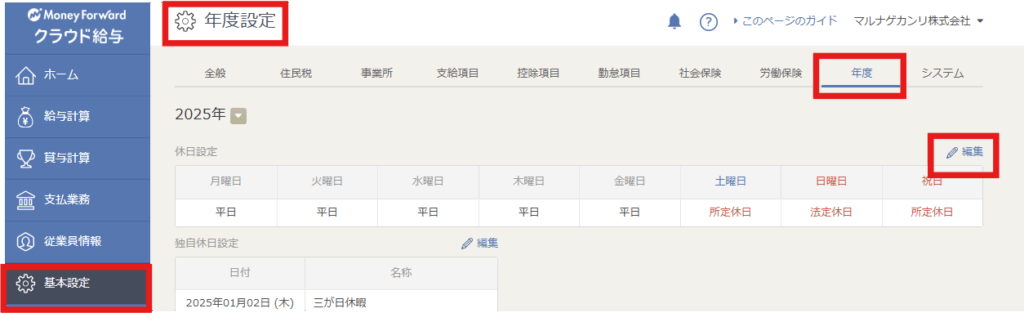
以下に該当する場合は「休日設定」「独自休日設定」は設定せず、所定労働時間を参考に所定労働日数と所定労働時間を直接入力する。
- 休日が決まっていない
- その月、週によりバラつきがある
- 年間の休日数にかかわらず、就業規則で所定労働日数・所定労働時間を定めている
いずれの曜日も祝日の設定が優先される。
例:土曜日が所定休日、祝日は平日の扱いの会社の場合、2月11日(土・祝日)は平日扱いとなる。
独自休日設定
ここでの設定は各年ごとの設定になるが、年度が変わった場合でも前年度の独自休日設定を引き継ぐ仕組みなっており、日にちのみ同じで年のみが変わった内容としてが引き継がれる
- 独自休日設定右側の「編集」>「+追加」をクリックし、休日の日付、名称を入力>「更新する」
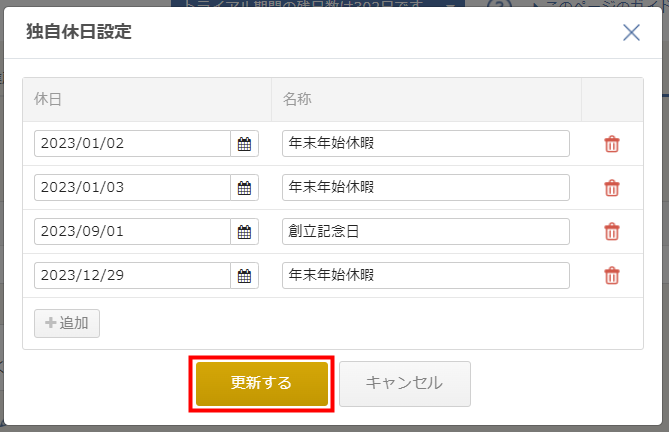
1日の所定労働時間
- 1日の所定労働時間右側の「編集」>1日の所定労働時間を入力し、「更新する」をクリック
所定労働時間は、「従業員情報」>「一般情報」>「業務情報」で、従業員ごとの個別設定も可能。
また、従業員情報で設定すると、「年度設定」よりも「従業員情報」で設定した時間が優先される。
例)一部の従業員のみ所定労働時間が異なる場合(契約社員やパートなど)
- 大多数の従業員 →「年度設定」で所定労働時間を設定
- 一部の従業員 →「従業員情報」で、従業員ごとの所定労働時間を設定
所定労働時間(所定労働日数[月平均]・所定労働時間[月平均])
- 所定労働日数と所定労働時間は、所定労働時間を設定すると自動計算される。
- ただし、年間の休日数などにかかわらず、会社の就業規則などで1か月の所定労働日数や所定労働時間が定められている場合は、直接1か月の所定労働日数・所定労働時間を入力する。
- 所定労働時間の部分はデフォルトで自動計算結果が入っているが、変えない場合はそのままでよい
- 固定値を入れている場合はゴミ箱アイコンが出るため、自動計算に戻す場合はアイコンをクリックする
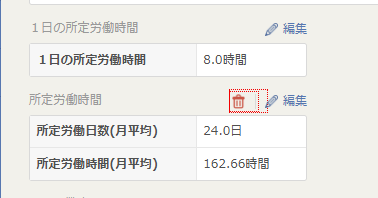
- 所定労働時間右側の「編集」>所定労働日数(月平均)・所定労働時間(月平均)を入力し、「更新する」をクリック
その他
- 月別日数表、給与月度、賞与などは特段処理なし
基本設定_システム
- 導入作業時点では給与データが存在しないため設定不可。(クライアントから特別な要望がない限りはデフォルト設定のままでよい。)
従業員情報_従業員の登録
サイドバー>「従業員情報」、から作業を行う
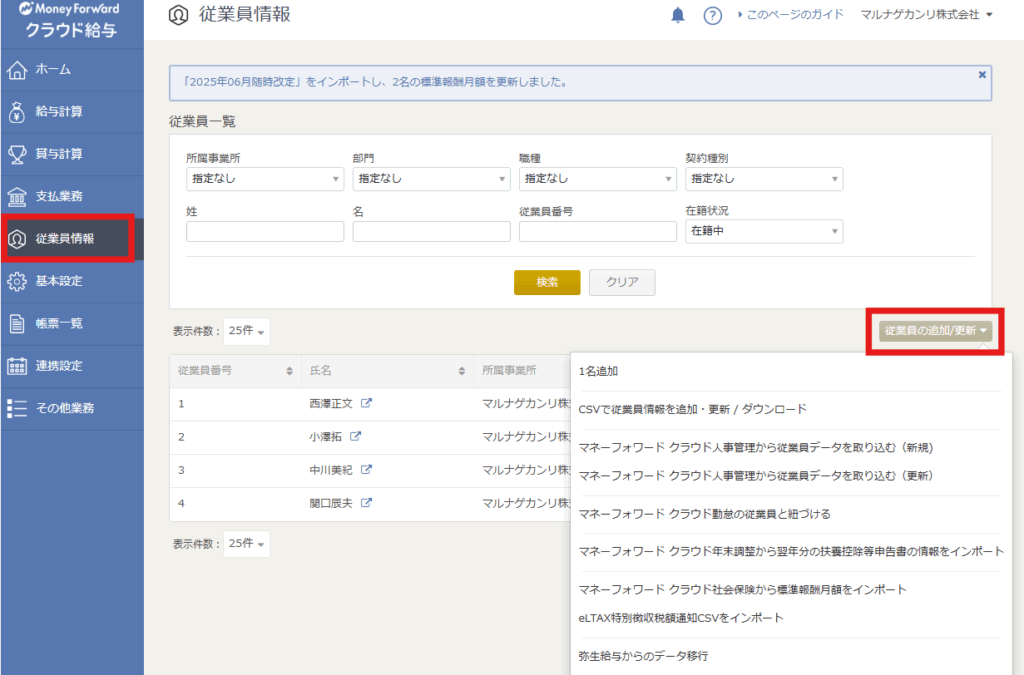
- 複数存在する従業員の登録方法のうち、状況に適した方法で登録を実施する
二以上事業所勤務の該当者がいる場合は、労務だけでなく経理でも設定が必要となる。(経理業務マニュアル「個別論点・トラブルシューティング>二以上事業所勤務がいる場合の給与仕訳」を参照)
- 扶養に入っていたり、給与が少額で社会保険に入らないケースの場合、社会保険情報は入力しない
- 資格取得日などを空欄にしておけば自動計上はされないが、標準月額報酬などが入っていると紛らわしいため、社保情報自体を省略すること
- マイナンバー(本人・家族分いずれも)はMFクラウドマイナンバーに取り込むためのデータであり、MF給与には取り込まない。
- 別途クラウドマイナンバーに取り込む。
- マイナンバーはMF社会保険とMFマイナンバーのみに反映させればよい
- 財産形成住宅貯蓄・財産形成年金貯蓄、従業員持株会、が制度として存在するかどうかは確認する必要がある
- マイナンバーの利用目的をクラウドマイナンバーに入力する必要があり、それに該当するかどうかの確認のため
MFクラウド人事管理から取り込む方法
連携前の確認
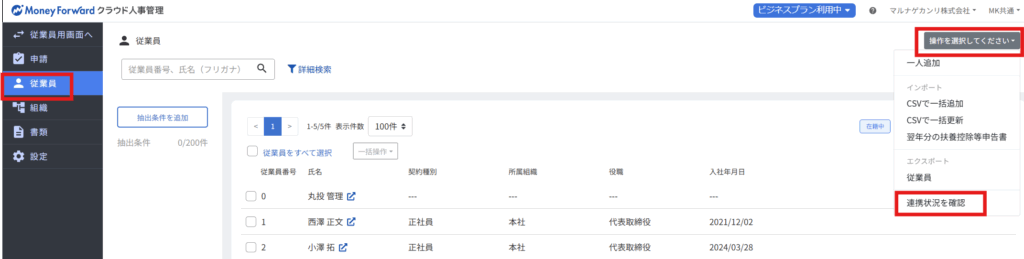
- クラウド人事管理にログインし、サイドバー>「従業員」を選択
- 画面右上の「操作を選択してください」>プルダウンから「連携状況を確認」を選択
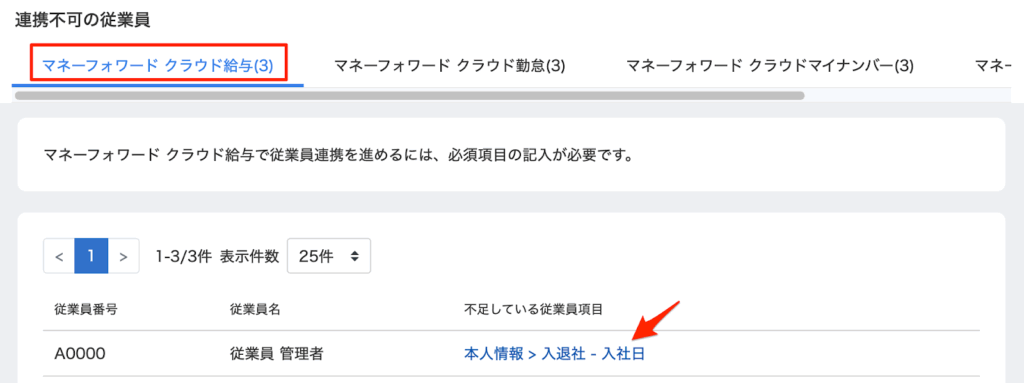
- 「マネーフォワード クラウド給与」のタブを選択すると、連携する上で必要な従業員情報が不足している従業員が表示されるので、不足している従業員が表示された場合は、従業員項目をクリックして編集する。
- 例: 「入社日」が登録されていない従業員がいる場合
連携設定(初回のみ)
- クラウド給与にログインする
- 「連携設定」>「労務」>クラウド人事管理の「連携する」をクリック
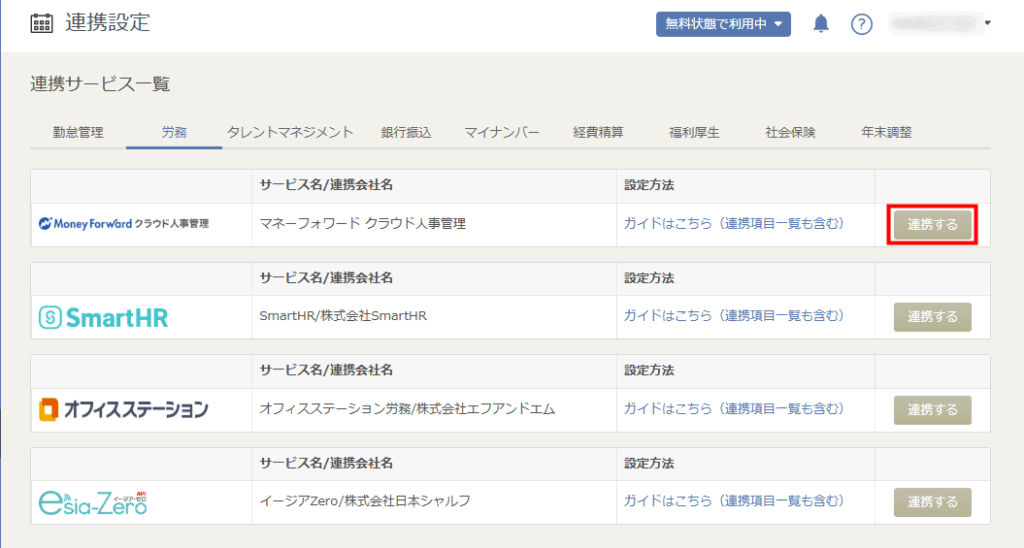
- 「有効にする」をクリックすると、「マネーフォワード クラウド人事管理と連携しました。」とメッセージが表示され、クラウド人事管理との連携設定が完了する。
(新規)従業員データの取り込み
- MFクラウド給与への従業員データ取込時は、MFクラウド人事管理において基本情報における戸籍上の姓・名、業務情報の従業員番号、入退社情報の入社年月日、の項目が登録されている必要がある。
- クラウド人事管理との連携は、従業員番号を参照して従業員を紐づけるため、従業員情報を取り込む前に、両方のサービスで従業員番号を完全一致させる必要がある。
- 従業員番号が一致している場合、従業員氏名が異なっていても紐づきが行われ、従業員情報が上書きされる。
- 従業員番号が一致していない従業員は新規で追加される。
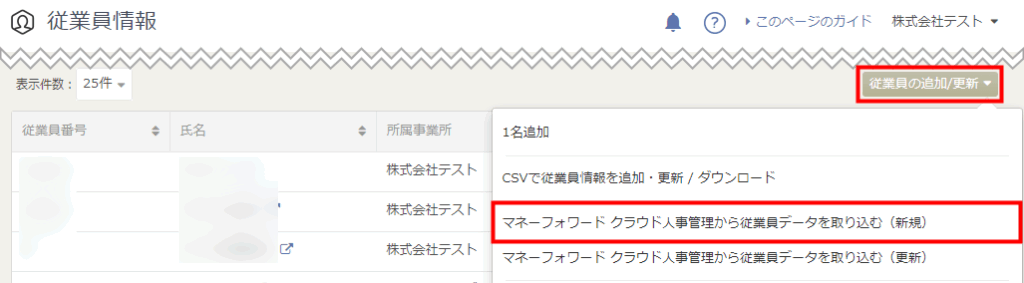
- 「従業員情報」画面の「従業員の追加/更新▼」をクリックし、「マネーフォワード クラウド人事管理から従業員データを取り込む(新規)」を選択する。
- 遷移後の画面で「取り込む」をクリック。
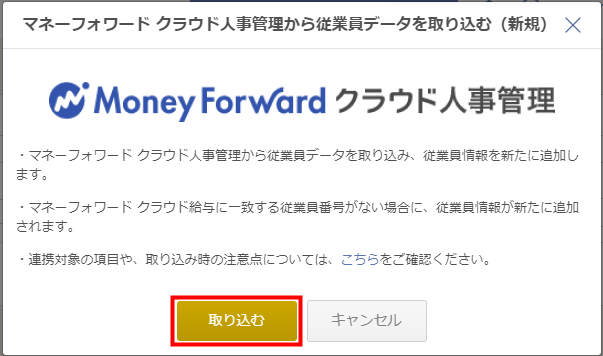
- 「従業員情報の取り込み依頼を受け付けました。」というメッセージが表示されたら、画面を再読み込みすると、「マネーフォワード クラウド人事管理から●名中●名分の従業員情報を連携対象として追加しました。」というメッセージが表示されるので、これで完了
- クラウド人事管理で新しい従業員を登録した場合
- 「マネーフォワード クラウド人事管理から従業員データを取り込む(新規)」の操作を行うことで、新しい従業員情報をクラウド給与にも取り込める。
- この操作では連携操作時点の従業員情報が取り込まれるため、クラウド人事管理の特定の日(基準日)時点の情報を取り込む場合は、この方法では取込ができない。
- よって、その場合は次の、「マネーフォワード クラウド人事管理から従業員データを取り込む(更新)」で「基準日」を指定した更新操作を行う必要がある。
- 「マネーフォワード クラウド人事管理から従業員データを取り込む(新規)」の操作を行うことで、新しい従業員情報をクラウド給与にも取り込める。
- すでに連携済みの従業員情報をクラウド人事管理で変更した場合
- 「マネーフォワード クラウド人事管理から従業員データを取り込む(新規)」をクリックしても、情報はクラウド給与に上書きされない。
- よって、「マネーフォワード クラウド人事管理から従業員データを取り込む(更新)」の操作が必要。
「従業員情報にエラーがあるため、取り込み作業を中止しました。今回の操作ではすべての従業員が追加・更新されていません。エラーを解消し再度取り込み操作を行なってください。」というエラーメッセージが表示された場合
- この表示が出た場合、すべての従業員の従業員情報が取り込まれない。
- 「エラーがある従業員」をクラウド人事管理で確認し、必須項目を入力してから再度取り込み操作が必要。
(更新)従業員データを取り込む
- 「従業員情報」>「従業員一覧」画面の「従業員の追加/更新▼」から「マネーフォワード クラウド人事管理から従業員データを取り込む(更新)」をクリック
- 「マネーフォワード クラウド人事管理から従業員データを取り込む(更新)」が表示されない場合は、新規の方から作成する
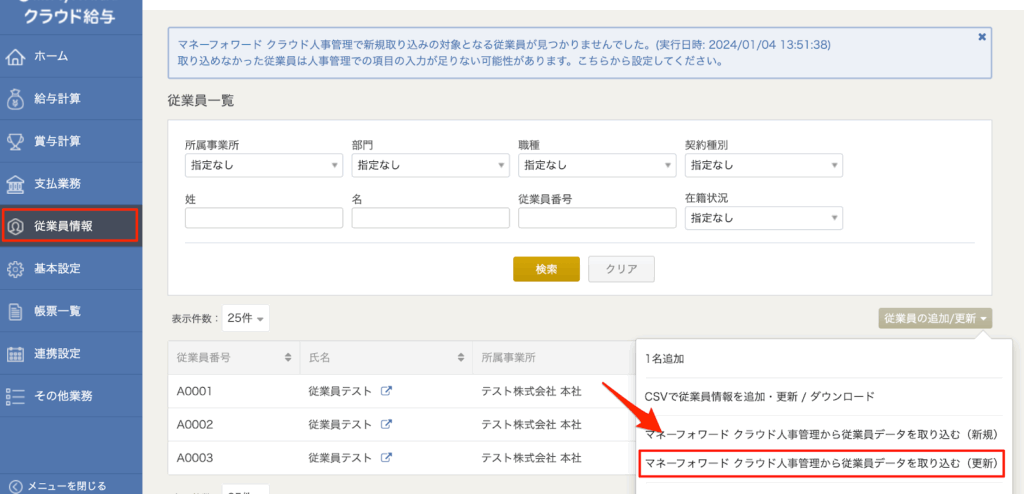
- 更新対象と基準日を設定する画面が表示されるので、それぞれ選択する。
- (初回の更新操作のみ)従業員データ取り込み(更新)に関する注意事項が表示されるので、必要に応じてバックアップデータを出力し、保管する。
- 例:クラウド給与で従業員情報の詳細を登録しているが、クラウド人事管理では登録していない場合、クラウド人事管理から従業員データ取り込み(更新)を行うと、クラウド給与のデータが消えてしまうおそれがある。
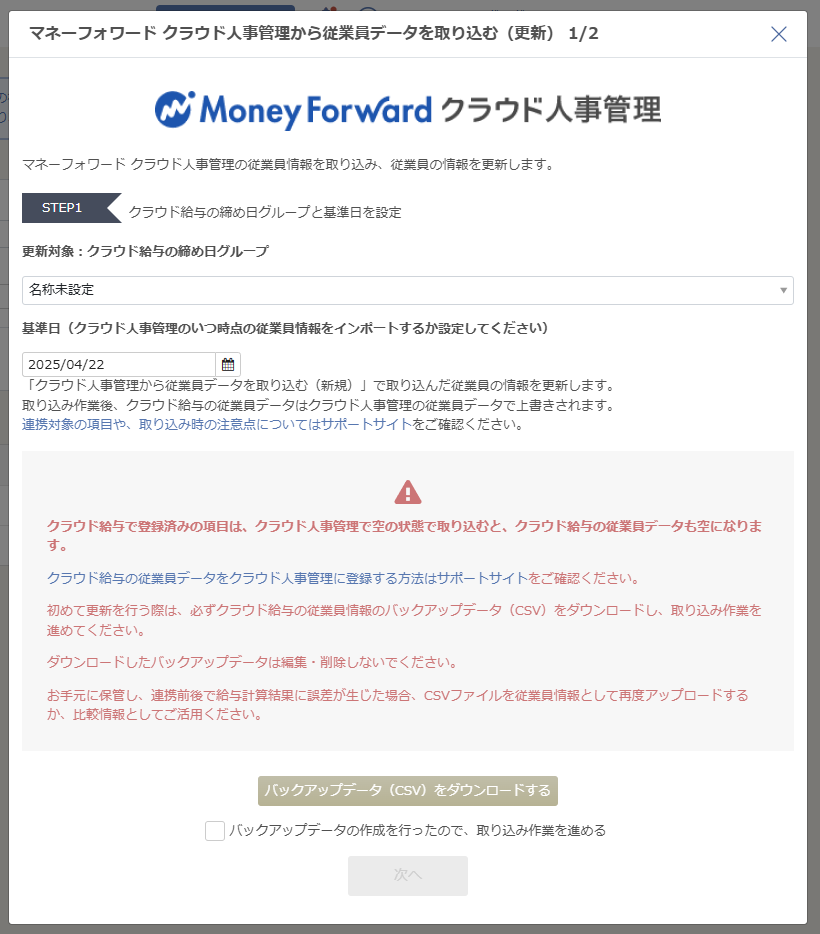
- (初回の更新操作のみ) 「バックアップデータの作成を行ったので、取り込み作業を進める」をクリックし、「次へ」をクリックする。
- クラウド人事管理からクラウド給与へ取り込む項目を選択する画面が表示されるので、クラウド人事管理から取り込みたい項目にチェックマークを入れ、「更新」ボタンをクリックする。
- 「扶養情報」・「通勤手当」・「口座情報」についてはそれぞれの項目は選択できず、「全選択」のみ可能。
クラウド人事管理の項目が空欄の場合、空欄のままクラウド給与へ上書きされるので、取り込みを行わない項目は必ずチェックを外す。
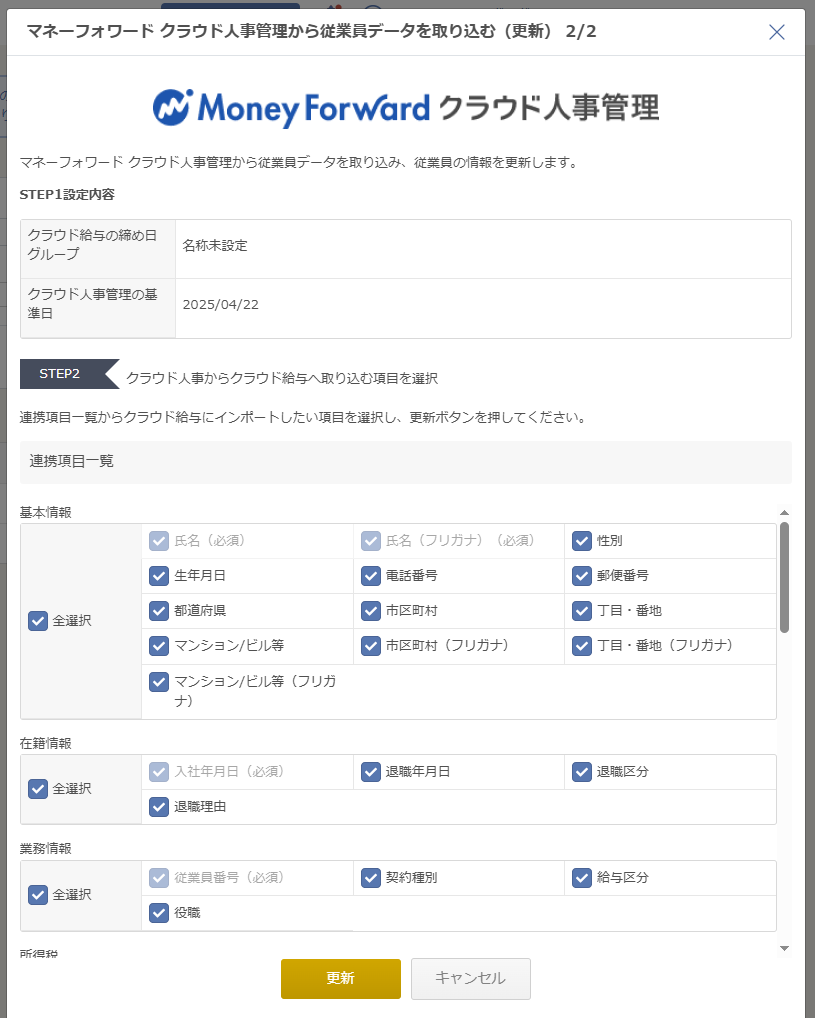
- 「マネーフォワード クラウド人事管理から従業員データを取り込む(更新)」画面で選択可能な支給項目は、「基本設定」>「支給項目」画面の計算式で「従業員情報の更新」が使用されている項目のみ。
- 単価の取り込み
- クラウド人事管理の「給与区分」とクラウド給与の「給与形態」が一致している場合のみ単価が取り込まれる。
- 例えば、クラウド人事管理で「月給」で項目が登録されている場合、クラウド給与でも「月給」の支給項目として登録する必要がある。
- 「通勤手当/課税」「通勤手当/非課」「現物通勤手当/課税」「現物通勤手当/非課」は、単価を取り込むことができない。
- クラウド人事管理の「給与区分」とクラウド給与の「給与形態」が一致している場合のみ単価が取り込まれる。
- クラウド人事管理の「通勤」カテゴリに登録されている情報は連携が可能。
- 連携可能な情報はこちらを参照。
「従業員情報にエラーがあるため、取り込み作業を中止しました。今回の操作ではすべての従業員が追加・更新されていません。エラーを解消し再度取り込み操作を行なってください。」というエラーメッセージが表示された場合
- この表示が出た場合、すべての従業員の従業員情報が取り込まれない。
- 「エラーがある従業員」をクラウド人事管理で確認し、必須項目を入力してから再度取り込み操作が必要。
「単価」カテゴリに追加した項目の連携
本作業についてはクラウド人事管理の部分でもマニュアル記載あり(クラウド人事管理側の処理について)
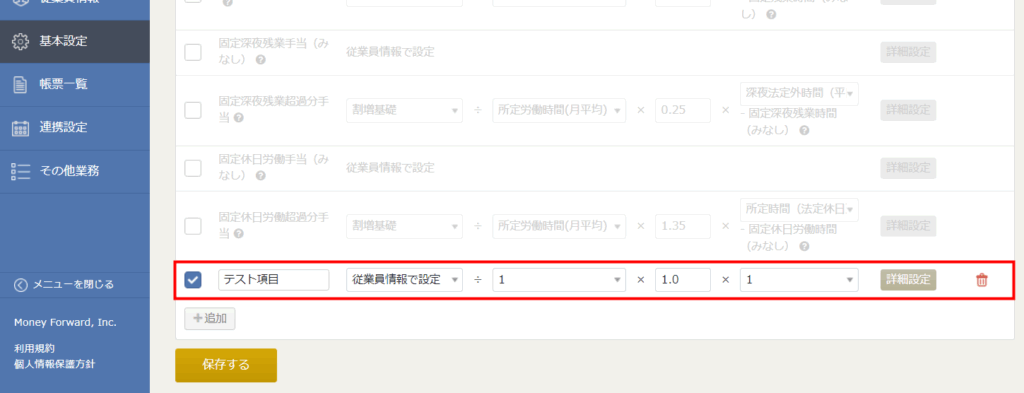
- 「単価」カテゴリに追加した項目の連携をする場合、クラウド人事管理に追加されている「単価」カテゴリの項目と同じ名称の支給項目を登録してから、「従業員情報の更新」の操作を行う必要がある
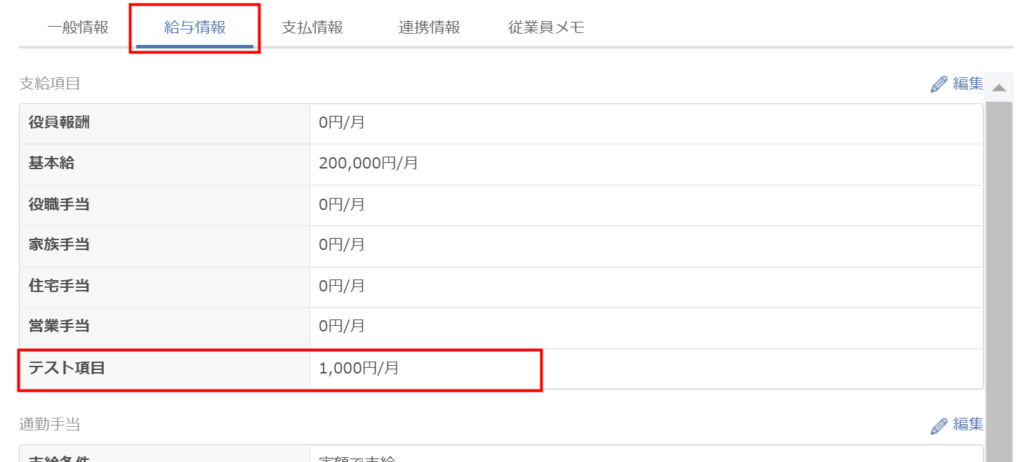
- 「単価」カテゴリの項目を取り込むと、「従業員情報」>「給与情報」画面の「支給項目」にクラウド人事管理で各従業員に登録されている単価が反映される
ブラウザ登録する方法
- 左メニューの「従業員情報」>(従業員情報が一人も登録されていない場合)「通常方式で追加」をクリック
- 続けて別の従業員を登録する場合は、「従業員情報」>「従業員の追加/更新▼」>「1名追加」をクリック
- 従業員の情報を入力し「追加する」をクリック
- 他プロダクトや他社サービスと連携をする際には、従業員番号も必ず登録する


- 「従業員を追加しました。」とメッセージが表示され、従業員一覧画面へ遷移する
- より詳細な情報を登録する場合は、「従業員情報」画面から対象の従業員をクリック>登録する情報のタブ>各項目の右上にある「編集」>入力が終わったら「更新する」をクリック
本作業が終わった後に、[MFクラウド給与の基礎情報登録(基本設定)]の[住民税設定]で作業を実施することに留意すること
CSV一括登録する方法
初回の従業員情報CSV一括登録
- 登録用CSVを作成・ダウンロードする
CSVの作成・DL方法
- 画面右上「従業員の追加/更新▼」>「CSVで従業員を追加・更新/ダウンロード」を選択
- 「STEP1 形式と更新項目を選択しCSV作成・ダウンロード」から出力形式と項目(すべての項目をチェックする)を選択し、「CSV作成・ダウンロード」をクリック
- CSV形式は以下の通り選択
- Excelを利用して編集する場合:Excel用(Shift-JIS)→WINDOWS用
- その他の場合:その他(UTF-8)→MAC用
- 更新項目は「すべての項目を選択」をチェック
- 例外的に、出力する項目を指定する場合は、項目ごとにチェック
- CSV形式は以下の通り選択
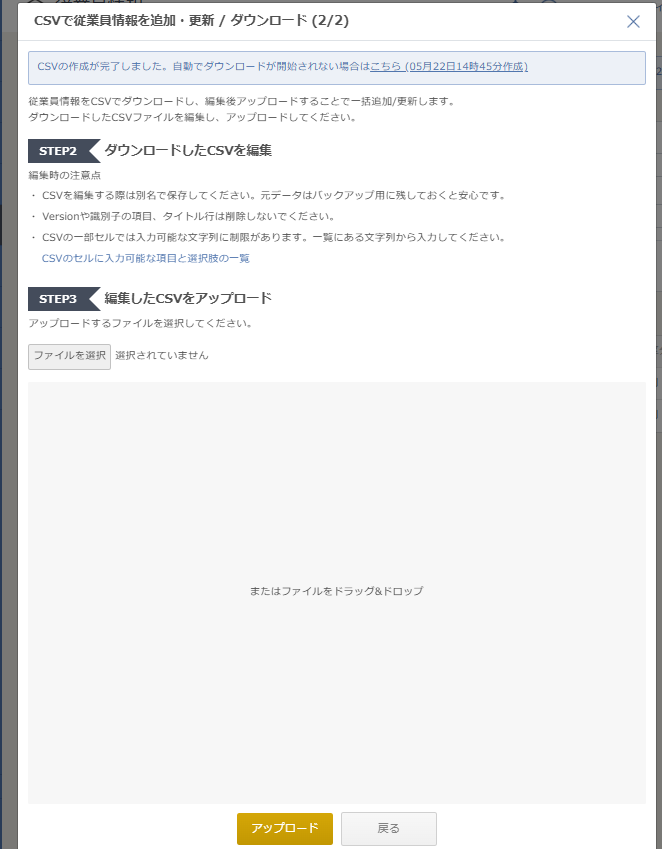
- 時間が少し経つとCSVが自動DLされ、「CSVで従業員情報を追加・更新 / ダウンロード (2/2)」画面へ遷移する
- いったんここで画面を離れてCSVの作業にうつる
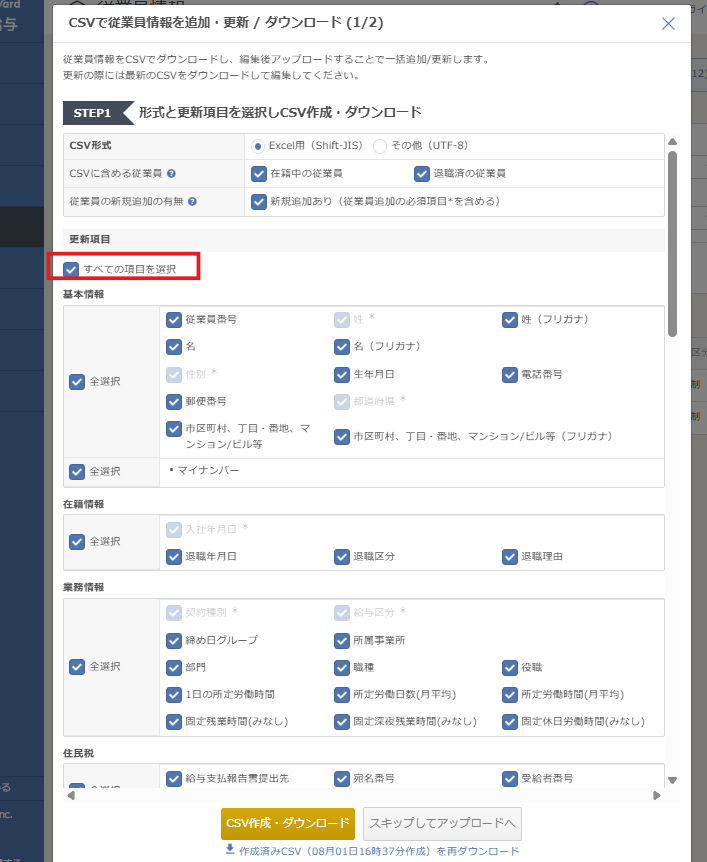
- MFの仕様変更があると入力項目がズレる場合があるので、編集前にCSVに仕様変更がないかどうかチェックを行う
- ダウンロードしたCSVを編集する
CSVの編集方法
- 新規登録の場合、識別子は空欄とする(ex. B列 従業員識別子、DG列 識別子(家族1))
- 「従業員識別子」に「sample_identifier」と記載されている従業員は、インポート時に取り込まれない
- A列「Verion」はサンプルと同じ値を使用する。
- 1行目のタイトル行は削除しない。
- CSVの番号のうち0は手作業でなおす
- マイナンバーや口座ナンバーなどはGoogle Spread SheetからCSVでDLすると0が消えてしまう(カンマをGGLSSに付けていても同様)ため。
- 編集したCSVをアップロードする
CSVのUL方法
- 「CSVで従業員情報を追加・更新 / ダウンロード (2/2)」画面」へ戻る
- 一度画面を閉じてしまってから、再度画面を開く場合は、「従業員情報」>「従業員の追加/更新▼」>「CSVで従業員を追加する」画面で「スキップしてアップロードへ」を選択
- 「ファイルを選択」をクリックし、従業員情報を入力したCSVを選択した状態で、「アップロード」をクリックする
- データの登録が完了すると、「従業員情報」画面へ遷移するので、登録された内容を確認する。
2回目以降の従業員情報CSV一括登録
- 「従業員の追加/更新▼」>「CSVで従業員を追加・更新 / ダウンロード」を選択する
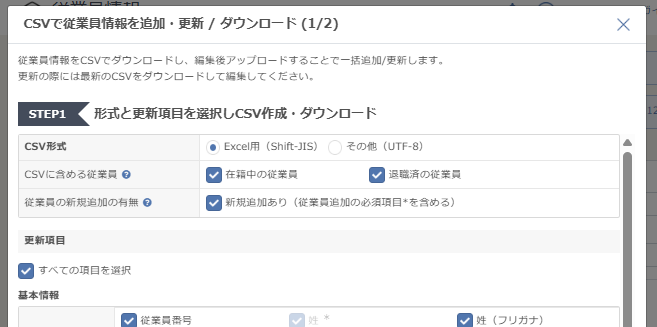
- 「STEP1 形式と更新項目を選択しCSV作成・ダウンロード」から出力形式と項目を選択し、「CSV作成・ダウンロード」をクリックする
- CSV形式
- CSVに含める従業員
- CSVデータに出力したい従業員を選択
- 「在籍中の従業員」のみチェック:在籍中の従業員データのみ
- 「在籍中の従業員」と「退職済の従業員」両方にチェック:在籍中および退職済のすべての従業員データ
- チェックをしない場合:サンプルCSVが出力される※従業員情報は出力されない
- CSVデータに出力したい従業員を選択
- 従業員の新規追加の有無
- 「新規追加あり」をチェック
- チェックが入っている場合、従業員の新規追加に必要な項目が必須項目として出力される。
- 「新規追加あり」をチェック
- 更新項目
- 登録に必要な項目を選択し、すべての項目を出力する場合は「すべての項目を選択」をチェック。
- 以降の手順は、初回の従業員情報CSV一括登録と同様
(API連携以外で)外部システム(弥生給与など)から登録する方法
※省略(こちらの記事を参照)
API連携が可能な労務・タレントマネジメントサービス
- マネーフォワード クラウド人事管理
- SmartHR
- オフィスステーション労務
- イージアZero
- カオナビ
CSVデータで従業員の更新をする方法
- 登録用CSVを作成・ダウンロード
登録用CSV作成・DL方法
- 「従業員の追加/更新▼」>「CSVで従業員を追加・更新/ダウンロード」を選択
- 「STEP1 形式と更新項目を選択しCSV作成・ダウンロード」から出力形式と出力する項目を選択し、「CSV作成・ダウンロード」をクリック
- CSV形式、CSVに含める従業員、従業員の新規追加の有無、更新項目
- 「CSVで従業員情報を追加・更新 / ダウンロード (2/2)」画面へ遷移し、CSVが自動ダウンロードされる。
- 以降の手順は2回目以降の従業員情報CSV一括登録と同様
- 1行目のタイトル行、「Version」の数字、「~識別子」名称の項目の文字列、変更、削除しないこと
- 識別子をキーにして登録されている情報を更新する
- 従業員情報CSVファイルをExcel等のソフトで開くと、従業員番号の先頭 の「0」が消えてしまう場合があるので要確認。
- 更新しない項目は値が入った状態のまま、更新を行う項目のみ、編集を行った上で、インポートする。
- 空欄で取り込みを行った項目については、すでに登録されている情報が初期値に上書きされる場合がある。
- 「弥生給与」利用の場合は、弥生給与からエクスポートしたCSVデータをクラウド給与に取り込むことができる
従業員情報_メンバーの追加と管理_従業員の招待
- ホーム>メンバーの追加と管理をクリック
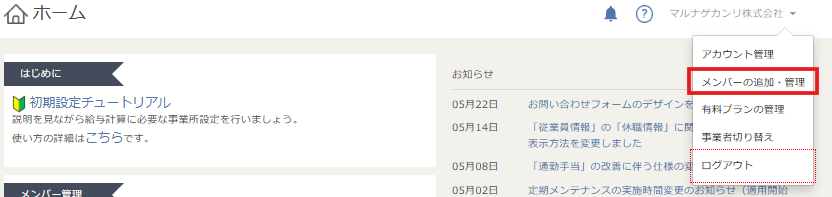
- メニュー>従業員をメンバーに追加する
- メンバーの一括追加より、メアドを入れて権限を決定する
- メアドは『お客様依頼資料一覧_別紙』からコピペ
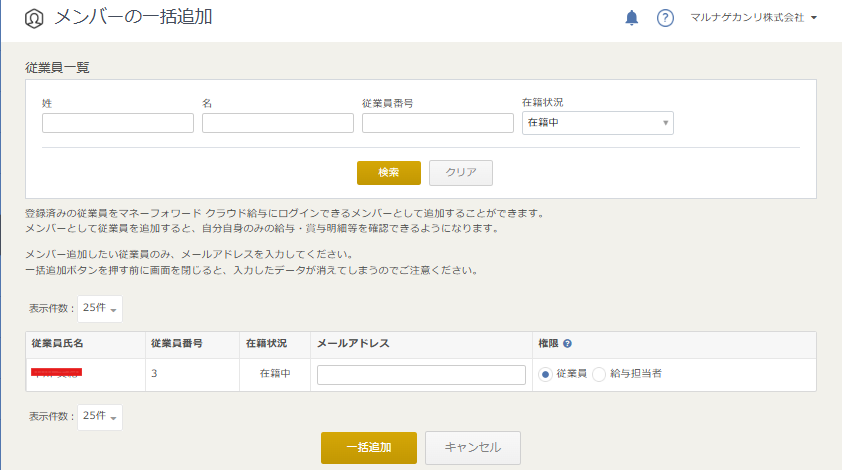
- 「一括追加」をクリックすると「実行してよろしいですか?」と表示されるので「はい」をクリックすると、元の画面に戻り「1名を一括招待しました。」と表示される。
基本設定_住民税設定
住民税の設定は、住民税の振込データをFBデータ出力する場合に必要な設定であり、FBデータを利用しない場合は、設定不要
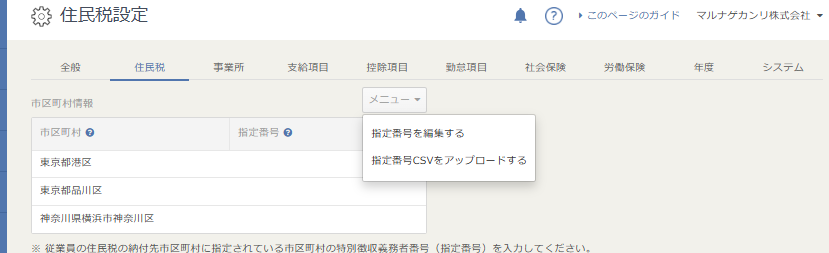
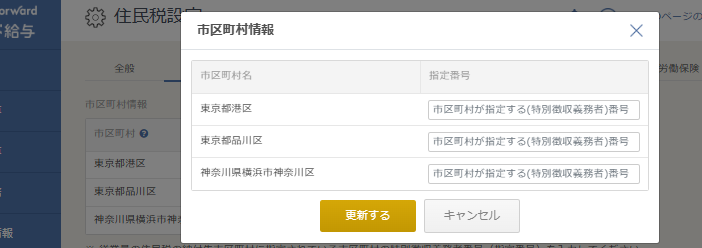
- 納付先市区町村の指定番号を入力するためには、従業員情報で住民税納付先の登録などが終わった後に実施する必要がある。
- 本作業より先に「従業員情報」の住民税設定で納付先市区町村を指定した後に行わないと「住民税の納付先市区町村を設定している従業員がいません。」とエラーが出てきてしまう。
指定番号を画面上で入力する方法
- 「基本設定>「住民税」タブ>「メニュー」>「指定番号を編集する」をクリック
- 「住民税」タブより、登録されている従業員に対する納付先市区町村の指定番号を入力する
- 指定番号とは市区町村ごとかつ個社ごとにユニークな番号であり、特別徴収対象者がいないと番号は存在しない
- 指定番号は、市区町村から発行される特別徴収税額通知書等に記載されている。
- 「更新する」をクリック
指定番号をCSVで取り込む方法
- 「メニュー」>「指定番号CSVをアップロードする」をクリック
- タブを「サンプルCSV」に切り替え、ダウンロードする形式を選択し、「ダウンロード」
- ダウンロードしたCSVに指定番号を入力する
- 「ファイルを選択」から作成したCSVファイルを選択し「更新する」をクリック
【市区町村ID(編集不可)】、【市区町村(編集不可)】と記載された列は、変更せず、【指定番号】のみ入力する
MFクラウド給与の基礎情報登録_他システムとの連携設定
本作業は最初にクラウド勤怠の操作から行うことになる。
※次ステップである従業員情報の連携作業は、先にクラウド勤怠の設定を完了してからでないと実施できないため。(クラウド勤怠→クラウド給与にデータは流れるが、逆はない)
勤怠連携_MFクラウド勤怠利用の場合_基幹連携
クラウド勤怠で接続文字列を取得する
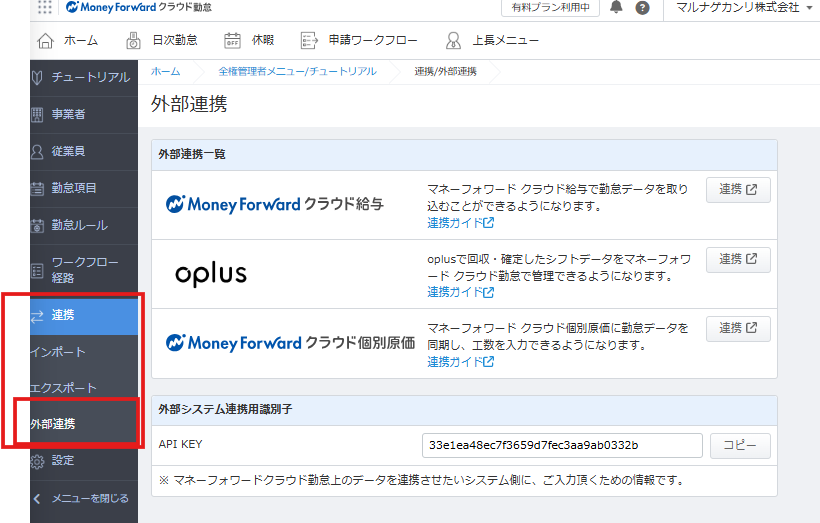
- MF勤怠にログインする>「全権管理者メニュー」>「連携」をクリック
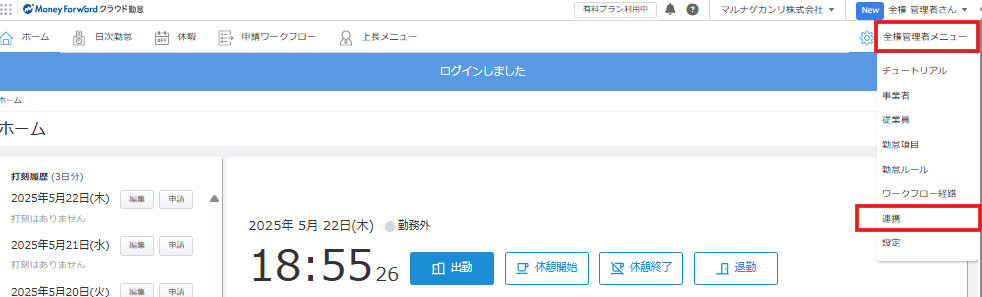
- サイドバーの 「外部連携」をクリック>「外部システム連携用識別子」に表示されている「API KEY」の「コピー」をクリック
クラウド給与で連携設定を行う
- MF勤怠のコピーが完了したら、MF給与にログインする
- 「連携設定」> 「勤怠管理」画面を開く>「マネーフォワード クラウド勤怠」の「連携する」をクリック>「マネーフォワード クラウド勤怠連携」画面の「接続文字列」にコピーした「API KEY」をペーストし、「登録する」をクリック
- 「マネーフォワード クラウド勤怠連携を更新しました。」というメッセージが表示されたことを確認する
このタイミングではクラウド給与とクラウド社会保険・クラウド勤怠は連携させず、クラウド社会保険・クラウド勤怠のパートで実施する(先に必要な設定があるため)
勤怠連携_他社勤怠ソフト利用の場合_基幹連携
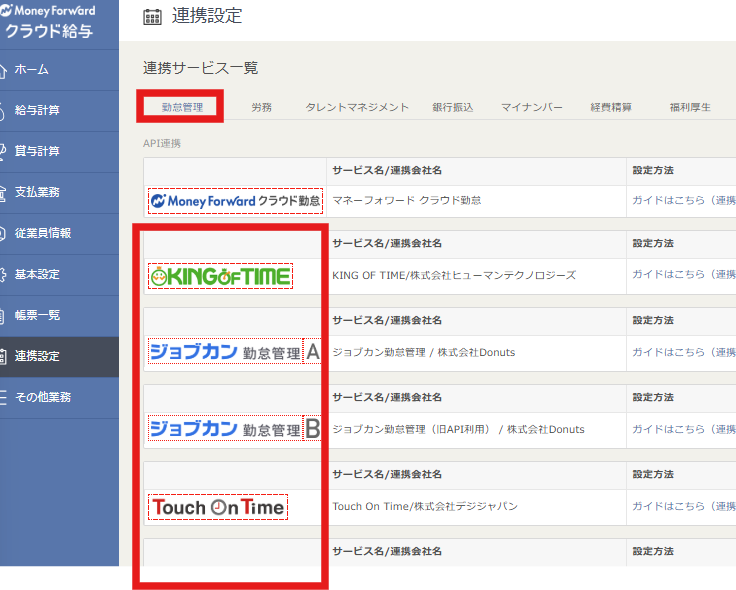
- クラウド給与を使って他社勤怠ソフトを連携する
- MFに連携設定マニュアルがあるため、必要に応じて参照する
API連携が可能な勤怠システム一覧
- マネーフォワード クラウド勤怠
- KING OF TIME
- ジョブカン
- Touch On Time
- AKASHI
- レコル
- 勤革時
- HRMOS勤怠(旧IEYASU)
- セコムあんしん勤怠管理サービス
経費連携_MF経費利用の場合_基幹連携
- クラウド経費と給与は自動的に連携されるため特段作業はない
クラウド経費→クラウド給与、に連携されてデータが流れるため、解除は出来ない仕様となっている。
※なお、クラウドマイナンバーについては、クラウド給与→クラウドマイナンバーの順にデータが流れる。
クラウド勤怠とクラウド給与の連携(従業員マスタ連携)
本作業はクラウド勤怠の導入作業を完了した後でなければ実施できない。
※[MFクラウド勤怠の基礎情報登録]、[従業員の設定]、[従業員情報の登録]の作業後、ここで再度連携作業を実施することになる。
従業員の入退社の都度、連携のアップデートは行う必要がある。
- 「従業員情報」画面で「従業員の追加/更新▼」をクリックし、「マネーフォワード クラウド勤怠の従業員と紐づける」を選択

- 「マネーフォワード クラウド勤怠と従業員データを紐づける」画面で「紐づける」をクリック
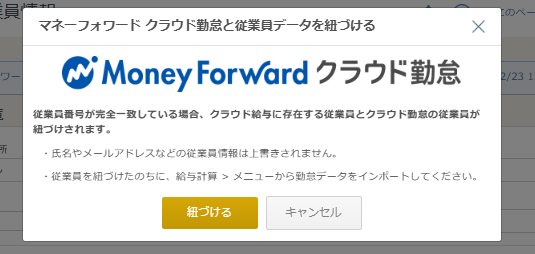
- 従業員の「勤怠」列にチェックが表示されていることを確認する(※チェックがつかない場合はリロードして再確認する)

MFクラウド給与を使った導入後の作業ガイド(通常時マニュアル)

その他MFシステム[労務系]の使い方ガイド(導入時操作方法、初期設定マニュアル)