




マネーフォワードクラウド勤怠|使い方(操作方法[導入時]、初期設定マニュアル)

税や労務ルールは複雑化し、最新の業務システムを覚えるのも大変な昨今、
売上アップと得意分野に注力して『管理業務はあえてアウトソーシングで業務を安定させる』のが
人手不足時代の効率化経営手法です。
- 本マニュアルはマルナゲカンリグループの社内利用を目的として作成された(または作成中の)ものです。外部の方が参考にされること自体に制限はございませんが、内容について、当社の許可なく転載・複製・配布・改変・商用利用することを固く禁止いたします。なお、本マニュアルの著作権はマルナゲカンリグループに帰属します。
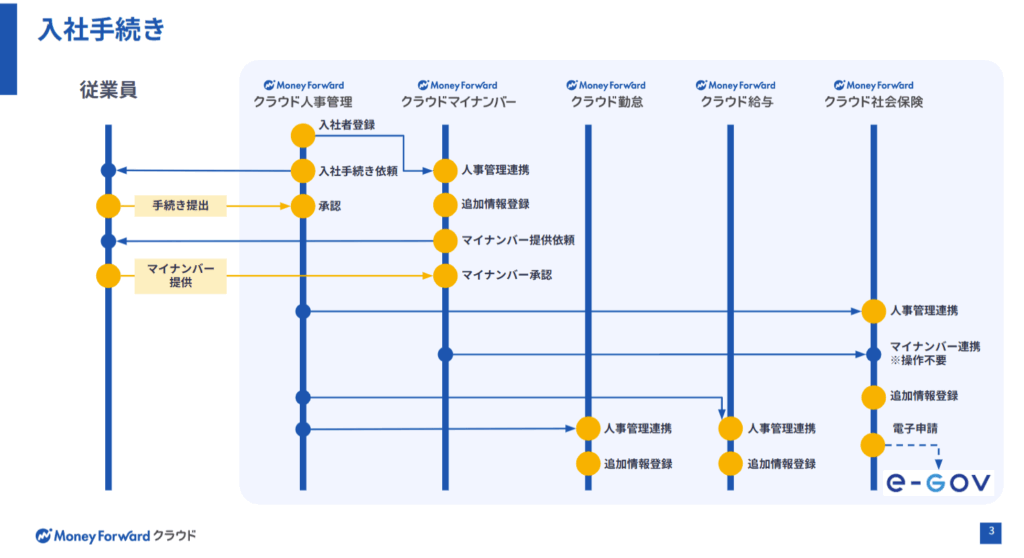
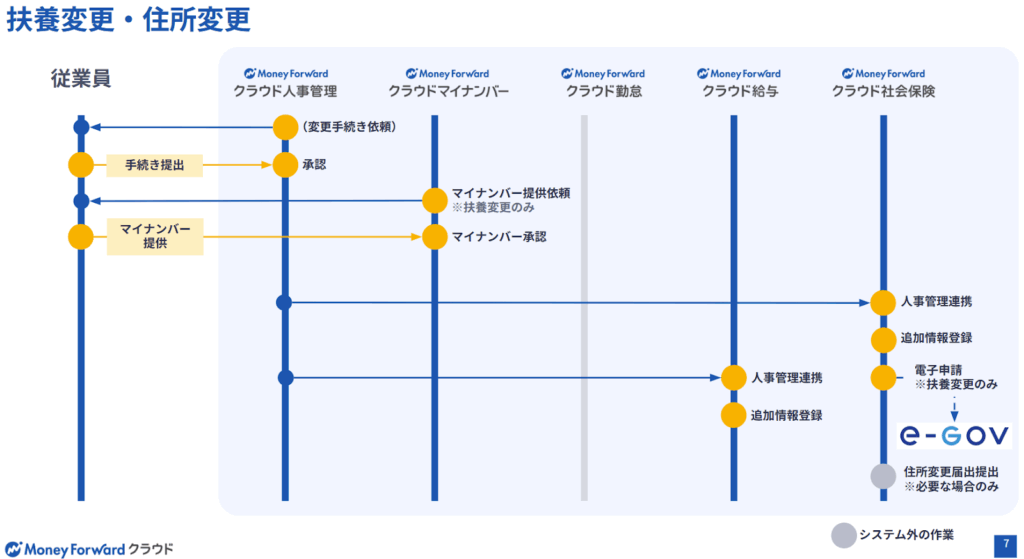
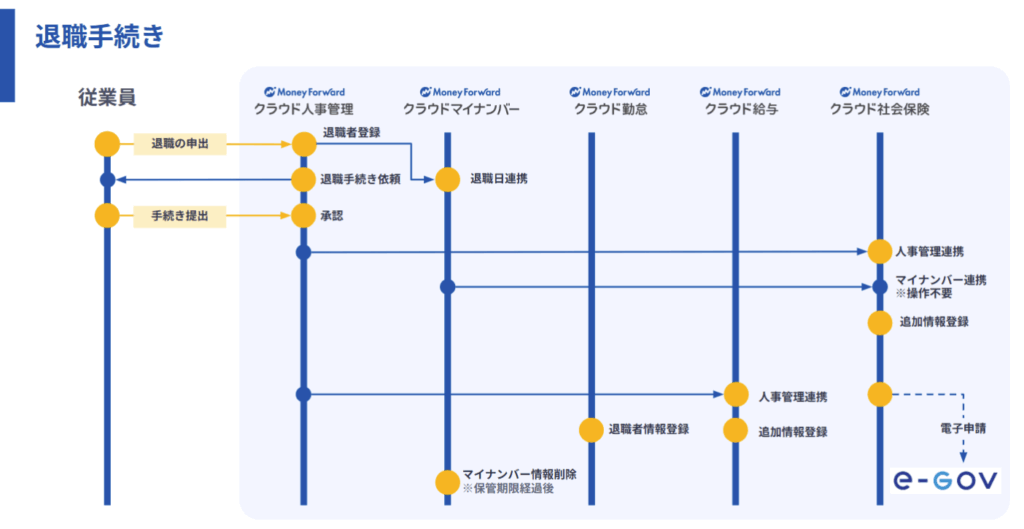
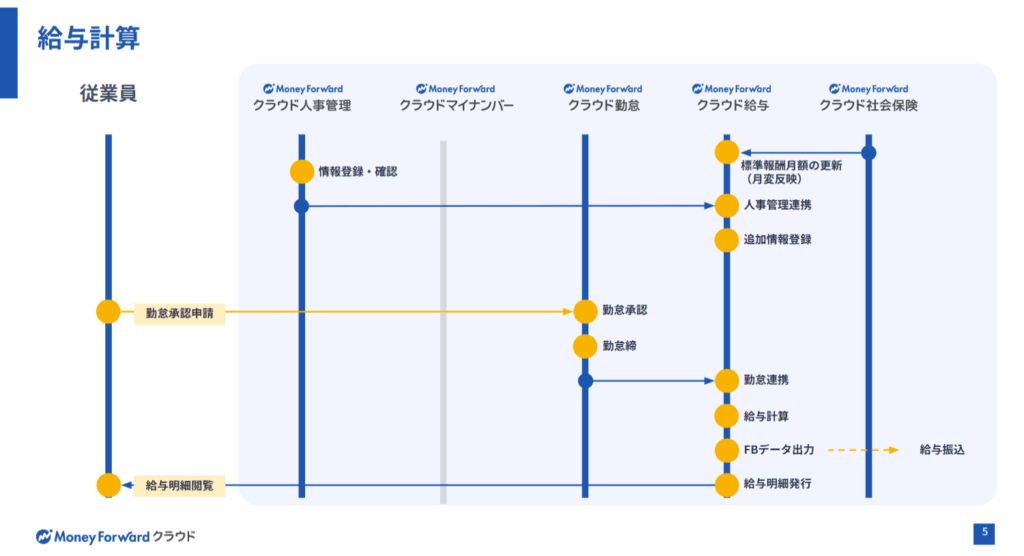
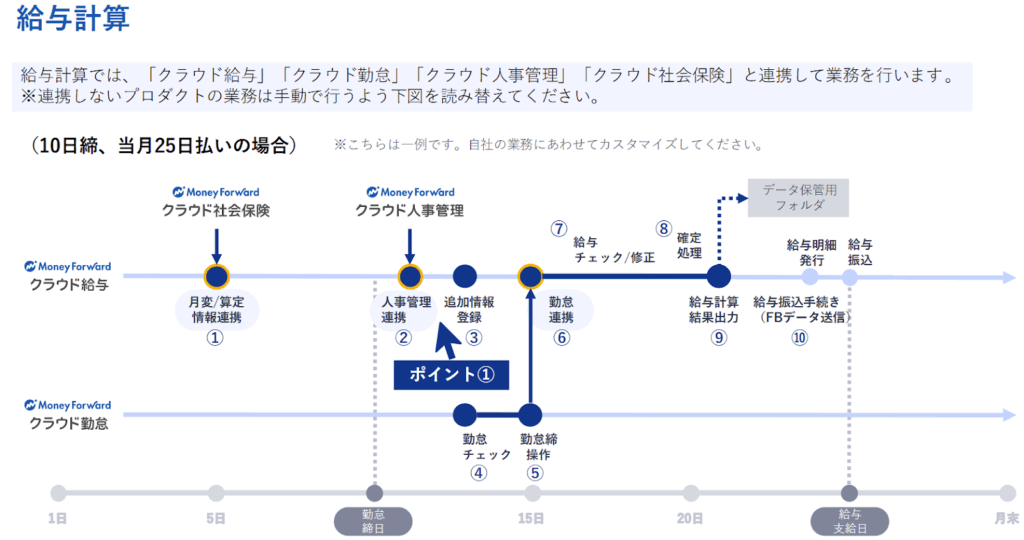
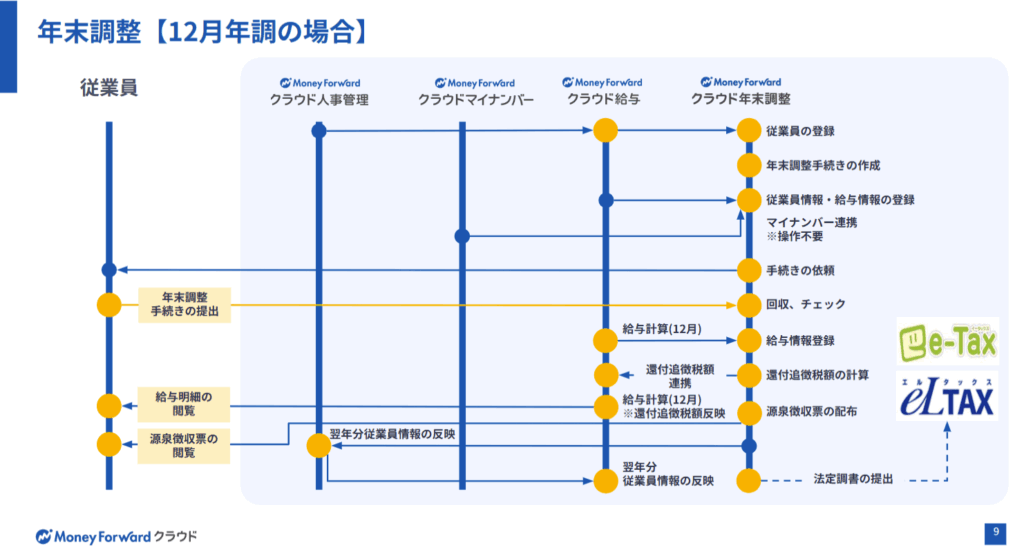
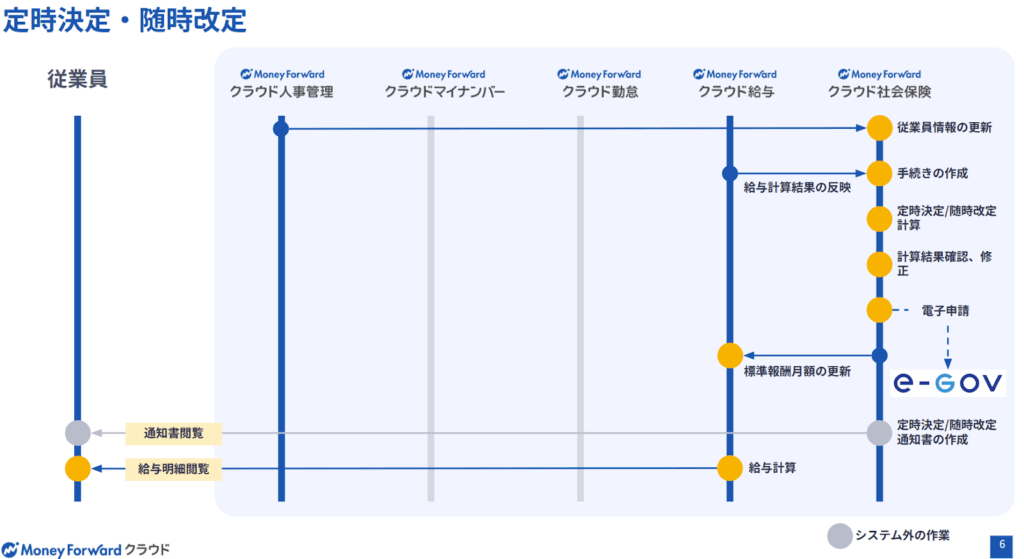
Money Forward 労務系システムの全体像と関連図(人事管理/勤怠/給与計算/社会保険/マイナンバー/年末調整)


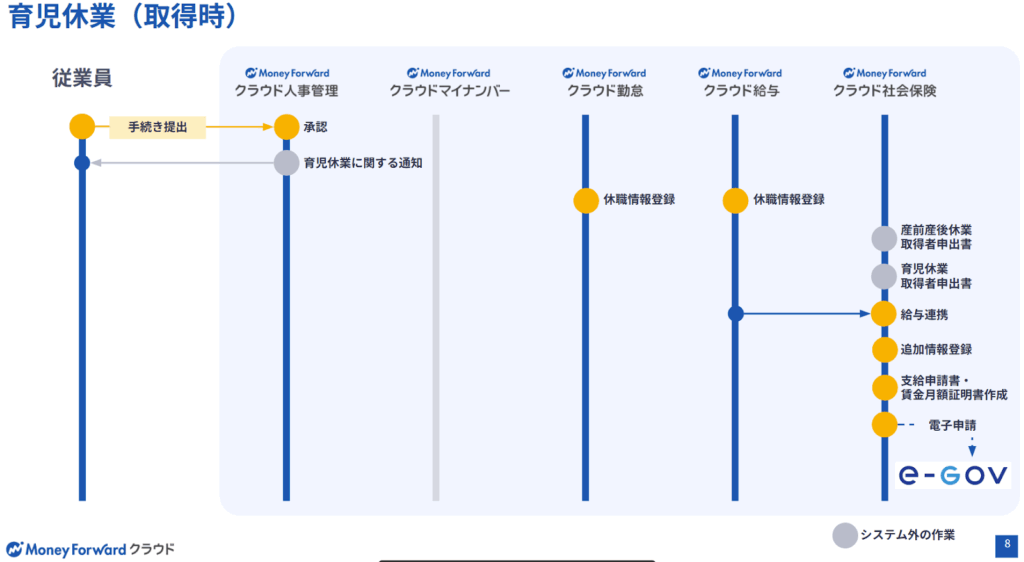
基礎情報登録_勤怠ルール 1/3
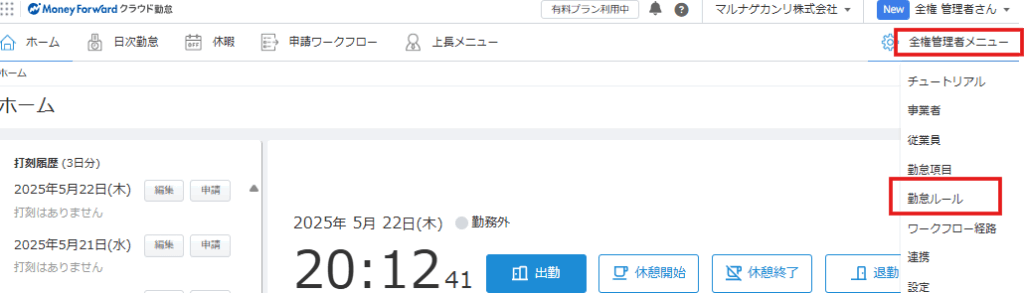
画面右上「全権管理者メニュー」>「勤怠ルール」、から作業を行う
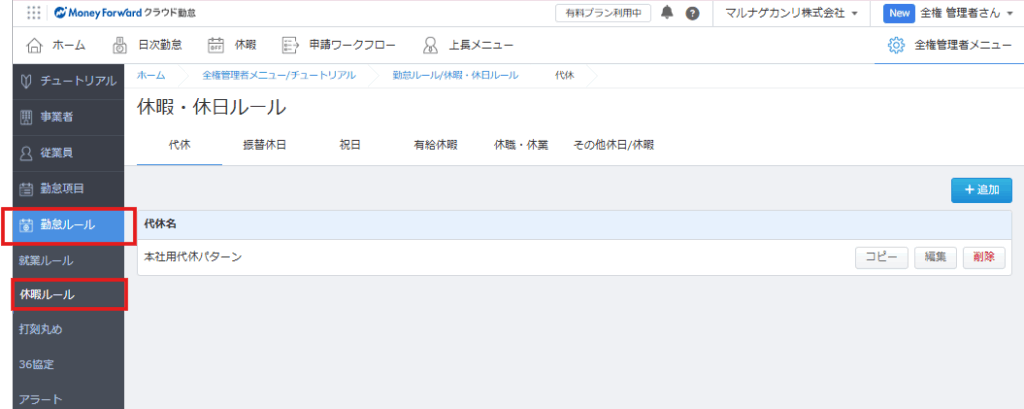
勤怠ルール_休暇ルールの設定
「勤怠ルール」>「休暇ルール」、から作業を行う
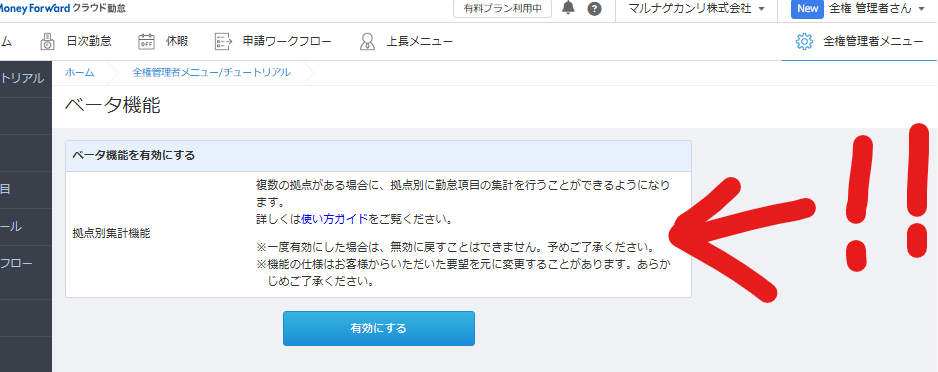
【拠点別集計機能】はベータ版の機能。「ベータ機能」画面から機能をオンにしないと項目は表示されない
代休の設定
- 「休暇ルール」>「代休」 タブ>該当する代休名の「編集」をクリック
- 新規追加する場合は画面右上の「追加」をクリック
- 「代休を追加・編集」画面に遷移し、基礎情報シートに基づき必要な項目を入力する
- 「休暇みなし」とは、休暇取得時に、休暇分の時間数を「労働したもの」として扱うことを指す。
- 休暇みなし時間を残業計算に「いれる」設定は、休暇みなし時間を労働時間としてカウント「する」を選択した場合のみ選択可能
- 代休失効期限を設ける場合は最大24か月までとする
- 「休暇みなし」とは、休暇取得時に、休暇分の時間数を「労働したもの」として扱うことを指す。
休暇みなし時間を労働時間としてカウント「する」場合、かつ残業計算に「いれる」場合、(例えば休暇みなし時間と労働時間を合計した時間数が1日8時間または1週間40時間を超える場合)は、超えた以降の時間がが法定外として集計される。(基本勤務制・シフト制の場合)
- 画面下部の「保存」をクリック
振替休日の設定
- 「休暇ルール」>「振替休日」タブ>該当する振替休日の「編集」をクリック
- 新規追加する場合は画面右上の「追加」をクリック
- 「振替休日を追加・編集」画面に遷移後、基礎情報シートに基づき必要な項目を入力する
- 画面下部の「保存」をクリック
祝日の設定
祝日がない場合は全てのチェックを外すのみであり、その他の作業は発生しない
- 「休暇ルール」>「祝日」タブをクリック
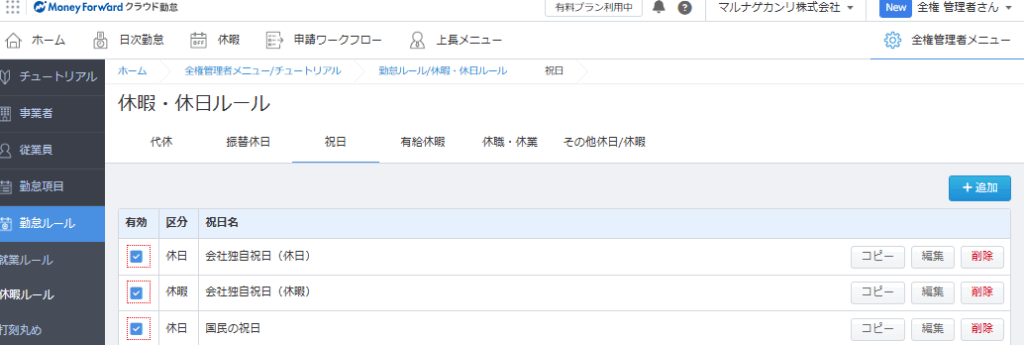
- 利用する祝日名(このセクションでは祝日パターンと呼ぶ)について「有効」にチェックが入っていることを確認する
- チェックを入れないと就業ルール等他の設定においても当該祝日パターンが表示されない
- 祝日パターンの仕様上、1人の従業員(=1つの就業ルール)に1つのパターンしか紐づけできない。また、祝日パターンは休日or休暇で一律設定されてしまう。
- この点、祝日パターンの中に休暇が入ることは想定されないため、「休日」の設定にすれば問題ない。
- その上で、従業員(=1つの就業ルール)ごとに異なる設定となるような休暇/休日は「その他休日/休暇」の方で設定して、就業パターン選択時のチェックボックスで個別設定すれば対応できる。
- 祝日パターン「国民の祝日」の横の「編集」をクリック
- デフォルトで国民の祝日リストが設定されており、毎年、アップデートされる使用になっている。
- よって、会社の祝日と国民の祝日を同一にするのであれば、デフォルトのリストに対して「休日として取り扱う」設定にして、何も追加する必要はない。
- 「祝日を追加・編集」画面に遷移後、基礎情報シートに基づき必要な項目を入力する
取り扱い区分の挙動
- [休日として取り扱う場合]該当日が「所定休日」もしくは「法定休日」となる。
- [休暇として取り扱う場合]本来の労働義務日を会社が免除する扱いとなるため、該当日が「平日」となる。
- 画面下部の「保存」をクリック
- 会社独自の祝日などがある場合は別途、祝日の追加が必要になるため、祝日パターンの一覧画面右上の「追加ボタン」より情報を入力する
- 契約種別や勤務地によって祝日が異なる場合も、祝日パターンをその分だけ複数作成することになる。
- デフォルトでは1/1は祝日だが1/2などは平日扱いになっている。ただし1/2はここで祝日に設定するのではなく、以下で登場する「その他休日/休暇」に設定するため、ここでは何もしない。
- 夏季休暇、リフレッシュ休暇などの会社独自の休日/休暇を使用したい場合も同様。
休職・休業の設定
- 「休暇ルール」>「休職・休業」タブをクリック
- すでに登録されている「休職・休業項目」の名称や設定内容を変更する場合には、「編集」をクリック
- 新たな「休職・休業パターン」を設定する場合は画面右上の「追加」をクリック
- 「休職・休業を追加・編集」画面に遷移するので、基礎情報シートに基づき必要な項目を入力
取り扱い区分
- 休日として取り扱う場合、該当日が「所定休日」もしくは「法定休日」となる。
- 休暇として取り扱う場合、本来の労働義務日を会社が免除する扱いとなるため、該当日が「平日」となる。
- 画面下部の「保存」をクリック
その他休日/休暇の設定
年末年始休暇や夏季休暇、リフレッシュ休暇などの会社独自の休日/休暇を使用したい場合はここで設定する。(「祝日」の方では設定しない)
日付を指定する休日/休暇一覧
- 「休暇ルール」>「その他休日/休暇」をクリック
- すでに登録されている「休日/休暇」の名称や設定内容を変更する場合には、「編集」をクリック
- デフォルトで「介護休暇」「子の看護休暇」「慶弔休暇」は設定されている
- 新たな「日付を指定する休日/休暇」「日付を指定しない休日/休暇」を設定する場合は「追加」をクリック
- デフォルトでは1/1は「祝日」の設定で祝日になっているが、1/2などは平日扱いになっている。ただし1/2は「祝日」設定では何もせず、ここの「その他休日・休暇 会社の休日」にて追加設定する
- 就業ルールで裁量労働制を採用する会社の場合は、「介護休暇(裁量労働制)」「子の看護休暇(裁量労働制)」「慶弔休暇(裁量労働制)」を必ず追加する。
- 裁量労働制ではみなし労働時間が設定されており、半日単位休暇及び時間単位休暇に関しては適用されないため、「許可しない」として設定する
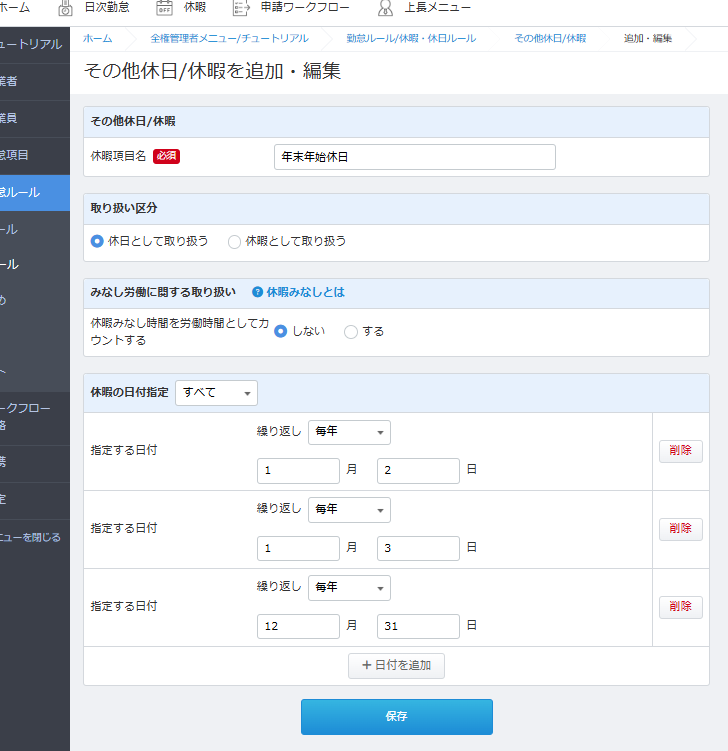
- 「その他休日/休暇を追加・編集」画面に遷移するので、基礎情報シートに基づき必要な項目を入力
- 画面下部の「保存」をクリック
日付を指定しない休日/休暇一覧
- 「日付を指定する休日/休暇一覧」と基本的に同様
有給休暇の設定
共通設定
- 「休暇ルール」>「有給休暇」タブ>「共通設定」をクリック
- 「有給休暇の共通設定」画面に遷移するので、基礎情報シートに基づき必要な項目を入力する
付与数について
- 初期値は、労働基準法上の最低付与数が設定されている。会社独自の規定により、有給休暇の付与数が異なる場合は、数値を変更する。
- 最小労働日数とは、週の契約日数ではなく、年間を通しての出勤実績から付与日数を決定する場合に使用する。
出勤率設定について
- 「出勤したものとして取り扱う日」とは、出勤していなくても出勤日として扱う日を指す。
- 「全労働日として扱う日」とは、1年のうち、労働日としてカウントする日を指す。
- 「保存」をクリック
有給休暇ルールの設定(個別の休暇・休日ルールの設定)
- すでに登録されている「有給休暇」の名称や設定内容を変更する場合には、「休暇ルール」>「有給休暇」タブ>該当する有給休暇名の横の「編集」をクリック
- 新たな「日付を指定する休日/休暇」「日付を指定しない休日/休暇」を設定する場合は「追加」をクリック
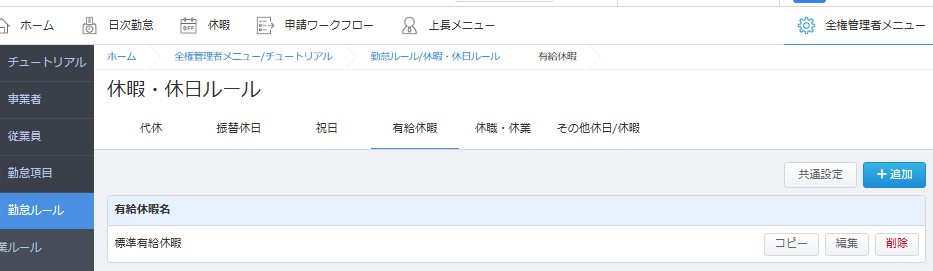
- 「有給休暇を追加・編集」画面へ遷移するので、基礎情報シートに基づき必要な項目を入力
- 勤続年数0.5年目の前倒し付与
- 「前倒し付与をしない」をデフォルトとし、「任意の時期の付与」と「入社月に応じた付与」は適用企業が想定されないため、その後の選択項目なども用意しない。
- 有給休暇取得時の労働時間の取り扱い
- 「休暇みなし」とは、休暇取得時に、休暇分の時間数を「労働したもの」として扱うことを指す。
- 休暇みなし時間を残業計算に「いれる」設定は、休暇みなし時間を労働時間としてカウント「する」を選択した場合のみ選択可能
- 「休暇みなし」とは、休暇取得時に、休暇分の時間数を「労働したもの」として扱うことを指す。
- 半日単位休暇・時間単位休暇
- 時間単位休暇は法律上5日分までの使用しか認められていないため、上限5日以内で設定する。
- 「保存」をクリック
勤怠ルール_36協定の設定
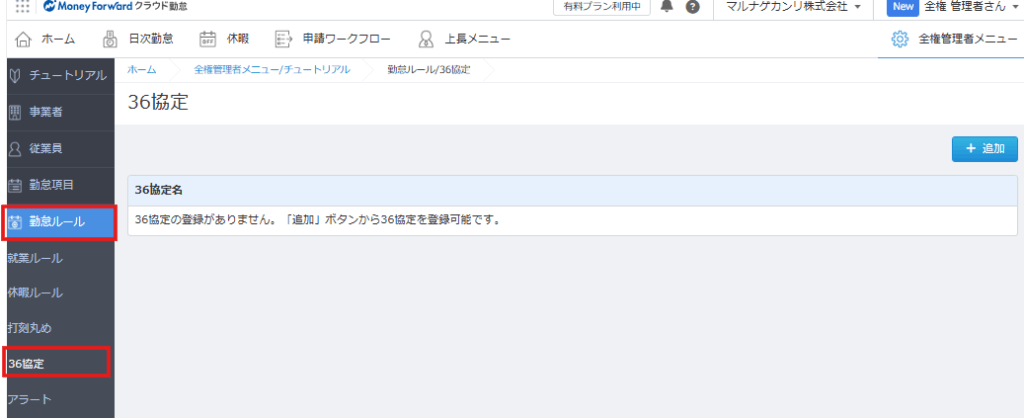
「勤怠ルール」>「36協定」、から作業を行う
- 「36協定」画面を選択し、画面の右上の「追加」をクリック
- 「36協定を追加・編集画面」へ遷移するので、基礎情報シートに基づき必要な項目を入力する
基本設定
- 設定した36協定は「就業ルール」に紐付けて利用するため、紐付けの際にわかりやすい名称にする
- 36協定アラートの対象となる時間数が事業所別で異なる場合などは、複数の36協定を設定する
アラート条件
- 時間外労働(休日労働は含まず)の上限は、原則として以下となり、臨時的な特別の事情がなければ、これを超えることはできない
- 月45時間(原則である月45時間を超えることができるのは、年6か月まで)
- 年360時間
- 臨時的な特別の事情があって労使が合意する場合でも、以下となる
- 時間外労働:年720時間以内
- 時間外労働+休日労働:月100時間未満、2〜6か月平均80時間以内
メール通知
- メール通知は午前10時頃に送付される(勤怠締め日ごとの1ヶ月に1回限り送付される)
- 36協定の起算日が勤怠締め日の翌日となるケースにおいてのみ使える
- 例:起算日が「1月1日」かつ勤怠締め日が「末日」のケースは利用可能
- アラート・メール通知は基本的に合わせる
- 基礎情報シートとおりに入力すれば問題ない
- 「保存」をクリック
勤怠ルール_就業ルールの設定
「勤怠ルール」>「就業ルール」、から作業を行う
勤務形態の確認
本作業はMF上で行う作業ではないが、以下に続く作業をする上で事前に確認しておくべき内容となる。
- 会社の勤務形態を確認する
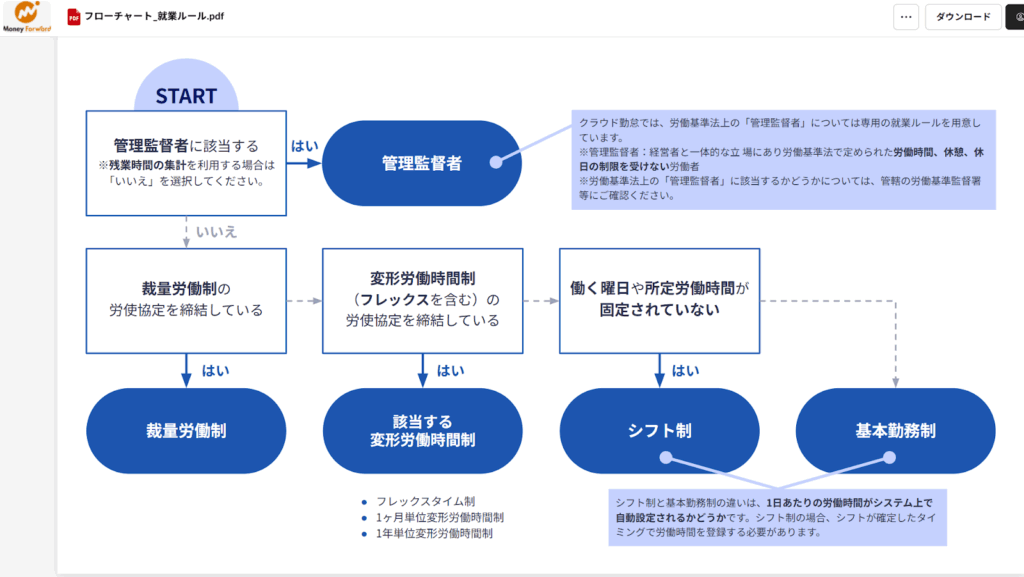
勤務形態の類型
- 基本勤務制
- 1日8時間、週40時間を上限とし、それ以上の労働を法定外労働として集計
- シフト制
- 勤怠時間集計方法は「基本勤務制」と同じだがシフト制のため基本シフトの設定を省略して設定できる
- 例:基本勤務制の場合、9時~18時等の定時時間を設定するが、シフト制の場合は設定しない。
- 勤怠時間集計方法は「基本勤務制」と同じだがシフト制のため基本シフトの設定を省略して設定できる
- 裁量労働制
- 企画業務型・専門業務型がある
- 会社が決めた労働時間をみなし労働時間として設定し、労働時間に関わらずみなし労働時間を集計
- 管理監督者
- 全ての労働時間を、所定労働時間または深夜所定労働時間として集計する
- 労働基準法上の管理監督者は、休日出勤時間や残業時間は集計対象外。深夜残業のみ残業手当を支払うことになる。
- フレックスタイム制
- コアタイムやフレキシブルタイムを設定し、1日や週単位ではなく、月単位で集計
- 例:毎月160時間が会社の通常の労働時間とした場合、毎日11時~16時は必ず出勤(=コアタイム)、合計で月160時間に達していれば9~11時と16~18時は出勤してもしなくてもよい(=フレキシブルタイム)、といった形で柔軟な働き方を実現する制度
- コアタイムやフレキシブルタイムを設定し、1日や週単位ではなく、月単位で集計
MKでは受注しない勤務体系(変形労働制)
- 1ヶ月の変形労働制
- 1ヶ月の決められた労働予定時間内(シフト)の時間を所定労働として集計
- 1年の変形労働制
- 1年の決められた労働予定時間内(シフト)の時間を所定労働として集計
基本勤務制の就業ルール設定
就業ルール名称・締め日 / 起算日設定
- 「就業ルール」>「基本勤務制」タブ>該当する就業ルールの「編集」をクリック
- 新たにルールを作成する場合は、右上の「追加」をクリック
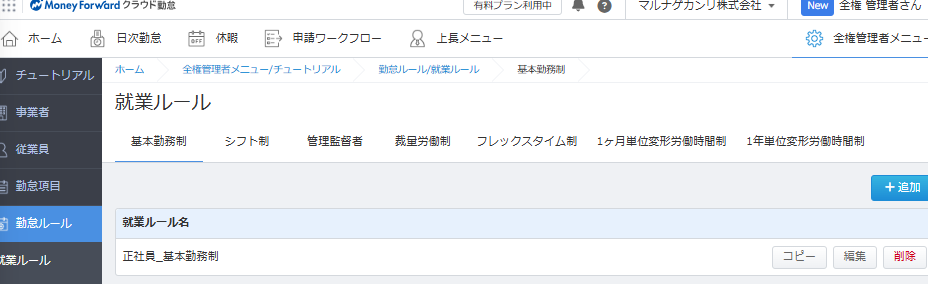
- 「基本勤務制を追加・編集」画面へ遷移するので、基礎情報シートに基づき「就業ルール名」と「締め日/起算日設定」部分の必要情報を入力する
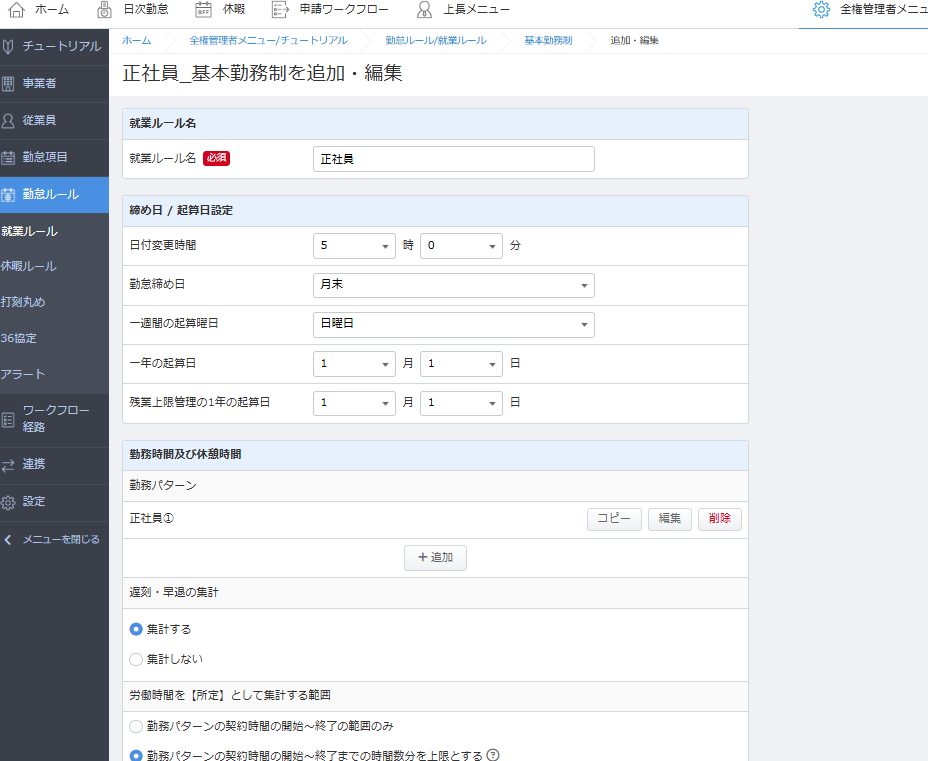
必要情報
- 就業ルール名:就業ルールの名前を設定。「正社員」「アルバイト」など区別しやすい名前を設定。
- 日付変更時間:日付変更時間を設定する。
- 例:日付変更時間を「5時0分」に設定すると、5時以降の出勤打刻が「当日」の打刻となる。4月2日 4時出勤:「前日」の打刻となる。4月2日 5時出勤:「当日」の打刻。
- 一週間の起算曜日:1週間の起算曜日を設定する。1週間の労働時間上限(40時間)の算定に用いられる。
- 残業上限管理の1年の起算日:1年の残業時間を集計する際の起算日を設定する。
- 以降の入力を行う前に、画面下部の「保存」をクリック
勤務時間及び休憩時間
- 「勤務パターン」>該当する勤務パターンの「編集」をクリックし、基礎情報シートに基づき必要な項目を入力する(「勤務パターン」を追加する場合は、「追加」をクリック)
各項目の説明
- 打刻みなし時間の種類
- 勤怠打刻をしない場合でも「予定時間通り出退勤した」とみなすことができる設定。
- 事業場外みなし用の打刻設定はないため、本機能を使って設定することになる。「直行(出勤打刻みなし)」「直帰(退勤打刻みなし)」「直行・直帰(出勤・退勤打刻みなし)」の3種類。
- 契約時間
- 勤務の「開始」と「終了」の時間を設定。「契約時間」内の労働時間は勤怠項目の「所定」に集計される。
- 休憩時間自動適用設定
- [休憩時間自動適用設定はするか?]
- 「する」にしないと休憩取得が記録されないため、「する」に設定する
- [休憩時間自動適用設定を適用する場合の内容:時間帯区分指定]
- 【時間帯を指定した付与】
- 「時間帯指定」で【指定する】を選択した場合、指定した時間帯に休憩時間が付与される。
- 勤務の休憩時間があらかじめ決まっている場合は、こちらの設定がおすすめ。
- 「契約時間の範囲外に休憩時間を適用する」については、チェックを入れると、契約開始・終了時間の範囲外に自動休憩を設定できるようになり、契約時間の範囲外に適用されている休憩時間と重複する時間単位休暇が取得できなくなる。
- こちらは、契約開始・終了時間の範囲外に自動休憩を設定すること自体基本的に想定しないため、MK標準ではチェックを外す
- 「時間帯指定」で【指定する】を選択した場合、指定した時間帯に休憩時間が付与される。
- 【時間帯を指定しない付与】
- 「時間帯指定」で【指定しない】を選択した場合、「○時間を超えて働いたら○時間の休憩時間」が付与される。
- また休憩時間について、「所定休憩とする」「深夜所定休憩とする」のどちらかを選択できる。
- 【時間帯を指定した付与】
- [休憩時間自動適用設定はするか?]
- 以下の場合は、一斉休憩付与適用除外の労使協定が必要
- 休憩時間帯を指定しない場合
- 休憩時間を指定する場合であっても人によって異なる休憩時間を設定する場合
- 半休の取り扱い
- 【午前休を取得した場合】:「契約開始時間」には午後の勤務が始まる時間を設定。「休暇みなし時間」には午前休を何時間分の労働時間としてカウントするかを設定する。
- 【午後休を取得した場合】:「契約終了時間」には午前の勤務が終わる時間を設定。「休暇みなし時間」には午後休を何時間分の労働時間としてカウントするかを設定する。
- 画面下部の「保存」をクリック
外勤と内勤の日で就業ルールの中の勤務パターンを分ける方法
- 全権管理者メニュー>勤怠ルール>就業ルール>該当の従業員さまに適用されている就業ルールの編集をクリックする
- 勤務時間及び休憩時間>勤務パターン>「+追加」にて、営業の日用の勤務パターンと内勤用の勤務パターンを作成する
- 営業の勤務パターンについては、基本情報設定>打刻みなし時間の種類を「直行・直帰」と選択する
- 契約時間「9時17時」とする
- 日次勤怠>該当の日付>編集>「勤務スケジュール」の勤務パターンにて、管理者、もしくは従業員にて「営業用」「内勤用」と実態に合わせて選択する
- すなわち、日毎に、勤務実態に合わせて「日次勤怠>該当の日付の編集>勤務スケジュール>勤務パターン」にて選択する


- 「遅刻・早退の集計」以下、「勤務時間および休憩時間」の各項目を、基礎情報シートに基づき入力する
- 労働時間を【所定】として集計する範囲
- 【勤務パターンの契約時間の開始~終了の範囲のみ】:その日に適用されている勤務パターンの「契約時間の開始~終了」範囲内の勤務のみを「所定」として集計する。
- 例:契約時間を「10:00~15:00」と設定した場合、「9:00~14:00」の勤務は「所定4時間/所定外1時間/早退1時間」となる。
- 【勤務パターンの契約時間の開始~終了までの時間数分を上限とする】:その日に適用されている勤務パターンの「契約時間の開始~終了」の「時間数分」を「所定」として集計する。
- 例:契約時間を「10:00~15:00」と設定した場合、労働時間は「5時間」まで「所定」へ集計される。「9:00~14:00」の勤務は「所定5時間/早退1時間」となる。
- 【勤務パターンの契約時間の開始~終了の範囲のみ】:その日に適用されている勤務パターンの「契約時間の開始~終了」範囲内の勤務のみを「所定」として集計する。
- 法定休日の指定方法
- 【指定せず1週1休にする】:「勤怠区分」の「休日」を選択した日が「法定休日」となる。1週間のうちに休日が複数ある場合は「一週間の起算曜日」から数えて先に来る休日が「法定休日」となる。
- 【指定せず4週4休にする】:「勤怠区分」の「休日」を選択した日が「法定休日」となる。4週間のうちに休日が複数ある場合は「一年の起算日」から4週間ずつに区切り、区切りの中で最初に来る4日分の「休日」が「法定休日」となる。
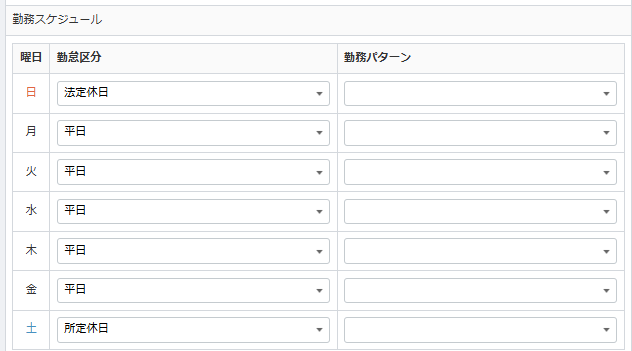
- 勤務スケジュール
- 勤務パターンは、上記B.勤務時間及び休憩時間で定義した勤務パターンより選択・入力。(ここでは該当日に勤務した場合に適用される勤務パターンを設定している)
- 勤怠区分はクラウド給与と一致させること
- 休憩打刻付与
- 従業員に休憩打刻権限を付与するかどうかを選択する。
- 画面下部の「保存」をクリック
休暇・休日
- 「休暇・休日」項目を、基礎情報シートに基づき入力する
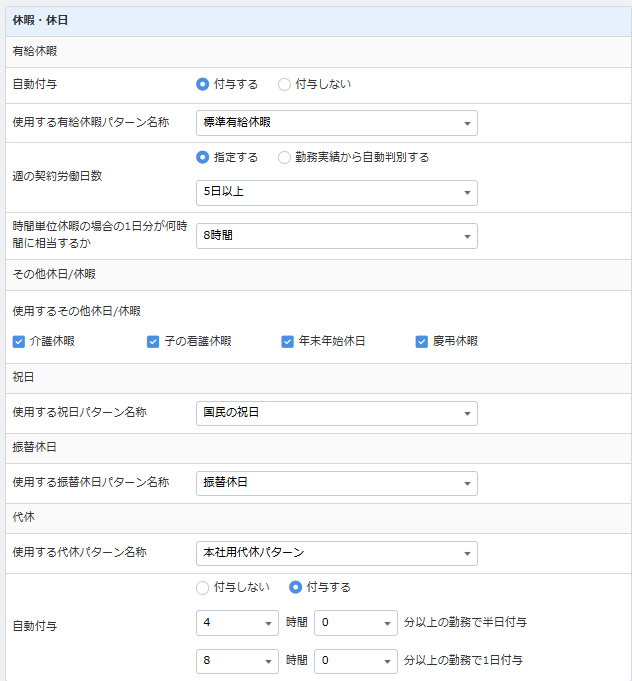
- 使用する有給休暇パターン名称
- 【休暇ルール】で作成した有給休暇パターンを選択。
- 週の契約労働日数
- 就業規則や労働契約で決められた1週間の労働日数を設定。
- (例)正社員は週5日・契約社員は週3日 etc.
- 就業規則や労働契約で決められた1週間の労働日数を設定。
- その他休日/休暇
- 有効にしたい休暇を選択。
- 使用する祝日/振替休日/代休パターン名称
- 【休暇ルール】で作成したものから選択。
36協定
- 「36協定」項目を、基礎情報シートに基づき入力する
未申請の出退勤打刻の取り扱い
- 「未申請の出退勤打刻の取り扱い」項目を、基礎情報シートに基づき入力する
【早出】の例
- 出勤時刻の前●分までの出勤時間を出勤予定時刻に出勤したものとみなす:出勤時刻の前「○分」までの出勤時間を出勤予定時刻に出勤したものとみなして集計する機能。
- 「出勤予定時刻」は、「勤務パターン」で設定した「契約時間」の開始時間となる。
- 時間に関わらず出勤予定時刻に出勤したものとみなす:打刻された時間にかかわらず、出勤予定時刻に出勤したものとみなして集計する機能。
【遅刻】の例
- 出勤時刻の後●分までの出勤時間を出勤予定時刻に出勤したものとみなす:出勤時刻の後「○分」までの出勤時間を出勤予定時刻に出勤したものとみなして集計する機能。
- 「出勤予定時刻」は、「勤務パターン」で設定した「契約時間」の開始時間となる。
- 時間に関わらず出勤予定時刻に出勤したものとみなす:打刻された時間にかかわらず、出勤予定時刻に出勤したものとみなして集計する機能。
【早退】の例
- 退勤時刻の前●分までの退勤時間を退勤予定時刻に出勤したものとみなす:退勤時刻の前「○分」までの退勤時間を退勤予定時刻に退勤したものとみなして集計する機能。
- 「退勤予定時刻」は、「勤務パターン」で設定した「契約時間」の開始時間となる。
- 時間に関わらず退勤予定時刻に退勤したものとみなす:打刻された時間にかかわらず、退勤予定時刻に退勤したものとみなして集計する機能。
【残業】の例
- 退勤時刻の後●分までの退勤時間を退勤予定時刻に出勤したものとみなす:退勤時刻の前「○分」までの退勤時間を退勤予定時刻に退勤したものとみなして集計する機能。
- 「退勤予定時刻」は、「勤務パターン」で設定した「契約時間」の開始時間となる。
- 時間に関わらず退勤予定時刻に退勤したものとみなす:打刻された時間にかかわらず、退勤予定時刻に退勤したものとみなして集計する機能。
打刻丸めの設定は、【早出】【遅刻】【早退】【残業】それぞれについて設定できる。
本設定は、「未申請」の出退勤について行う丸めの設定であり、従業員から「遅刻」や「早退」が申請され、承認された場合には反映されない。
シフト制の就業ルール設定
日々、不定期でシフトが変わる従業員の場合、勤務パターンは設定しない。この場合、シフトに従った管理となる。
就業ルール名称・締め日 / 起算日設定
- 「就業ルール」>「シフト制」タブ>該当する就業ルールの「編集」をクリック
- 新たにルールを作成する場合は、右上の「追加」をクリック
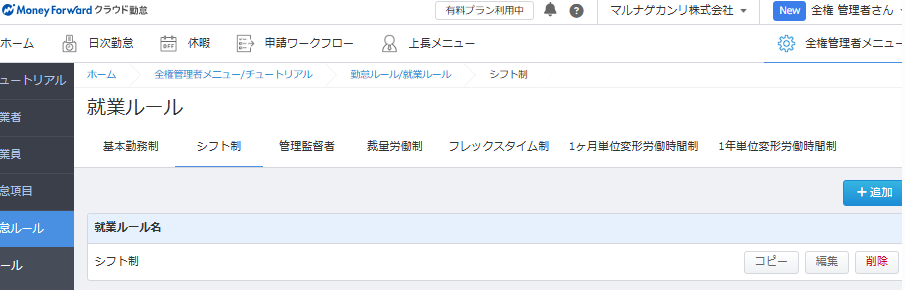
正社員(週の契約日数を指定する場合:5日等)とアルバイト(〃指定しない場合)がある場合などは、二本設定することになる
- 「シフト制を追加・編集画面」画面へ遷移するので、基礎情報シートに基づき「就業ルール名」と「締め日/起算日設定」部分の必要情報を入力する

- 就業ルール名:就業ルールの名前を設定。
- 「正社員」「アルバイト」など区別しやすい名前を設定する。
- 就業ルールが複数ある場合には、それぞれ全て記載する。
- 日付変更時間:日付変更時間を設定する。
- 例:日付変更時間を「5時0分」に設定すると、5時以降の出勤打刻が「当日」の打刻となる。4月2日 4時出勤:「前日」の打刻となる。4月2日 5時出勤:「当日」の打刻。
- 勤怠締め日:勤怠の締め日を設定する。
- 一週間の起算曜日:1週間の起算曜日を設定する。1週間の労働時間上限(40時間)の算定に用いられる。
- 一年の起算日:1年の起算日を設定する。
- 残業上限管理の1年の起算日:1年の残業時間を集計する際の起算日を設定する。
- 以降の入力を行う前に、画面下部の「保存」をクリック
勤務時間及び休憩時間
- 「勤務時間、休憩時間」項目のうち、「勤務パターン」>該当する勤務パターンの「編集」をクリックし、基礎情報シートに基づき必要な項目を入力する(「勤務パターン」を追加する場合は、「追加」をクリック)
- 勤務パターン名
- 「早番」「深夜シフト」など区別しやすい名前を設定。
- 打刻みなし時間の種類
- 「打刻みなし時間の種類」とは、勤怠打刻をしない場合でも「予定時間通り出退勤した」とみなすことができる設定。
- 「直行(出勤打刻みなし)」「直帰(退勤打刻みなし)」「直行・直帰(出勤・退勤打刻みなし)」の3種類がある。
- 契約時間
- 勤務の「開始」と「終了」の時間を設定します。「契約時間」内の労働時間は勤怠項目の「所定」に集計される。
- 休憩時間自動適用設定
- [休憩時間自動適用設定はするか?]
- 「する」にしないと休憩取得が記録されないため、「する」に設定する
- [休憩時間自動適用設定を適用する場合の内容:時間帯区分指定]
- 【時間帯を指定した付与】
- 「時間帯指定」で【指定する】を選択した場合、指定した時間帯に休憩時間が付与される。勤務の休憩時間があらかじめ決まっている場合は、こちらの設定がおすすめ。
- 「契約時間の範囲外に休憩時間を適用する」については、チェックを入れると、契約開始・終了時間の範囲外に自動休憩を設定できるようになり、契約時間の範囲外に適用されている休憩時間と重複する時間単位休暇が取得できなくなる。こちらは、契約開始・終了時間の範囲外に自動休憩を設定すること自体基本的に想定しないため、MK標準ではチェックを外す
- 【時間帯を指定しない付与】
- 「時間帯指定」で【指定しない】を選択した場合、「○時間を超えて働いたら○時間の休憩時間」が付与される。また休憩時間について、「所定休憩とする」「深夜所定休憩とする」のどちらかを選択できる。
- 【時間帯を指定した付与】
- [休憩時間自動適用設定はするか?]
- シフト制でも本休憩時間の作業が必要
- 以下の場合は、一斉休憩付与適用除外の労使協定が必要
- 休憩時間帯を指定しない場合
- 休憩時間を指定する場合であっても人によって異なる休憩時間を設定する場合
- 半休の取り扱い
- 【午前休を取得した場合】:「契約開始時間」には午後の勤務が始まる時間を設定。「休暇みなし時間」には午前休を何時間分の労働時間としてカウントするかを設定する。
- 【午後休を取得した場合】:「契約終了時間」には午前の勤務が終わる時間を設定。「休暇みなし時間」には午後休を何時間分の労働時間としてカウントするかを設定する。
- 「勤務時間、休憩時間」項目のうち、「勤務パターン」以外の項目を、基礎情報シートに基づき入力する
- 労働時間を【所定】として集計する範囲
- 【勤務パターンの契約時間の開始~終了の範囲のみ】:その日に適用されている勤務パターンの「契約時間の開始~終了」範囲内の勤務のみを「所定」として集計する。
- 例:契約時間を「10:00~15:00」と設定した場合、「9:00~14:00」の勤務は「所定4時間/所定外1時間/早退1時間」となる。
- 【勤務パターンの契約時間の開始~終了までの時間数分を上限とする】:その日に適用されている勤務パターンの「契約時間の開始~終了」の「時間数分」を「所定」として集計する。
- 例:契約時間を「10:00~15:00」と設定した場合、労働時間は「5時間」まで「所定」へ集計される。「9:00~14:00」の勤務は「所定5時間/早退1時間」となる。
- 【勤務パターンの契約時間の開始~終了の範囲のみ】:その日に適用されている勤務パターンの「契約時間の開始~終了」範囲内の勤務のみを「所定」として集計する。
- 法定休日の指定方法
- 【指定せず1週1休にする】:「勤怠区分」の「休日」を選択した日が「法定休日」となる。1週間のうちに休日が複数ある場合は「一週間の起算曜日」から数えて先に来る休日が「法定休日」となる。
- 【指定せず4週4休にする】:「勤怠区分」の「休日」を選択した日が「法定休日」となる。4週間のうちに休日が複数ある場合は「一年の起算日」から4週間ずつに区切り、区切りの中で最初に来る4日分の「休日」が「法定休日」となる。
- 基本勤務制と異なる点として、月曜~日曜の「勤務スケジュール」の項目は無い
休暇・休日
- 「休暇・休日」項目を、基礎情報シートに基づき入力する
- 自動付与:有給休暇を自動で付与するかどうかを選択
- 使用する有給休暇パターン名称:【休暇ルール】で作成した有給休暇パターンを選択
- 週の契約労働日数:就業規則や労働契約で決められた1週間の労働日数を設定
- (例)正社員は週5日・契約社員は週3日 etc.
- その他休日/休暇:有効にしたい休暇を選択
- 使用する祝日パターン名称:【休暇ルール】で作成した祝日パターンを選択
- 使用する振替休日パターン名称:【休暇ルール】で作成した振替休日パターンを選択
- 使用する代休パターン名称:【休暇ルール】で作成した代休パターンを選択。上部で入力した項目が自動的に表示される。
36協定
- 「36協定」項目を、基礎情報シートに基づき入力する
未申請の出退勤打刻の取り扱い
- 「未申請の出退勤打刻の取り扱い」項目を、基礎情報シートに基づき入力する
【早出】の例
- 出勤時刻の前●分までの出勤時間を出勤予定時刻に出勤したものとみなす:出勤時刻の前「○分」までの出勤時間を出勤予定時刻に出勤したものとみなして集計する機能。
- 「出勤予定時刻」は、「勤務パターン」で設定した「契約時間」の開始時間となる。
- 時間に関わらず出勤予定時刻に出勤したものとみなす:打刻された時間にかかわらず、出勤予定時刻に出勤したものとみなして集計する機能。
【遅刻】の例
- 出勤時刻の後●分までの出勤時間を出勤予定時刻に出勤したものとみなす:出勤時刻の後「○分」までの出勤時間を出勤予定時刻に出勤したものとみなして集計する機能。
- 「出勤予定時刻」は、「勤務パターン」で設定した「契約時間」の開始時間となる。
- 時間に関わらず出勤予定時刻に出勤したものとみなす:打刻された時間にかかわらず、出勤予定時刻に出勤したものとみなして集計する機能。
【早退】の例
- 退勤時刻の前●分までの退勤時間を退勤予定時刻に出勤したものとみなす:退勤時刻の前「○分」までの退勤時間を退勤予定時刻に退勤したものとみなして集計する機能。
- 「退勤予定時刻」は、「勤務パターン」で設定した「契約時間」の開始時間となる。
- 時間に関わらず退勤予定時刻に退勤したものとみなす:打刻された時間にかかわらず、退勤予定時刻に退勤したものとみなして集計する機能。
【残業】の例
- 退勤時刻の後●分までの退勤時間を退勤予定時刻に出勤したものとみなす:退勤時刻の前「○分」までの退勤時間を退勤予定時刻に退勤したものとみなして集計する機能。
- 「退勤予定時刻」は、「勤務パターン」で設定した「契約時間」の開始時間となる。
- 時間に関わらず退勤予定時刻に退勤したものとみなす:打刻された時間にかかわらず、退勤予定時刻に退勤したものとみなして集計する機能。
打刻丸めの設定は、【早出】【遅刻】【早退】【残業】それぞれについて設定できる。
本設定は、「未申請」の出退勤について行う丸めの設定であり、従業員から「遅刻」や「早退」が申請され、承認された場合には反映されない。
管理監督者の就業ルール設定
IPO目指すような会社だと適用がありうるポイント
- 管理監督者で「代休」「休日手当」を支給したり、健康管理の観点から時間外労働時間を管理したい場合には「基本勤務制」を利用する。
- 時間外労働時間が一般社員と同じ項目へ集計されるが、クラウド給与側で、管理監督者へ残業手当を支給しない設定が可能。
- 詳細はMF給与_導入>「支給項目の設定(月給者)」内の「参考:管理職の残業手当を0円にする方法」を参照。
就業ルール名称・締め日 / 起算日設定
- 「就業ルール」>「管理監督者」タブ>該当する就業ルールの「編集」をクリック
- 新たにルールを作成する場合は、右上の「追加」をクリック
- 「管理監督者を追加・編集」画面へ遷移するので、基礎情報シートに基づき「就業ルール名」と「締め日/起算日設定」部分の必要情報を入力する
- 就業ルール名:就業ルールの名前を設定。区別しやすい名前を設定。
- 日付変更時間:日付変更時間を設定する。
- 例:日付変更時間を「5時0分」に設定すると、5時以降の出勤打刻が「当日」の打刻となる。4月2日 4時出勤:「前日」の打刻となる。4月2日 5時出勤:「当日」の打刻。
- 一週間の起算曜日:1週間の起算曜日を設定する。1週間の労働時間上限(40時間)の算定に用いられる。
- 残業上限管理の1年の起算日:1年の残業時間を集計する際の起算日を設定する。
- 1日休暇をとった場合のみなし労働時間:1日分の休暇・休日を取得した場合、「休暇みなし」時間として何時間を集計するか設定する。
- 管理監督者・フレックス・裁量労働制は「定時」の概念がないため、この項目が必要とされる
- 以降の入力を行う前に、画面下部の「保存」をクリック
勤務時間及び休憩時間
- 「勤務パターン」>該当する勤務パターンの「編集」をクリックし、基礎情報シートに基づき必要な項目を入力する(「勤務パターン」を追加する場合は、「追加」をクリック)
基本勤務制やシフト制と異なる点として、時間外・休日割増賃金の支払い義務がないため、「打刻みなし時間の種類」「契約時間」の項目は無い
休憩時間自動適用設定について
- [休憩時間自動適用設定はするか?]
- 「する」にしないと休憩取得が記録されないため、「する」に設定する
- [休憩時間自動適用設定を適用する場合の内容:時間帯区分指定]
- 【時間帯を指定した付与】
- 「時間帯指定」で【指定する】を選択した場合、指定した時間帯に休憩時間が付与される。勤務の休憩時間があらかじめ決まっている場合は、こちらの設定がおすすめ。
- 「契約時間の範囲外に休憩時間を適用する」については、チェックを入れると、契約開始・終了時間の範囲外に自動休憩を設定できるようになり、契約時間の範囲外に適用されている休憩時間と重複する時間単位休暇が取得できなくなる。こちらは、契約開始・終了時間の範囲外に自動休憩を設定すること自体基本的に想定しないため、MK標準ではチェックを外す
- 【時間帯を指定しない付与】
- 「時間帯指定」で【指定しない】を選択した場合、「○時間を超えて働いたら○時間の休憩時間」が付与される。また休憩時間について、「所定休憩とする」「深夜所定休憩とする」のどちらかを選択できる。
- 【時間帯を指定した付与】
- 以下の場合は、一斉休憩付与適用除外の労使協定が必要
- 休憩時間帯を指定しない場合
- 休憩時間を指定する場合であっても人によって異なる休憩時間を設定する場合
半休の取り扱いについて
- 【午前休を取得した場合】:「契約開始時間」には午後の勤務が始まる時間を設定。「休暇みなし時間」には午前休を何時間分の労働時間としてカウントするかを設定する。
- 【午後休を取得した場合】:「契約終了時間」には午前の勤務が終わる時間を設定。「休暇みなし時間」には午後休を何時間分の労働時間としてカウントするかを設定する。
- 画面下部の「保存」をクリック
- 「勤務スケジュール」以下、「勤務時間および休憩時間」の各項目を、基礎情報シートに入力する
- 基本勤務制やシフト制と異なる点として、時間外・休日割増賃金の支払い義務がないため、「労働時間を【所定】として集計する範囲」「法定休日の指定方法」の項目は無い
- 勤務スケジュール
- 勤務パターンは、上記B.勤務時間及び休憩時間で定義した勤務パターンより選択・入力。(ここでは該当日に勤務した場合に適用される勤務パターンを設定している)
- 勤怠区分はクラウド給与と一致させること
- 休憩打刻付与
- 従業員に休憩打刻権限を付与するかどうかを選択する。
- 画面下部の「保存」をクリック
休暇・休日
管理監督者なのに「所定休日」がある理由:勤務しない日を「平日」にしてしまうと、打刻登録がされていない場合に欠勤として集計される(欠勤控除で減給の可能性)ため、勤務しない日については、所定休日にする。
- 「休暇・休日」項目を、基礎情報シートに基づき入力する
- 使用する有給休暇パターン名称
- 【休暇ルール】で作成した有給休暇パターンを選択。
- 週の契約労働日数
- 就業規則や労働契約で決められた1週間の労働日数を設定。
- (例)正社員は週5日・契約社員は週3日 etc.
- 就業規則や労働契約で決められた1週間の労働日数を設定。
- その他休日/休暇
- 有効にしたい休暇を選択。
- 使用する祝日/振替休日パターン名称
- 【休暇ルール】で作成したものから選択。
- 管理監督者は休日割増の支払い義務がないため、「代休」を設定する項目は無いので、休日出勤の振替には「振替休日」を利用する
36協定
- 「36協定」項目を、基礎情報シートに基づき入力する
未申請の出退勤打刻の取り扱い
- 基本勤務制やシフト制と異なり「未申請の出退勤打刻の取り扱い」項目は存在しない
フレックス制の就業ルール設定
就業ルール名称・締め日 / 起算日設定
- 「就業ルール」>「フレックスタイム制」タブ>該当する就業ルールの「編集」をクリック
- 新たにルールを作成する場合は、右上の「追加」をクリック
- 「フレックスタイム制を追加・編集画面」画面へ遷移するので、基礎情報シートに基づき「就業ルール名」と「締め日/起算日設定」項目を入力する
- 就業ルール名:就業ルールの名前を設定。
- 就業ルールが複数ある場合には、それぞれ全て記載する。
- 日付変更時間:日付変更時間を設定する。
- 例:日付変更時間を「5時0分」に設定すると、5時以降の出勤打刻が「当日」の打刻となる。4月2日 4時出勤:「前日」の打刻となる。4月2日 5時出勤:「当日」の打刻。
- 勤怠締め日:勤怠の締め日を設定する。
- 一週間の起算曜日:1週間の起算曜日を設定する。1週間の労働時間上限(40時間)の算定に用いられる。
- 一年の起算日:1年の起算日を設定する。
- 残業上限管理の1年の起算日:1年の残業時間を集計する際の起算日を設定する。
フレックス制の清算期間
- フレックス制の清算期間を設定する
- 清算期間:フレックス制を適用する期間(清算期間)を設定する。
- 「清算期間」は1~3ヶ月の範囲で選択できる。
- 総労働時間の計算方法:「清算期間」の範囲内で、あらかじめ働く時間の総量(総労働時間)を設定する。
- 「総労働時間」は「清算期間」における所定労働時間に相当し、以下の2つから選択する。
- 1日の標準労働時間×清算期間の所定労働日数(「1日の標準労働時間」と「清算期間」内の所定労働日数を掛けた数値を「総労働時間」とする。)
- 指定する(「総労働時間」を任意の数値に設定する。)
- 「総労働時間」は「清算期間」における所定労働時間に相当し、以下の2つから選択する。
- 法定労働時間の総枠の計算方法:法律に定められた範囲で最大限働ける時間の総枠を設定する。以下の3つから選択する。
- 原則通り(清算期間の暦日数 ÷ 7 × 法定労働時間)
- 「清算期間」の暦日数を「7」(1週間の日数)で割り、週の法定労働時間(通常は40時間)を掛けた数値を「法定労働時間の総枠」とします。
- (例)7月(7/1~31)であれば、31 ÷ 7 × 40 = 177.1時間 が総枠となる。
- 清算期間内の所定労働日数 × 8時間
- 「清算期間」の暦日数に8時間(1日の法定労働時間)を掛けた数値を「法定労働時間の総枠」とする。
- (例)2019年7月(平日が23日)であれば、23 × 8 = 184時間 が総枠となる。
- 原則通り(清算期間の暦日数 ÷ 7 × 法定労働時間)【所定労働時間が法定労働時間の総枠を超える際は、所定労働時間終了から法定外になる】
- 曜日の巡りによって、清算期間における所定労働時間が法定労働時間の総枠を超えてしまう月は、所定労働時間を超えた分を法定外とする。
- 原則通り(清算期間の暦日数 ÷ 7 × 法定労働時間)
- 総労働時間の不足時間の取り扱い
- 清算期間における「総労働時間」に対して、実際に労働した時間が不足した場合の取り扱いについて設定する。
- 「労働時間の不足分」を翌清算期間へ繰り越すには、勤怠を締める必要がある。
- このとき、不足した時間を繰り越して、次回の清算期間の「所定労働時間の総枠」に合算することができるため以下の4つから選択する。
- 清算期間終了時に清算
- 「清算期間」が終了した時点で不足した時間があっても繰り越さない。
- 翌清算期間に繰り越し
- 「清算期間」が終了した時点で不足した時間があった場合、すべての時間を次の「清算期間」の「所定労働時間の総枠」に合算する。
- 指定した繰り越し限度時間まで繰り越し
- 「清算期間」が終了した時点で不足した時間があった場合、「繰り越し限度時間」に設定した数値を上限として、次の「清算期間」の「所定労働時間の総枠」に合算する。
- 翌清算期間の法定労働時間を上限として繰り越し
- 「清算期間」が終了した時点で不足した時間があった場合、「翌清算期間」の「法定労働時間」を上限として、「翌清算期間」の「所定労働時間の総枠」に合算する。
- (例)「翌清算期間」において[法定労働時間:160時間]、[総労働時間:140時間]となる場合、「不足時間」は20時間を上限として繰り越される
- 所定労働時間が8時間の場合、総労働時間(所定労働時間の総枠)が法定労働時間の総枠を下回ることはないため、この方法を使うケースは以下の場合に限定される
- 所定労働時間が8時間未満の会社
- 所定労働時間の総枠を意図的に法定労働時間の総枠以下の時間に設定する会社(上記「総労働時間の計算方法」を「指定する」にする会社)
- 清算期間終了時に清算
- 清算期間における「総労働時間」に対して、実際に労働した時間が不足した場合の取り扱いについて設定する。
フレックス制の適用範囲
- フレックス制の適用対象となる、勤怠の区分を設定する。
- 「平日のみ」「平日と所定休日のみ」「平日と所定休日と法定休日」の3種類から選択する。
- 以降の入力を行う前に、画面下部の「保存」をクリック
勤務時間及び休憩時間
- 「勤務時間、休憩時間」項目のうち、「勤務パターン」>該当する勤務パターンの「編集」をクリックし、基礎情報シートに基づき必要な項目を入力する(「勤務パターン」を追加する場合は、「追加」をクリック)
勤務時間
- 1日の標準労働時間
- 「標準労働時間」は「清算期間」の範囲内において、1日に働く時間に相当。指定された「標準労働時間」は、「総労働時間」の計算を行うときに使用される。
- 1日休暇をとった場合のみなし労働時間
- 「清算期間」の範囲内において有給休暇などを取得したときに、労働時間としてみなされる時間を設定する
勤務パターン
- 勤務パターン名
- 区別しやすい名前を設定。
- フルフレックスタイム制
- チェックすると「コアタイム」の項目が表示されなくなる
- コアタイム:「コアタイム」は、従業員が1日のうちで、必ず働かなければならない時間帯のことで、「コアタイム」は「フレキシブルタイム」の範囲に含めなければならない。
- チェックすると「コアタイム」の項目が表示されなくなる
- フレキシブルタイム
- 「フレキシブルタイム」は、従業員が自由に出勤や退勤の時間を決定できる時間帯のことで、「フレキシブルタイム」の時間帯には、従業員はいつでも出社、退社をすることができる
- 休憩時間自動適用設定
- [休憩時間自動適用設定はするか?]
- 「する」にしないと休憩取得が記録されないため、「する」に設定する
- [休憩時間自動適用設定を適用する場合の内容:時間帯区分指定]
- 【時間帯を指定した付与】
- 「時間帯指定」で【指定する】を選択した場合、指定した時間帯に休憩時間が付与される。勤務の休憩時間があらかじめ決まっている場合は、こちらの設定がおすすめ。
- 「契約時間の範囲外に休憩時間を適用する」については、チェックを入れると、契約開始・終了時間の範囲外に自動休憩を設定できるようになり、契約時間の範囲外に適用されている休憩時間と重複する時間単位休暇が取得できなくなる。こちらは、契約開始・終了時間の範囲外に自動休憩を設定すること自体基本的に想定しないため、MK標準ではチェックを外す
- 【時間帯を指定しない付与】
- 「時間帯指定」で【指定しない】を選択した場合、「○時間を超えて働いたら○時間の休憩時間」が付与される。また休憩時間について、「所定休憩とする」「深夜所定休憩とする」のどちらかを選択できる。
- 【時間帯を指定した付与】
- [休憩時間自動適用設定はするか?]
以下の場合は、一斉休憩付与適用除外の労使協定が必要
- 休憩時間帯を指定しない場合
- 休憩時間を指定する場合であっても人によって異なる休憩時間を設定する場合
- 半休の取扱
- 【午前休を取得した場合】:「契約開始時間」には午後の勤務が始まる時間を設定。「休暇みなし時間」には午前休を何時間分の労働時間としてカウントするかを設定する。
- 【午後休を取得した場合】:「契約終了時間」には午前の勤務が終わる時間を設定。「休暇みなし時間」には午後休を何時間分の労働時間としてカウントするかを設定する。
遅刻・早退の集計
- 「遅刻・早退の集計」以下の項目を、基礎情報シートに基づき入力する
- 法定休日の指定方法
- 【指定せず1週1休にする】:「勤怠区分」の「休日」を選択した日が「法定休日」となる。1週間のうちに休日が複数ある場合は「一週間の起算曜日」から数えて先に来る休日が「法定休日」となる。
- 【指定せず4週4休にする】:「勤怠区分」の「休日」を選択した日が「法定休日」となる。4週間のうちに休日が複数ある場合は「一年の起算日」から4週間ずつに区切り、区切りの中で最初に来る4日分の「休日」が「法定休日」となる。
- 勤務スケジュール
- 休憩打刻
- 法定休日の指定方法
休暇・休日
- 「休暇・休日」項目を、基礎情報シートに基づき入力する
- 自動付与:有給休暇を自動で付与するかどうかを選択
- 使用する有給休暇パターン名称:【休暇ルール】で作成した有給休暇パターンを選択
- 週の契約労働日数:就業規則や労働契約で決められた1週間の労働日数を設定
- (例)正社員は週5日・契約社員は週3日 etc.
- 時間単位休暇の場合の1日分が何時間に相当するか
- その他休日/休暇:有効にしたい休暇を選択
- 使用する祝日パターン名称:【休暇ルール】で作成した祝日パターンを選択
- 使用する振替休日パターン名称:【休暇ルール】で作成した振替休日パターンを選択
- 使用する代休パターン名称:【休暇ルール】で作成した代休パターンを選択。上部で入力した項目が自動的に表示される。
36協定
- 「36協定」項目を、基礎情報シートに基づき入力する
未申請の出退勤打刻の取り扱い
- 基本勤務制やシフト制などと異なる点として、「出退勤の丸め設定」項目は無い
(1か月単位/1年単位)変形労働時間制の就業ルール設定:省略
- 変形労働時間制は省略
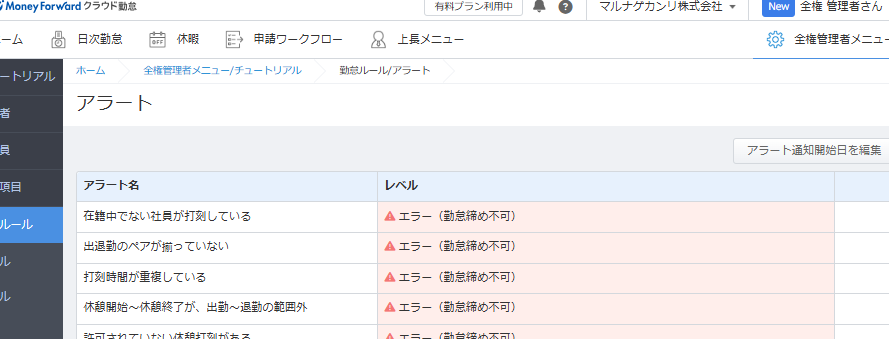
勤怠ルール_アラートの設定
- 特段作業なしで、デフォルトのままとする
基礎情報登録_勤怠項目
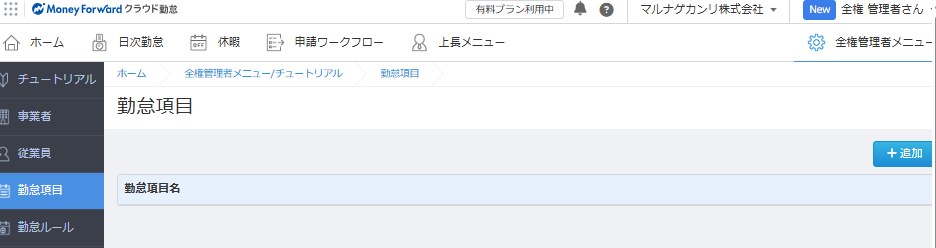
画面右上「全権管理者メニュー」>「勤怠項目」、から作業を行う
- 勤怠項目は要望がない限りは全てデフォルトのままとする
基礎情報登録_事業者
- 「全権管理者メニュー」>「事業者」>「役職階層」から、ステータス「最新」の役職階層の「編集」をクリックし、画面右上の「+追加」をクリック。
- 画面右上の「最新をコピーして新規作成」することにより、過去の「最新」は「過去」に変わり、期間も自動入力されるため、ステータスと期間は直接入力して変更する必要はない。
- 役職階層とは、承認ルートを設定するための階層・役職で、あくまで承認ルートに利用する階層のため、必ずしも組織図と同じ階層や役職名称である必要ない。
- 実際に存在しない役職として「勤怠管理部長」や「営業部」を設定し、勤怠管理目的のみのために社員の誰かを指名することも可能
- クラウド勤怠導入時は、役職階層を新規追加する必要はなく、デフォルトで設定されている役職階層の内容(役職名で”社長”のみが設定されている)を編集するのみ

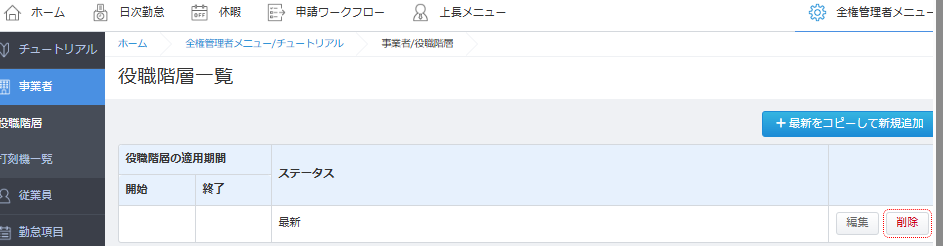
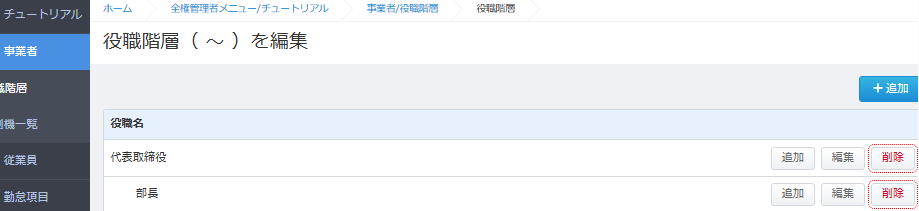
- 基礎情報シートに基づき「役職名」を入力し、「保存」をクリック
- 作成した階層の下に、役職を追加する場合は、役職名右横の「追加」をクリック
- 「所属する階層」は自動で表示されるので、基礎情報シートに基づき「役職名」を入力し、「保存」をクリック
- 一番はじめに追加する場合は、「所属する階層」は空欄のままでOK
- 「ワークフロー経路」において承認者は申請者よりも上位階層に属しており、かつ、申請者が自身の配下である必要がある。
- 下位階層の役職者が上位階層の役職者の申請承認をしたり、配下でない役職者の申請承認をしたりすることはできない。
- 「所属する階層」は自動で表示されるので、基礎情報シートに基づき「役職名」を入力し、「保存」をクリック
- 上記一連を繰り返して、すべての役職を登録する
基礎情報登録_ワークフロー経路一覧
画面右上「全権管理者メニュー」>「ワークフロー経路」、から作業を行う
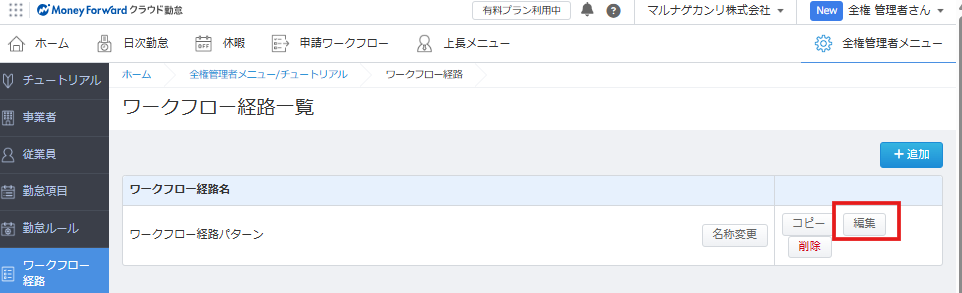
- 「全権管理者メニュー」>「ワークフロー経路」>「編集」をクリック
共通設定
※基本的には個別設定ではなく共通設定をつかう
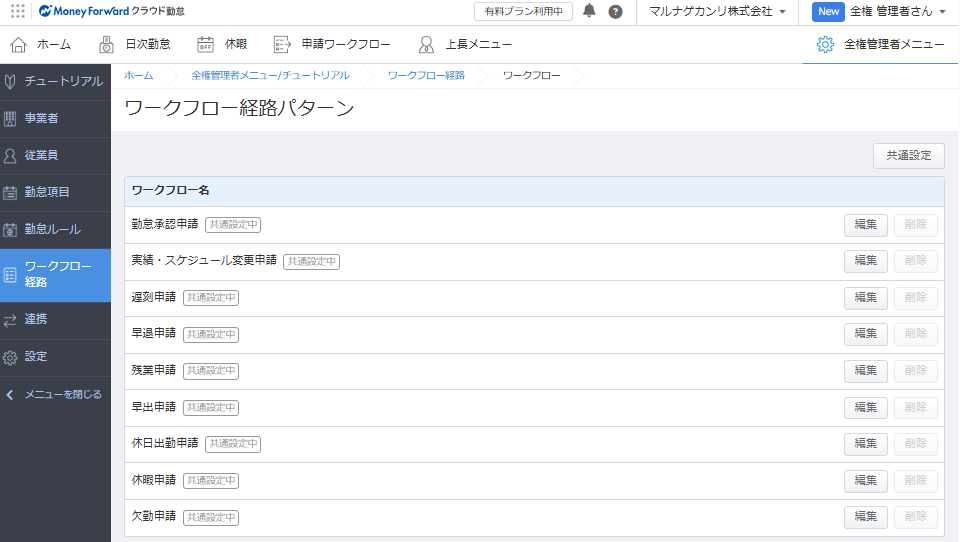
- 「ワークフロー経路パターン」画面の右上にある「共通設定」ボタンをクリック
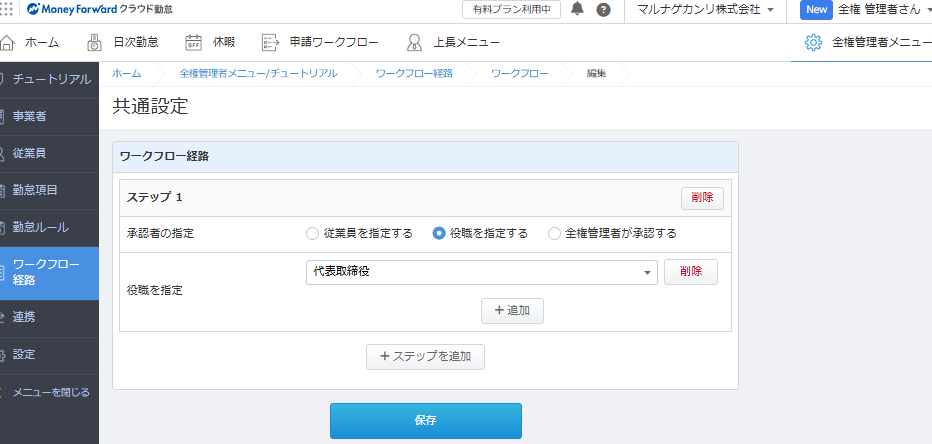
- ステップ1で「役職を指定する」を選択し、下部の「役職を指定」のプルダウンより、基礎情報シートに基づき承認者を指定する
個別設定
※ワークフローごとに承認経路をカスタマイズしたい場合にこちらを使う
- 「全権管理者メニュー」>「ワークフロー経路」>「編集」をクリック
- 「ワークフロー経路パターン」の各ワークフローの「編集」をクリック
- 「ステップを追加」をクリックし、基礎情報シートに基づき承認者を指定する
基礎情報登録_打刻モード・打刻機の設定
- 打刻機の取扱方法にしたがって打刻機を設定する
- (打刻機を使う場合は)打刻機、打刻用ICカードのセットアップ部分は、クライアント側で完了している必要がある
打刻機の取扱方法
※参考:『打刻モード「ICカード」の操作方法 | マネーフォワード クラウド勤怠サポート』
打刻機を購入
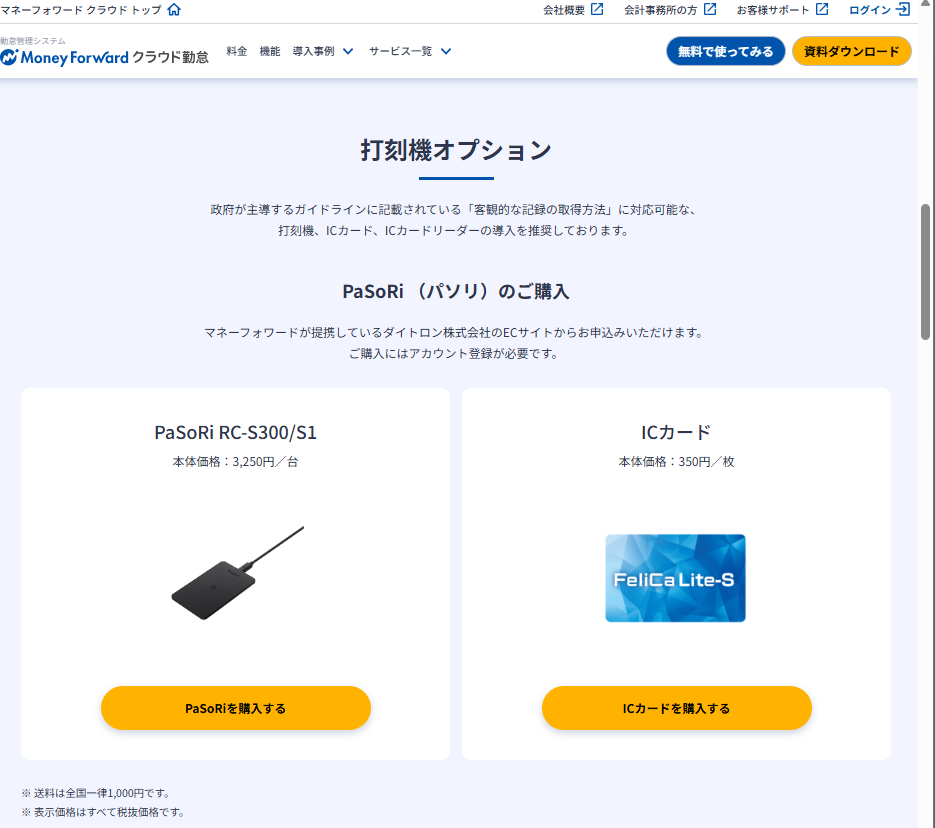
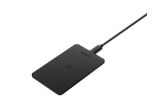
- 下記リンク先より、マネーフォワードクラウド対応の勤怠打刻カードリーダーPaSoRi (パソリ)と、ICカード(勤怠管理対象人数分)を購入します。
- 選べる勤怠打刻方法とシステム – マネーフォワード クラウド勤怠
- Windows10を使用する場合のみ、ドライバーのインストールが必要となります
- PaSoRi用ドライバのインストールについて | マネーフォワード クラウド勤怠サポート
- Windows10以外、Macの場合は不要となります
打刻機の初期設定
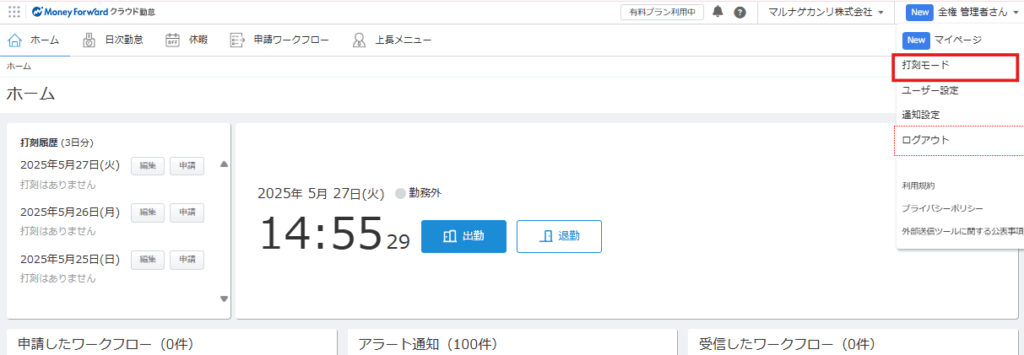
- マネーフォワード勤怠にログイン後、画面右上の「氏名」をクリック>「打刻モード」をクリックします。
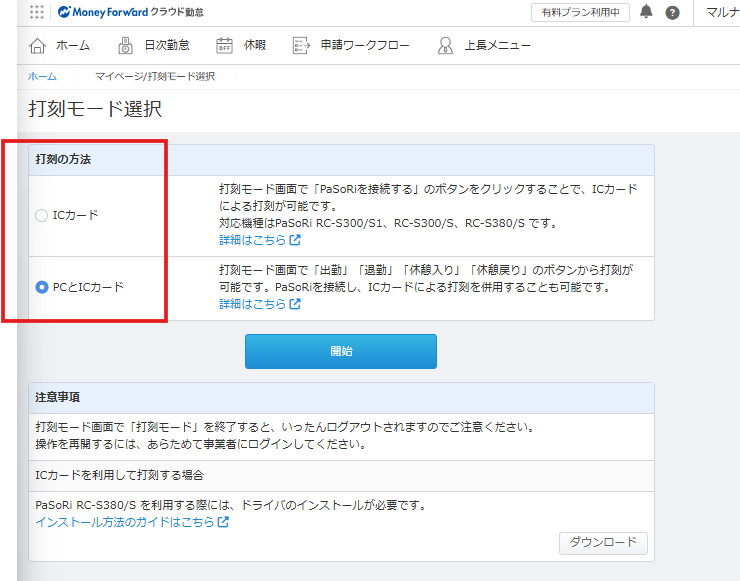
- いずれかの打刻モードにチェックを付け、「開始」をクリックします。
- 出張時、直行直帰時等の管理が必要な場合、PCとICカードの併用を選択してください。
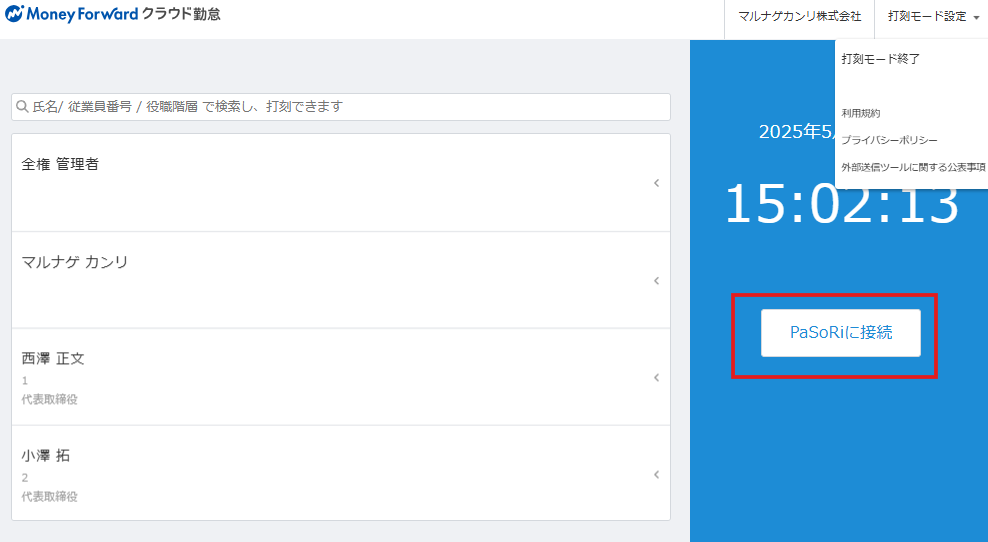
- 打刻モード画面の「PaSoRiに接続」をクリックし、接続を行います。
ICカードの登録
- ICカードを登録するため、ICカードをカードリーダーにかざします。
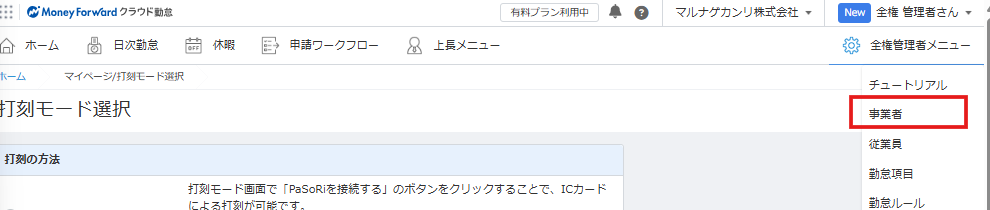
- 画面右上の「全権管理者メニュー」>「事業者」をクリックします。
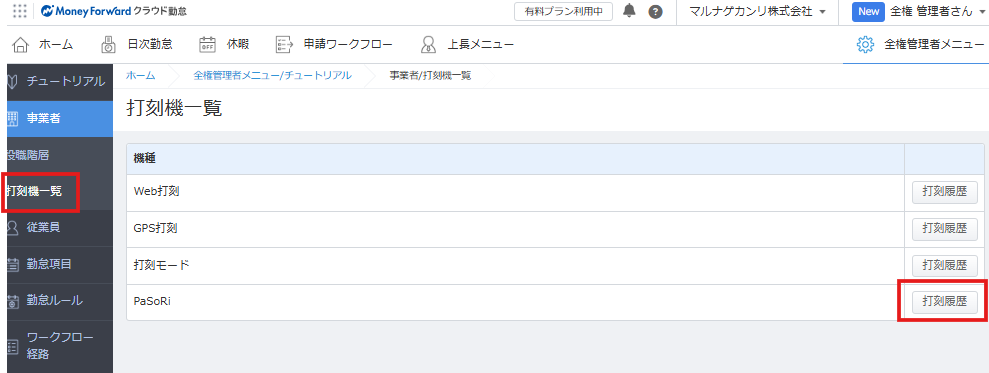
- 「打刻機一覧」>PaSoRiの[打刻履歴]をクリックします
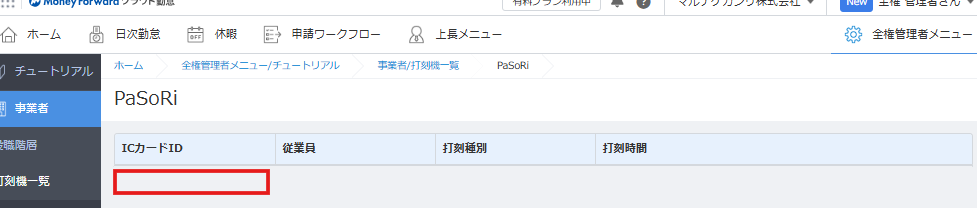
- 「ICカードID」をコピーします。(以下はサンプル画像のため入力なし)
- 画面右上の「全権管理者メニュー」>「従業員」をクリックします。
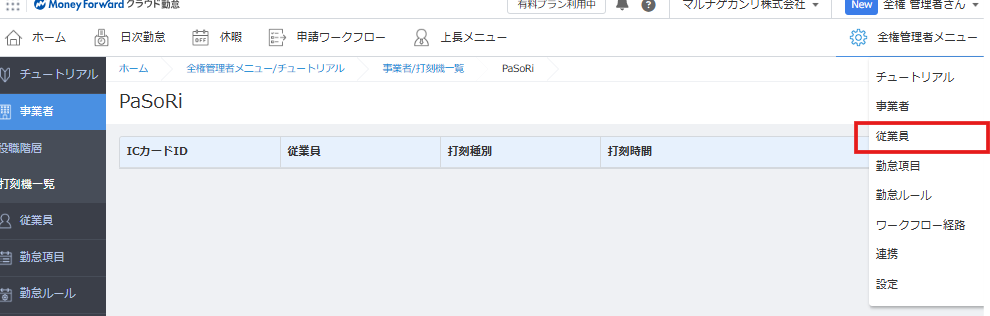
- 「従業員一覧」から、かざしているICカードを使用する従業員の「編集」をクリックします。

- 「ICカードID」欄に、コピーした「ICカードID」を貼り付け、保存します。
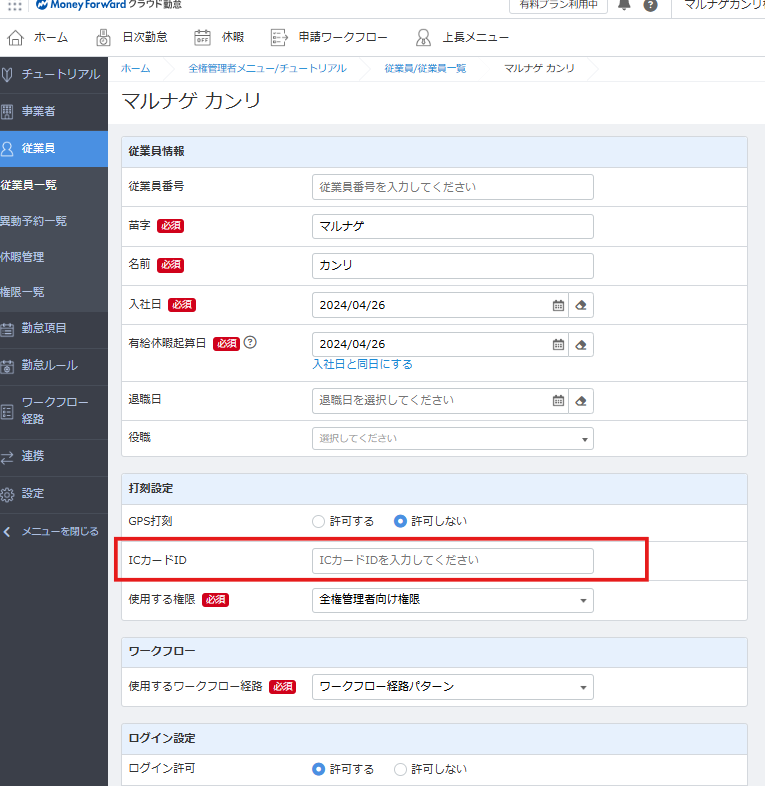
上記の操作により、「ICカード」と「従業員」が紐付けられ、以降はその「ICカード」をかざすことで打刻ができるようになる。
ここで打刻機を設定しておかないと、次の作業となる従業員設定でICカード登録が出来ない
基礎情報登録_打刻編集権限の設定
ここでの打刻は打刻機のみならずWEB打刻も対象
※ここでいう権限名はあくまでも打刻編集権限に関する権限であることに留意
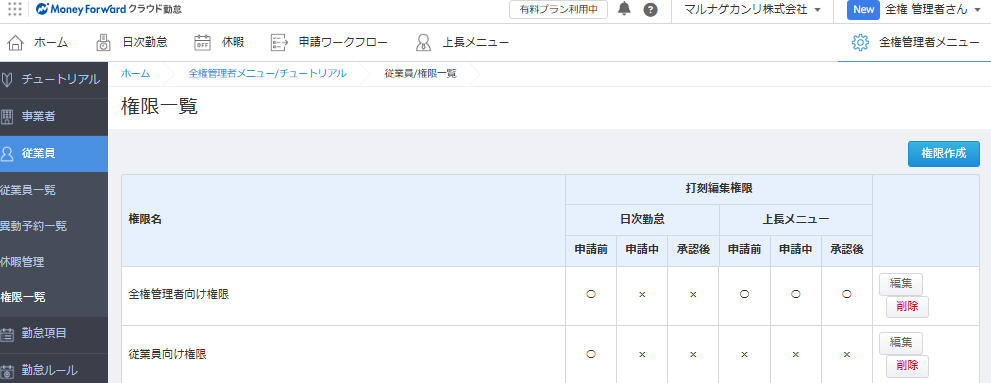
- 「全権管理者メニュー」>「従業員」>「権限一覧」画面より、編集したい権限名の隣にある「編集」をクリック
- 新しく権限を追加する場合は「権限作成」をクリック
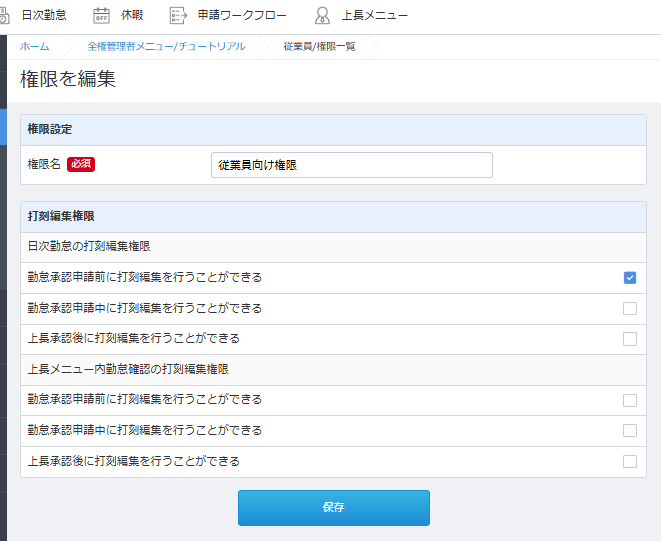
- 基礎情報シートに基づき任意の権限名を入力し、設定したい「打刻編集権限」にチェックを入れ、「保存」をクリック
- 勤怠承認申請前に打刻編集を行うことができる:「勤怠確認」画面上の承認申請、上長承認、勤怠締めのいずれにもチェックがついていない場合
- 勤怠承認申請中に打刻編集を行うことができる:「勤怠確認」画面上の承認申請にチェックがついている場合
- 上長承認後に打刻編集を行うことができる:「勤怠確認」画面上の上長承認にチェックがついている場合
基礎情報登録_勤怠ルール 2/3
勤怠ルール_打刻丸め
原則、(従業員不利になる)丸め処理そのものが認められないので、顧客からの要望がない限り、本設定はデフォルトのままとなる
- 「勤怠ルール」>「打刻丸め」をクリック
- 初期設定など、新規で丸め設定を作成する場合には「編集」をクリックし、基礎情報シートに基づき必要な項目を入力
- 新たにルールを作成する場合は、右上の「追加」をクリック
- 画面下部の「保存」をクリック
丸め設定の挙動
- 「出勤の丸め設定」→10分「切り上げる」(例)9:25に出勤打刻されると9:30で集計
- 「退勤の丸め設定」→10分「切り捨てる」(例)18:25に退勤打刻されると18:20で集計
- 「休憩開始」と「休憩終了」→丸めない。(例)12:15に休憩開始打刻されると12:15で集計
基礎情報登録_拠点別集計
本機能を利用する際は、はじめに機能を有効にする操作が必要であり、一度有効にした機能は無効に戻すことはできない
- 全従業員が同一の拠点で勤務している場合、本対応は不要
- 複数拠点がある場合の従業員と拠点の紐づけは、「従業員_①従業員一覧_追加」箇所でMFにアップロードするため、本項目ではMFへの入力処理は不要
※就業ルール「フレックスタイム制」を利用する従業員は複数拠点での打刻は行えない
※メイン画面から直接遷移はできないので、ダイレクトにURLから飛ぶしかない
- 「ベータ機能」を開き、「有効にする」をクリック
- 拠点別集計とは、複数の拠点(支店、店舗など)をもつ事業所向けの機能。
- 拠点ごとに勤怠集計を確認するなど、必要な場合のみ設定する。
- 有効にすると、左メニューに「全権管理者メニュー」>「事業者」>「拠点」画面が追加され、拠点別集計の機能を利用できるようになる
- 「全権管理者メニュー」>「事業者」>「拠点」をクリック
- 画面右上の「追加」をクリックし、「拠点を追加」画面が開いたら、「拠点名」を入力、「丸め設定を複製する元の拠点」は「本社」を選択し、保存
クラウド給与の場合「事業所」が、クラウド勤怠の「拠点」に相当する。
基礎情報登録_従業員
「全権管理者メニュー」>「従業員」、から作業を行う
打刻機を使う場合、本作業より先に打刻機の設定でICカードIDを取得しておく必要がある
従業員一覧での登録
- MFクラウド人事管理から読み込む場合の手順
- ブラウザ画面上で登録する手順
- CSV一括インポートの手順
のそれぞれで登録方法が異なる
- クラウド人事管理とクラウド勤怠で連携するためには、(連携対象従業員ではなく)連携操作を行うMKの操作者について以下条件を満たしている必要がある
- クラウド勤怠とクラウド人事管理で全権管理者であること
- 両サービスで従業員番号が一致していること
- よって、導入時はCSVのULを行う。
- MK標準作業ではクラウド人事管理を使う方法だが、導入時についてはクラウド勤怠の方で従業員番号が入っていないため連携が不可能であり、人事管理と勤怠で連携される項目は多くないため。
- 通常時はクラウド人事管理連携を使うことを標準作業とする
追加方法共通
- 手動追加、インポート、人事管理から読み込む、の3種類の方法があるので、希望する方法を選ぶ
- 各方法とも項目は同一であり、留意点は以下
- 勤怠には2種類の権限設定、「全権管理者」の設定、「打刻の編集権限」の設定、があり、違いがわかりづらい。
- 「全権管理者>全権管理者である/全権管理者でない」を選ぶ設定は、MF勤怠ソフトとしての管理者か否かを意味する
- 「全権管理者向け権限」は、後者の「打刻の編集権限」
- 従業員番号
- 任意の番号を入力可能だが、クラウド給与の従業員番号と整合させる。入社日は、有給休暇の自動付与を行う際に、入社日を基準に勤続年数を算出。
- 就業ルール
- 事前に「就業ルール」にて設定したものを選択し、同様に「役職」では事前に「役職階層」にて設定したものを選択する。
- 全権管理者
- 「全権管理者である」と設定された場合「全権管理者メニュー」が使用可能になる。
- GPS打刻
- 「許可する」と設定された場合、スマートフォンからの打刻時に位置情報を記録することが可能。また、「ICカードID」は打刻機を用いる際に入力する必要あり。
- 使用するワークフロー
- 事前に「ワークフロー経路」にて設定したものを選択。
- 使用する権限
- 事前に「権限一覧」にて設定したものを選択。
- ログイン情報
- 付与されている従業員は、マネーフォワード クラウド勤怠にログインし、打刻やワークフロー申請を行うことができる。
- ログインには「会社ID」「メールアドレスもしくはアカウントID」「パスワード」の3点、もしくは「マネーフォワード ID」「パスワード」の2点が必要。
- ログイン情報に「アカウントID」を用いる場合、同時に管理者が「パスワード」を設定する必要がある。この場合「招待メール」は送信できないので、何らかの手段でログインに必要な「アカウントID」「パスワード」と「会社ID」を伝える。
- 付与されている従業員は、マネーフォワード クラウド勤怠にログインし、打刻やワークフロー申請を行うことができる。
- 勤怠には2種類の権限設定、「全権管理者」の設定、「打刻の編集権限」の設定、があり、違いがわかりづらい。
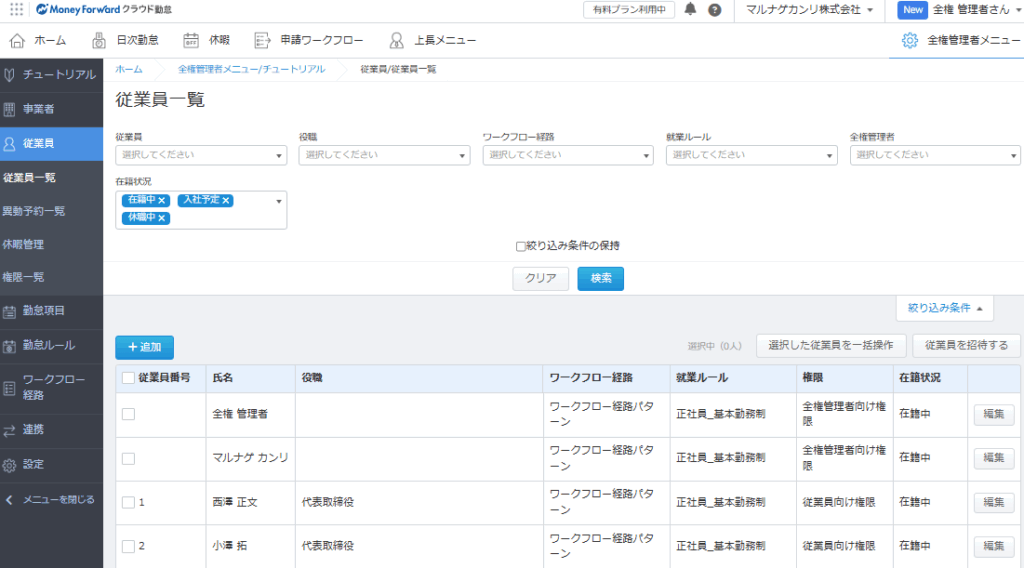
MF人事管理から読み込む場合の手順
連携前の確認
ここでは、連携に必要な情報が登録されていない従業員を確認し、該当する従業員の従業員情報を変更する。
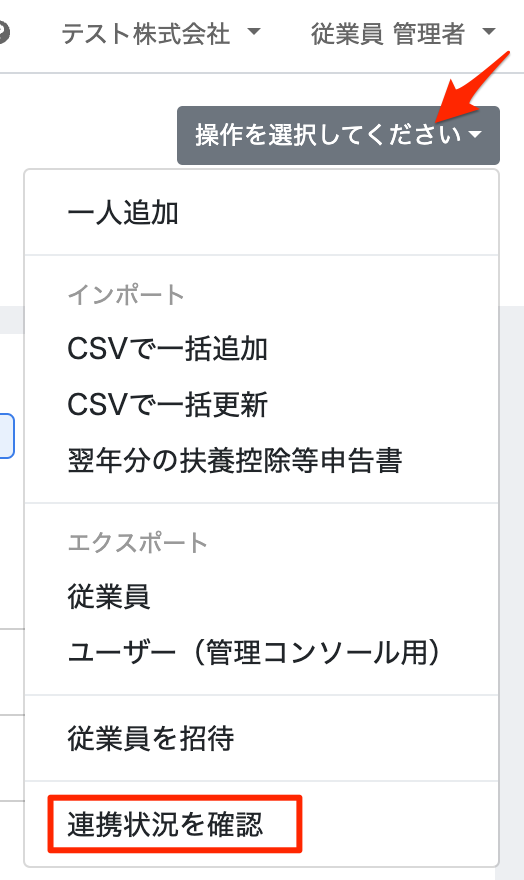
- クラウド人事管理にログインし、サイドバーから「従業員」を選択
- 「操作を選択してください」をクリックし、表示されたメニューから「連携状況を確認」を選択
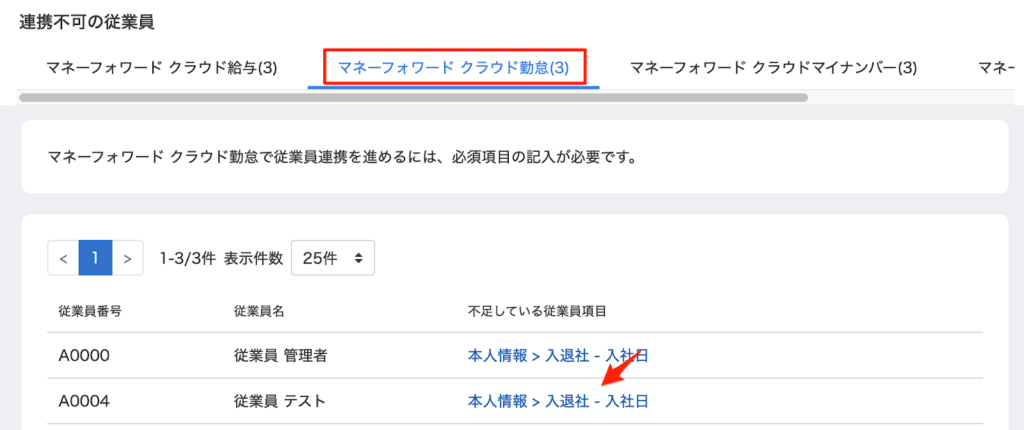
- 「マネーフォワード クラウド勤怠」のタブを選択すると、連携する上で必要な従業員情報が不足している従業員が表示されるので、不足している従業員項目をクリックして編集する。
- 例:「入社日」が登録されていない従業員がいる場合
従業員情報の読み込み
- クラウド勤怠にログインする
- 全権管理者メニューの中の「従業員」>「+追加」>「人事管理から読み込む」をクリック
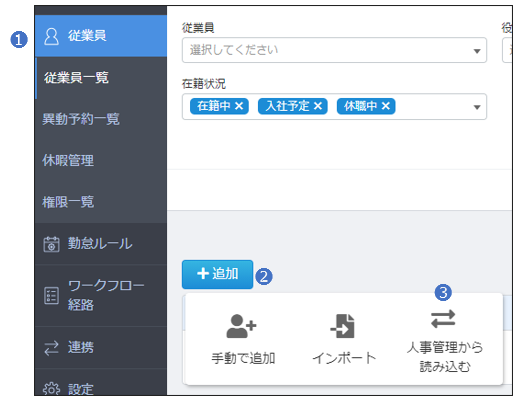
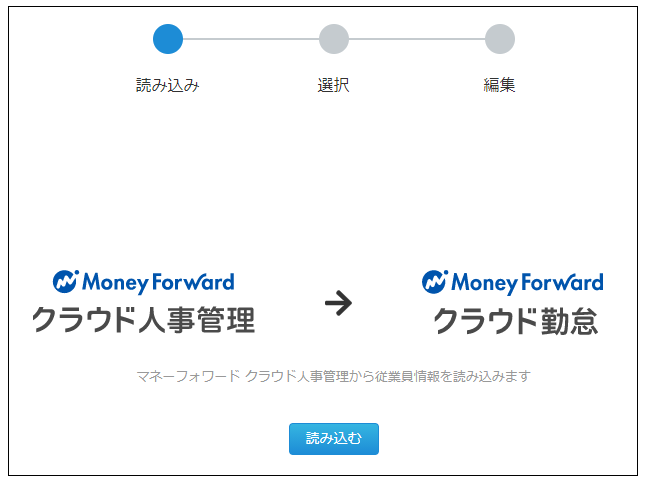
- 「読み込む」をクリック
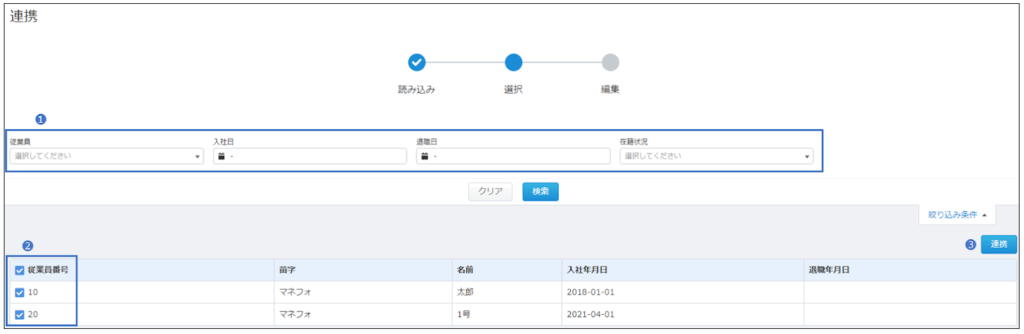
- 連携したい従業員の従業員番号にチェックを入れて「連携」をクリック
- 連携する従業員は、入社日等で絞り込むことができる
- 必須項目を入力し、登録した後、取り込みが完了すると従業員一覧画面に遷移する
ブラウザ画面上で登録する手順
- 「全権管理者メニュー」>「従業員」>「従業員一覧」 画面を開く
- 「従業員一覧」の画面左上の「追加」をクリック、「手動で追加」を選択
- 従業員情報を入力し、「保存」をクリック
- 「従業員を登録しました」とメッセージが表示され、従業員が登録される。
CSV一括インポートの手順
「従業員」>「従業員一覧」をクリック、から作業を行う
- 「従業員一覧」の画面左上の「追加」をクリック、「インポート」を選択
- 「ファイルを選択」からインポートするファイルを選択し、「インポート」をクリック
- インポートファイルが作成されていない場合は以下の作業が必要
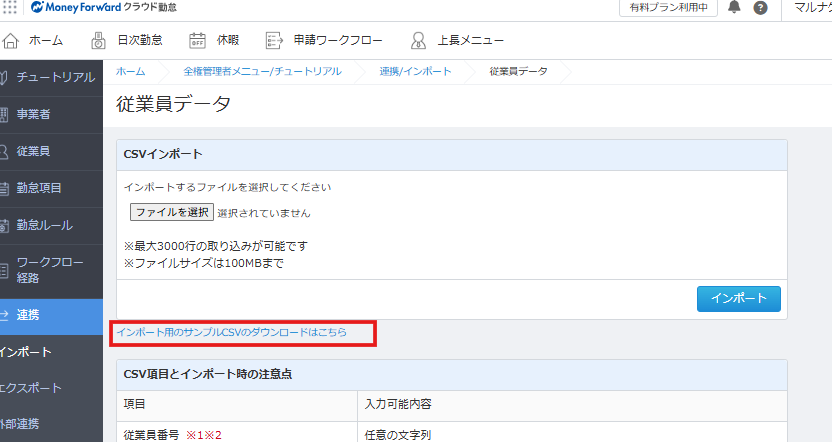
- 画面をスクロールし、「インポート用のサンプルCSVファイルのダウンロード」から、ファイル形式を選択し、ダウンロードをクリック
- ダウンロードしたCSVファイルのヘッダー項目と、基礎情報シートのヘッダー項目を確認し、必要に応じ更新する
- アップロート時のエラーを防ぐため、定期的にCSVファイル項目を確認して、仕様が変わっていないかチェックする
- インポートファイルが作成されていない場合は以下の作業が必要
※インポート時の主なエラー
- 従業員番号はすでに存在します
- CSVファイルに同じ「従業員番号」が存在している可能性があるので「インポートファイル」の確認をする。
- 苗字を入力してください・名前を入力してください
- 「苗字、名前」が未入力の場合のエラー
- 入社日を入力してください
- 「入社年月日」が未入力の場合のエラー
- 「インポートファイル」の確認をお願いします。
- 全権管理者か否かは、全権管理者、全権管理者でないのいずれかの値を入力する
- 「全権管理者か否か」が「空欄」、もしくは「全権管理者」「全権管理者でない」以外の文字列が入力されている可能性があります。
- 「インポートファイル」の確認をする。
- 指定された名称に合致するyyyy/mm/dd時点で有効な役職が見つかりません
- CSVファイルに入力された「役職」が、マネーフォワード クラウド勤怠に未登録の場合のエラーなので、「インポートファイル」と「役職階層」の設定について確認する。
- 指定された名称に合致する就業ルールが見つかりません
- 「就業ルール」がマネーフォワード クラウド勤怠に登録されていない可能性があるので、「インポートファイル」と「就業ルール」の設定について確認する。
- 就業ルールを入力してください
- 「就業ルール」が未入力の場合のエラーなので「インポートファイル」の確認をする。
- ログインIDはすでに存在します
- 「ログインID」が既に登録済、もしくはCSVファイルに同じ「ログインID」が存在している場合のエラーなので、「インポートファイル」と「従業員情報」の確認する。
- ユーザーが見つかりませんでした。管理コンソールに登録されているユーザーと従業員番号・メールアドレスのいずれかが一致するようにしてください。
- ログイン方法で「マネーフォワード ID」にしている場合に出るエラーなので、管理コンソールとCSVの内容を見比べて従業員番号・メールアドレスが一致しているか確認する。
休暇管理(有給休暇残日数の登録)
「従業員」>「従業員一覧」、から作業を行う
- WEBブラウザの画面上で登録する手順
- CSV一括インポートの手順
のそれぞれで登録方法が異なる
休暇登録方法共通_留意点
- 過去、エクセルや、クラウド勤怠以外のシステムで有休・その他休暇・代休管理をしていた場合、過去の有休残を引き継ぐために休暇付与の作業が必要となる。
- 創業したばかりで従業員のうちいずれも半年経過していない会社、役員のみの会社であれば不要。
- 過去の有給休暇管理簿、その他休暇・代休の管理簿を入手でき、MFのフォーマットの情報が満たされている場合は、それをそのまま使用する。(過去24か月分を取得する)
- 有給休暇の残日数を設定する場合は、はじめに「従業員別休暇残数一覧」で有給休暇を付与した上で、つぎに実際の取得状況に基づいて有給休暇の利用実績を登録する
- 付与された有給休暇から利用実績分を差し引いた日数が、残日数として設定される。
- 有給休暇を付与する際、過去3年分のデータを入れる場合、過去3年分の有給休暇を付与する。
- データが存在する場合、該当日数を控除するが、存在しない場合は顧客側に指定を依頼する。(指定がない場合は就業規則/労基法の上限値を入力する)
- その他休暇・代休について
- 休暇の付与はCSVアップロードが可能だが、利用実績登録はCSVアップロードはできずマニュアル入力のみとなる
- 休暇の残日数は、休暇の付与日・失効日ごとに設定する
- 失効日当日も有給休暇を取得できる
- 付与日と付与した日数の編集はできない
WEBブラウザで登録
- 「全権管理者メニュー」>「従業員」>「休暇管理」>「従業員別休暇残数一覧」を開く
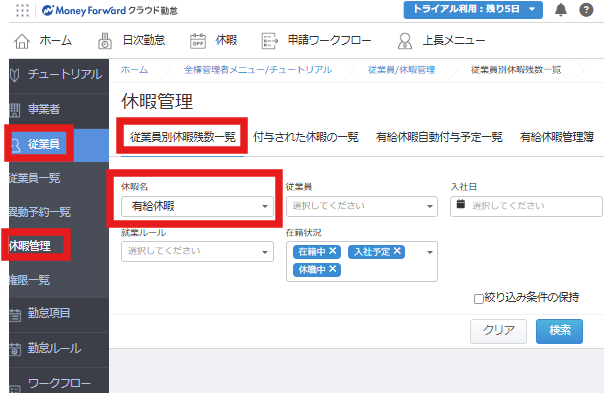
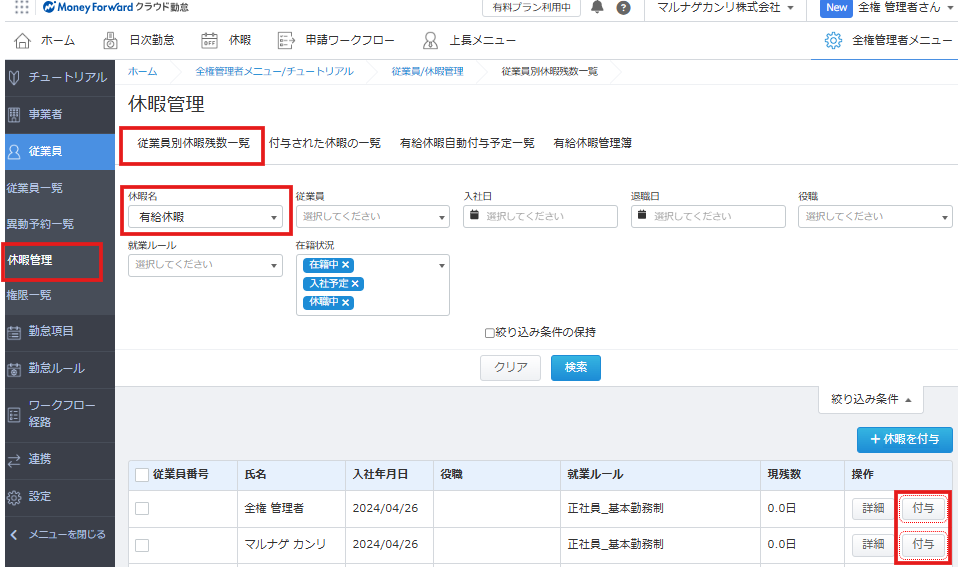
- 付与する休暇名(「有給休暇」など)を選択し、対象従業員の「付与」をクリック
- 付与する休暇の情報(付与日・日数・失効日)が同一であれば、複数の従業員に一斉付与することも可能。
- その場合、対象従業員にチェックマークを入れて「+休暇を付与」をクリック
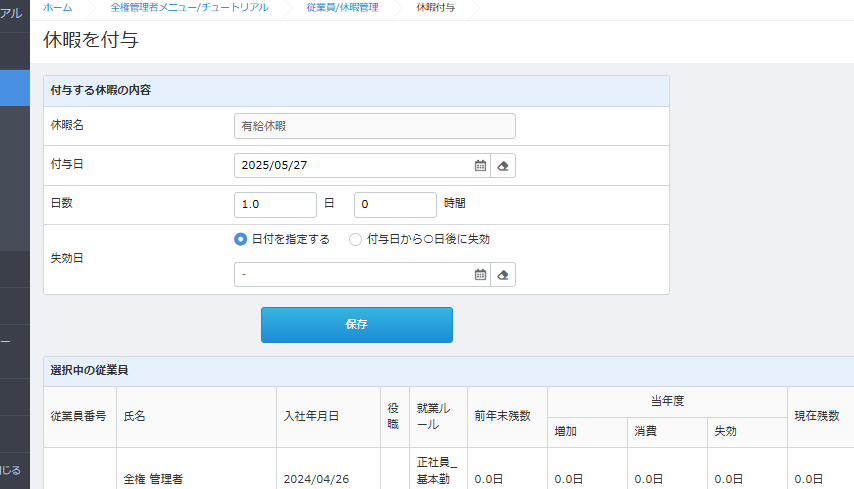
- 基礎情報シートに基づき「付与日」「日数」「失効日」を入力して保存
付与した休暇の削除方法・失効日の変更方法
- 「従業員」>「休暇管理」>「従業員別休暇残数一覧」を開く
- 対象の休暇を選択し、対象従業員の「詳細」をクリック
- 【削除する場合】対象となる付与履歴の「取消」>「OK」をクリック
- 【失効日を変更する場合】対象となる付与履歴の「編集」をクリックし、変更後の失効日を入力し、設定を保存
CSVアップロードで登録
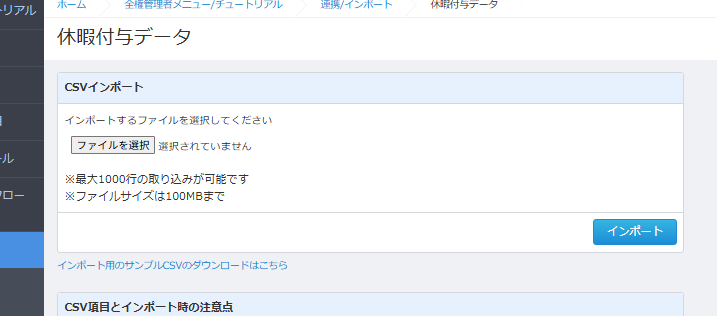
- 「全権管理者メニュー」>「連携」>「インポート」を開き、「休暇付与データ」の「インポート」をクリック
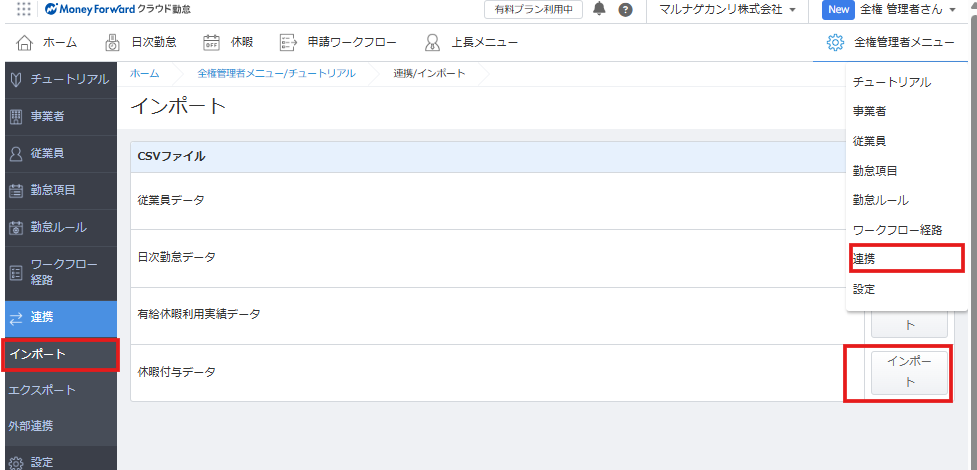
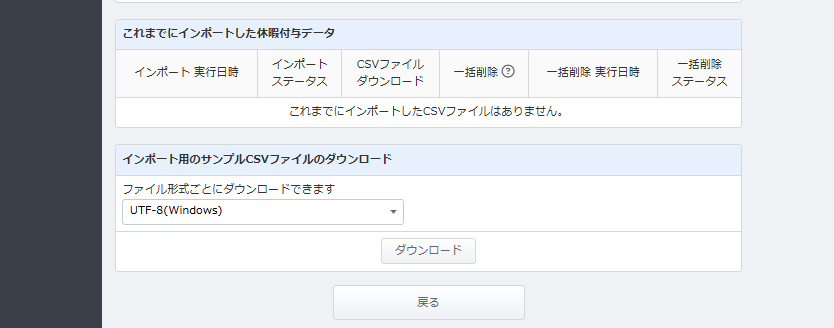
- 画面下部にある「インポート用のサンプルCSVファイルのダウンロード」より、ファイル形式を指定し、「ダウンロード」をクリック
- CSVに必要事項を入力し、データを保存
CSVのセルに入力できる項目(休暇項目名以外はすべて入力必須)
- 従業員番号
- すでに登録されている「従業員番号」と一致させる必要がある
- 苗字
- すでに登録されている「苗字」と一致させる必要がある
- 名前
- すでに登録されている「名前」と一致させる必要がある
- 休暇種別
- 「有給休暇」「代休」「その他休日/休暇」のいずれかを入力
- 休暇項目名
- 「その他休日/休暇」の場合は入力必須。「日付を指定しない休日/休暇一覧」でチェックマークが付いている休暇項目名を入力(例「介護休暇」「子の介護休暇」)
- 付与日
- YYYY/mm/dd形式で入力(例「2020/4/1」)
- 付与日数
- 付与日数と付与時間数のうち、少なくとも片方は入力必須。0以上、0.5単位の数値を入力。(例 0,0.5,1,1.5,…)
- 付与時間数
- 付与日数と付与時間数のうち、少なくとも片方は入力必須。0以上の数値を入力(例 0,1,2,3,…)
- 失効日
- YYYY/mm/dd形式で入力
- 同一画面の上部に戻り「ファイルを選択」ボタンをクリックし、編集したCSVを選択、「インポート」をクリックするとインポートを開始
- 完了後、「休暇管理」から、従業員の「詳細」をクリックし、付与されたことを確認
テストの実施(従業員の多い大企業のみ)
- 従業員や上長の中からテスト従業員を選定し、テスト運用をする(MF公式のテストマニュアル)
基礎情報登録_勤怠ルール 3/3
画面右上「全権管理者メニュー」>「勤怠ルール」、から作業を行う
勤怠ルール_アラート通知開始日の設定
「勤怠ルール」>「アラート」、から作業を行う
- 「勤怠ルール」>「アラート設定」の右上、「アラート通知開始日を編集」をクリック
- 開始日を設定し、「保存」をクリック
クラウド勤怠とクラウド給与の連携(従業員マスタ連携)
- クラウド給与のマニュアルを参照する
クラウド勤怠→クラウド給与の順にデータは流れるが、逆の流れはない点に注意(クラウド給与を変えて、クラウド勤怠が変わることはない)

MFクラウド勤怠へのテストデータ取り込み・クラウド給与のデータ連携テスト
- シンプルな勤務形態以外の場合は、事前にテストデータや実データをクラウド勤怠に取込み、想定した通りの結果になるかどうかを確認しておく
- クラウド給与のデータ連携テストについては、クラウド給与の使い方ガイドを参照する
その他MFシステム[労務系]の使い方ガイド(導入時操作方法、初期設定マニュアル)