




マネーフォワードクラウド社会保険|使い方(操作方法[導入時]、初期設定マニュアル)

税や労務ルールは複雑化し、最新の業務システムを覚えるのも大変な昨今、
売上アップと得意分野に注力して『管理業務はあえてアウトソーシングで業務を安定させる』のが
人手不足時代の効率化経営手法です。
- 本マニュアルはマルナゲカンリグループの社内利用を目的として作成された(または作成中の)ものです。外部の方が参考にされること自体に制限はございませんが、内容について、当社の許可なく転載・複製・配布・改変・商用利用することを固く禁止いたします。なお、本マニュアルの著作権はマルナゲカンリグループに帰属します。
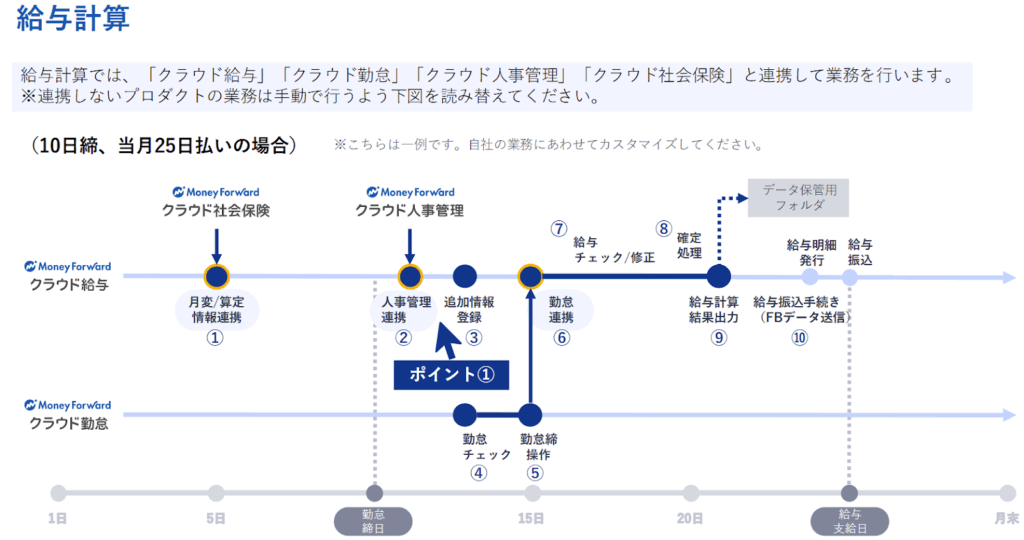
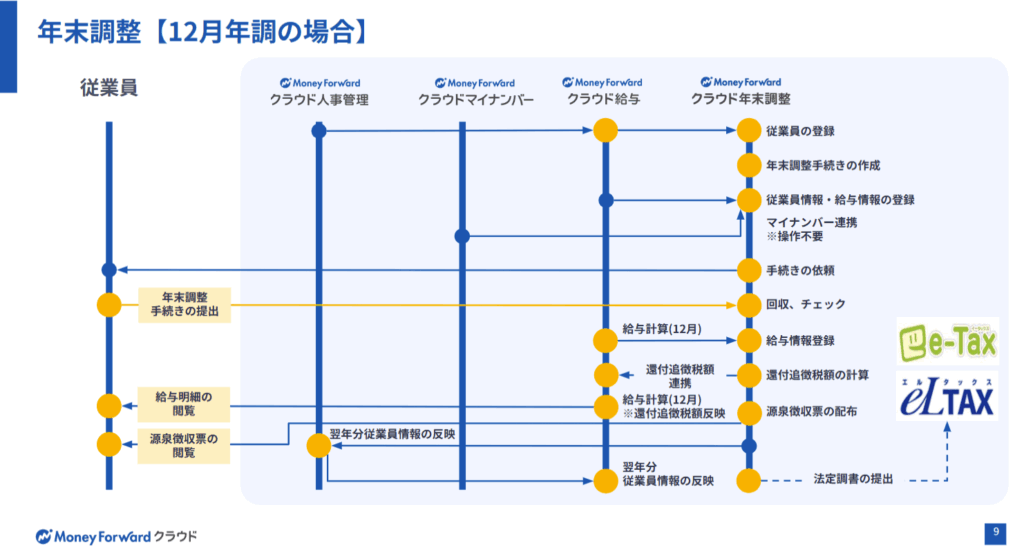
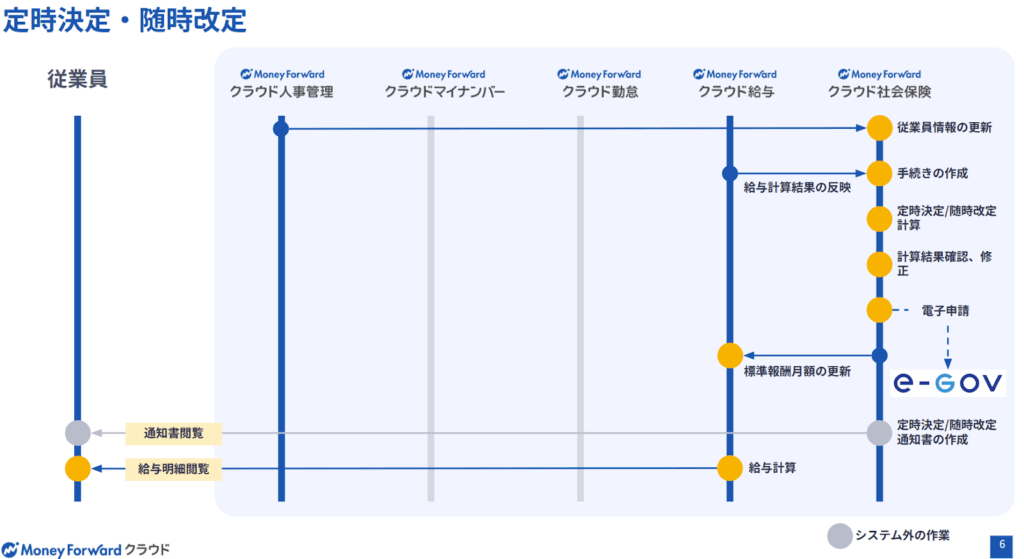
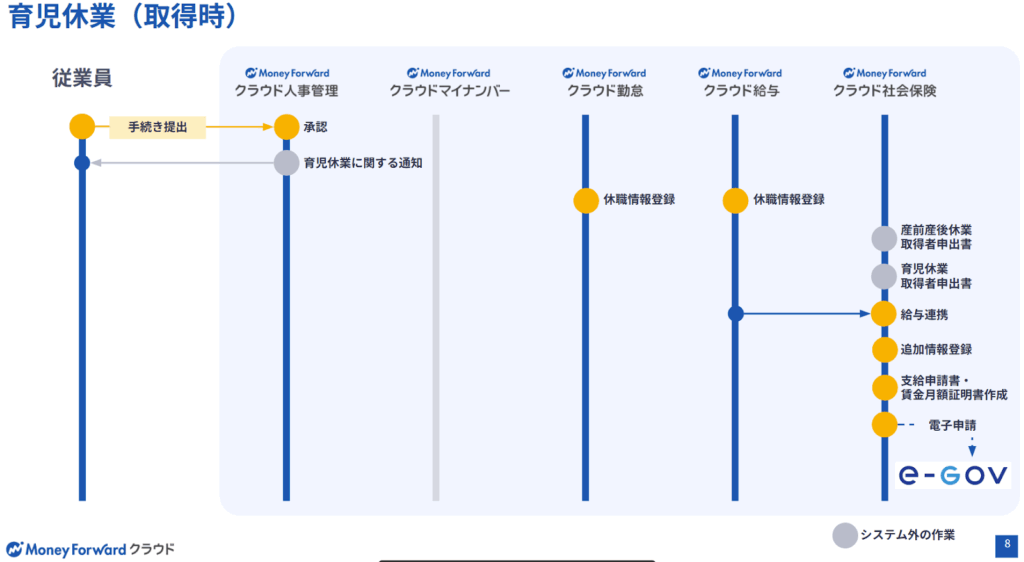
Money Forward 労務系システムの全体像と関連図(人事管理/勤怠/給与計算/社会保険/マイナンバー/年末調整)


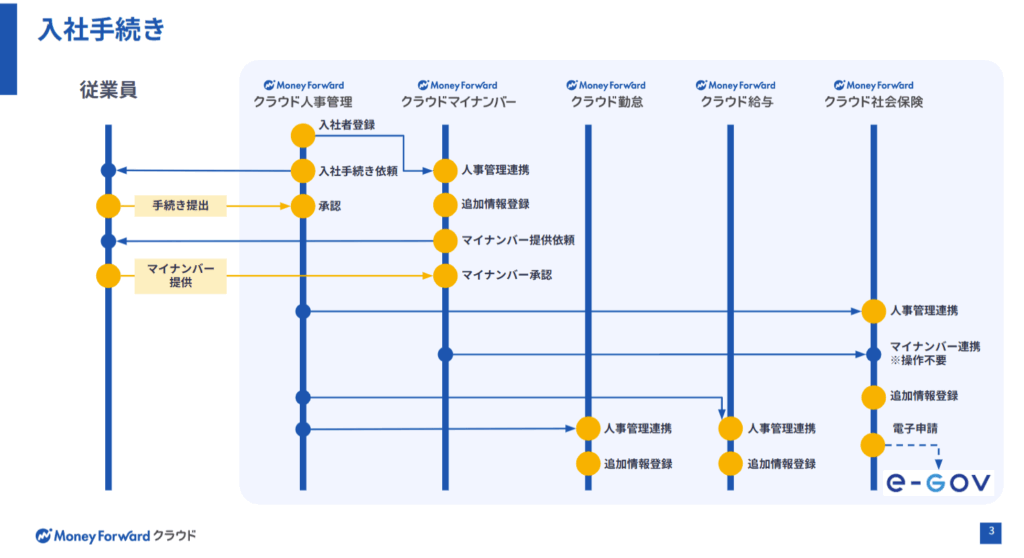
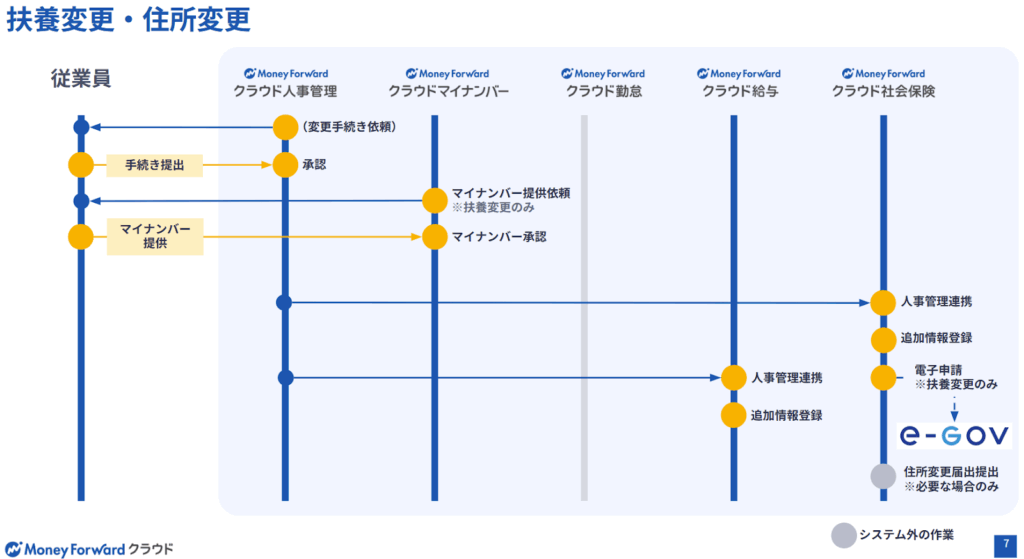
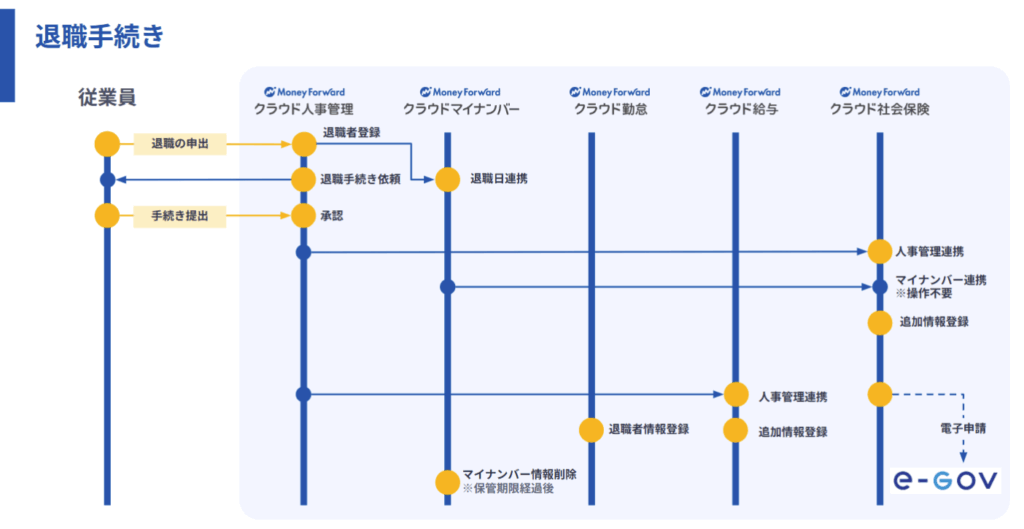
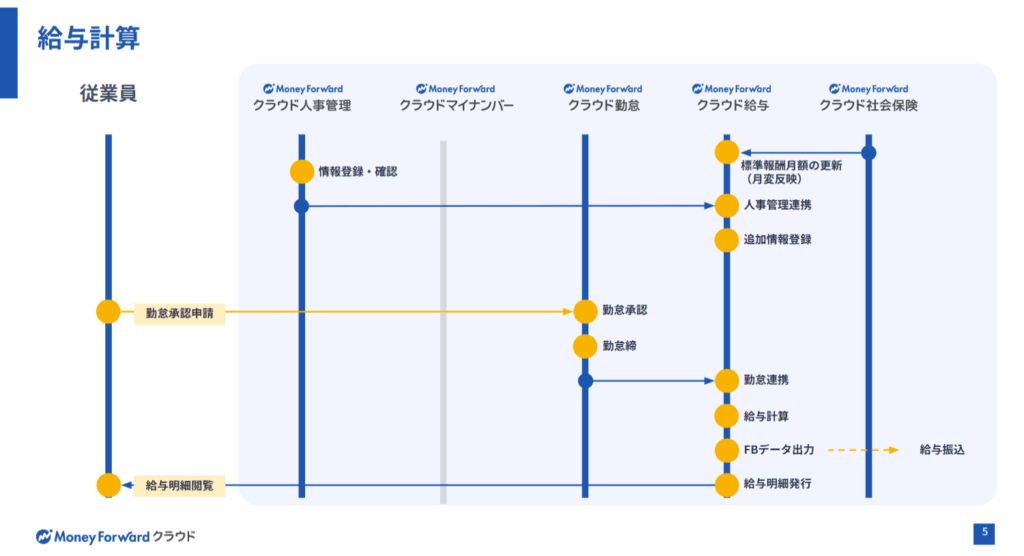
基礎情報登録_事業所の設定
設定_MF給与とMF社会保険の連携
- (マイナンバー、年末調整、社保、クラウドマイナンバーにおいて)初回利用時点ではクラウドパートナーメアドのみが登録されている状態
- クラウド社会保険ではクラウド給与・クラウド人事管理・クラウドマイナンバーとのシステム連携が必要となる
- クラウド給与との連携操作は、クラウド給与の給与担当者/全権管理者のみが出来るため、クラウドパートナーメアドでクラウド給与の給与担当者に登録していることを確認した上で、クラウド社会保険にログインして連携操作を行う。
- なお、給与担当者は、給与計算をして確定処理をしない限りクラウド給与で課金はされない
- 同様に、クラウドマイナンバーとのシステム連携をする上では、クラウドマイナンバーで登録されているクラウドパートナーメアドを使って、クラウド社会保険と連携する。
- クラウド社会保険のサイドバー「設定」>「連携」よりクラウド給与の連携をクリックし、「連携」ボタンを押す
- ここは基幹部分の連携であり、具体的なデータの連携をしているわけではない
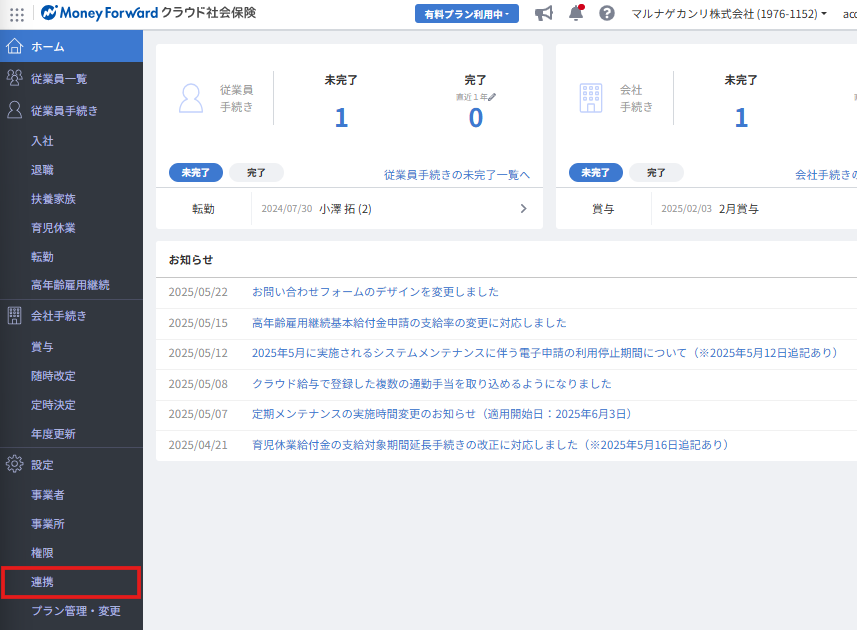
- クラウド社会保険の「設定」>「事業者」>事業者一覧画面の「更新」ボタンを押す
- 「更新」ボタンを押さないと次のステップで事業所が出てこないので注意する
設定_事業所情報_基本設定
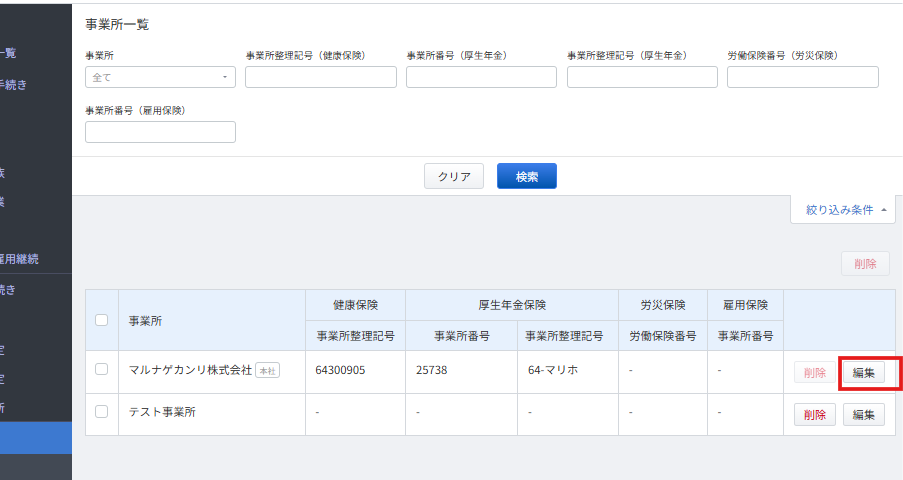
- 前作業で「更新」ボタンをクリックした後、サイドバー「設定」>「事業所」より事業所一覧画面を開く
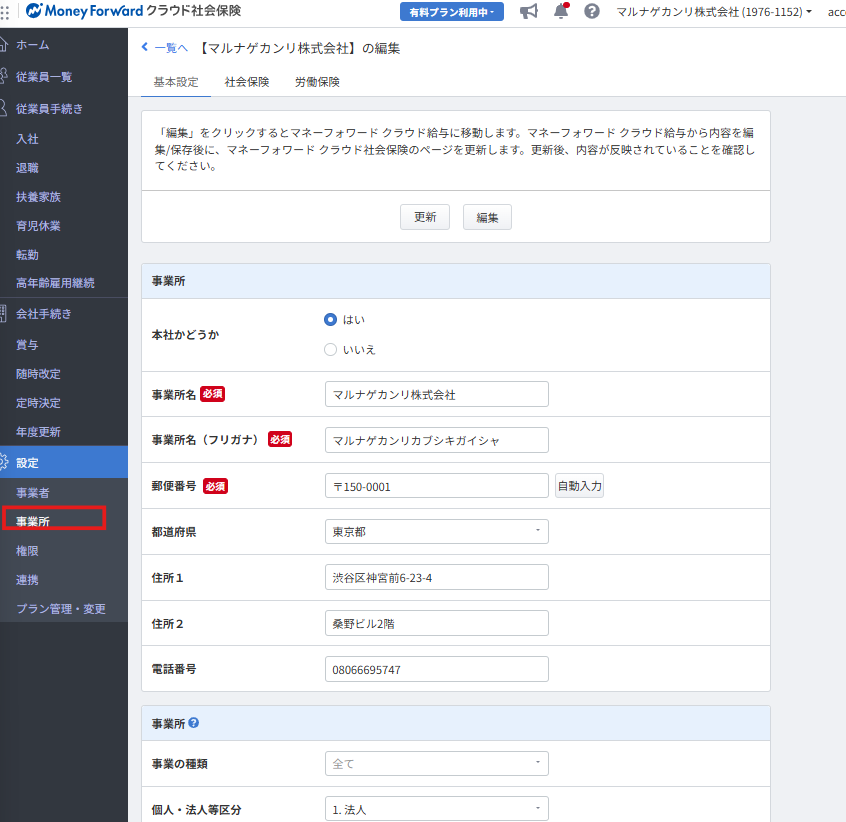
- 対象事業所の「編集」ボタンを押して、「基本設定」のタブの下部に続く情報(事業所など)に問題がないことを確認しながら、不足している情報(昇給月など)を埋める
- 昇給月と賞与支払い予定月以外の項目は、クラウド給与の「事業所」画面で設定した各事業所の情報が反映されるため、内容チェックのみで問題ない
- 事業の種類、個人・法人等区分、本店・支店区分、内・外国区分、当該4項目は、事業所設定に項目はあるが、特段登録等はせずデフォルトのままとする。
- 算定基礎届の総括表が2021年4月以降廃止されているため
- 最後に保存を押す
設定_事業所情報_社会保険
- 事業者情報_基本設定につづき、上部の「社会保険」のタブを選んだら、まず最初に上部の「更新」ボタンをクリックする
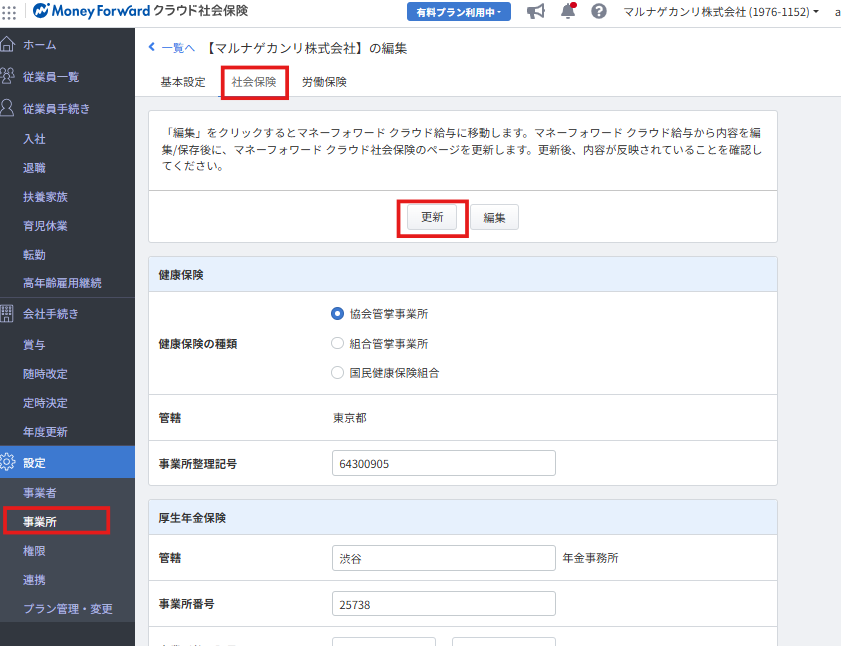
- 下部に続く情報(健康保険など)に問題がないことを確認する
- 不足している情報(厚生年金保険の提出先など[クラウド給与/人事管理にない情報のため、連動されたデータがない])を埋める
- ここは、電子申請提出都道府県と電子申請提出事務所以外の項目は、クラウド給与の「社会保険」画面で設定した情報が反映されるため、内容チェックのみ行えばよい
- 提出先はMFクラウド社会保険上の上記画面上で都道府県を選択すると、プルダウンで選択肢が出てくる
- ここは、電子申請提出都道府県と電子申請提出事務所以外の項目は、クラウド給与の「社会保険」画面で設定した情報が反映されるため、内容チェックのみ行えばよい
- 最後に「保存」を押す
設定_事業所情報_労働保険
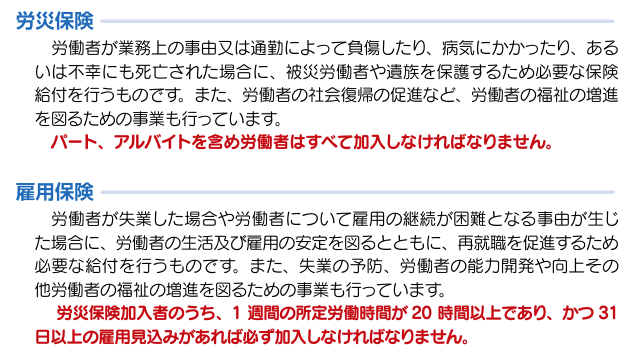
- 役員だけ(+同居の親族)の場合、労働保険は原則、加入していないことに留意。
- 労災保険、雇用保険の加入条件は以下を参照
電子申請を行う場合は、必ず提出先を選択する必要がある
- 事業者情報_社会保険につづき、上部の「労働保険」のタブを選んだら、まず最初に上部の「更新」ボタンをクリックする
- 下部に続く情報(健康保険など)に問題がないことを確認する
- 不足している情報(雇用保険の提出先など[クラウド給与にない情報のため、連動されたデータがない]、その他の「加入している労働保険」、「特掲事業」)を埋める
- 最後に「保存」を押す
クラウド人事管理連携
- サイドバー「連携」を選択>サービス名「クラウド人事管理」の「連携」をクリック
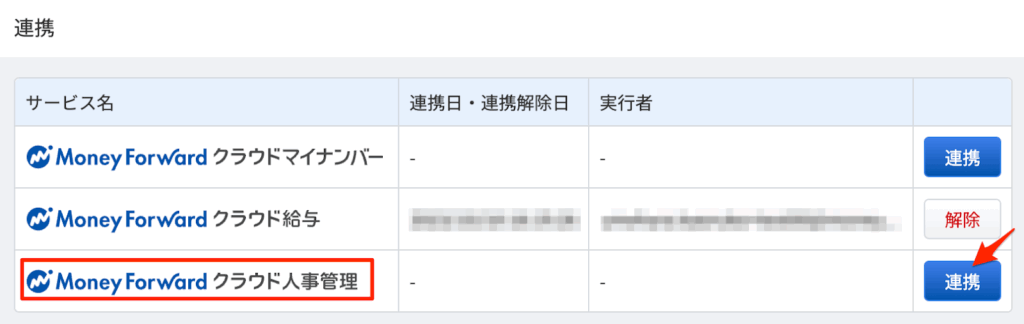
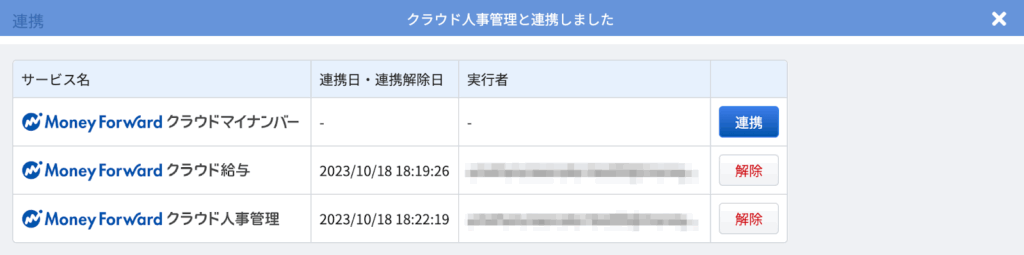
- 連携に関するメッセージが表示されるので「連携」をクリックすると、連携が完了し、画面上部に「クラウド人事管理と連携しました」とメッセージが表示される
クラウドマイナンバー連携
- サイドバー「連携」を選択
- サービス名「クラウドマイナンバー」の「連携」をクリック
- 連携が完了し、画面上部に「クラウドマイナンバーと連携しました」メッセージが表示される
従業員の登録
従業員登録の概要とポイント
新規の従業員の場合、CSV一括登録の方法でインポートすることはできない
従業員の登録方法には、
- マネーフォワードクラウド人事管理から従業員データを取り込む方法
- マネーフォワードクラウド給与から従業員データを取り込む方法
- マネーフォワードクラウド社会保険で従業員データ追加する方法
が存在するが、MK標準作業としてはクラウド人事管理から連携して追加(=従業員の登録)をすることになる。
その上で、MF社会保険側では、まず追加した情報をCSVエクスポートしてから、基礎情報シートの情報を同CSVに加えてインポートを行うこととなる(=従業員の更新)。
例として、情報Aは人事管理独自項目、情報Bは給与独自項目、情報Cは人事管理と給与の共通項目だとする、これらをMF社保に連携させるとき
- クラウド人事管理→クラウド給与へ連携
- (順序関係なく)給与の独自項目を連携する場合:クラウド給与→クラウド社会保険へ連携、人事管理の独自項目を連携する場合:クラウド人事管理→社会保険へ連携
上記1.でクラウド人事管理の情報をクラウド給与に連携することで、情報Cは人事管理と給与で同じ情報になる。
そこから2.で【給与→社会保険】に連携した場合は給与の独自項目が連携され、【人事管理→社会保険】に連携した場合は人事管理の独自項目が連携される。
ただし、従業員情報のどれがA/B/Cのそれぞれに該当するかがすぐにわからない場合、確実な方法は、人事管理→給与、給与→社会保険、人事管理→社会保険、を全て実施する方法である。
注意点として、情報C(共通項目)について、クラウド人事管理を飛ばしてクラウド給与で更新したり、それをクラウド社保に反映してしまった後に、情報Aの更新が発生してクラウド人事管理→クラウド社保の反映が起こると、情報が先祖返りしてしまう部分である。
クラウド人事管理とクラウド給与を併用している場合の従業員の新規追加方法
- マネーフォワード クラウド人事管理から従業員情報を追加
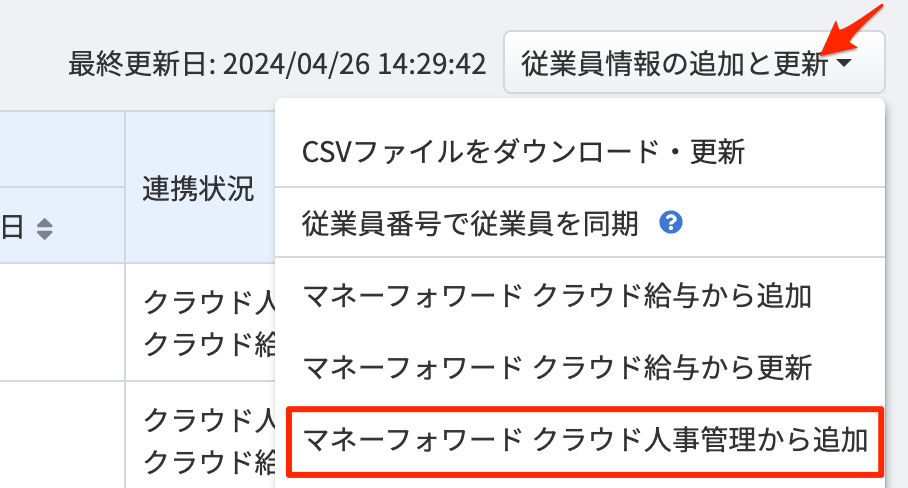
- 「従業員一覧」>「従業員情報の追加と更新」>「マネーフォワード クラウド人事管理から追加」を実行。
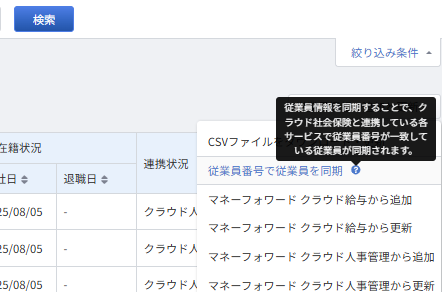
- 従業員番号で従業員を同期
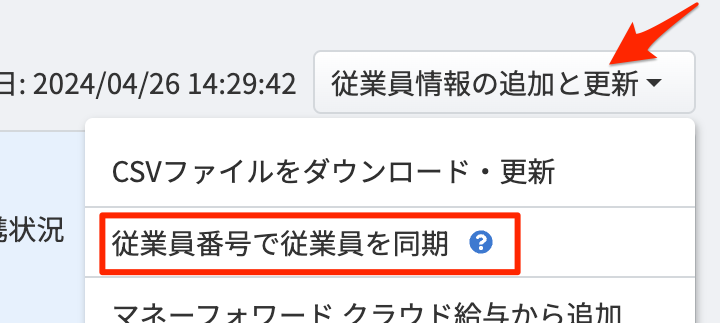
- 「従業員一覧」>「従業員情報の追加と更新」>「従業員番号で従業員を同期」を実行。
- この操作を行うことによりクラウド給与から従業員情報を取り込めるようになる。(この操作を行わないと、従業員一覧の画面の連携状況の欄に「クラウド給与」が表示されない。)
- 「従業員一覧」>「従業員情報の追加と更新」>「従業員番号で従業員を同期」を実行。
- マネーフォワード クラウド給与から更新
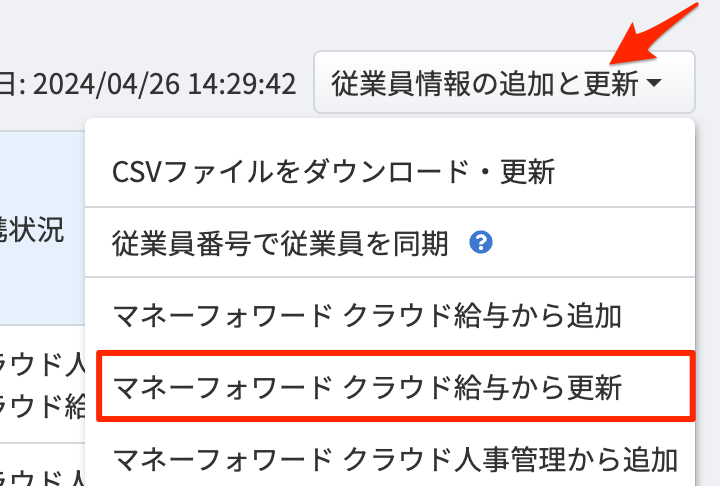
- 「従業員一覧」>「従業員情報の追加と更新」>「マネーフォワード クラウド給与から更新」を実行。
- 従業員個別に更新を行う場合は、「従業員一覧」>「編集」>「本人情報」画面より「クラウド人事管理から一括更新」をクリック。
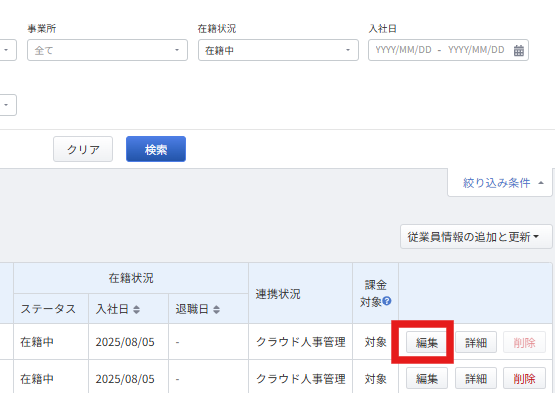
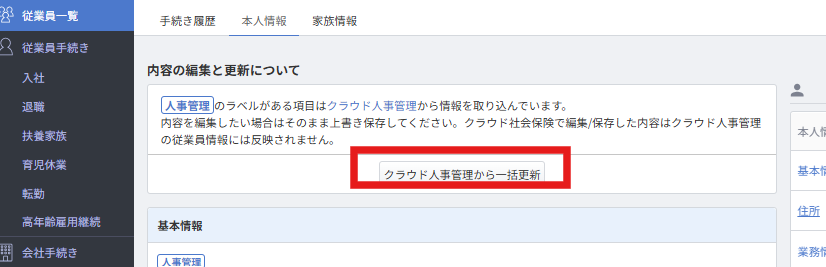
従業員登録(従業員データの取り込み・追加)作業のながれ
クラウド人事管理から連携される項目についてはマネーフォワード_クラウド社会保険と人事管理の連携項目についてを参照する
クラウド人事管理とクラウド給与の連携前の確認
ここでは連携に必要な情報が登録されていない従業員を確認し、該当する従業員の従業員情報を変更する。
- クラウド人事管理にログインする
- サイドバーから「従業員」を選択
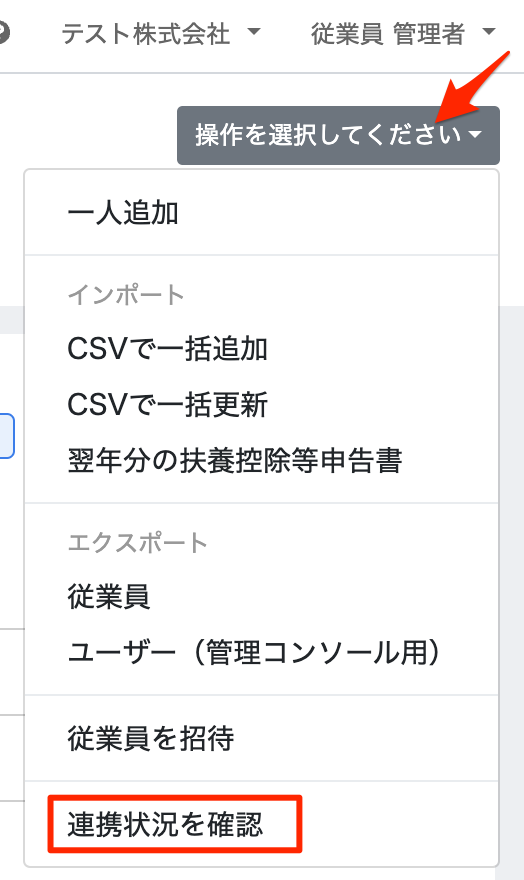
- 「操作を選択してください」をクリックし、表示されたメニューから「連携状況を確認」を選択
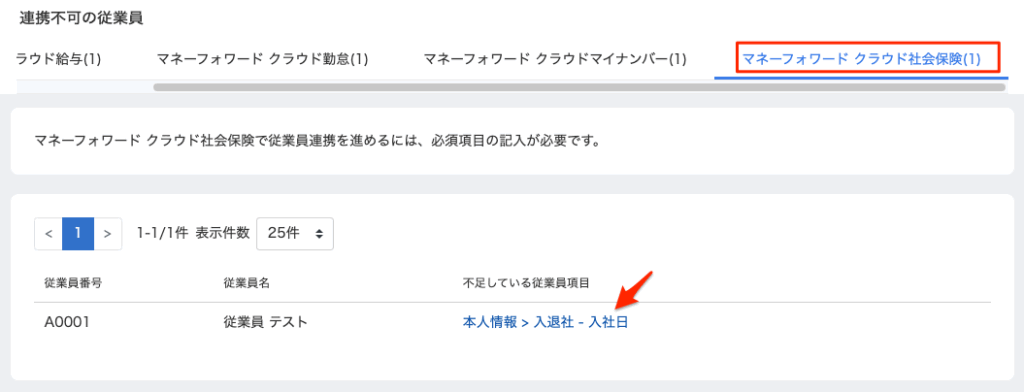
- 「マネーフォワード クラウド社会保険」のタブを選択すると、連携する上で必要な従業員情報が不足している従業員が表示されるので、不足している従業員項目をクリックして編集する。
- 例 「入社日」が登録されていない従業員がいる場合
マネーフォワードクラウド人事管理から従業員データを取り込む
取り込みの際は、あらかじめ、基本情報の姓、名、業務情報の従業員番号、入退社情報の入社年月日、の項目をクラウド人事管理に登録する必要がある。
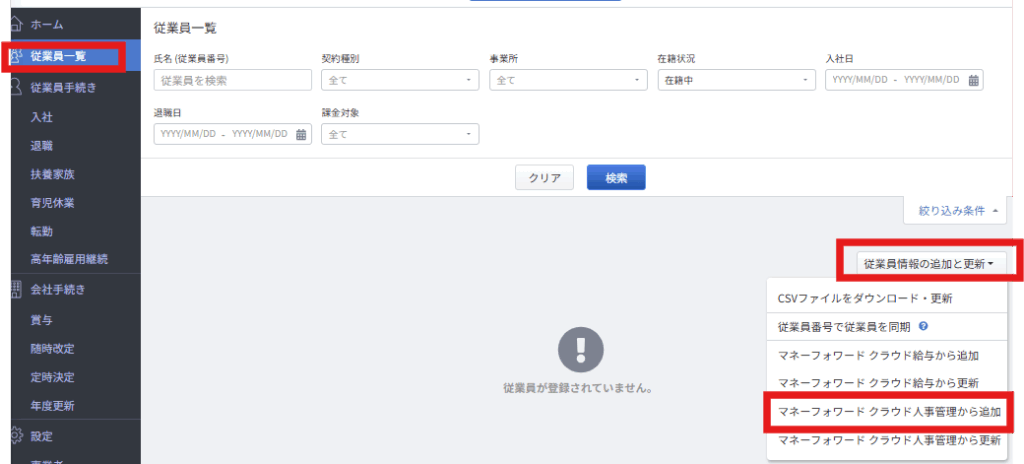
- クラウド社会保険のメニューから「従業員一覧」を選択
- 画面右の「従業員情報の追加と更新」をクリックし、表示されたメニューから「マネーフォワード クラウド人事管理から追加」を選択
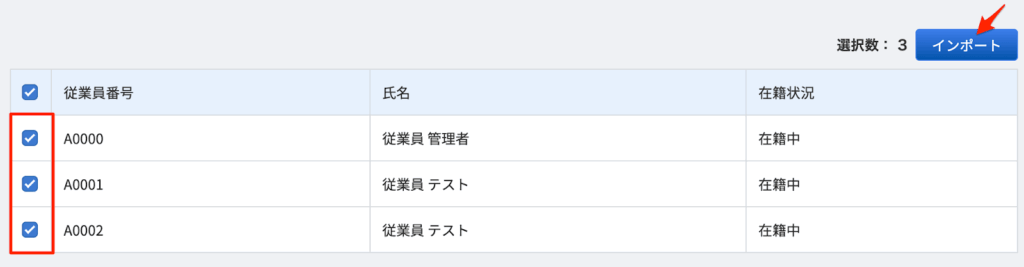
- インポート対象の従業員が表示されるので、取り込みを行う従業員をチェックし「インポート」をクリック
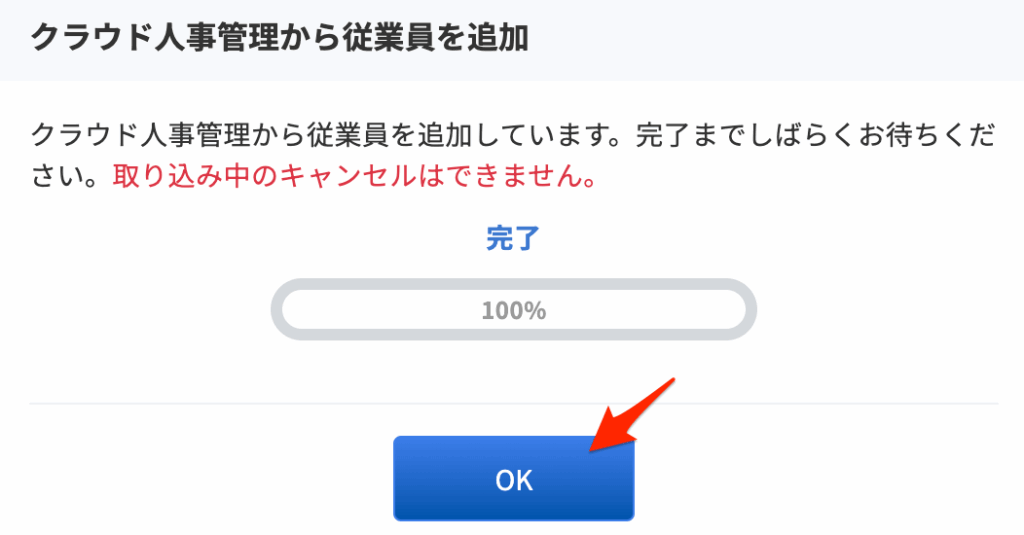
- 従業員の追加に関するメッセージが表示されるので、画面上のバーが100%になったら「OK」をクリック
- 従業員の追加が完了したら、「一覧へ」を選択し、「従業員一覧」画面を開き、「従業員一覧」画面で追加された従業員を確認する
- ここでは取り込みを実施した時点の履歴情報が反映される。基準日を指定して取り込みを行うことはできない。
従業員の更新(導入時・通常時)
- 画面上で更新する方法
- CSVデータで更新する方法、
で作業が異なる
画面上で更新
- クラウド人事管理利用の場合
- クラウド給与利用の場合
- クラウド人事管理・クラウド給与併用の場合
で作業が異なる
クラウド人事管理利用の場合
全従業員の情報を一括で更新する場合
- 「従業員一覧」画面の「従業員情報の追加と更新」>「マネーフォワード クラウド人事管理から更新」を選択
- 「クラウド人事管理から一括更新」画面で進捗バーが100%になったことを確認し、「OK」をクリックすると最新の情報が反映される。
全従業員の一括更新では、「本人情報」と「家族情報」をクラウド人事管理の情報で更新される
従業員ごとに本人情報を更新する場合
- 「従業員一覧」>「従業員一覧」画面で対象従業員の「編集」をクリック
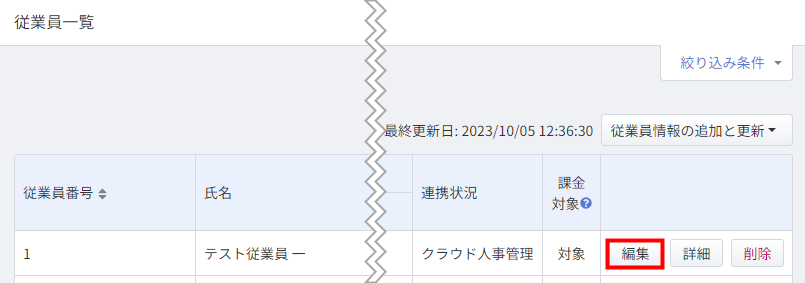
- 「本人情報」画面で「クラウド人事管理から一括更新」をクリック
従業員ごとに家族情報を更新する場合
- 左メニューの「従業員一覧」をクリック
- 「従業員一覧」画面で対象従業員の「編集」をクリック
- 「家族情報」画面で「クラウド人事管理から一括更新」をクリック
従業員の同期
- マネーフォワード クラウド社会保険では、従業員番号をもとに、「マネーフォワード クラウド人事管理」や「マネーフォワード クラウド給与」と従業員を紐づける。
- よって、以下の場合、クラウド人事管理やクラウド給与と従業員番号を一致させてから従業員の同期を行う。
- クラウド人事管理と従業員を紐づけてからクラウド給与と従業員の紐づけを行う場合
- 従業員番号の変更などによって連携サービスから従業員の追加や更新が正常に行えない場合
- 左メニューの「従業員一覧」>「従業員一覧」画面で「従業員情報の追加と更新」をクリック>「従業員番号で従業員を同期」を選択
- 「従業員一覧」画面にメッセージが表示されるので、内容を確認し、問題がなければ「同期する」をクリック
- 進捗バーが100%になり、「従業員の同期が完了しました」と表示されたことを確認
クラウド給与利用の場合
適用年月、厚生年金保険の被保険者整理番号はクラウド給与から連携されないので、手動で変更またはCSVでインポートを行う必要がある
- 「従業員一覧」画面の「従業員情報の追加と更新」>「マネーフォワード クラウド給与から更新」より最新の情報を反映する
- なお、マネーフォワード クラウド社会保険で設定した内容はクラウド給与に反映されない
クラウド給与・人事管理を併用している場合
- クラウド人事管理とクラウド給与を併用している場合の従業員の新規追加とクラウド給与からの情報反映は、必ず以下の順で行う。
- 「マネーフォワード クラウド人事管理から追加」操作を実施
- 「従業員番号で従業員を同期」操作を実施
- この操作を行うことによりクラウド給与から従業員情報を取り込めるようになる。(この操作を行わないと、従業員一覧の画面の連携状況の欄に「クラウド給与」が表示されない。)
- 「マネーフォワード クラウド給与から更新」操作を実施
- 1)〜3)の操作完了後に従業員情報を更新する場合は、前項の「クラウド人事管理利用の場合」「クラウド給与利用の場合」の操作をそれぞれ行う。
「マネーフォワード クラウド人事管理から追加」操作を実施
- 「従業員一覧」画面の「従業員情報の追加と更新」から「マネーフォワード クラウド人事管理から追加」を選択、実行。
「従業員番号で従業員を同期」操作を実施
- 「従業員一覧」画面の「従業員情報の追加と更新」から「従業員番号で従業員を同期」を選択、実行。
- この操作を行うことにより、クラウド給与の従業員情報をクラウド社会保険へ反映できるようになる。
「マネーフォワード クラウド給与から更新」操作を実施
- 「従業員一覧」画面の「従業員情報の追加と更新」から「マネーフォワード クラウド給与から追加」を選択、実行。
- 従業員個別に更新を行う場合は、「従業員一覧」>「編集」>「本人情報」画面より「クラウド給与から一括更新」をクリック。
CSVデータで更新
従業員情報のCSVインポートは従業員情報の更新の場合には使えるが、この方法で従業員の新規登録はできない
情報追加(従業員)
- ここでは、他MFソフトから連携されないデータを入力するため(連携で従業員情報は登録されるが、適用年月、厚生年金保険の被保険者整理番号については連携されないため)、従業員情報CSVをクラウド社会保険からエクスポートし、入力後にクラウド社会保険にインポートして登録する。
- 従業員情報と家族情報、2つのCSVが存在するが、家族情報CSVはここでは使用しない。
- 適用年月、厚生年金保険の被保険者整理番号は従業員情報CSVのみに存在するため
- 家族情報は他MFソフトから連携して登録するが、従業員情報CSVをクラウド社会保険からエクスポートし、入力後クラウド社会保険にインポートして登録する。
- 配偶者やその他の被扶養者の年間収入額、職業については連携されないため
インポート用CSVファイルのエクスポート
- 従業員一覧>従業員情報の追加と更新のプルダウンより、「CSVファイルをDL・更新」をクリック
- 「従業員情報のインポート/エクスポート」画面へ遷移します。「エクスポート」の項目から「本人情報のCSV」の「更新」をクリック
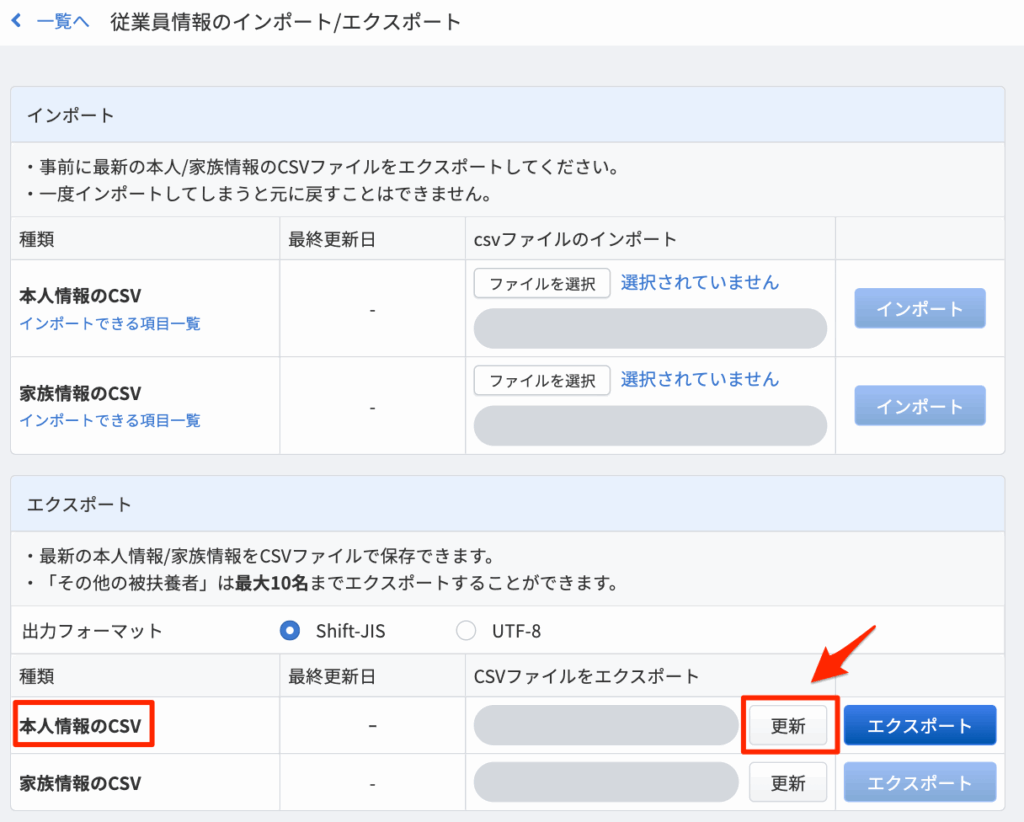
- 「完了」が表示されたら「エクスポート」をクリック
CSVファイルの編集
- エクスポートしたファイルに、本人情報と家族情報を基礎情報シートをベースに入力する
- 対象となるデータは、エクスポートしたファイルに存在せず、基礎情報シートには存在する情報。
- 不足情報の例
- 本人分:適用年月、厚生年金保険の被保険者整理番号
- 2つの項目しかないがCSVを使うのは、人数が多い場合があるため
- 適用年月は、YYYY/MM、もしくはYYYYMM形式でないとインポート時にエラーとなる
- 家族分:配偶者の収入や職業、被扶養者の職業など
- 本人分:適用年月、厚生年金保険の被保険者整理番号
CSVファイルのインポート
- 「インポート」の項目から「ファイルを選択」をクリックし、編集したCSVファイルを選択
- ファイルが選択された状態で、「インポート」をクリック
- インポートに関するメッセージが表示されるので、内容を確認し「インポートする」をクリックすると、「完了」が表示され、データが更新される
- インポート時に摘要年月がエラーになりやすいので注意→「’」を入れて値にすると解消される
事業者の電子申請設定
電子申請者情報の入力
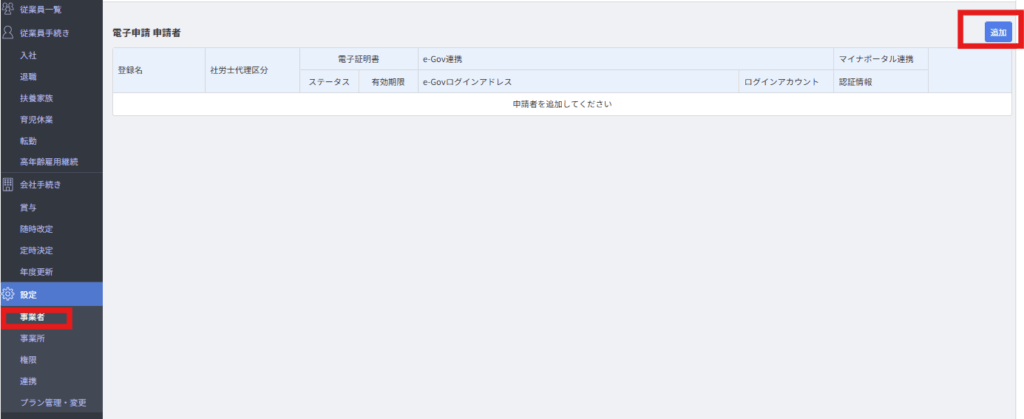
- サイドバー>「設定」>「事業者」をクリック
- 事業者一覧画面のうち、作業している会社名の右側にある「電子申請設定」をクリック
- 「電子申請 申請者」画面にて、右側の「編集」ボタン(初回は「追加」)をクリック
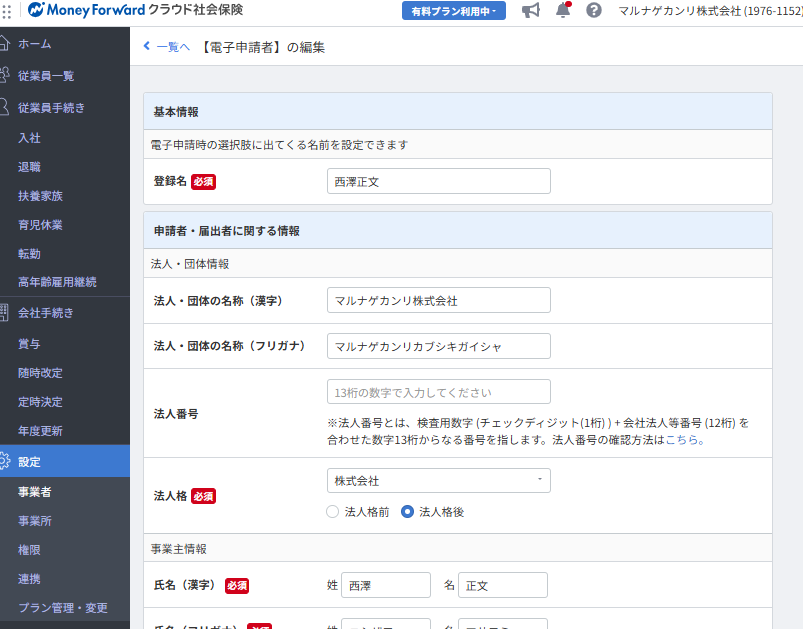
- 各項目を入力したら保存をクリックする
- 社会保険労務士設定の情報については社労士が入力する(社労士に入力を依頼)
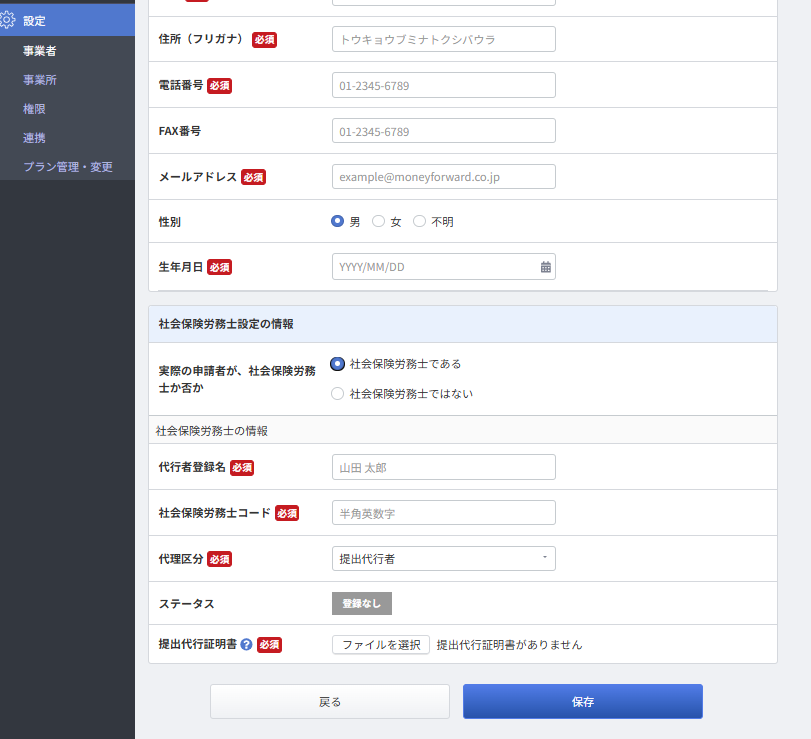
- 保存をクリックする
電子証明書の登録
- 「電子申請者一覧」に電子申請設定が追加されるので、電子証明書を登録する場合は、「未登録」を文字をクリックする
- 各項目を入力し、「電子証明書の登録」をクリックすると、「ステータス」が「利用中」となり、「最終更新日」と「有効期限」が表示される
- ファイル形式はpfxまたはp12
- 各項目を入力し、「電子証明書の登録」をクリックすると、「ステータス」が「利用中」となり、「最終更新日」と「有効期限」が表示される
電子証明書の登録について
- 社労士の場合、社労士アカウントがあるので電子証明書は不要
- 社会保険労務士が電子申請を行う場合は、PDF形式の提出代行証明書」を添付する必要がある。
- (参考)MK内部用は自社のGbizがあるのでこちらも電子証明書は不要

e-Gov/マイナポータル連携
- 「e-Gov連携」または「マイナポータル連携」で電子申請に必要な設定を行う
- クラウド社会保険で代理申請する際にはe-Govアカウントの登録がない状態だと電子申請の際にエラーとなる。
- そのため、社労士に依頼する場合は、社労士の提出代行証明書の登録とあわせて、e-Govアカウントの登録をした上で電子申請を行う必要がある。
- 社労士に依頼する場合は社労士のe-Govアカウントとなる
その他MFシステム[労務系]の使い方ガイド(導入時操作方法、初期設定マニュアル)