




マネーフォワードクラウドの使い方_勤怠管理(日次・月次)

税や労務ルールは複雑化し、最新の業務システムを覚えるのも大変な昨今、
売上アップと得意分野に注力して『管理業務はあえてアウトソーシングで業務を安定させる』のが
人手不足時代の効率化経営手法です。
- 本マニュアルはマルナゲカンリグループの社内利用を目的として作成された(または作成中の)ものです。外部の方が参考にされること自体に制限はございませんが、内容について、当社の許可なく転載・複製・配布・改変・商用利用することを固く禁止いたします。なお、本マニュアルの著作権はマルナゲカンリグループに帰属します。
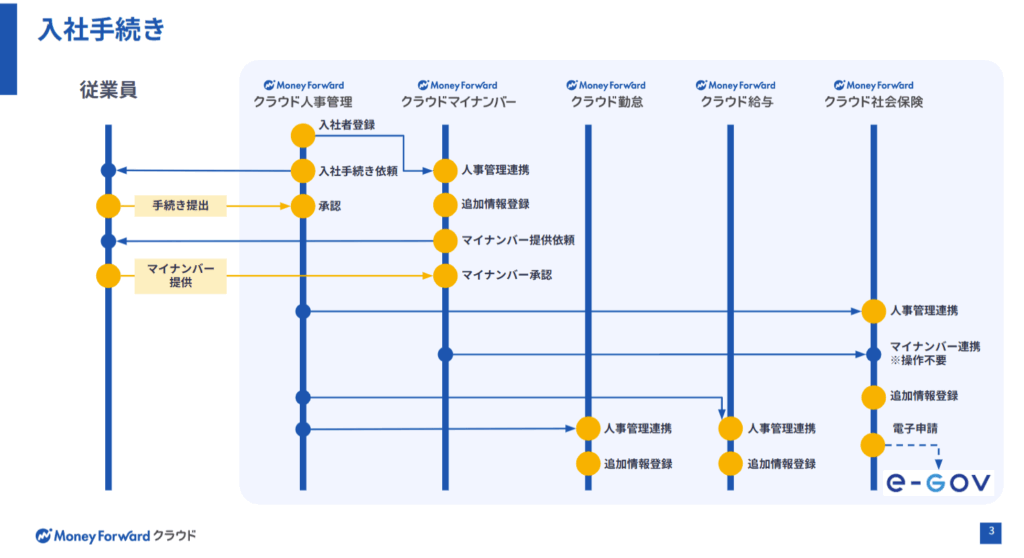
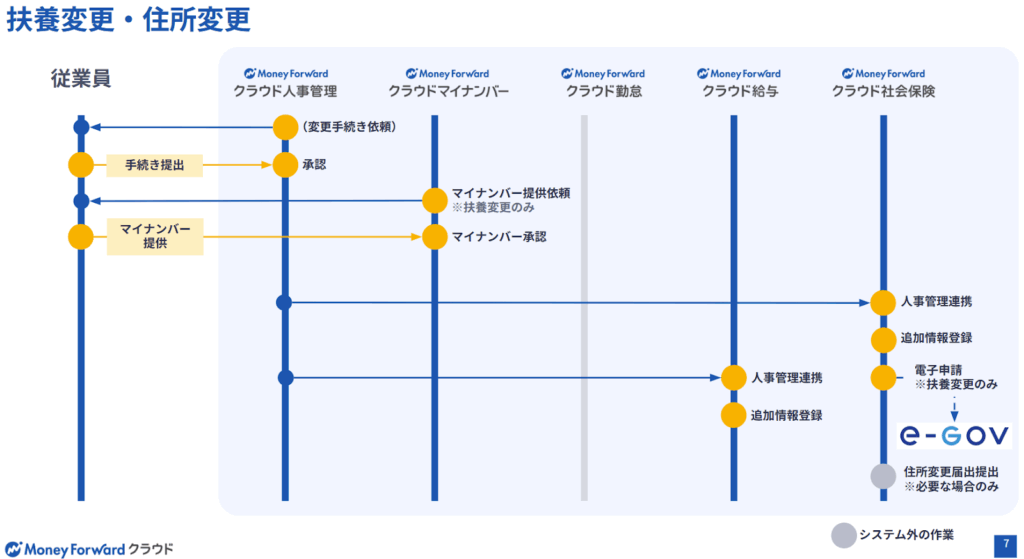
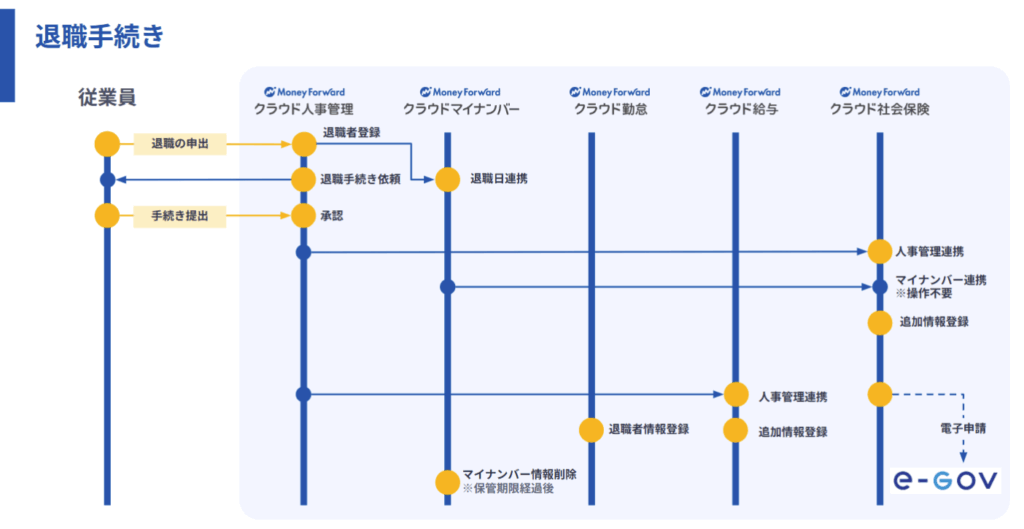
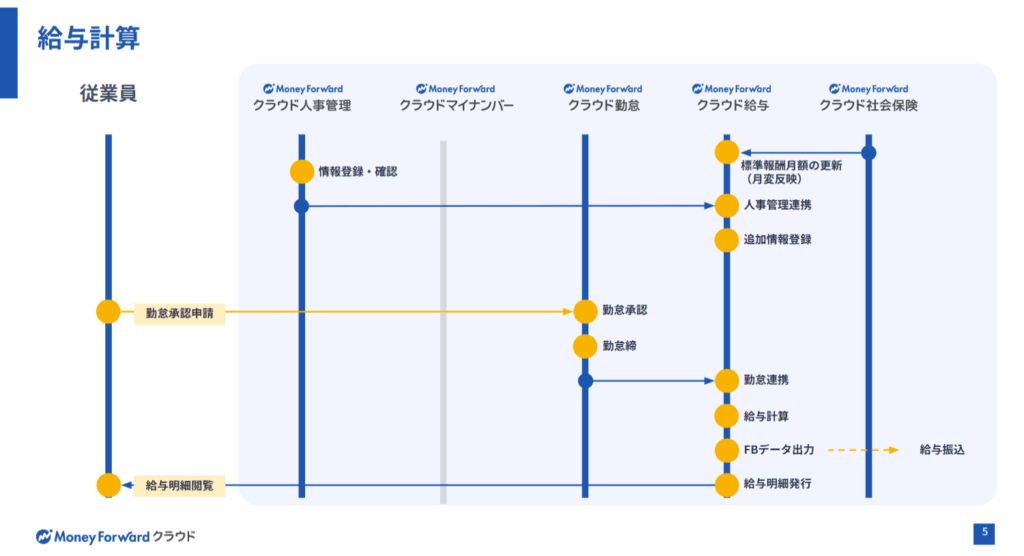
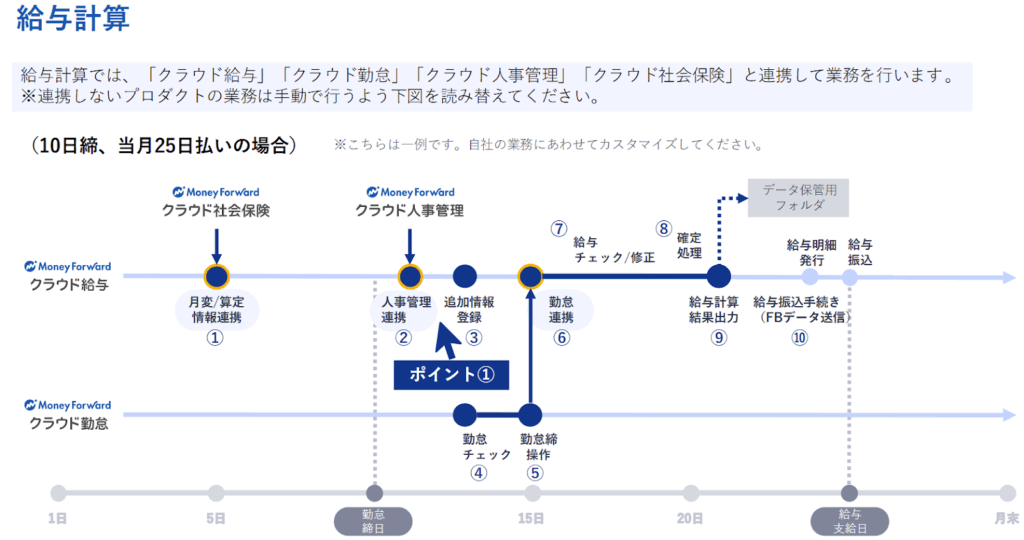
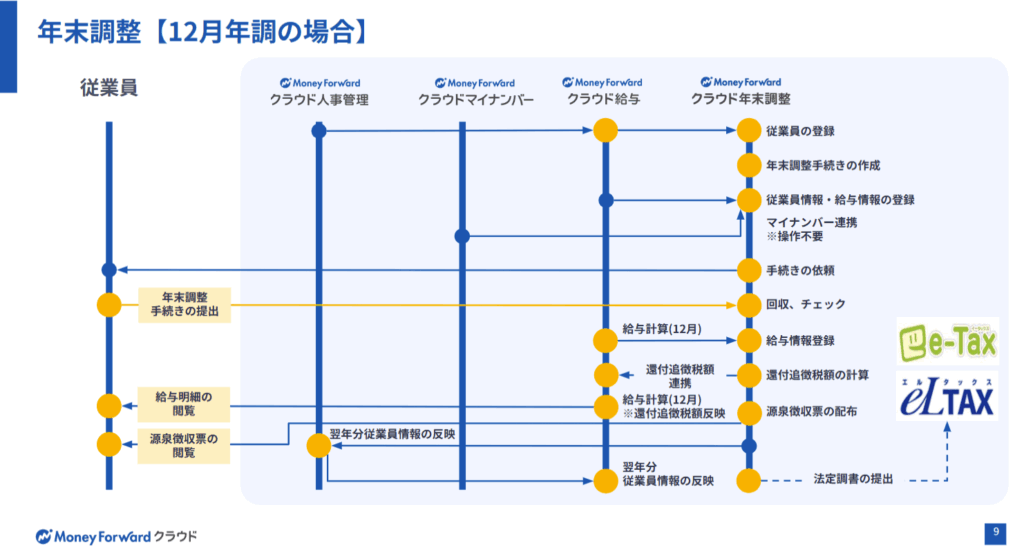
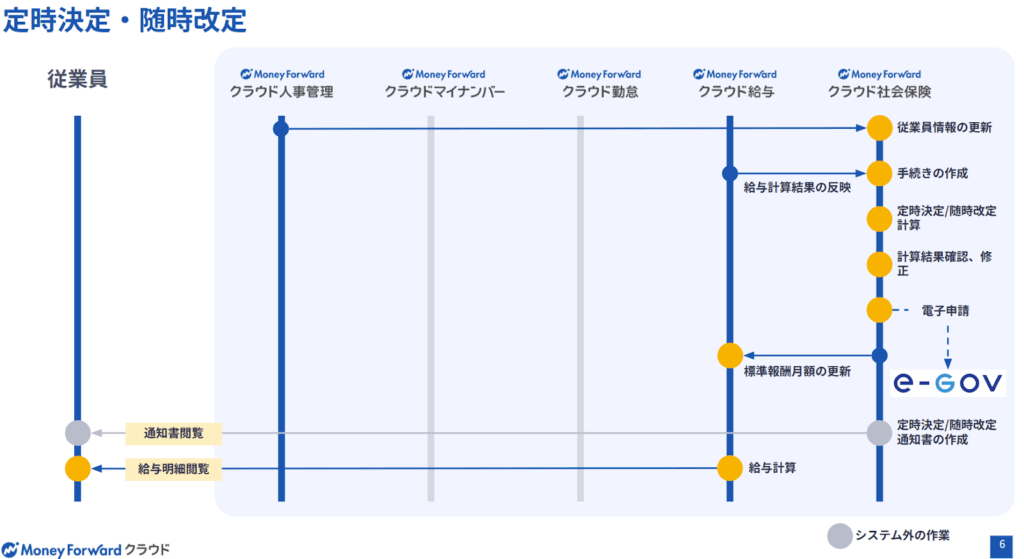
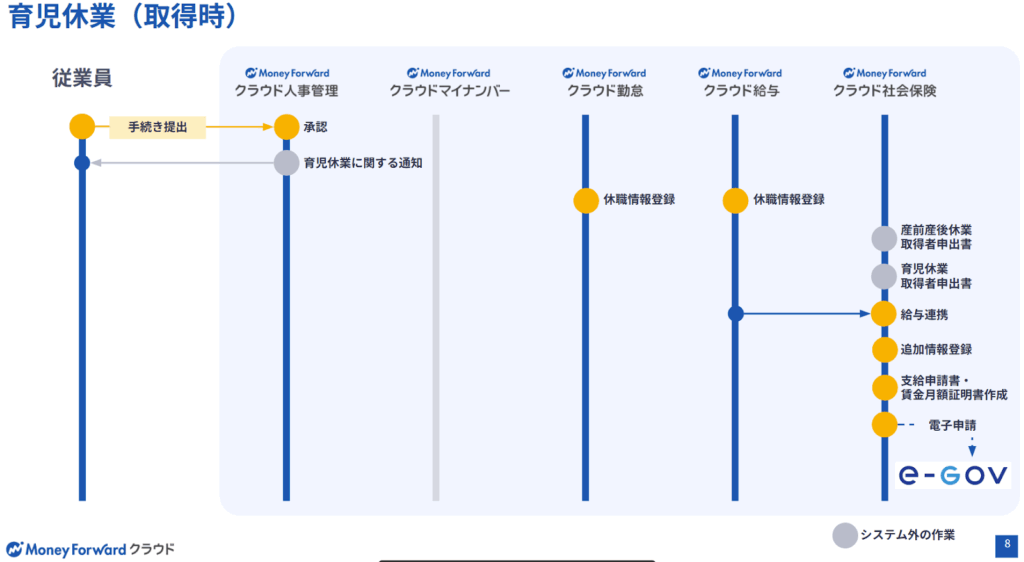
Money Forward 労務系システムの全体像と関連図(人事管理/勤怠/給与計算/社会保険/マイナンバー/年末調整)


この記事の目次
この作業で使うMFクラウド各種ソフトの初期設定マニュアル
あわせて読みたい


マネーフォワードクラウド勤怠|使い方(操作方法[導入時]、初期設定マニュアル)
基礎情報登録_勤怠ルール 1/3 画面右上「全権管理者メニュー」>「勤怠ルール」、から作業を行う 勤怠ルール_休暇ルールの設定 「勤怠ルール」>「休暇ルール」、から作...
シフト管理
シフト作成
- 「上長メニュー」>「シフト管理」からシフト作成を行う
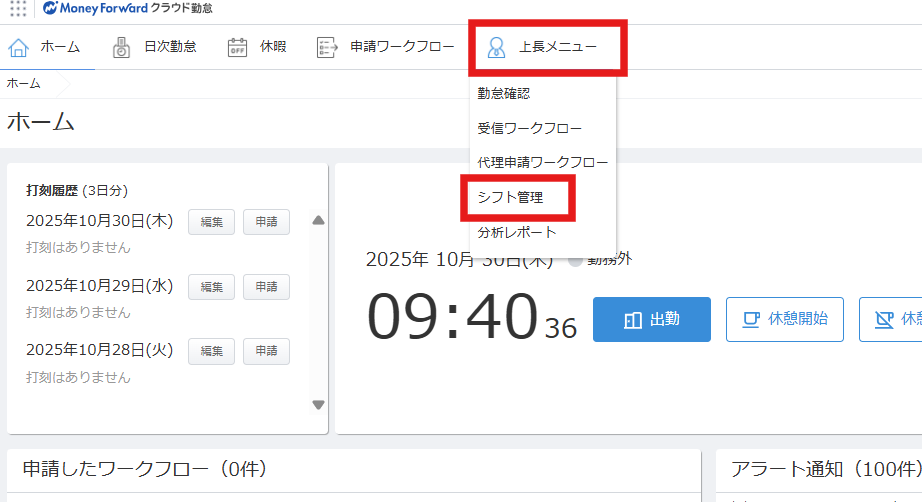
- 「全権管理者」または「部下」がいる「上長」のみ、「シフト管理」メニューが表示され、シフト作成ができる。
- 「上長」は、「部下」である従業員と「自分自身」の設定が可能
- 「全権管理者」は、事業所の「すべての従業員」の設定が可能
- 従業員に向けたシフトの提出・収集の機能はない
- 「シフト管理」画面では、「全権管理者」と「上長」は自身のシフトを確認・編集することが可能だが、従業員は「シフト管理」を確認することができない
- 従業員はシフトについて自身の「日次勤怠」にて確認・編集する。
シフト(勤務スケジュール)の修正
- 「上長メニュー」>「シフト管理」画面から対象従業員を検索し、状況に応じて以下の対応をする
- 出勤するシフトが急に変更になった場合などは、対象の日付を選択し、スケジュールを変更し、右上の「保存」ボタンをクリックして修正完了。
- 例:遅番から通常勤務に変更
日次勤怠管理
勤怠の確認・修正
打刻状況の確認
- 「上長メニュー」>「勤怠確認」>「打刻状況」タブから打刻の状況(毎日の出退勤時間、出勤の有無)を確認する
- 更に詳細を確認したい場合には、「日次勤怠」の「一覧」をクリックし、各従業員の日次勤怠画面を確認する
打刻の追加・編集
- 必要に応じて、「上長メニュー」>「勤怠確認」>対象従業員の「一覧」をクリック
- 「日次勤怠」画面から、従業員の打刻を追加、編集する
- 一括編集機能を利用すると、出退勤の打刻や勤務パターンをまとめて追加・編集することができる
勤怠確認
- 「上長メニュー」>「勤怠確認」>対象従業員の「一覧」をクリック
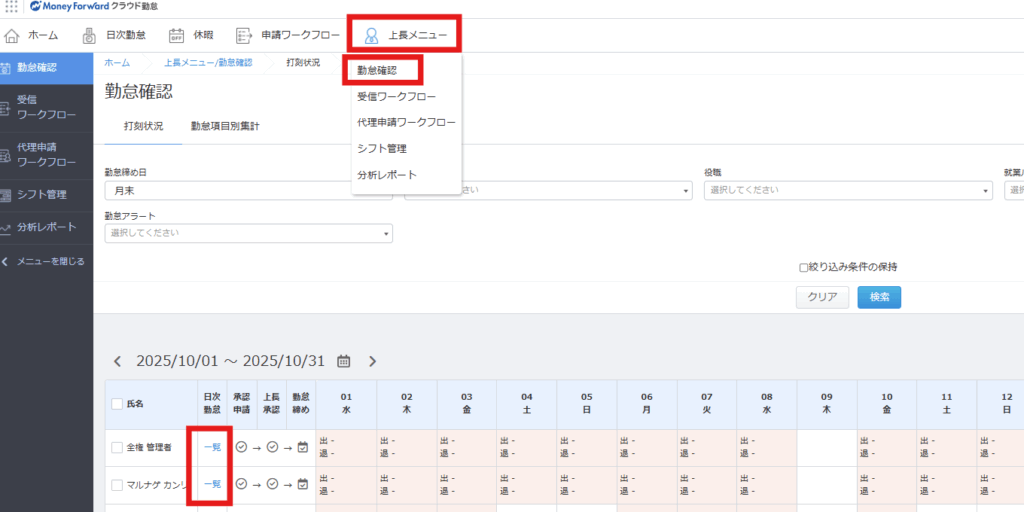
- 日次勤怠画面で「日数集計」「休暇集計」「時間集計」「法定外集計」「勤怠項目集計」の集計結果(月次)を確認する
ワークフロー申請
従業員によるワークフロー申請
- 従業員がワークフローを申請する
受信ワークフローの確認(承認・差戻・取消)
申請されたワークフローの承認
- 「上長メニュー」>「受信ワークフロー」から「未承認」のタブをクリック
- 申請されたワークフローの右側の「詳細」をクリックして申請された内容を確認し、「承認」ボタンをクリックする
- 「実績・スケジュールの申請」や「休暇申請」「休日出勤申請」など申請されたワークフローの承認・差し戻しについて、「上長メニュー」>「受信ワークフロー」を確認し、ワークフローの承認を行う
- 承認したい申請にチェックを入れて、「一括承認」をクリックすると、まとめて承認することができる
申請されたワークフローの差し戻し
- 「上長メニュー」>「受信ワークフロー」から「未承認」のタブをクリック
- 申請されたワークフローの右側の「詳細」をクリックし、「差し戻し」をクリック
- 必ずコメントを入力してから、「差し戻し」をクリックする
承認済みワークフローの削除
- 「上長メニュー」>「受信ワークフロー」から「未承認」のタブをクリック
- 申請されたワークフローの右側の「詳細」から「取り消し」をクリックし、削除する
- 実績・スケジュール申請は削除できないので、以下対応が必要
- 承認前:従業員側で「申請ワークフロー」ボタンから申請を削除し、再度申請を上げる
- 承認後:実績・スケジュール申請から出勤時間や退勤時間を修正し、申請を上げる
月次勤怠管理
勤怠締め
締め作業の完了報告
- クライアントよりMKに各種作業完了報告を受ける
勤怠締め報告
- 毎月の勤怠締め日までに勤怠を締めた後に報告を受ける
経費締め報告
- 毎月の経費締め日までに経費を締めた後に報告を受ける
MF経費利用時
- 顧客側での追加の実施事項は無し。
MF経費以外の経費精算システム利用時・経費精算システム非利用時
- 顧客は、経費精算データ(Excelデータ)を共有する。
その他給与天引きデータ報告・共有
- 顧客は、その他給与天引きデータが発生している場合は、天引き情報を共有・格納する。
- ここでは毎月数値が変化するデータを想定する。
- 毎月定額のものであれば、従業員情報に直接インプットする方が効率的な場合が多い。
- ここでは毎月数値が変化するデータを想定する。
受信ワークフローの確認(ステータスが未承認/差戻の項目の月次確認)
未承認のワークフロー_未承認のワークフロー申請の確認
- 「上長メニュー」「受信ワークフロー」>「未承認」画面を開き、未承認のワークフロー申請がないかを確認する
差戻中のワークフロー_差戻中のワークフロー申請の確認
- 「上長メニュー」>「受信ワークフロー」>「差し戻し」画面を開き、差し戻し中のワークフロー申請がないかを確認する
- 「差戻中」のワークフロー申請が残っていると勤怠承認申請や勤怠締めが行うことができないので、必ず再申請や削除を行う
- 実績・スケジュール申請は削除できないので、以下対応を実施する。
- 承認前:従業員側で「申請ワークフロー」ボタンから申請を削除し、再度申請を上げる
- 承認後:実績・スケジュール申請から出勤時間や退勤時間を修正し、申請を上げる
- 実績・スケジュール申請は削除できないので、以下対応を実施する。
エラーの確認・修正
- エラーの確認・修正 ホーム画面の「アラート通知」でエラーの確認をする
- エラーがある場合は、顧客に対応を依頼する
勤怠の修正(打刻の追加・編集)
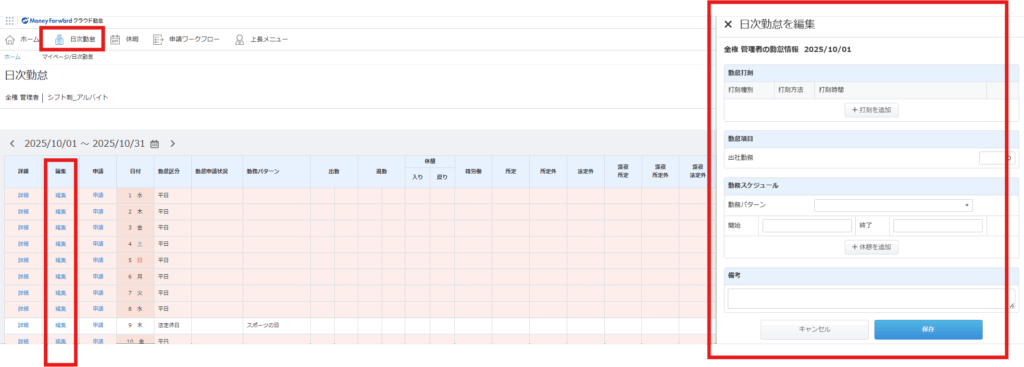
- 勤怠エラーが発生している等の場合、「上長メニュー」>「勤怠確認」>対象従業員の「一覧」をクリック
- 従業員の「日次勤怠」画面から(上長メニューではない点に注意)、各日付の「編集」をクリックし、従業員の打刻を追加、編集する
- 打刻の一括編集を用いて、出退勤の打刻や勤務パターンをまとめて追加・編集することも可能
勤怠締め作業
- 以下いずれかの方法で勤怠締めを実施する
従業員が「勤怠承認申請」を申請し、上長が承認し、最後に、全権管理者が「勤怠締め」を行う方法
- 従業員が「日次勤怠」の画面上部右側の「勤怠承認申請」をクリック、「勤怠承認申請を追加」の画面に遷移後、「対象期間」を確認し、「申請」をクリック
- 承認者が「受信ワークフロー」>「未承認」画面を開き、申請を承認
- 「上長メニュー」>「勤怠確認」画面から、承認する従業員が「承認申請」をしていることを確認し、氏名にチェックを入れ、画面右側の「承認」をクリックする形でも承認可能
- 全権管理者が「上長メニュー」>「勤怠確認」画面を開き、従業員氏名にチェックをいれて、「勤怠締め」をクリック
従業員による「勤怠承認申請」を行わず、全権管理者が直接「勤怠締め」を行う方法
- 「上長メニュー」>「勤怠確認」画面を開き、従業員氏名にチェックをいれて、「勤怠締め」をクリック
出勤簿の出力
- 「連携」>「エクスポート」画面から、PDFまたはCSVで出力する
レポート確認
残業上限管理の確認
- 「上長メニュー」>「分析レポート」>「残業上限管理」から、起算日と年度を指定して従業員の労働時間と各種アラートを確認する
アラート表示の条件は以下の通り
- 上限を超えている場合:赤色
- 上限の8割に到達している場合:黄色
法定外・休日労働時間レポートの確認
- 「上長メニュー」>「分析レポート」>「法定外・休日労働時間レポート」から、起算日と年度を指定して従業員の労働時間とアラート表示を確認する
アラートは、「勤怠ルール」>「36協定」>「アラート条件」で指定した時間数に基づいて表示される
- 「上限」に指定した時間数を超えた場合:赤色
- 「警告」に指定した時間数を超えた場合:黄色
有給休暇管理簿の確認
- 「上長メニュー」>「分析レポート」>「有給休暇管理簿」から、確認する
勤怠締め作業後の給与計算方法
マルナゲカンリ

マネーフォワードクラウドの使い方_給与計算(賞与計算) | マルナゲカンリ
この作業で使うMFクラウド各種ソフトの初期設定マニュアル https://marunagekanri.com/mkmember/mkmember_mf_2003/ マネーフォワードクラウド給与を使った給与計算 利用シ…