




マネーフォワードクラウドの使い方_給与計算(賞与計算)


税や労務ルールは複雑化し、最新の業務システムを覚えるのも大変な昨今、
売上アップと得意分野に注力して『管理業務はあえてアウトソーシングで業務を安定させる』のが
人手不足時代の効率化経営手法です。
- 本マニュアルはマルナゲカンリグループの社内利用を目的として作成された(または作成中の)ものです。外部の方が参考にされること自体に制限はございませんが、内容について、当社の許可なく転載・複製・配布・改変・商用利用することを固く禁止いたします。なお、本マニュアルの著作権はマルナゲカンリグループに帰属します。
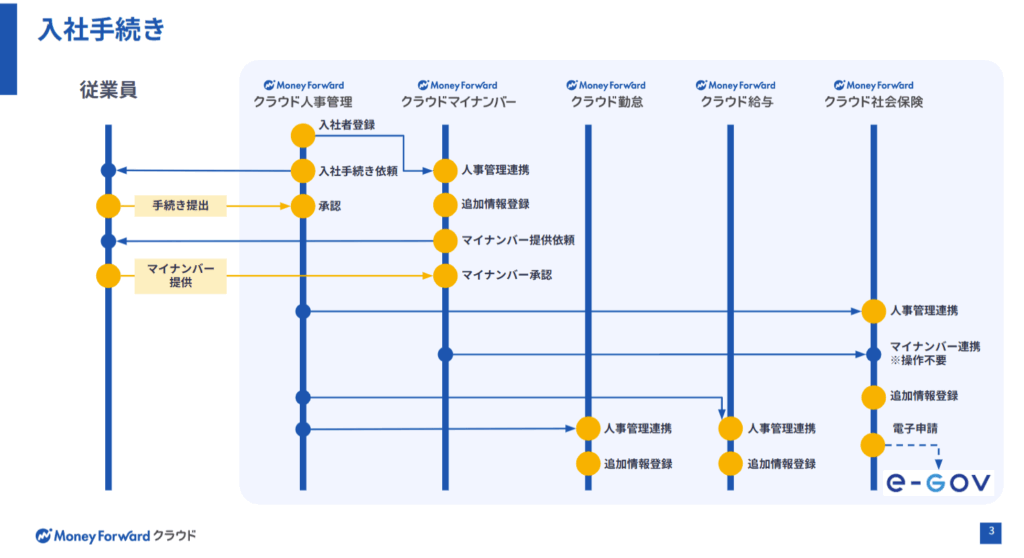
Money Forward 労務系システムの全体像と関連図(人事管理/勤怠/給与計算/社会保険/マイナンバー/年末調整)


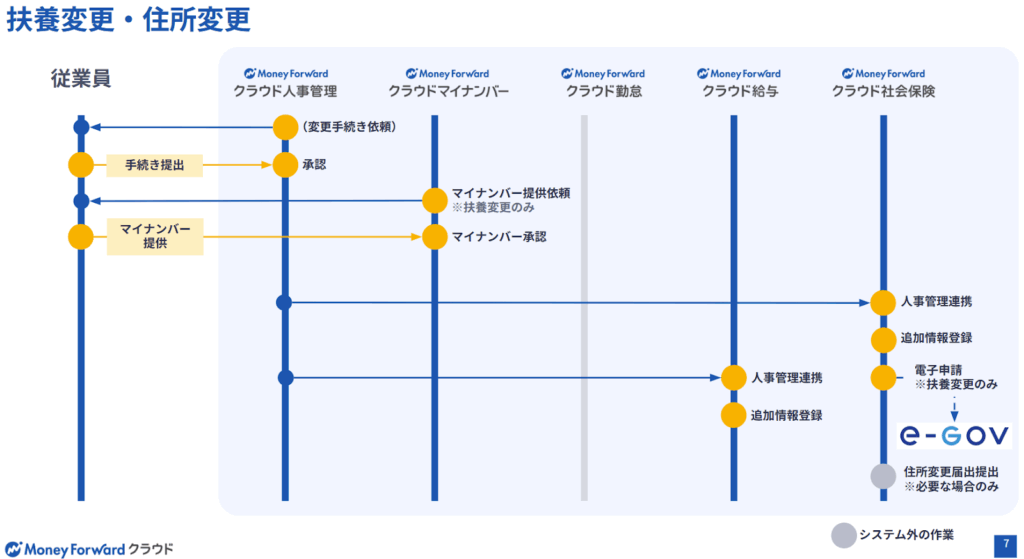
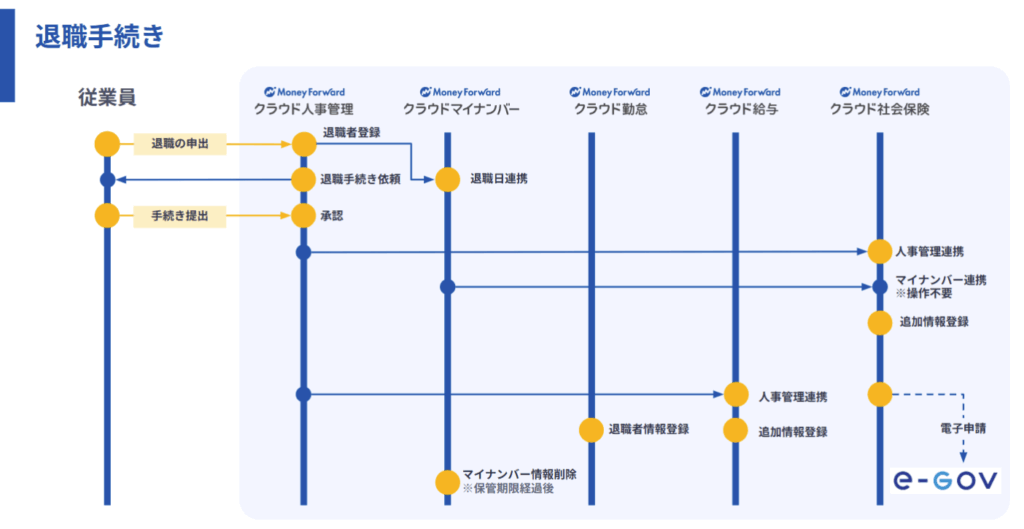
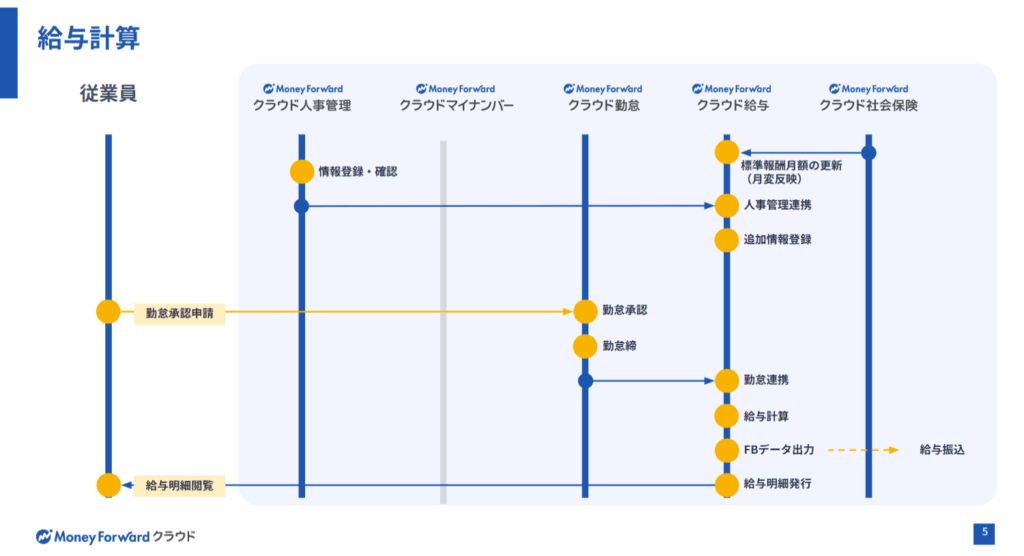
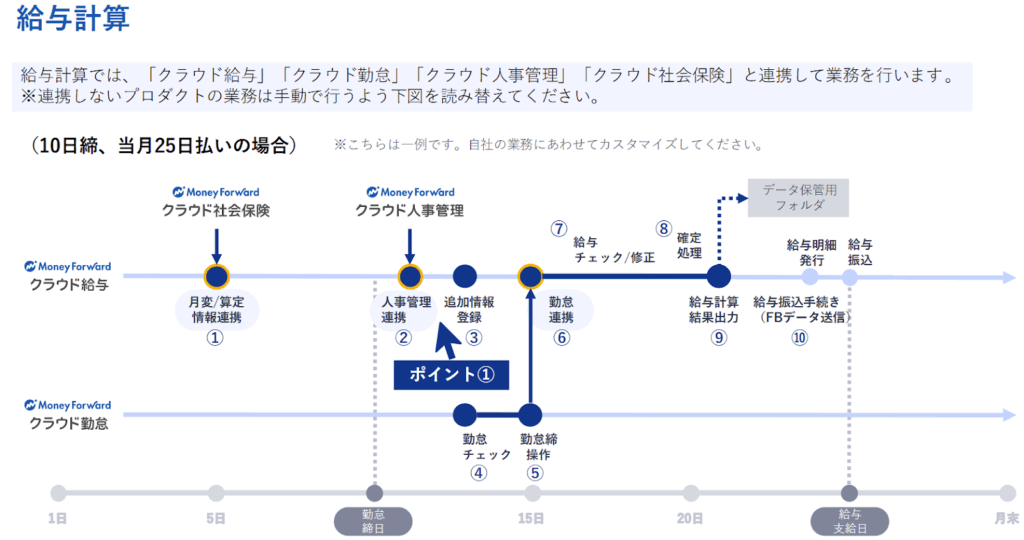
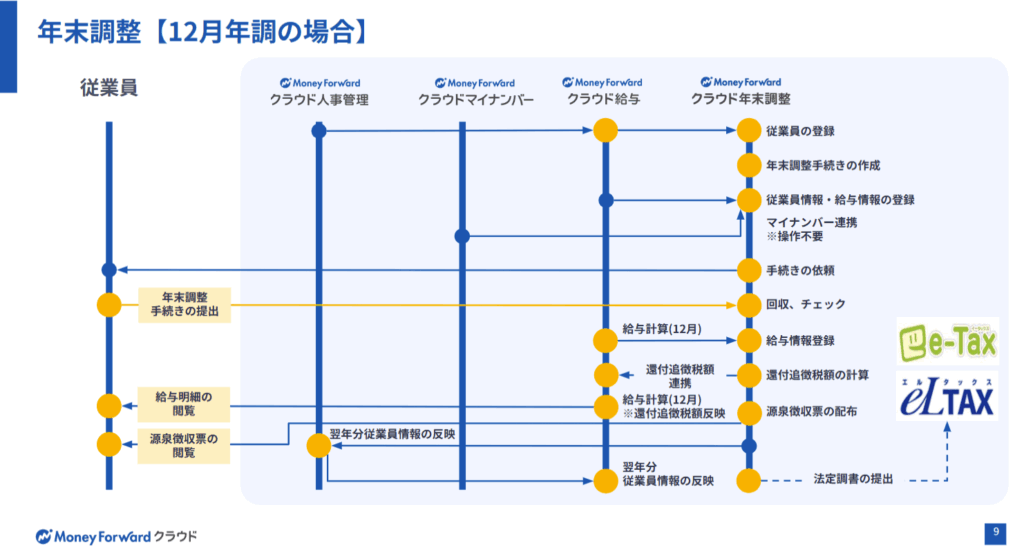
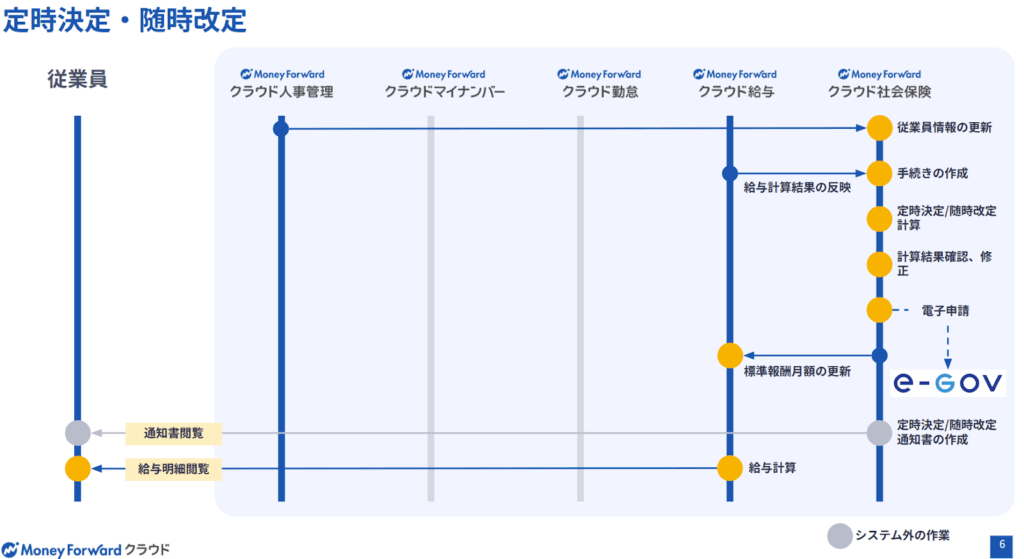
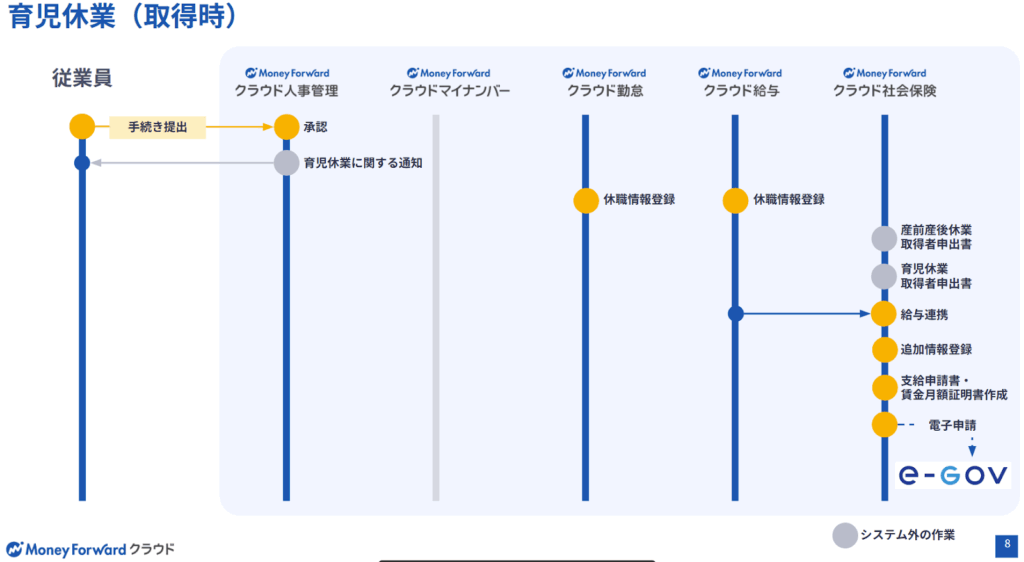
この作業で使うMFクラウド各種ソフトの初期設定マニュアル

マネーフォワードクラウド給与を使った給与計算
給与計算対象(締め日グループと支給日)の選択
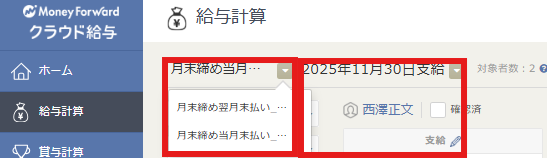
- MF給与で、「給与計算」画面を開き、「給与計算を行う締め日グループ」と「給与計算を行う支給日」を選択する
- 「①給与計算を行う締め日グループ」は初期設定したグループが1つしかなければ、選択肢のプルダウンも1つのみしか出てこない
- 以下の画像サンプルでは役員が月末締め当月末払い、従業員が月末締め翌月末払いとして、任意の締日グループ名称を付けている。

勤怠項目の確認
本作業はマニュアル除外するが、過去記載を確認する場合はコチラをクリック
- 以下の手順でマネーフォワード クラウド勤怠で集計される項目とクラウド給与で利用する勤怠項目を以下の流れで確認する。
勤怠項目の確認方法(MF標準作業対象外)
- 勤怠項目チェック表をダウンロードする
- 「マネーフォワード クラウド勤怠」を開き、どのような勤怠項目が集計されているか確認する。
- 「上長メニュー」>「勤怠確認」>「勤怠項目別集計」
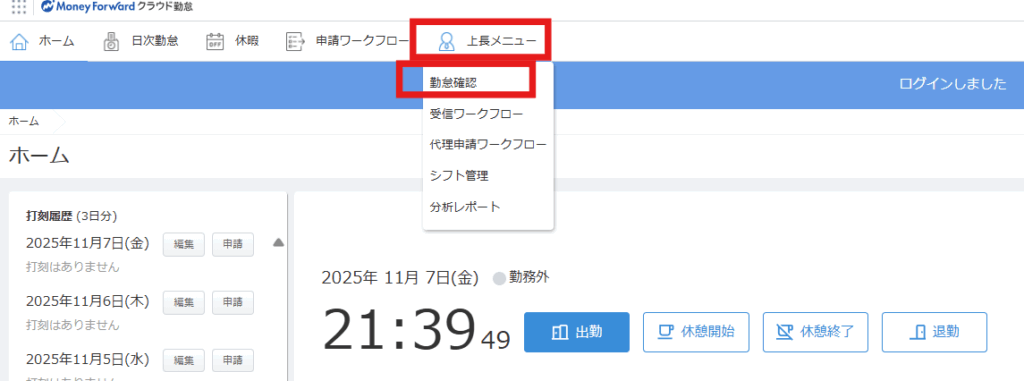
[時間集計を確認]
- 集計されている時間数項目を勤怠項目チェック表でチェックする。
- 例えば、「勤怠確認」で平日の所定、所定外、法定外の時間が集計されていた場合は、「勤怠項目チェック表」の所定時間(平日)・所定外時間(平日)・法定外時間(平日)のチェック項目で「集計アリ」と選択。
[日数集計を確認]
- 集計されている日数項目を「勤怠項目チェック表」でチェックする。。
- 例えば、「勤怠確認」画面で平日の出勤回数のみが集計されていた場合は、「勤怠項目チェック表」の出勤日数(平日)のチェック項目で「集計アリ」と選択します。
- 集計項目を分類する
- チェックした勤怠項目の説明を確認し、給与との連携を考える。
- 残業や深夜労働など、給与計算へ反映する項目なのか
- 割増率は何パーセントにするか
- 「支給項目」の名称はどうするか
- それぞれ検討し、チェック表に記入する。
- チェックした勤怠項目の説明を確認し、給与との連携を考える。
マネーフォワード給与への勤怠項目の取り込み
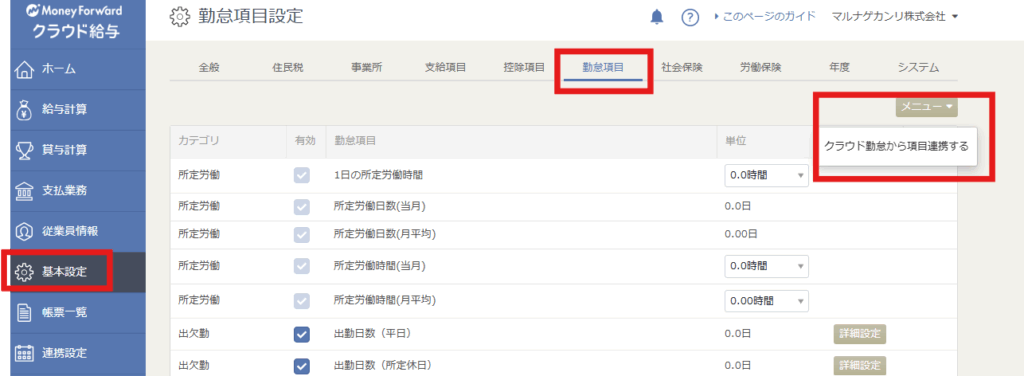
- 「基本設定」>「勤怠項目」から、「メニュー」>「クラウド勤怠から項目連携する」をクリック
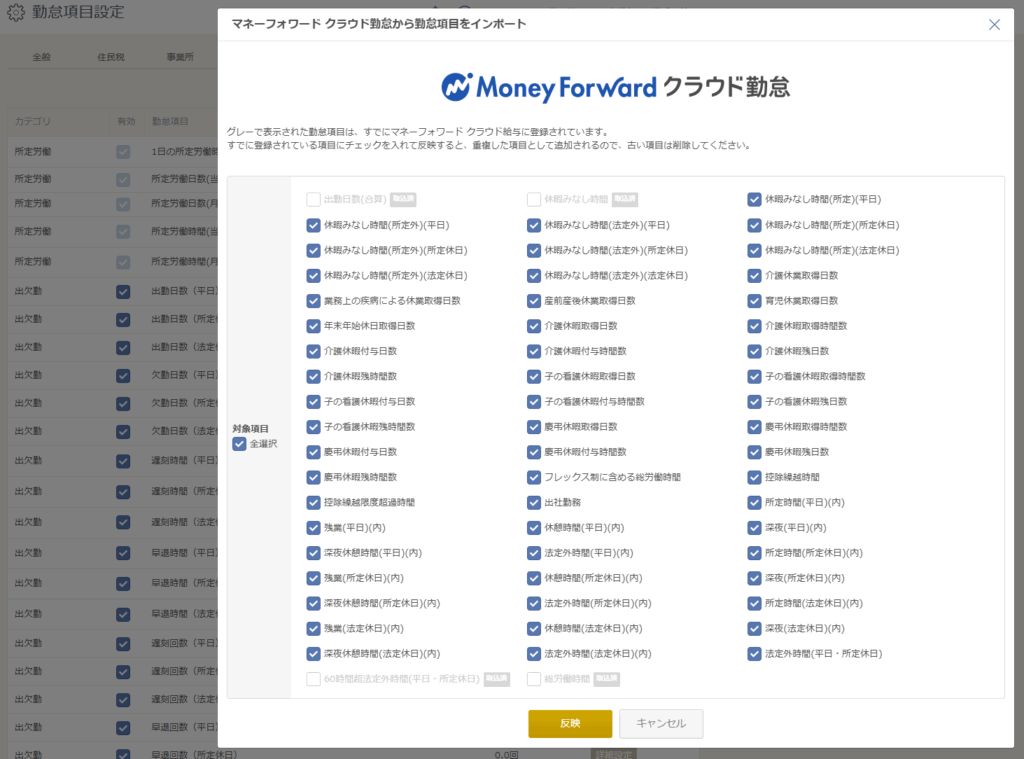
- 「マネーフォワードクラウド勤怠 から勤怠項目をインポート」画面で、取り込みたい勤怠項目をチェックして「反映」をクリック
- 勤怠項目が追加されたことを確認し、画面下部の「保存する」をクリック
『初期設定_勤怠項目の設定 MFクラウド勤怠とデータ連携する項目を設定』と同様の処理であり、一度行うと一括削除は出来ない点に注意。
マネーフォワード給与への勤怠データの取込(API連携するケース)
- API連携のパターンは2種類あり、①従業員情報まで取り込めるが個別データはCSVで別途取り込む必要があるもの、②MF勤怠との連携のように従業員情報に加えて個別データも自動連携できるもの、に大別される
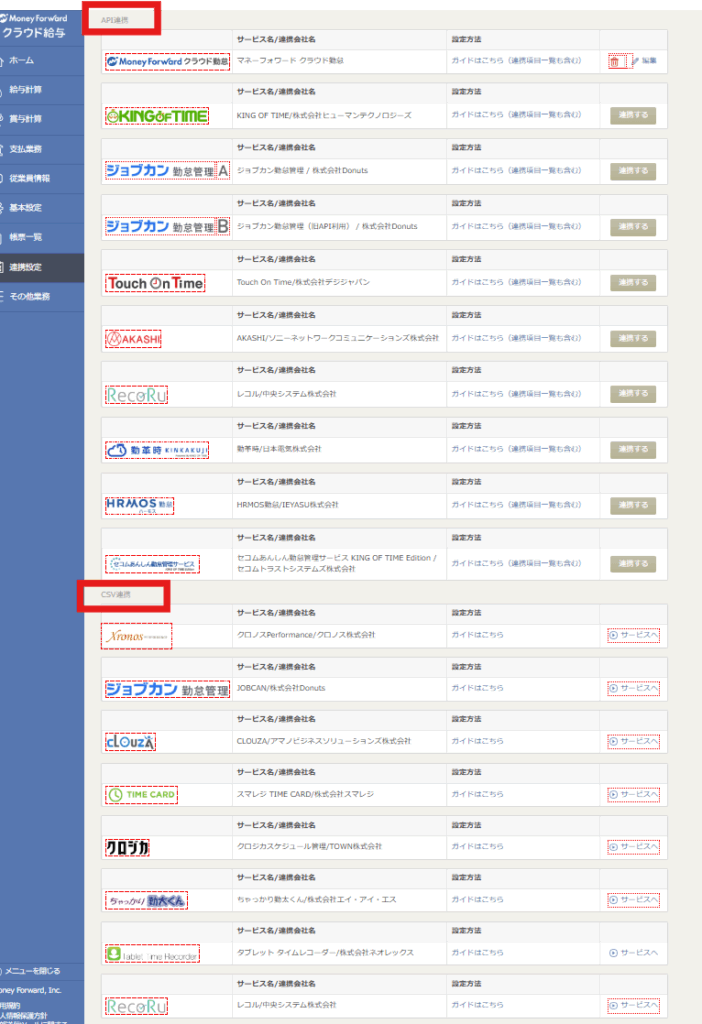
クラウド勤怠から勤怠データを取り込む場合
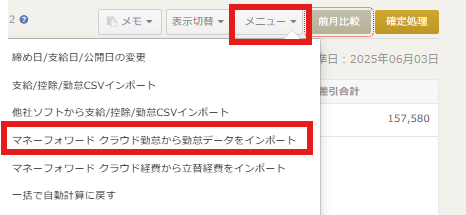
- 「給与計算」画面で「メニュー」をクリックし、「マネーフォワード クラウド勤怠から勤怠データをインポート」を選択
このときクラウド給与とクラウド勤怠の「締め日」は一致している必要がある
- 「集計期間」で、マネーフォワード クラウド給与の「締め日」期間に該当する期間にチェックをいれる
当月分は当月分、残業代は前月分となる場合(2期間選択・2度連携)の設定方法
- 例:まず4/1〜4/30で残業項目の時間のみチェックを入れて連携、次に、5/1〜5/31の残業項目のチェックを外してその他の日数や時間を連携、の流れで行うと給与で設定した自動計算されるようにする。
- なお、この場合、「最終給与の翌月に退職者を表示する」を有効にする必要性を検討しておく必要がある。
- 例:締め日:当月末 支給日:当月25日支給 退職日:1月31日において、給与計算対象として表示されるか
- 「最終給与の翌月に退職者を表示する」を有効にする場合
- 1月25日支給(1月31日締め)の給与計算:表示される
- 2月25日支給(2月28日締め)の給与計算:表示される
- 3月25日支給(3月31日締め)の給与計算:表示されない
- 「最終給与の翌月に退職者を表示する」を有効にしない場合(「基本設定」>「全般」>「締め日グループ」の「編集」より設定可能)
- 1月25日支給(1月31日締め)の給与計算:表示される
- 2月25日支給(2月28日締め)の給与計算:表示されない
- 3月25日支給(3月31日締め)の給与計算:表示されない
- 「対象項目」で、「マネーフォワード クラウド勤怠」から取り込む勤怠項目について、「全選択」にチェックを入れる
- クラウド給与とクラウド勤怠との連携では、「基本設定」>「勤怠項目」画面でチェックが入っている勤怠項目のみ連携されるため、特定の勤怠項目が連携されない場合は、「勤怠項目」画面で該当の項目にチェックが入っているかを確認する。
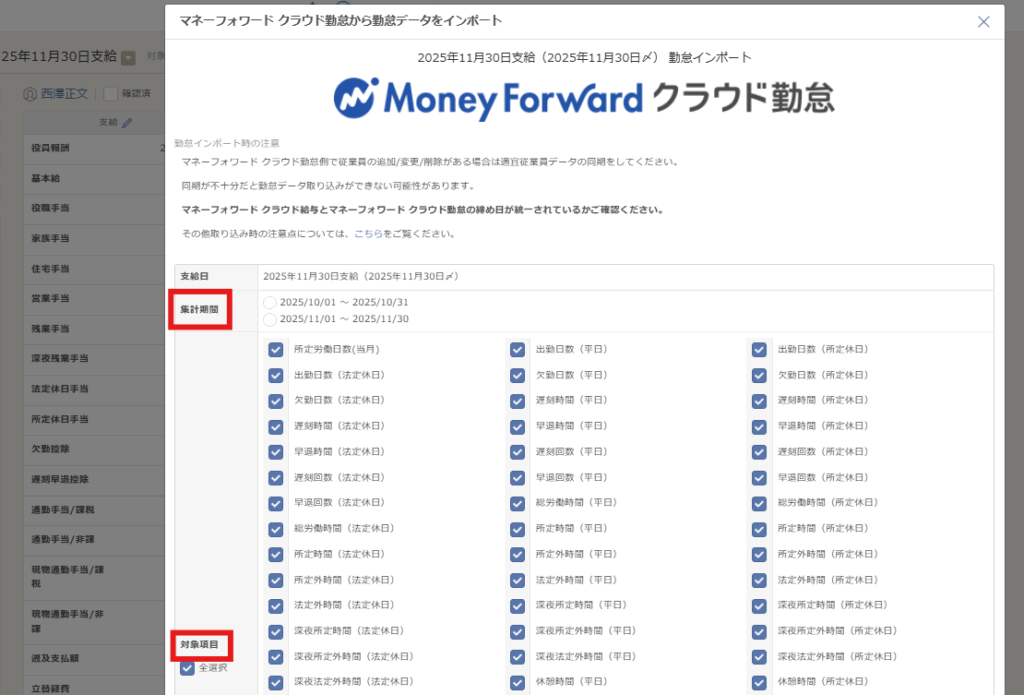
- 下部にある「勤怠をインポート」をクリック

- 「給与計算」画面でインポートが成功したかを確認する(対象の勤怠項目に黄色の矢印が表示されていれば、連携は成功)
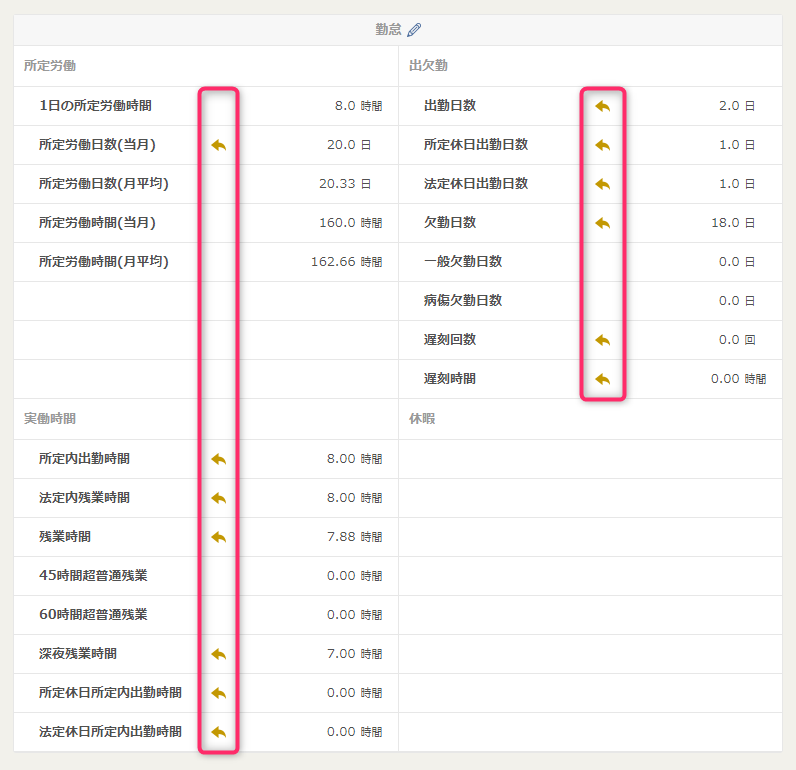
- MF勤怠~MF給与で連携された時間数が異なる場合
- マネーフォワード クラウド勤怠では「60進数」でデータが出力されるため、マネーフォワード クラウド給与と単位が異なる場合は、「基本設定」>「勤怠項目」より単位を変更する。
- 「給与計算」画面でインポートが成功しなかった場合(対象の勤怠項目に黄色の矢印が表示されていない場合)
- 黄色の矢印が表示されない場合は、「従業員情報」画面の「勤怠」列にチェックが表示されているかを確認する。
- チェックが表示されていない場合は、クラウド勤怠に登録されている従業員情報との紐づけが必要。
クラウド勤怠以外のAPI連携可能ソフト利用の場合
- 「給与計算」画面で「メニュー」をクリックし、「〇〇(例:KING OF TIME)から勤怠データをインポート」を選択する
- 〇〇の部分はシステム間の基幹連携をすると、自動的に、連携したソフトにつき「〇〇から勤怠データをインポート」のメニューが出現する
- 「KING OF TIMEから勤怠データをインポート」画面で「対象期間」と「対象項目」を選択する
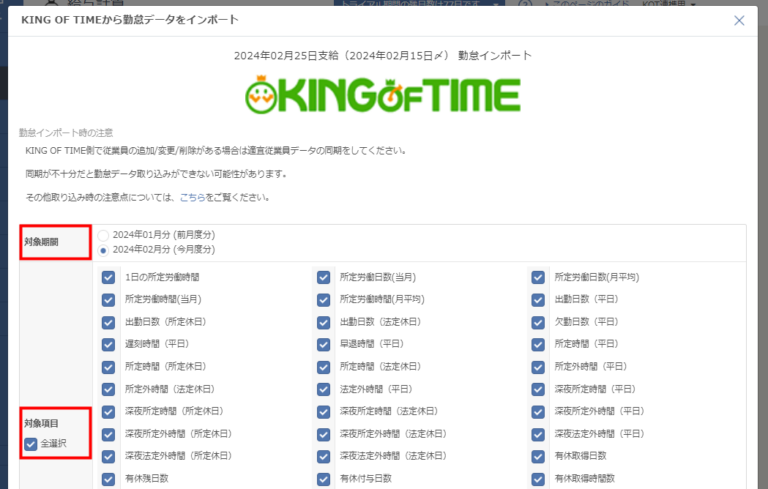
- 勤怠をインポート」をクリックする
数値項目の入力・確認_勤怠項目の取込(入力/UL)
以下の方法の他にも、ブラウザで1人ずつ入力する方法、一括入力モードを利用する方法があるが、非効率なため使用しない
CSVを利用して入力する方法(クラウド勤怠のCSVを利用する方法)
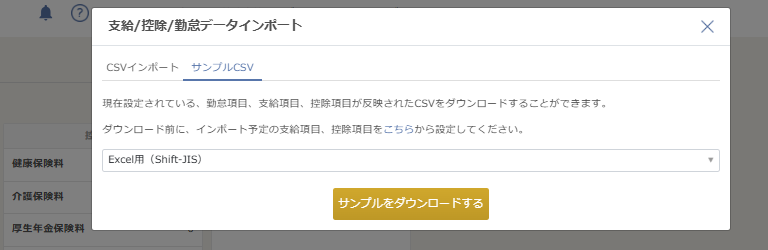
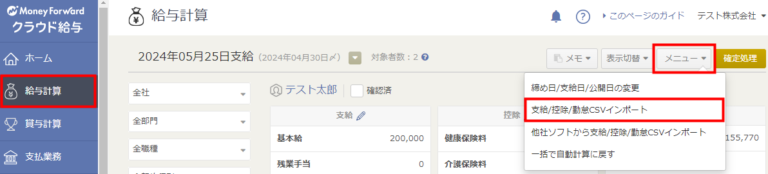
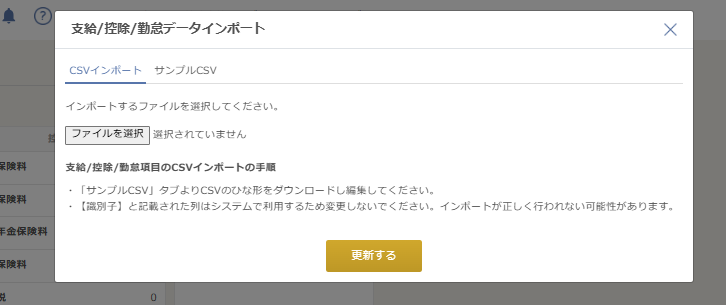
- 「給与計算」>メニュー>「支給/控除/勤怠CSVインポート」をクリック
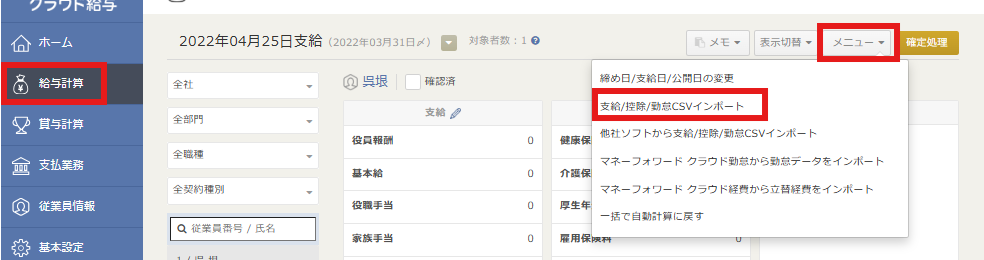
- 「サンプルCSV」をダウンロードしたら、CSVデータ作成・保存する
勤怠情報入力の注意事項はココをクリック
- F列以降が給与計算の各項目の入力欄となり、必要に応じて金額・勤怠の値を入力する。
- 勤怠の値は、「基本設定」>「勤怠項目」で設定されている単位に沿って、値を入力する。
- 仮に単位が「0.0時間」の場合は【10.1】のように小数点を用いて入力し、単位が「000時間00分」の場合は【10:10】のようにコロン(半角)を用いて入力する。
- A列の「Version」とB列の「従業員識別子」は内部計算で使用するので、編集を行わないこと。
- ファイルが文字化けしている場合は、上記のファイル形式を現在とは別の文字コードに切り替え、再度ダウンロードする。
- 空欄でインポートした項目は、データが上書きされずに「給与計算」画面に表示されている数値がそのまま残る。
- ただし、備考欄については、空欄でインポートした場合、「給与計算」画面に表示されている内容が削除されるので注意する。

- 給与計算の画面の「メニュー」>「支給/控除/勤怠データインポート」を選択し、作成されたファイルを選択し「更新する」をクリックする。
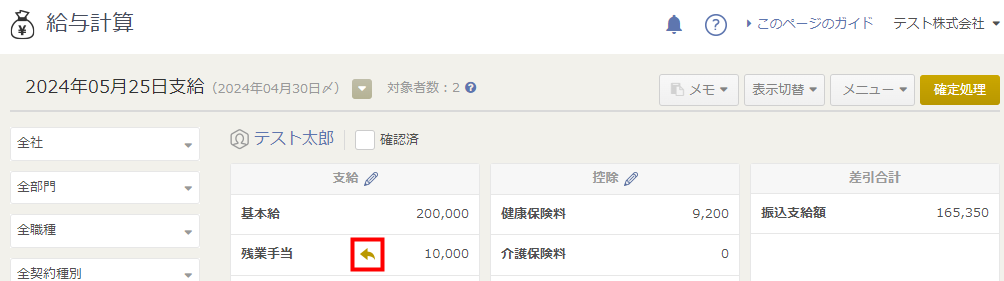
- インポートが完了すると、インポートにより更新されたデータについては黄色い矢印がつく。
CSVを利用して入力する方法(他社勤怠ソフトから出力したデータをCSVで取り込む方法)
- 「給与計算」画面から「メニュー」をクリックし、「他社ソフトから支給/控除/勤怠CSVインポート」を選択
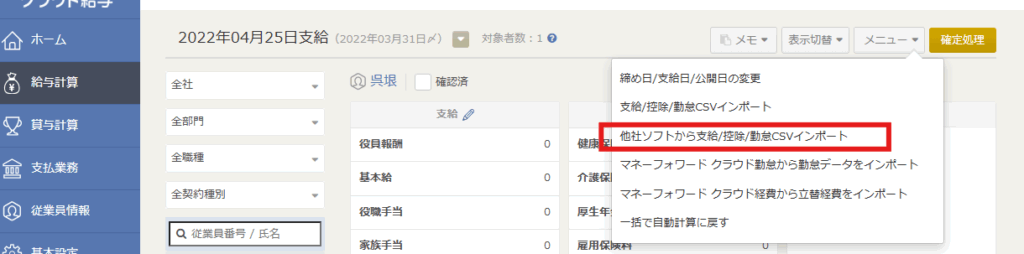
- 他社サービスから出力したCSVファイルのインポートでは、マネーフォワード クラウド給与の勤怠項目と同一名称の勤怠データを取り込むため、項目名がズレているとエラーが出て取り込まれない点に注意。
- そのため、マネーフォワード クラウド勤怠と勤怠項目の名称を一致させている場合、以下のサービスで出力したCSVファイルはそのまま取り込めない。
- ジョブカン(株式会社Donuts)
- ちゃっかり勤太くん(株式会社エイ・アイ・エス)
- シュキーン(株式会社インフィニットループ)
- よって、クラウド給与の勤怠項目と名称が一致していない場合は、クラウド給与上の名称と一致するように、CSVファイルのタイトル行(1行目)の勤怠項目名を修正する。
- そのため、マネーフォワード クラウド勤怠と勤怠項目の名称を一致させている場合、以下のサービスで出力したCSVファイルはそのまま取り込めない。
- 2020年11月28日よりも前にクラウド給与の利用を開始し、まだ勤怠項目名称を一致させていない事業者は、以下のサービスから出力したCSVファイルをそのままインポートすることができない。
- 対象
- スマレジ TIME CARD(株式会社スマレジ)
- クロジカスケジュール管理(TOWN株式会社)
- タブレット タイムレコーダー(株式会社ネオレックス)
- 保育士バンク!コネクト(株式会社ネクストビート)
- 勤怠ドライバー(株式会社ロジ勤怠システム)
- この場合、以下の手順で勤怠項目名称を一致させてからCSVファイルを出力し、インポートを行う。
- 「基本設定」>「勤怠項目設定」画面で「メニュー」をクリックし、「デフォルト勤怠項目名を更新する」を選択
- 「デフォルト勤怠項目名を更新する」画面で変更内容を確認し、「次へ」をクリック
- 勤怠項目名の更新によるメリットを確認し、「次へ」をクリック
- 「確認事項」の内容を確認し、「一括変更」をクリック
- 「勤怠項目設定」画面で勤怠項目名が更新されていることを確認する
- 勤怠項目名称を一致させない場合は、出力したCSVファイルのタイトル行の勤怠項目名を修正する。
- 対象
- 「ジョブカン」の勤怠データを取り込む場合、「ジョブカン」でCSVファイルを出力する際に「MFクラウド給与A」を選択すると、クラウド給与に取り込むことがでできない。
- 「MFクラウド給与B」を選択してCSVファイルを出力し、クラウド給与に取り込む。
- 「他社ソフトからCSVで支給/控除/勤怠データをインポート」画面で「ファイルを選択」をクリック>他社サービスで出力したCSVデータを選択し、「更新する」をクリック
「他社ソフトの支給/控除/勤怠CSVデータのインポートに失敗しました。」と表示される場合の対応方法
- CSVにつき以下を確認する
- 勤怠項目名が「給与計算」画面上の項目名称と完全一致しているか。
- 「Version」列に「2」と入力されているか。
- 「従業員コード」列に従業員番号が入力されているか。
数値項目の入力・確認_経費データの取込
クラウド経費を利用してクラウド給与に経費データを取り込む場合
- クラウド給与を使って、クラウド経費データを取り込む際の事前チェックを行う
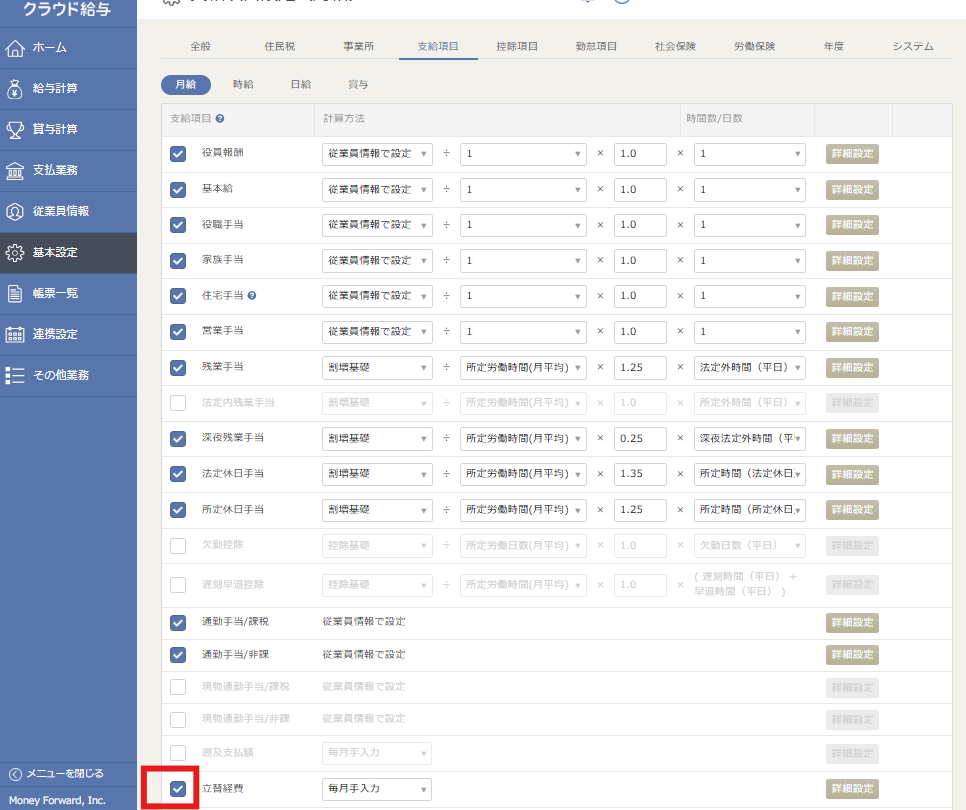
- 「基本設定」>「支給項目」画面で、「立替経費」にチェックが入っていることを確認し、入ってなければチェックして保存する
- クラウド経費にログイン>精算データを作成する。
- 本作業によって、計算しようとしているクラウド給与の対象月に含める申請・承認済の経費データを選択する。
クラウド経費を使った作業方法の概要(作業方法の詳細は「業務マニュアル_経理」を参照)
- 経理業務>「経費精算」>「集計(支払処理)」をクリックし、「新規集計(支払処理)作成」をクリック。
- そこから、「支払日」を入力し、集計対象としたい申請をチェックして、「登録する」をクリックして集計を作成する。
- マネーフォワード クラウド経費とマネーフォワード クラウド給与のデータを連携させるためには以下の必須条件を満たしている必要がある。
- クラウド経費とクラウド給与の事業者番号が同一である。
- クラウド経費とクラウド給与のにおいて「従業員番号」が一致している。
- クラウド経費とクラウド給与の「従業員コード」「氏名」が一致している。(クラウド給与で「従業員番号が一致した従業員」を選択した場合、氏名の一致は不要)
- クラウド経費で「集計(支払処理)」を行い、精算データが作成されている。
- 精算データが作成されていない場合は、「精算対象にする明細の貸方科目が「精算に含める」となっているか、「支払データ用貸方科目」」を確認する。
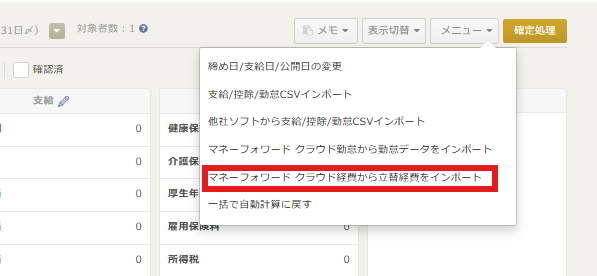
- クラウド給与に戻って「給与計算」画面「メニュー」>「マネーフォワード クラウド経費から立替経費をインポート」を選択。
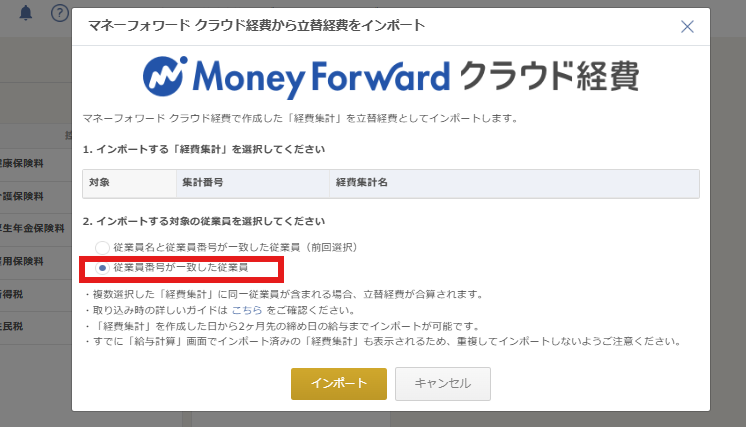
- 「マネーフォワード クラウド経費から立替経費をインポート」画面でインポートする経費集計と対象の従業員を選択し、「インポート」をクリックする。
- 「従業員番号が一致した従業員」を選択する
- もし「従業員名と従業員番号が一致した従業員」を選択する場合は、クラウド給与とクラウド経費の「氏名」が一致するように設定する必要がある。
- 「従業員番号が一致した従業員」を選択する
初回の給与計算時は、うっかり従業員番号がクラウド経費とクラウド給与で異なっている場合(例:MF給与 #1 Aさん、#2 Bさん、MF経費 #1 Bさん、#2 Aさん)、間違ったデータが反映されてしまうので、特に注意すること。
- 「給与計算」画面に取り込み中のメッセージが表示されるので、F5更新ボタンを押すなどして画面を再読み込みした後に、支給項目の「立替経費」にクラウド経費で作成した経費集計の金額が反映していることを確認する。
すでに立替経費の金額が入力されている場合は上書きされるので注意
トラブルシューティングはコチラをクリック
「マネーフォワード クラウド経費」の精算データが取得できない場合は、以下を確認する
- マネーフォワード クラウド給与とクラウド経費の事業者番号が一致しているか
- クラウド給与の「事業者切り替え」画面、クラウド経費の「事業者設定」画面で比較
- 従業員情報が一致しているか
- 「マネーフォワード クラウド経費から立替経費をインポート」画面の「2.インポートする対象の従業員を選択してください」で選択した情報は、クラウド給与とクラウド経費で一致している必要がある。
- クラウド給与の「従業員情報」画面、クラウド経費の「従業員一覧」画面で比較
- クラウド経費で登録されている氏名の間にスペースが入力されている場合、クラウド給与の氏名にスペースが入力されていなくても、精算データは取得できる。
- 「立替経費」が有効になっているか
- 「基本設定」>「支給項目」画面で「立替経費」が無効になっている場合、クラウド経費から精算データを取得できないので、「立替経費」にチェックを入れて有効にしたあと、精算データをインポートする。
- 給与の締め日が精算データの作成日より2ヶ月以上先になっていないか
- 「マネーフォワード クラウド経費連携」機能では、精算データの作成日から2ヶ月先の給与締め日分まで給与計算できる。
- 【例】「2021年5月1日」に精算データを作成した場合、締め日が「2021年7月1日」の給与計算までデータを取得でき、締め日が「2021年8月1日」以降の「給与計算」画面には表示されない
- 「マネーフォワード クラウド経費から立替経費をインポート」画面に精算データが表示されない場合は、給与計算の締め日から2ヶ月以内の精算データを作成しているかを確認する。
- 給与計算の締め日が精算データの作成日より2ヶ月以上先の場合は、「給与計算」画面で金額を手入力する。
- 給与計算の締め日から2ヶ月以内の精算データは、過去の「給与計算」画面ですでにインポート済みであっても、「マネーフォワード クラウド経費から立替経費をインポート」画面に表示される。すでにインポート済みの精算データを重複してインポートしないようにする必要がある。
- 「マネーフォワード クラウド経費連携」機能では、精算データの作成日から2ヶ月先の給与締め日分まで給与計算できる。
- クラウド経費の精算データに金額が反映されているか
- クラウド経費の「集計(支払処理)」画面にある「精算データ」に金額が反映していない場合、クラウド給与で精算データを取得することは不可能。
- クラウド経費の「管理設定」>「経費機能設定」>「支払設定」>「支払データ用貸方科目」画面にて、集計内にある「合算仕訳」欄の「貸方勘定科目」に表示されている科目にチェックを入れ、精算の対象としてから精算データを連携する必要がある。
CSVインポートを利用してクラウド給与に経費データを取り込む場合
数値項目の入力・確認_その他給与天引データの取込
- MF給与で「給与計算」画面を開き「メニュー」をクリックし、「支給/控除/勤怠CSVインポート」を選択する。
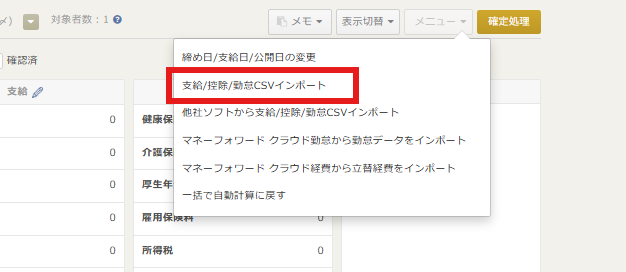
- 「支給/控除/勤怠CSVインポート」画面で「ファイルを選択」をクリックし、作成したCSVファイルを選択した後に、「更新する」をクリックする。
- 対象の給与天引きCSVデータは、GGLD(【第X期】給与計算(勤怠情報)関連の資料>給与・勤怠関連の資料)から選択
- F列以降が給与計算の各項目の入力欄となり、必要に応じて金額・勤怠の値を入力する
- 空欄でインポートした項目は、データが上書きされずに「給与計算」画面に表示されている数値がそのまま残るため、クラウド経費やクラウド勤怠からの連携データ部分は空欄とし、それ以外で必要な項目のみCSVに書き込み登録する
- 備考欄については、空欄でインポートした場合、「給与計算」画面に表示されている内容が削除されるため注意
給与計算の結果確認(レビュー)と確定処理
「給与計算を行う締め日グループ」が複数ある場合)、以下のa~dを繰り返し実施する。
- 給与計算対象を選択するため、MF給与で、「給与計算」画面を開き、「給与計算を行う締め日グループ」と「給与計算を行う支給日」を選択する
- レビュアーは勤怠データを確認するため、基本設定>支給項目における給与計算ロジックと、登録された勤怠データを照らし合わせ、網羅的に勤怠データが給与計算対象となっていることを確認する。
- レビュアーは(立替経費が存在する場合のみ)経費データが正しく計上されていることを確認するため、クラウド給与の給与計算画面で立替経費項目に黄色矢印マークがついていることを確認する。
- 立替経費の精算が無い対象者については、黄色矢印マークはつかないため、立替経費精算が一切無い場合は、無しで問題ない。
- 網羅性に関しては、原則的には、MF経費精算までレビュアーが確認することはせず、MF経費精算で締めを完了したという事実をもって、それを前提にデータ連携されていることを確認すればよい。
- 経費精算で締めを実施して連携しているのに、一切黄色矢印マークがなければ、データ連携がうまくいっていない等何らか問題が起きているため、その場合は再度インポートする、クライアントに経費締め対象者を確認する等のアクションをとる
- クラウド経費側の承認がなされていない場合は何もする必要はないが、明らかにクラウド経費側での集計のみがなされていない場合はクライアントに状況を確認する(集計依頼を含む)。
- レビュアーは、(その他給与天引きが存在する場合のみ)その他給与天引きデータが正しく計上されていることを確認するため、給与天引きCSVデータを参照し、クラウド給与の給与計算画面でインポートした項目に黄色矢印が表示されていることを確認する。
- GGLDの格納場所は【第X期】給与計算(勤怠情報)関連の資料>給与・勤怠関連の資料
- レビュアーは、必要に応じて、確定前の最終確認として画面右上「前月比較」をクリックして前月データ比較を実施する

- レビュアーは、給与計算結果の確認が完了したら、MF給与における給与計算結果のクライアント確認依頼を行う
- クラウド給与にログインしてもらう方法、または、「帳票一覧」画面で「支給控除一覧表」をDLして送付する方法によって行う
- クライアントより、給与計算結果に問題が無ければ、その旨の回答がなされる
- レビュアーは、MF給与で「給与確定」をクリックする。
- クリックすると、クラウド給与に招待された従業員に対しては自動でweb給与明細が公開される
- 給与情報については、従業員にメールが届くため、給与明細作成・配布はせず、各自でログインして確認してもらう
- 給与明細公開タイミングは給与支給日の前日0時に公開される設定にしておく
- クリックすると、クラウド給与に招待された従業員に対しては自動でweb給与明細が公開される
給与計算確定後の修正
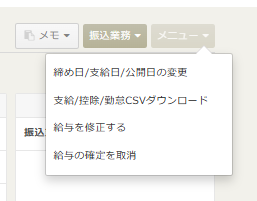
- 「メニュー」をクリック>「給与を修正する」を選択する。
- 確定した給与データ以外は、「メニュー」をクリックしても、このボタンは出てこない
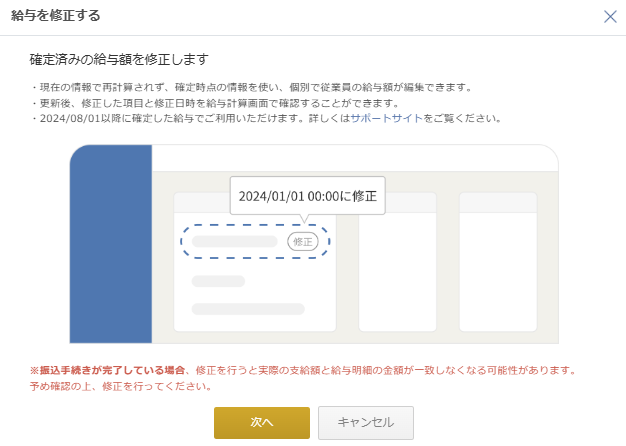
- 「給与を修正する」画面で内容を確認し、問題がなければ「次へ」をクリック
- 給与を修正する従業員を選択し、「設定」をクリック
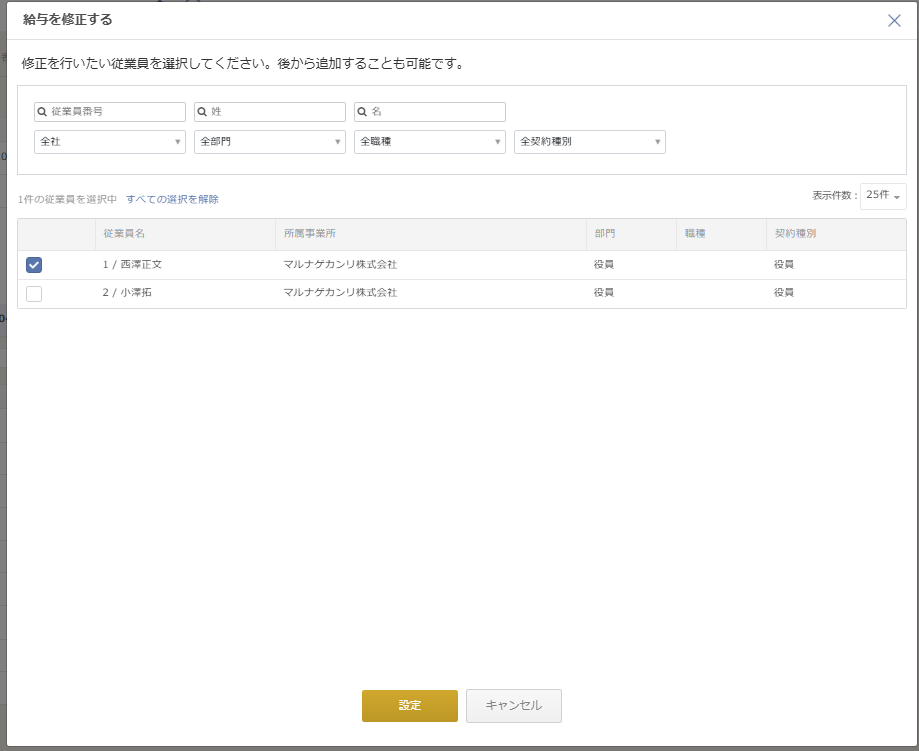
- 金額などを修正し、「更新する」をクリック
- 修正を中止する場合は、「給与確定画面へ」をクリック

- 修正を行うと、確定処理時点の情報を復元することができないので、必要に応じて「帳票一覧」画面で各種帳票を出力し、バックアップする。
- 控除項目の「定額減税(所得税)」は修正できない。
- 確定処理時点の従業員情報は修正ができないため、会社負担分の社会保険料は修正できない。
給与計算確定の取り消し
原則として、確定後の給与計算を取り消すことはしないこと
- 「給与計算」画面で「メニュー」をクリック>「給与の確定を取消」を選択する
- 当然、確定していない給与計算結果には、この選択肢は表示されない
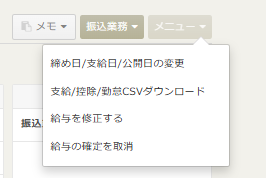
- 事前にバックアップとして「帳票一覧」画面で「支給控除一覧表」をDLしておくことが望ましい
- 「帳票一覧」画面から、支給控除一覧表を選択し、 給与計算結果を確認したい月を選択し、「印刷」をクリック
- 給与計算結果および事業主負担分の社会保険料等を確認したい場合に便利
- 過去の給与計算の確定処理を取り消すと、確定処理の時点で自動計算されていた項目は、現在の従業員情報(社会保険料の標準報酬月額や自動計算に関わる情報等)をもとに再計算が行われる。
- そのため、再度確定処理を行う場合は、従業員全員の従業員情報を前回確定処理を実施した時点の内容に戻す作業が必要。
[TBD]給与計算 レビュー
従業員のWeb明細確認
以下の設定を行うことで、従業員がスマートフォンで給与明細が確認できるようになる。
給与・賞与の振込・納付
クラウド給与では
- 給与振込一覧表を出力する場合
- FBデータを利用する場合
- みずほ銀行と連携し振込する場合
- 三井住友銀行と連携し振込する場合
の4種類の振込方法に対応しているが、3・4は使い勝手がよくないために使用しない(2のFBデータを使った作業に統一する)
給与支払データの作成_給与振込一覧表を出力する場合
- 「帳票一覧」画面から、給与振込一覧表を選択し、 振込額を確認したい月を選択し、「PDF」をクリック
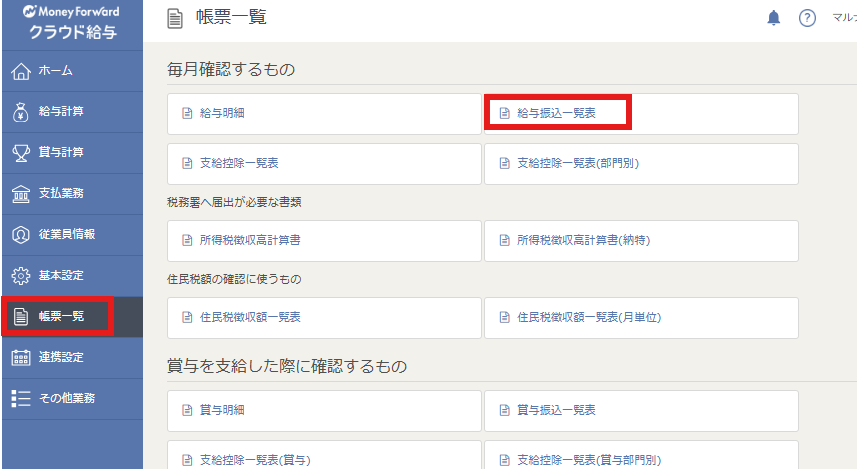

- 帳票内容を確認する
給与支払データの作成_FBデータを利用する場合
今月から振込先口座が変わる従業員がいる場合は、振込前に変更が反映されていることを再度確認しておくこと
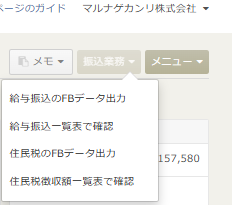
- 「給与計算」画面から「支払業務」画面に移動する場合、(確定処理後に)給与計算画面右上の「振込業務」をクリックし、「給与振込のFBデータ出力」を選択して画面を切り替える。
- 確定した給与計算データのみ、本ボタンが表示される
FBデータ作成の事前準備_支払口座(振込元口座)の設定
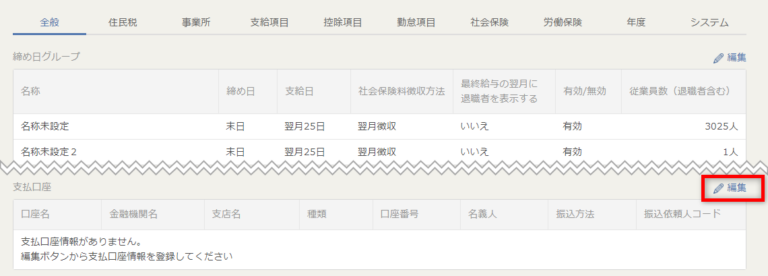
- 「基本設定」>「全般」画面で「支払口座」の「編集」をクリックし、「支払口座」画面で「+追加」をクリックする
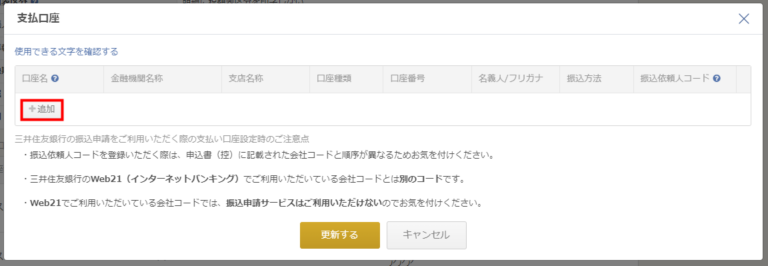
- 表示された入力項目に必要事項を入力・選択し、「更新する」をクリックする
- 「振込依頼人コード」には、上から「給与振込用」「総合振込用」「住民税振込用」のコードを入力する
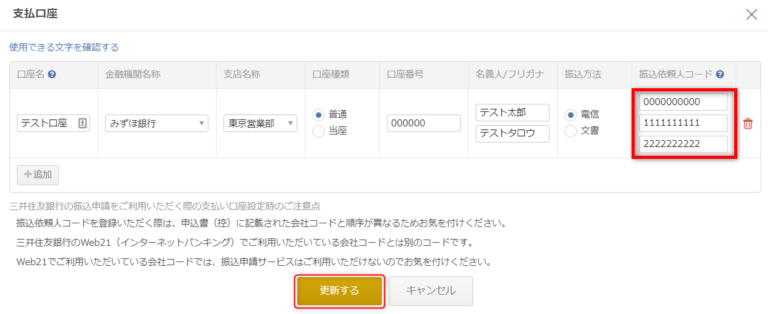
- 「基本設定」>「全般」画面の「支払口座」に登録内容が反映したことを確認する。
- 支払口座は複数登録可能
- 「ゆうちょ銀行」の口座番号が8桁の場合は、桁数を7桁に変換して入力する必要がある。
- 変換方法は以下の「ゆうちょ銀行」のHPを確認する
- 口座番号の変換には、ゆうちょ銀行の通帳に記載されている「記号」と「番号」が必要
- 変換方法については、「ゆうちょ銀行」の窓口へ問い合わせる
- 変換方法は以下の「ゆうちょ銀行」のHPを確認する
FBデータ作成の事前準備_従業員の口座情報の設定
- 「従業員情報」画面で従業員をクリックし、「支払情報」タブを選択して「口座情報」の「編集」を押す
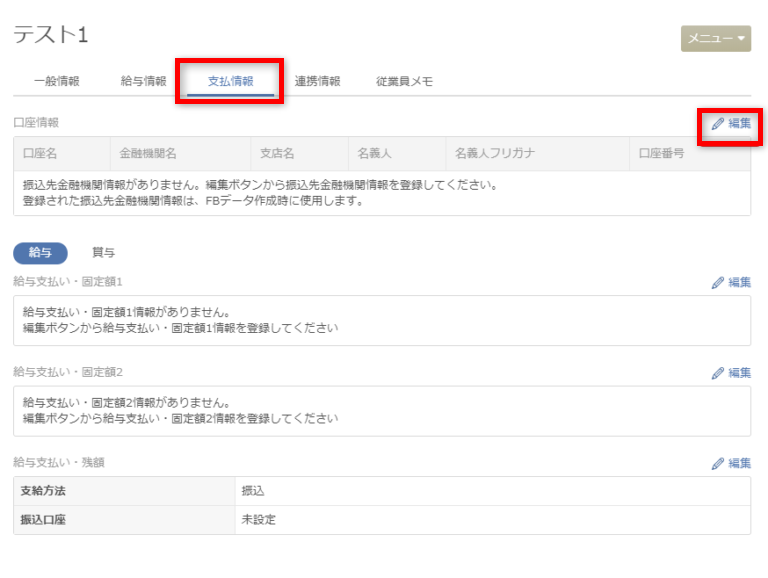
- 「+追加」をクリックし、口座情報を入力する
- 表示された入力項目に必要事項を入力・選択し、「更新する」をクリックする。
FBデータ作成の事前準備_従業員の支給設定(支給方法を振込/現金払いにする設定)
- 「従業員情報」画面で従業員をクリックし、「支払情報」タブを選択して「給与支払い・残額」の「編集」を押す。
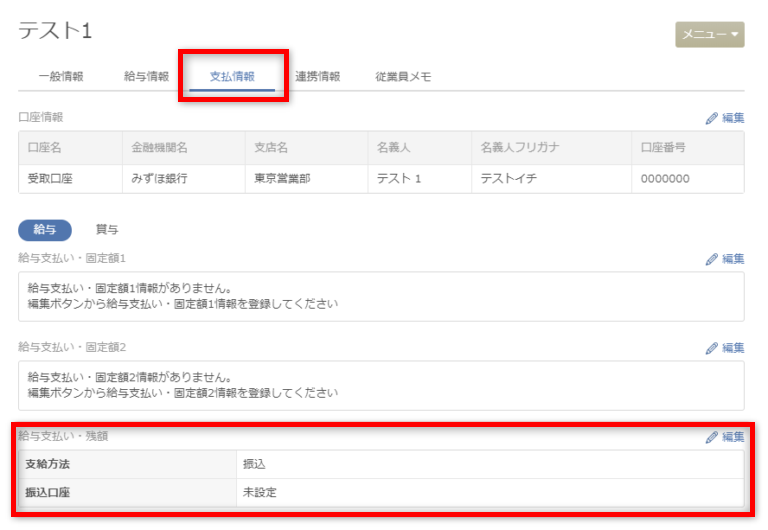
- 「支給方法」で「振込」を選択し、「振込口座」を選んで「更新する」をクリックする
FBデータ作成_給与・賞与のFBデータの出力方法
- FBデータを「CR/LF有」形式で出力する場合は、「最後の2バイトに区切り文字を付与する」「データの最後にEOFを付与する」の両方にチェックを入れる。
- チェックを入れていない場合は、「CR/LF無」形式で出力される。
- FBデータの処理方法は金融機関ごとに異なる可能性があるので、どのような設定で出力すべきかについては、金融機関に確認する。
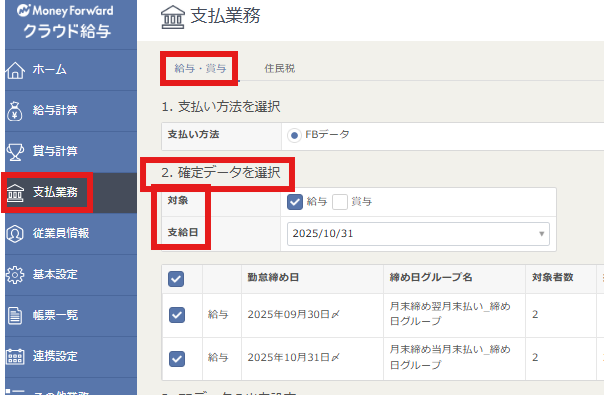
- サイドバー「支払業務」をクリックし、「給与・賞与」タブに移動する。
- 「給与・賞与」画面の「2. 確定データを選択」欄で「対象」と「支給日」を選択し、対象の給与・賞与にチェックを入れる
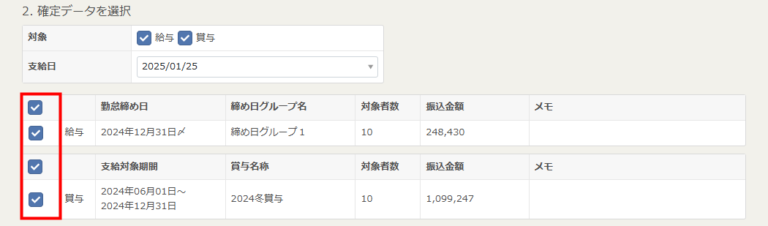
- 「3. FBデータの出力設定」で必要事項を入力・選択する
- 「支払い口座」は「支払口座(振込元口座)の設定」で登録した口座を選択、「レコード長」などの条件は利用金融機関の仕様に応じて設定する
- 「3. FBデータの出力設定」の設定項目
- 支払口座:支払口座(振込元口座)につき、「支払口座の設定」で登録した口座を選択する。
- レコード長:初期値は「120」だが、利用の金融機関の仕様に応じて設定する
- データ設定:「最後の2バイトに区切り文字を付与する」または「データの最後にEOFを付与する」のうち、利用の金融機関の仕様に応じて設定する
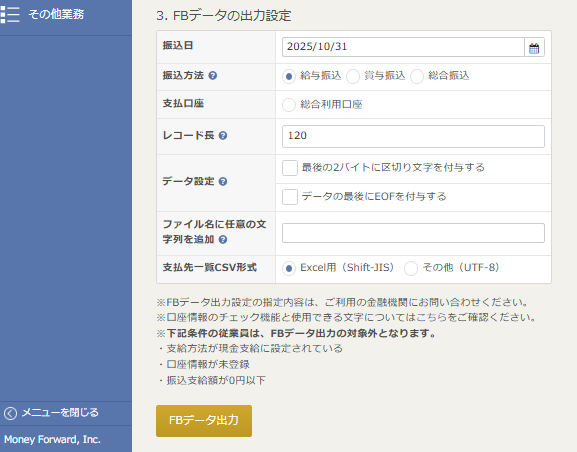
- 「FBデータ出力」をクリック
- 「給与_fb_data_yyyy_mm_dd(任意のファイル名).zip」という名称のZIPファイルが出力されたことを確認する
- ZIPファイルを展開し、テキストファイルとCSVファイルが表示されたことを確認する
- ZIPファイルを展開すると、以下の名称のファイルが出力されるが、金融機関への振り込みは、「kyuyo_fb_data_yyyy_MM_dd_金融機関コード_口座番号(任意のファイル名).txt」という名称のテキストファイルを使用する
- 「kyuyo_fb_data_yyyy_MM_dd_金融機関コード_口座番号(任意のファイル名).txt」
- 「支払先一覧_yyyy_mm_dd_金融機関コード_口座番号.csv」
- 支払口座ごとのFBデータの情報は、「支払先一覧_yyyy_mm_dd_金融機関コード_口座番号.csv」という名称のCSVファイルで確認できる
- 出力されるファイルの名称は、「振込方法」「支給年月日」「金融機関コード」「口座番号」の組み合わせによって、以下のように設定される。
- 「振込方法」が「給与」の場合:「kyuyo_fb_data_yyyy_MM_dd_金融機関コード_口座番号(任意のファイル名).txt」
- 「振込方法」が「賞与」の場合:「shouyo_fb_data_yyyy_MM_dd_金融機関コード_口座番号(任意のファイル名).txt」
- 「振込方法」が「総合振込」の場合:「sougou_fb_data_yyyy_MM_dd_金融機関コード_口座番号(任意のファイル名).txt」
FBデータによる振込
住民税の振込・納付
クラウド給与では、①住民税徴収額一覧表を出力する場合、②FBデータを利用する場合、2種類の振込方法に対応している。
- リスト
- 今月から住民税納付額が変わる従業員がいる場合は、振込前に変更が反映されていることを再度確認する
- 振込処理を利用するには、あらかじめ従業員毎の住民税納付額および納付先市区町村の登録が必要
住民税支払データ作成_一覧表出力・FBデータ利用共通_事前準備
導入時で実施している作業の概要はコチラをクリック
- 従業員の住民税情報の登録
- 「従業員情報」画面で対象の従業員をクリックし、「一般情報」タブを選択し、「住民税」の「編集」をクリック
- 必要事項を入力し、「更新する」をクリック、「住民税を更新しました。」と表示されたことを確認する
- 「給与情報」タブを選択し、「住民税納付額」の「編集」をクリック
- 住民税納付額を入力し、「登録する」をクリック
- 支払口座(振込元口座)の設定
- 「基本設定」>「全般」画面で「支払口座」の「編集」をクリック
- 「支払口座」画面で「+追加」をクリック
- 表示された入力項目に必要事項を入力・選択し、「更新する」をクリック
- 「振込依頼人コード」には、上から「給与振込用」「総合振込用」「住民税振込用」のコードを入力する
- 「基本設定」>「全般」画面の「支払口座」に登録内容が反映したことを確認する
- 事業所の住民税設定
- 「基本設定」画面で「住民税」タブをクリック
- 「住民税設定」画面で「メニュー」をクリックし、「指定番号を編集する」を選択する
- 「市区町村情報」画面で指定番号を入力し、「更新する」をクリックする
- 「市区町村情報を更新しました。」と表示され、指定番号が反映したことを確認する
- 「住民税設定」画面の「市区町村情報」には、「従業員情報」画面で設定した納付先市区町村が表示される
住民税支払データ作成_住民税徴収額一覧表を出力する場合
- 「帳票一覧」画面から、住民税徴収税額一覧表(月単位)を選択する
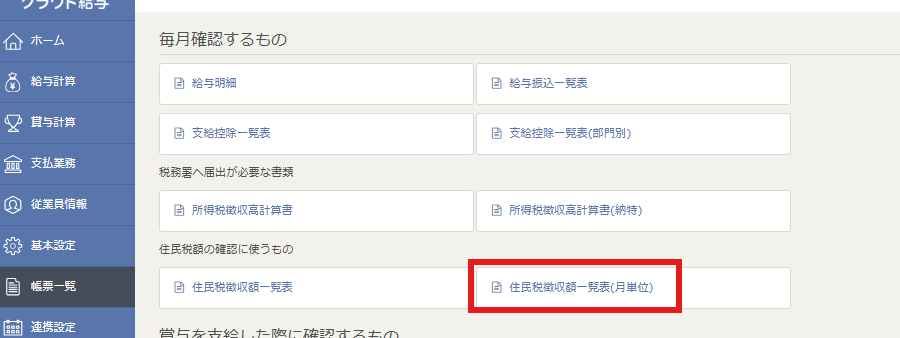
- 徴収税額を確認したい月を選択し、「PDF」をクリックする

- 納付先および徴収税額を確認する
住民税支払データ作成_住民税のFBデータの出力方法
FBデータは納期の特例による半期ごとの納付には対応していないので、「住民税徴収額一覧表を出力する場合」を参考に納付書等で対応する
- サイドバーの「支払業務」をクリック>「住民税」タブを選択
- 「給与計算」画面から「支払業務」画面に移動することも可能であり、その場合は、「給与計算」画面で「振込業務」をクリックし、「住民税のFBデータ出力」を選択して画面を切り替える。
- 「住民税」画面で「2. 確定データを選択」欄で「給与支給月」を選択し、対象の給与にチェックする
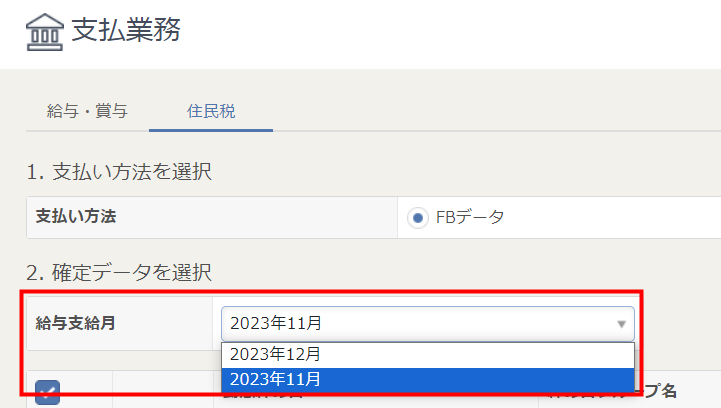
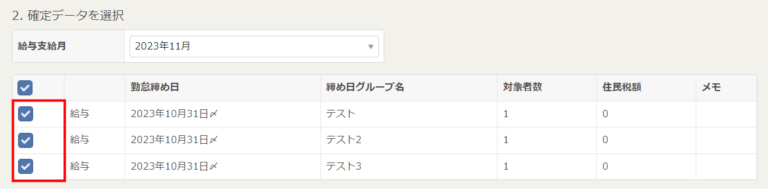
- 「4. FBデータの出力設定」で必要事項を入力・選択する
- 「支払い口座」は「支払口座(振込元口座)の設定」で登録した口座を選択する
- 「レコード長」などの条件は利用金融機関の仕様に応じて設定する
- 「FBデータ出力」をクリックする
- 「jyuminzei_fb_data_yyyy_MM.txt」という名称のファイルが出力されたことを確認する
- 出力したファイルを使用して住民税の振り込みができる。
- 出力ファイルの「yyyy_MM」には納付月が反映される。
退職金の住民税を支払う場合は、「3. 退職金の住民税を支払う」で設定を行う。「+追加」をクリックし、必要事項を入力・選択する。
FBデータによる振込
給与の源泉所得税の振込・納付
- クラウド給与から出力した給与振込一覧表 or FBデータの顧客共有(支払代行非受託時)を行う
- センシティブな情報なので送り先に注意する
- 支払元・振込先の口座変更がある場合はリードタイムを十分に設けておく
- FBデータによる振込の実施
- クライアント側のネットバンキングの手続きとなる
- MK作業の場合はe-TAX使用となる
- クライアント側のネットバンキングの手続きとなる
基礎情報フォームによる情報共有
マネーフォワードクラウド給与を使った賞与計算・振込・明細作成
給与計算と異なり、賞与計算の確定処理はMF従量課金対象外
賞与計算
- 左メニューの「賞与計算」をクリック
- 初めて賞与計算機能を利用する場合、「賞与計算の開始」画面が表示されるので、「賞与新規作成」から賞与計算を開始する
- 2回目以降の賞与計算を開始する場合、「賞与新規作成」>「賞与計算」>「メニュー」>「新しい賞与を開始」から賞与計算を開始

- 「基礎情報シート:労務(通常運用時)_労務全般」にて顧客共有を受けた情報にあわせて以下の各項目を入力したら「登録する」をクリック
- 名称:賞与の名称 例:2018年夏季賞与
- 支給対象期間:支給者を抽出する際の対象期間
- 賞与計算作成後は変更できないため、新しい賞与計算の作成が必要になる
- 支給日:賞与の支給日
- 支給対象者設定1:支給対象者を支給対象期間末日在籍者とするか、在籍者支給日現在在籍者とするか選択。
- 支給対象者設定2:支給対象とする雇用形態を選択。
- 公開日:賞与明細が公開される日にち。
- 支給対象期間:支給者を抽出する際の対象期間
- 賞与計算の作成後は変更できないため、変更する場合は新しい賞与計算を作成する。
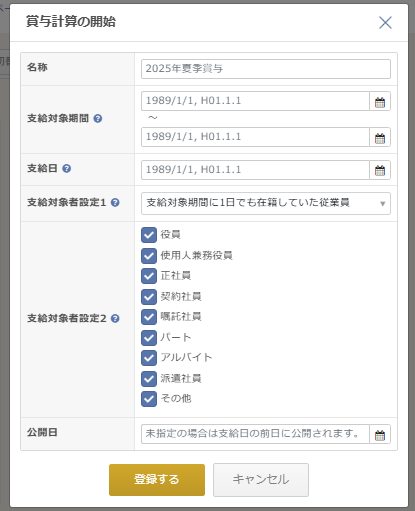
- 「賞与計算を開始します」という文言が出てきた後、左側に賞与対象の従業員が一覧で表示されるため、選択すると、画面中央の賞与計算の入力画面が表示される。
- 賞与対象者が増減した場合などは、右側上の「メニュー」から「賞与計算の対象者を変更」することが可能。

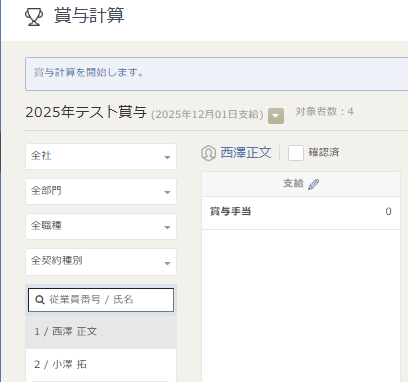
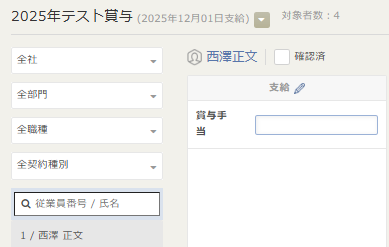
- 各従業員の「賞与手当」の金額部分を直接入力すると、控除する社会保険料や所得税の金額が自動計算される
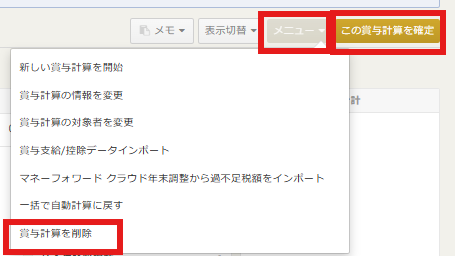
- 全員の入力が完了したら画面右上「この賞与計算を確定」をクリックする
- 「賞与計算の確定を取消」から未確定状態に戻すことも可能
- 削除する場合は「メニュー」から処理する
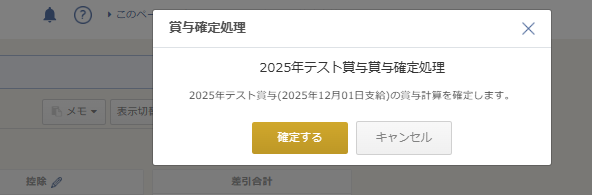
- 「賞与確定処理」画面が表示されるので、「確定する」をクリック
賞与振込・賞与明細の配布_振込
事前に従業員の振込口座確認、賞与計算の確定が終わっている必要がある
- 「賞与計算」画面右上の「振込業務」をクリックすると、「賞与振込のFBデータ出力」「賞与振込一覧表で確認」を選択できるようになるので、「賞与振込のFBデータ出力」をクリックすると、「支払業務」画面でFBデータの出力が可能となる。
- この画面は賞与計算を確定しないと出てこない
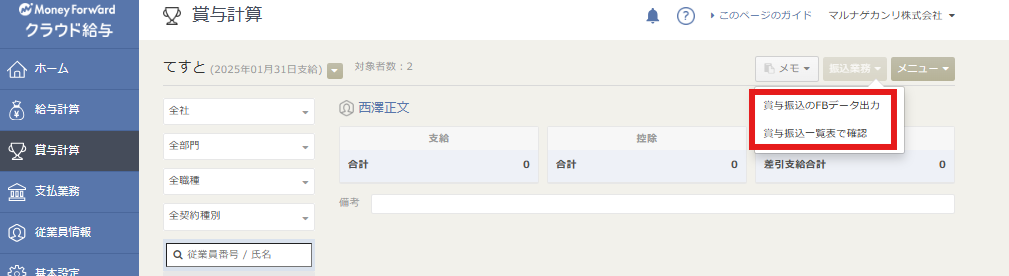
賞与振込_FBデータ出力を利用する方法
- 賞与確定後、「支払業務」>「給与・賞与」画面を開く
- 「2.確定データを選択」からFBデータを出力する「対象」「支給日」「賞与」を選択
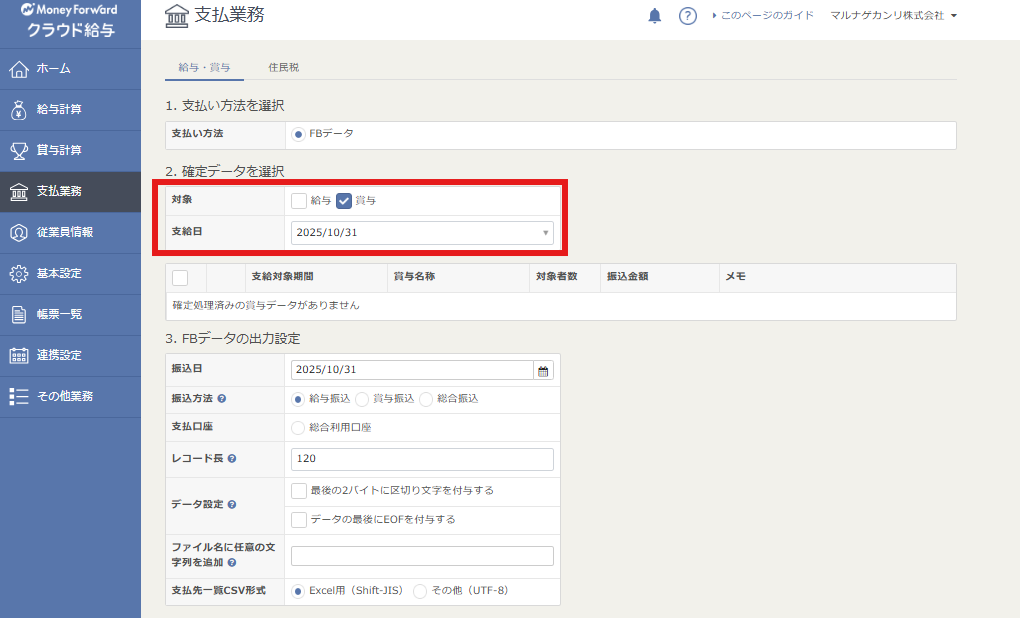
- 「3.FBデータの出力設定」で必要な情報を選択、入力すると、支払口座は「基本設定」>「全般」>「支払口座」で設定した口座が表示される
- FBデータを「CR/LF有」形式で出力する場合は、「データ設定」で、①最後の2バイトに区切り文字を付与する、②データの最後にEOFを付与する、の両方にチェックする必要がある
- 従業員の振込口座が「給与」のみ設定されている場合、初回のFBデータ出力画面で、「振込口座を自動指定しますか?」とメッセージが表示されるが、給与振込口座と同一の口座を指定する場合は「設定」をクリックする。
- 賞与の振込口座を変更する場合は、「従業員情報」>「支払情報」から賞与振込用の口座を追加し、「賞与」タブから振込口座に登録する。
- 「FBデータ出力」をクリック
- 出力されたファイルを利用して振込を行う。
- 出力されるファイル名は、「振込方法」に応じて以下のように設定される
- 賞与:「shouyo_fb_data_yyyy_MM_dd(任意のファイル名).txt」
- 総合振込:「sougou_fb_data_yyyy_MM_dd(任意のファイル名).txt」
賞与振込_賞与振込一覧表を出力して振込金額を確認しながら銀行で振り込む方法
- 「帳票一覧」画面から、賞与振込一覧表を選択
- ①振込額を確認したい賞与を選択し、「PDF」をクリック
賞与明細の配布
賞与の源泉徴収税の振込・納付
賞与計算の社会保険手続_賞与支払届の作成(マネーフォワード社会保険を使わない場合)
賞与計算を確定すると、賞与支払届が作成できるようになる
- 「帳票一覧」画面から、賞与支払届を選択する
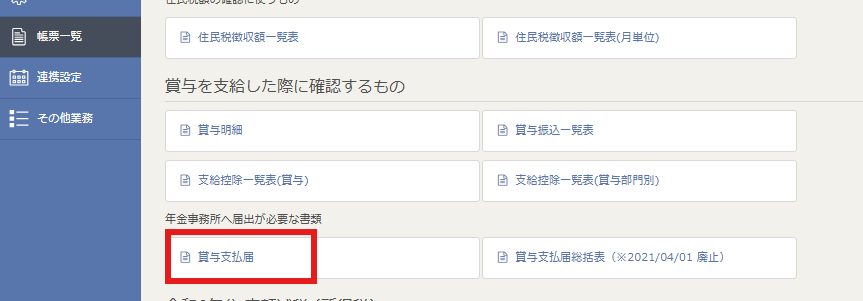
- 表示したい賞与計算を選択し、「印刷」をクリック
賞与計算の社会保険手続_賞与支払届・賞与不支給報告書の作成(MF社会保険を使う場合)
「マネーフォワード クラウド給与」との連携状況によって操作の手順が異なる
クラウド給与上の賞与計算を「確定」してから操作を行う必要がある。
賞与支払手続の追加:マネーフォワードクラウド給与と連携している場合
- マネーフォワードクラウド社会保険の「会社手続き」の「賞与」をクリック
- 「賞与支払手続き一覧」画面右上の「手続きの追加」をクリックすると選択した賞与計算結果に含まれるすべての従業員が追加される。
- 「賞与支払届」の届出先が異なる場合、届出先数分「手続き」を作成する。
- ひとつの「手続き」に設定できる届出先は1件のみのため、届出を行う事業所数分の「手続き」を作成する。
- 「手続き」は賞与の支給単位で作成されるため、それぞれの手続きに賞与計算に含まれるすべての従業員が重複して追加される。
- よって「手続き」作成後、「賞与支払届一覧」からその届出に記載しない従業員を「対象外」にする。
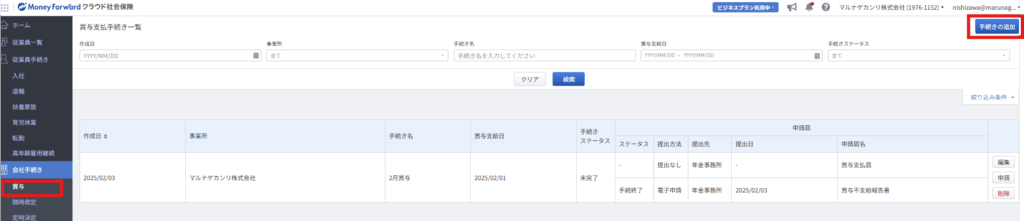
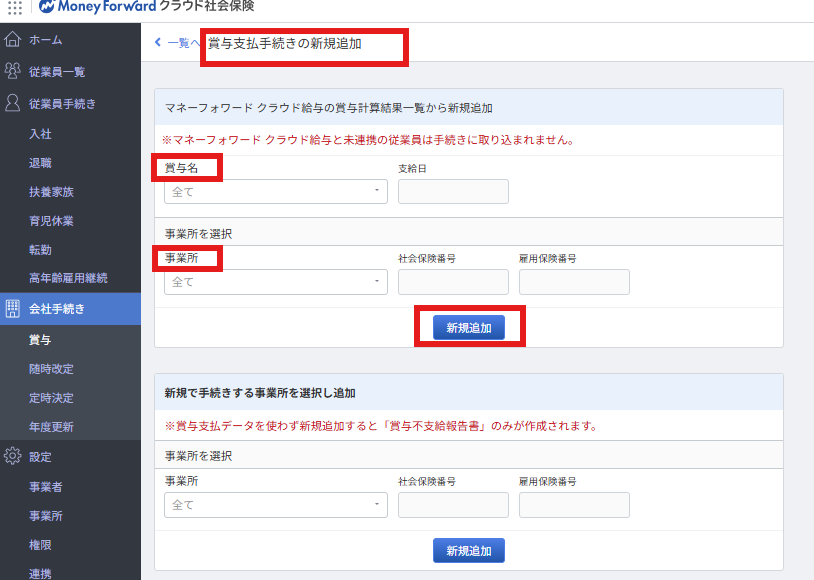
- 「賞与支払手続きの新規追加」画面で「賞与名」「事業所」を選択し、「新規追加」をクリック
- 選択した「事業所」は賞与支払届の住所欄へ反映され、計算結果の抽出には影響しない
- 同じ画面で「賞与支払届一覧」タブを選択して内容を確認する
- 70歳以上被用者、二以上勤務、同一月内の賞与合算、70歳以上被傭者届のみ提出のいずれかに該当する場合は、「編集」をクリックし、「備考」にチェックする
- 70歳以上被用者については、申請にマイナンバーを使用するか、基礎年金番号を使用するか選択することが可能(※70歳以上被用者をチェックすると選択肢が表示される)
- 「賞与不支給報告書」を作成する場合、以下の作業を行う。また、複数の管轄地に賞与不支給報告書を提出する場合は、提出先事業所数分の手続を追加する必要がある。
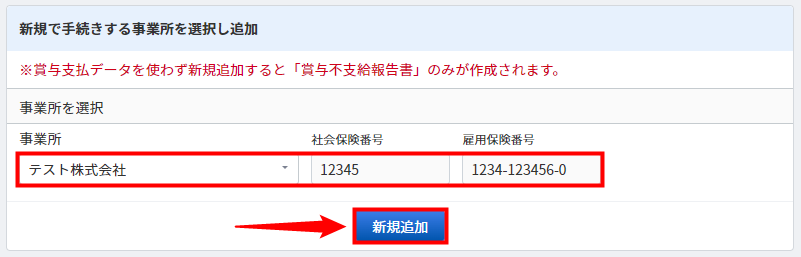
- 「新規で手続きする事業所を選択し追加」で「事業所」を選択し、「賞与不支給報告書」にチェックを入れ、「新規追加」をクリック
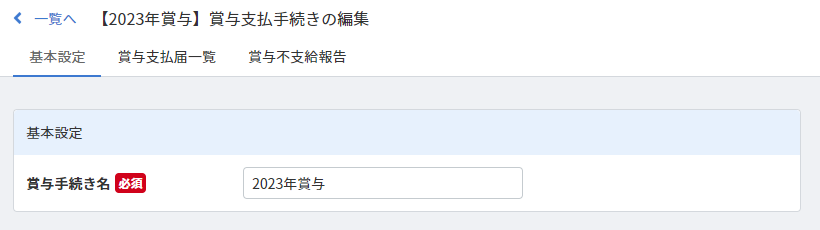
- 「賞与支払手続きの編集」画面に遷移し、「賞与手続き名」を入力し、「保存」をクリック
- 「賞与不支給報告書」タブを選択>「賞与支払年月」「支給の有無」を選択し、「保存」をクリック
- 「賞与支払年月」:社会保険事務所に届出ている支払い予定月を選択。
- 「支給の有無」:「不支給」を選択
- 「賞与支払手続き」が追加され、「賞与支払手続きの編集」画面が表示されたことを確認する
賞与支払手続の追加:マネーフォワードクラウド給与と連携していない場合
- マネーフォワードクラウド社会保険の「会社手続き」の「賞与」をクリック
- 「賞与支払手続き一覧」画面右上の「追加」をクリック

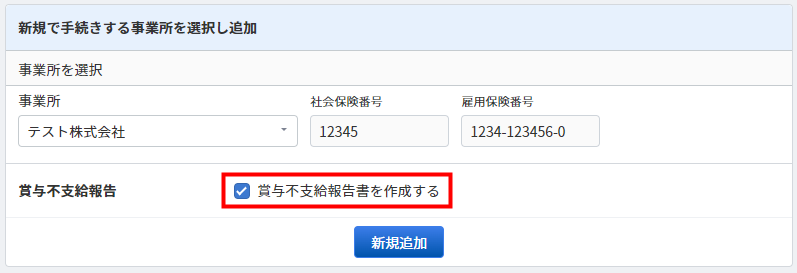
- 「賞与支払手続きの新規追加」画面で「事業所」を選択し、「新規追加」をクリック
- 「賞与不支給報告書」を作成する場合は以下の作業を行う
- 「賞与不支給報告書を作成する」にチェックを入れ、「新規追加」をクリック
- 「賞与支払手続き」が追加されると、「賞与支払手続きの編集」画面に遷移するので、「基本設定」タブを選択し、「賞与手続き名」を入力して「保存」をクリック
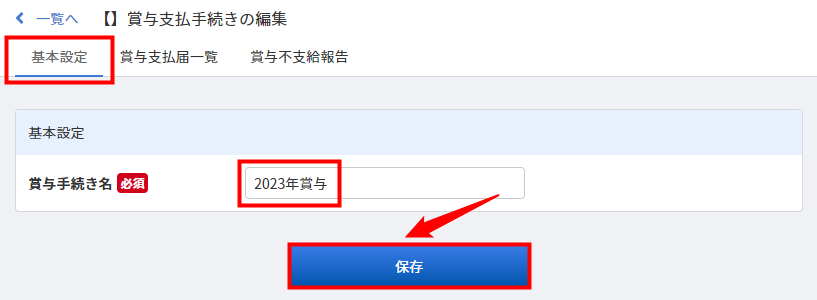
- 「賞与支払届一覧」タブを選択し、「追加」をクリック
- 「賞与支払手続きへの従業員追加」画面で「従業員」を選択し、「追加」をクリック
- 手続きに従業員を追加する場合は、「従業員の選択」の「+追加」をクリック
- 「賞与支払届一覧」画面で各従業員の「編集」をクリックし、必要な情報を登録する。
賞与支払届・賞与不支給報告書の申請(マネーフォワード社会保険を使う場合)
- マネーフォワードクラウド社会保険「賞与支払手続き一覧」画面で「申請」をクリックすると、「手続きの確認と申請」画面が表示される。

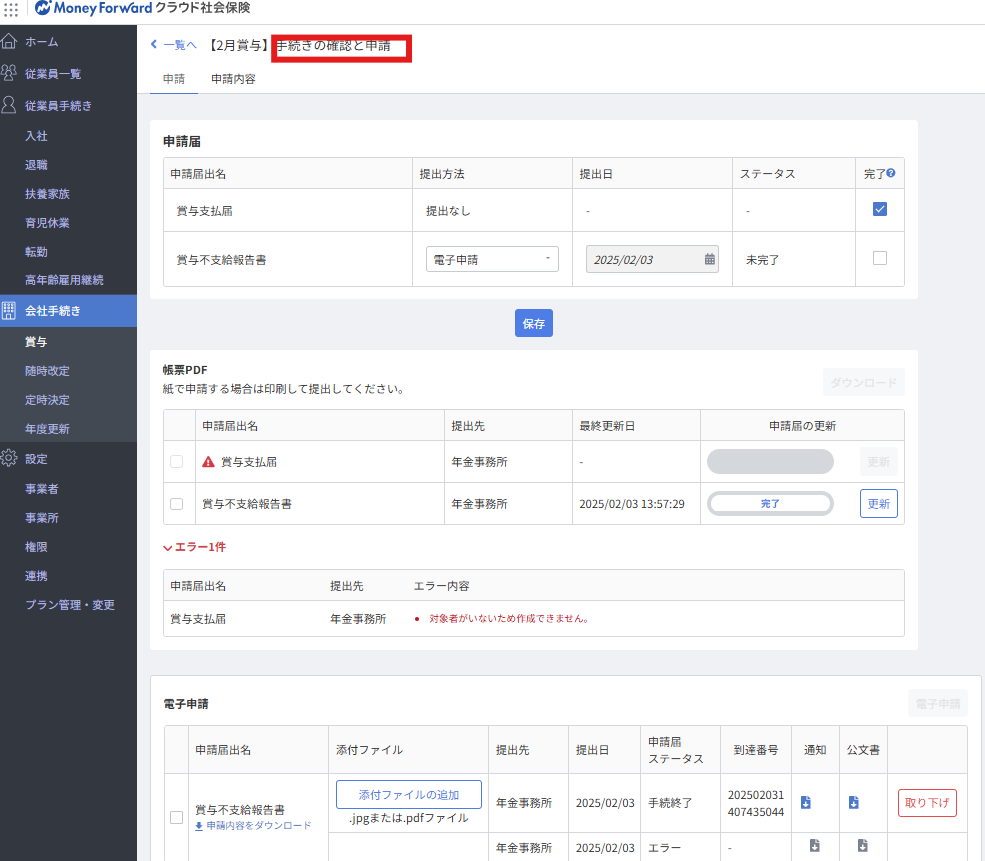
- 申請届の項目で「完了」にチェックを入れて「保存」をクリックすると、「手続き一覧」画面の「手続きステータス」が「完了」となり、手続きの「編集」「削除」は行えなくなる。
- 手続きの「編集」「削除」を行う場合は、チェックを外して「保存」をクリックする。
電子申請(マネーフォワード社会保険を使う場合)
「申請届」の「提出方法」で「電子申請」を選択すると、「電子申請」のボタンが表示されるが、「電子申請」以外を選択した場合、「電子申請」のボタンは表示されない
- マネーフォワードクラウド社会保険でサイドバー「会社手続」>「賞与」>「賞与支払手続き一覧」画面>「申請」ボタン>「電子申請」する申請届出名にチェックを入れる
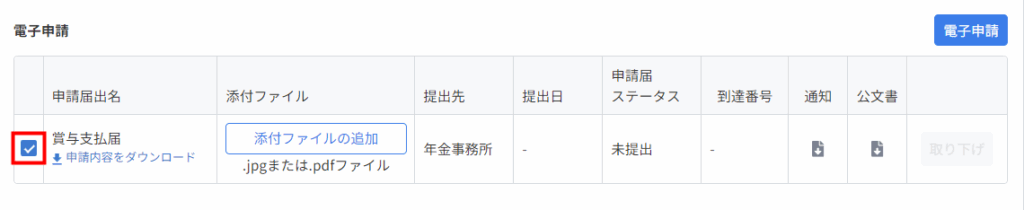
- 添付ファイルを提出する場合は、「添付ファイルの追加」をクリック
- 複数のファイルを追加することが可能
- 「電子申請」をクリック>「電子申請」画面で申請者の選択を行う
- 「電子証明書パスワード(PIN)」の項目が表示された場合は、パスワードを入力のうえ「申請する」をクリックする
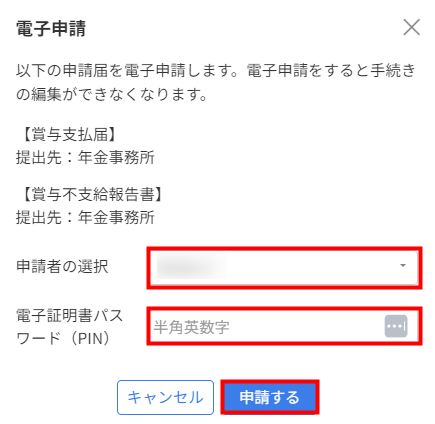
- 画面上部に「電子申請が完了しました」と表示されたことを確認する
- 電子申請が完了すると、手続きの「削除」は行えなくなる
- 電子申請する申請内容は、ZIPファイル形式の電子ファイルとしてダウンロードできる
e-Gov連携機能の電子申請後のステータス確認
- 各種手続き>「申請」>「電子申請」から確認できる
電子申請の取下げ(MF社会保険を使う場合)
- 電子申請については、「取下げ」をクリックすることで申請の取り下げが可能(「取下げ」がグレーアウトしている場合は、取下げを行えない)
- 「電子申請の取下げ」画面では、「申請者の選択」を選択する。
- 「電子証明書パスワード(PIN)」の項目が表示された場合は、パスワードを入力のうえ「取下げ」をクリック
- 画面上部に「電子申請の取り下げが完了しました」と表示されたことを確認する。
賞与計算に係る源泉所得税の振込・納付
関連するマニュアル