




マネーフォワードクラウドの使い方_入社手続き

税や労務ルールは複雑化し、最新の業務システムを覚えるのも大変な昨今、
売上アップと得意分野に注力して『管理業務はあえてアウトソーシングで業務を安定させる』のが
人手不足時代の効率化経営手法です。
- 本マニュアルはマルナゲカンリグループの社内利用を目的として作成された(または作成中の)ものです。外部の方が参考にされること自体に制限はございませんが、内容について、当社の許可なく転載・複製・配布・改変・商用利用することを固く禁止いたします。なお、本マニュアルの著作権はマルナゲカンリグループに帰属します。
Money Forward 労務系システムの全体像と関連図(人事管理/勤怠/給与計算/社会保険/マイナンバー/年末調整)


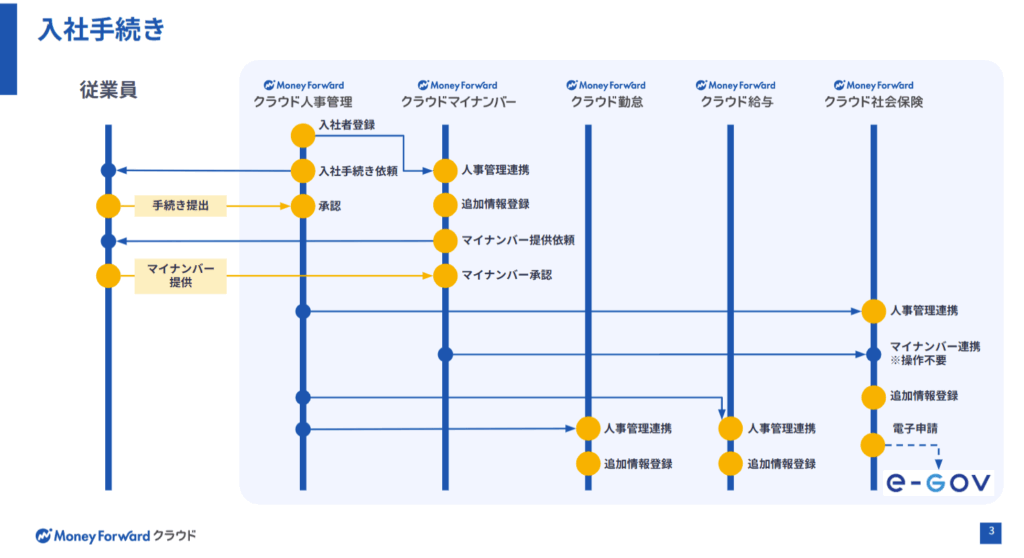
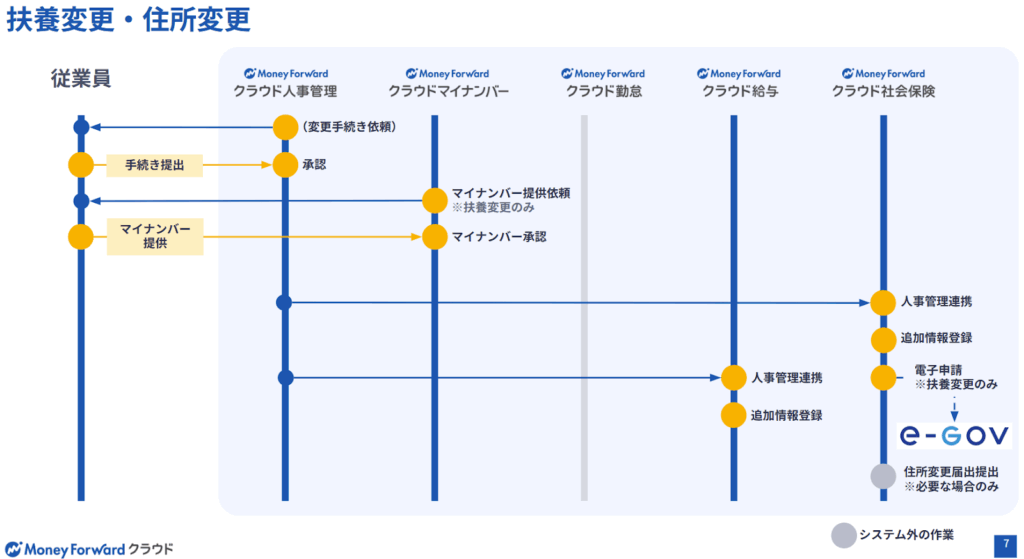
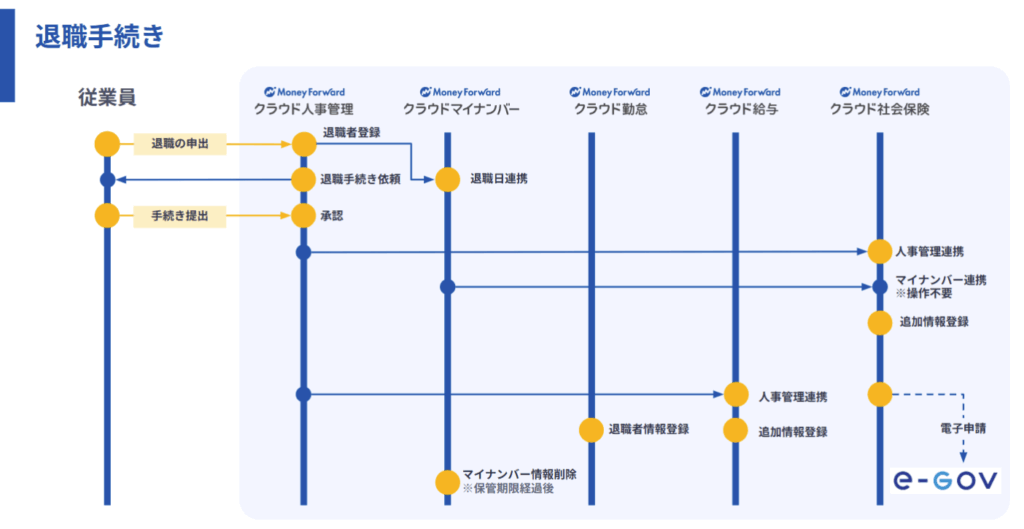
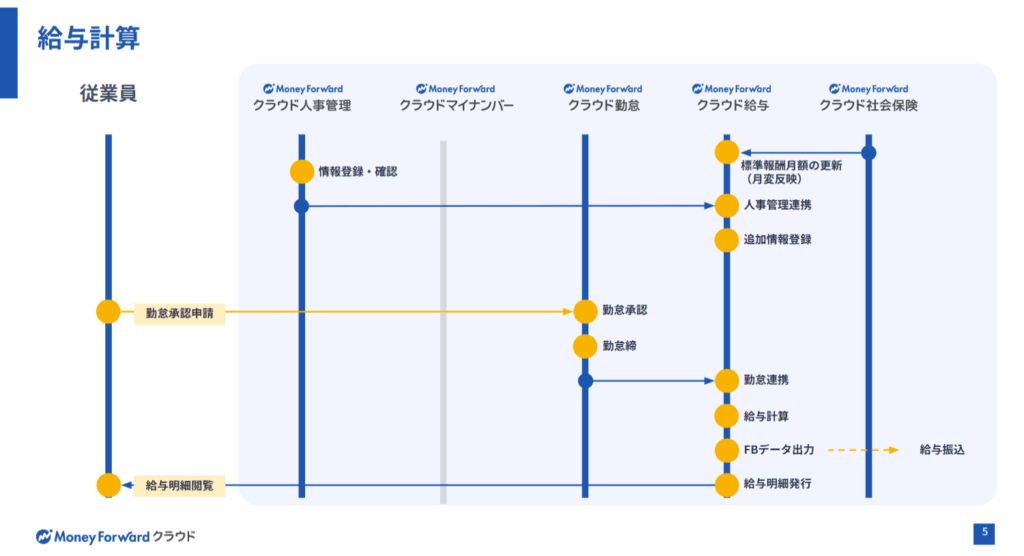
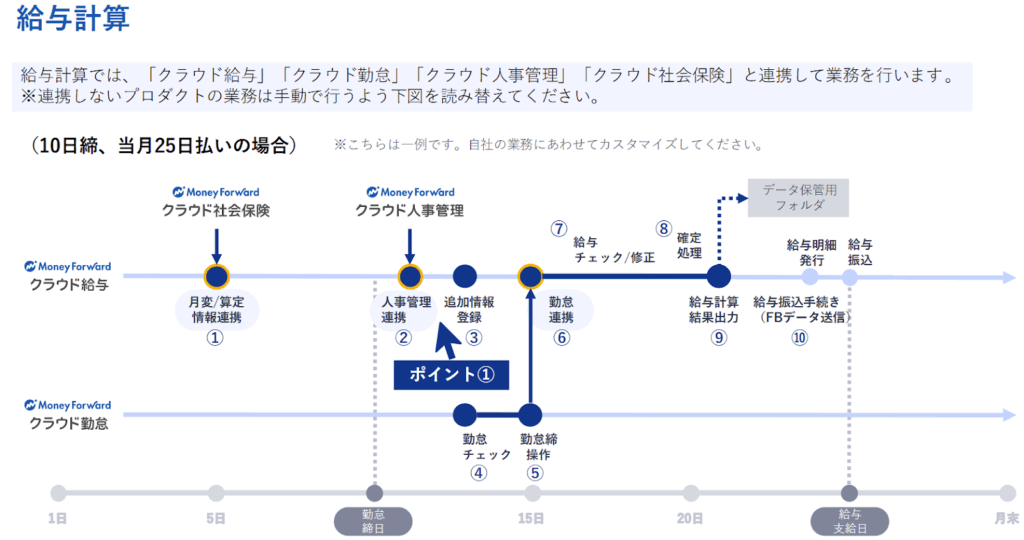
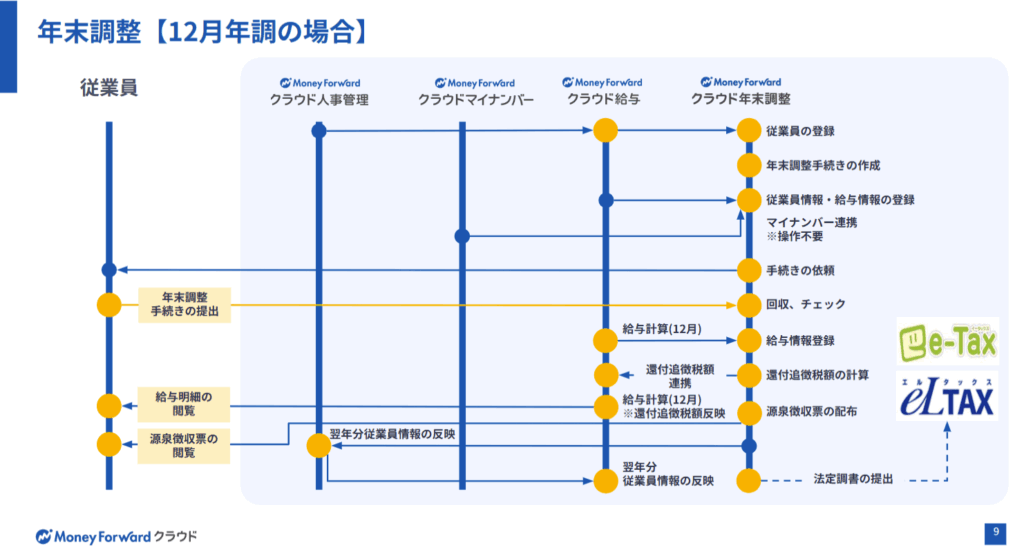
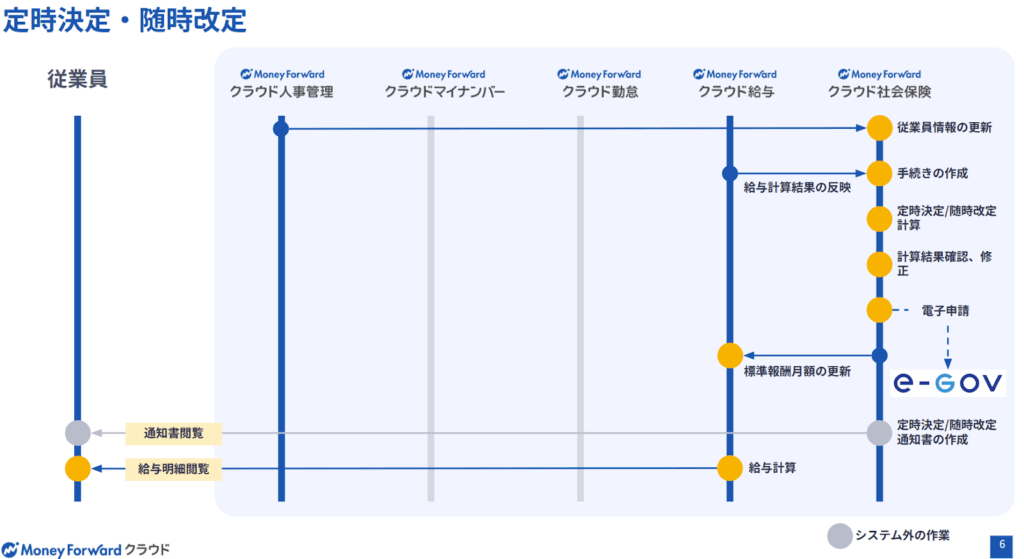
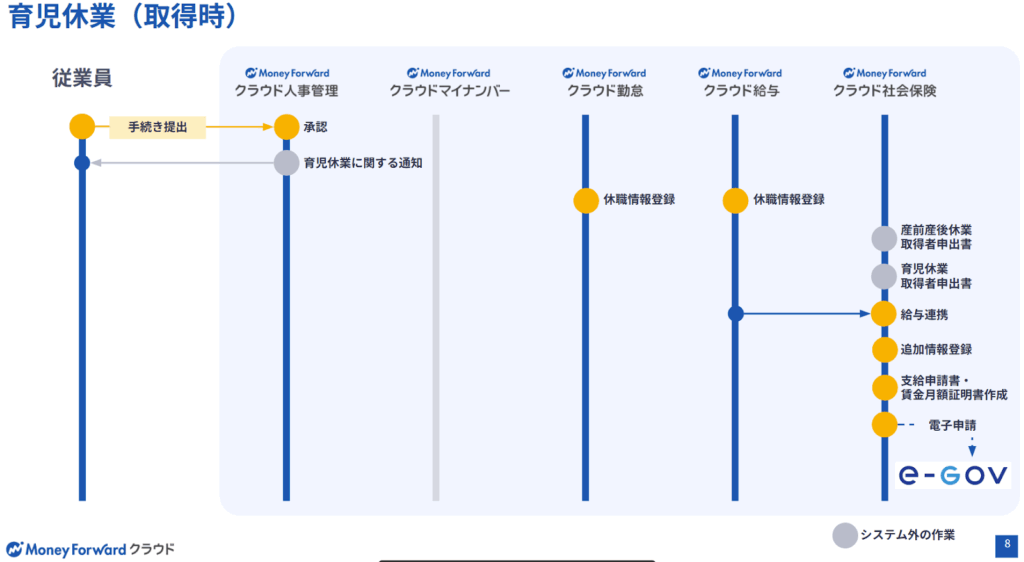
この作業で使うMFクラウド各種ソフトの初期設定マニュアル

基礎情報フォームによる情報共有
クラウド人事管理での従業員情報登録
- クラウド人事管理で従業員情報を登録した後に、クラウド給与、クラウド勤怠、クラウドマイナンバー、クラウド社会保険、にそれぞれ従業員情報を連携しつつ、それぞれのシステム固有で登録する必要のあるデータ(クラウド人事管理では登録/連携できないデータ)を登録していく流れとなる。
- クラウド人事管理には存在せず、クラウド給与からクラウド社会保険に連携させるデータなども存在するため、流れにそった作業がスムーズ。
- 各モジュールにおける従業員情報の登録方法は、各モジュールの導入時業務マニュアルを参照
- 人事管理と各モジュールの連携項目は以下のMFマニュアルを参照
基礎情報シートの作成(対象:クラウド人事管理で収集しない情報)
- 顧客から受領した資料等に基づき、基礎情報シートに従業員情報を入力する。
- 入社時情報入力フォーム(Google Form)、受領資料をベースに作成する
- 情報収集に使用する資料名(収集対象資料)は、基礎情報シートに記載あり
「申請」機能を使った従業員情報登録
従業員登録
- 申請の依頼に必要となるため、ブラウザ画面上またはCSVで最小限の従業員情報(名前、メアドなど)を登録する
- CSVの登録方法は導入時の従業員登録と同一のため省略
- 入社者の適用開始日は入社日以前(入社日を含む)の日付にする
ブラウザ上で(最小限の)従業員情報を登録する方法
- メニューから「従業員」を選択する。
- 画面右上の「操作を選択してください」をクリックし、表示されたメニューから「一人追加」を選択する。
- 従業員の追加画面が表示されるので、必要な情報を入力する。
- 以下の項目は必ず入力する。
- 従業員番号
- 性
- 名
- 個人メールアドレス(入社手続きを送信するアドレス)
- 以下の項目は必ず入力する。
- 画面右上の「追加」をクリックする。
- 適用開始日を選択して「追加」をクリックする。
- 適用開始日は以下の通り設定する。
- 入社者を登録する場合:入社日以前の日(入社日を含む)
- 従業員追加時に適用開始日を設定した場合でも後から履歴情報を追加、削除することは可能
- クラウド人事管理の初期導入時など、すでに入社済みの従業員を登録する場合:登録日
- 適用開始日を登録日にすることで、入社〜登録日までの期間の過去履歴の登録をスムーズに行うことができる。
- ※過去履歴の登録方法については、「履歴情報の作成、取込み」を参照
- 適用開始日を登録日にすることで、入社〜登録日までの期間の過去履歴の登録をスムーズに行うことができる。
- 適用開始日は以下の通り設定する。
- 「ログイン許可」で「許可する」を選択し、右上の「保存」をクリックする。
- クラウド人事管理の申請機能を使って従業員から情報収集する
- 申請機能に関するクラウド人事管理のマニュアルはこちら
- 適用開始日は入社日より前でも問題ない(ただし、入社日は正確な日にしておく必要がある)
- 書類機能に関するクラウド人事管理のマニュアルはこちら
登録した従業員情報の編集
- 従業員情報の編集方法は、登録タイミングに応じて、以下を使い分ける
- 導入時:ブラウザ画面上で対応 or CSVで対応
- 通常時:ブラウザ画面上で対応 or CSVで対応
ブラウザ画面上で編集する方法(履歴の追加/編集/削除)
- 「従業員」画面で対象の従業員を選択>情報を登録するカテゴリーの「詳細」をクリック
- この際、本人情報ではなく「家族情報」を登録する場合は、タブを切り替える
- 「履歴を追加」をクリック>「適用開始日」を選択し、「追加」をクリック
- 履歴を持たない項目については不要。
- 必要な情報を登録し「保存」をクリックします。
履歴の編集方法
- カテゴリの詳細画面から履歴情報の「編集」をクリックして編集する。
- 「適用開始日」を編集することはできないため、適用開始を訂正する場合は、履歴を削除して、新しい履歴を追加する
履歴の削除方法
- カテゴリの詳細画面から削除したい履歴情報の「削除」をクリック>履歴の削除に関するメッセージが表示されたら、内容を確認し「削除」をクリック
CSVで編集する方法
- CSVの登録方法は導入時の従業員登録と同一のため省略
従業員の招待
- 「導入編>従業員登録>申請を設定する>従業員を招待する」を参照(ただし、入社前の従業員に入社手続きを行う場合は従業員の招待は不要)
書類の作成と締結
入社手続きの提出依頼・入社した従業員の招待
クラウド人事管理とクラウド給与の連携(適用開始日・基準日の設定を含む)
参考:MFマニュアル「マネーフォワード クラウド人事管理とクラウド給与の連携方法」
適用開始日・基準日について
- クラウド人事管理には『履歴』の概念があるため、例えば4/1入社日~の情報を3/20に入力しておけば、4/1から自動的にデータが反映される
- しかし、連携されるクラウド給与にはその概念が存在せず、「基準日」のデータに画一的に置き換わる
- 例:クラウド人事管理で4/10までの時給が1500円、4/11から1600円になるように、適用開始日を4/11にして、4/8にセットしたとする。これをクラウド給与で4/8に連携させるとき、基準日を4/8にすれば1500円、先日付4/11にすれば1600円となる。)。
- 「基準日」はデータの更新タイミングではなく、クラウド人事管理側に登録されている情報を参照する日付となるため
- ただし、先日付にしてしまうと、4/8~4/10も新データになってしまう問題がある。
- よって、ミスをなくすためには、4/11当日まで待ってから連携させることである。
- 例:クラウド人事管理で4/10までの時給が1500円、4/11から1600円になるように、適用開始日を4/11にして、4/8にセットしたとする。これをクラウド給与で4/8に連携させるとき、基準日を4/8にすれば1500円、先日付4/11にすれば1600円となる。)。
連携前の確認(クラウド人事管理側の操作)
- クラウド人事管理にログインし、メニューから「従業員」を選択
- 「操作を選択してください」をクリックし、表示されたメニューから「連携状況を確認」を選択
- 「マネーフォワード クラウド給与」のタブを選択
- 連携する上で必要な従業員情報が不足している従業員が表示されるので、不足している従業員項目をクリックして編集
- ex. 「入社日」が登録されていない従業員がいる場合
- 連携する上で必要な従業員情報が不足している従業員が表示されるので、不足している従業員項目をクリックして編集
連携設定※初回のみ
- クラウド給与にログインし、「連携設定」>「労務」>クラウド人事管理の「連携する」をクリック
- 表示される注意事項を確認し、「有効にする」をクリック
- マネーフォワード クラウド人事管理と連携しました。」とメッセージが表示され、クラウド人事管理との連携設定が完了する
従業員データの取り込み(新規)
- 取り込みの際は、以下の項目がクラウド人事管理に登録されている必要がある
- 基本情報の姓、名
- 業務情報の従業員番号
- 入退社情報の入社年月日
- クラウド給与へ連携できる項目はMFマニュアルを参照する
- クラウド給与の「従業員情報」>「従業員の追加/更新」>「マネーフォワード クラウド人事管理から従業員データを取り込む(新規)」をクリック> 遷移した画面の「取り込む」をクリック
- 取り込み状況に関するメッセージが表示されるので、しばらくしてF5ボタンやウェブブラウザの更新を行う>従業員が取り込まれたことが確認できる
- 従業員取り込み後、「従業員情報」画面で、基本給や社会保険の標準報酬月額等のデータを登録する
クラウド人事管理から従業員データを取り込む(更新)
- 「従業員情報」>「従業員一覧」画面の「従業員の追加/更新▼」から「マネーフォワード クラウド人事管理から従業員データを取り込む(更新)」をクリックします。
- 更新対象と基準日を設定する画面が表示れたらそれぞれ選択する>(初回の更新操作のみ)従業員データ取り込み(更新)に関する注意事項が表示されるので、必要に応じてバックアップデータをとっておく
- クラウド給与で従業員情報の詳細を登録しているが、クラウド人事管理では登録していない場合などは、クラウド人事管理から従業員データ取り込み(更新)を行うと、クラウド給与のデータが消える場合がある
- (初回の更新操作のみ) 「バックアップデータの作成を行ったので、取り込み作業を進める」をクリックし、「次へ」をクリック
- クラウド人事管理からクラウド給与へ取り込む項目を選択する画面が表示されるので、クラウド人事管理から取り込みたい項目にチェックマークを入れ、「更新」ボタンをクリック
- 「扶養情報」・「通勤手当」・「口座情報」についてはそれぞれの項目は選択できず、「全選択」のみ可能
- クラウド人事管理の項目が空欄の場合、空欄のままクラウド給与へ上書きされるため、取り込みを行わない項目は必ずチェックを外す
(参考)クラウド人事管理を使わずにクラウド給与で行う従業員情報登録
従業員の登録
- 作成した『基礎情報シート(労務_(通常運用時)_給与2/3)』を以下の手順でCSV化する
- クラウド給与にて、従業員情報>従業員の追加・更新>CSVで従業員情報を追加・更新/ダウンロード、をクリック。
- 更新項目で、『すべての項目を選択』をチェックし、『CSV作成・ダウンロード』をクリックすることで、最新のテンプレートと既存のデータをCSVでDLする。
- 従業員情報CSVは、ヘッダー項目が変更されてしまうことがあるので、定期的に見直す必要がある
- DLしたCSVのヘッダー項目に対して必要な情報が『基礎情報シート(労務_(通常運用時)_給与2/3)』に入っていることを確認したら、既存のデータの一番下に張り付ける。
- 従業員情報>従業員の追加・更新>CSVで従業員情報を追加・更新/ダウンロード、をクリック
- チェック項目はさわらず、『スキップしてアップロードへ』をクリック>②で作成したCSVをアップロードする>アップロードをクリック。
住民税設定
- 登録されている従業員に対する納付先市区町村の指定番号を入力する
- 納付先市区町村の指定番号を入力するためには、事前に従業員情報画面にて住民税の納付先市区町村を設定する必要がある。
- 指定番号とは市区町村ごとかつ個社ごとにユニークな番号であり、特別徴収対象者がいないと番号は存在しない
クラウド勤怠での従業員情報登録
従業員の設定(ブラウザ上での設定)と招待
ログイン方法の変更
※「メールアドレス」ではなく、「ログインID」で従業員を設定する方法もあるが、マネーフォワードクラウド管理コンソールでの事業者IDの設定、ログイン用の仮パスワードの設定、等工数が増えること、また従業員にも個別に事業者IDやログインIDや仮パスワードを伝達する工数も発生することから利用しない
- 「従業員」>「従業員一覧」画面でログイン情報を変更する従業員右横の「編集」をクリックすると、編集画面に遷移するので、画面をスクロールし、「ログイン許可」で「許可する」を選択
- 「マネーフォワードID」の「選択してください」欄をクリックし、「マネーフォワードIDを新規登録」を選択
- 「表示名」に氏名など従業員を識別する情報を入力し、「ID」は「メールアドレス」を選択、「新規登録」をクリック
- 「新規登録」をクリックすると従業員のメールアドレス宛にパスワード設定依頼メールが送信される
- 「保存」をクリック
従業員の招待
- 「従業員」>「従業員一覧」画面で「従業員を招待する」をクリック
- 招待する従業員にチェックを入れ、「選択した従業員を招待」をクリックすると、画面上部に「選択した従業員を招待してよろしいですか?」とメッセージが表示されるので「OK」をクリック
- 実施すると、「従業員を招待しました」とメッセージが表示され、該当の従業員が「招待中」タブに移動し、同時に従業員へ「招待メール」が送信される
従業員の設定(CSVでの設定)と招待
管理コンソールへ従業員を登録
※「MK業務マニュアル_契約・導入時まで」の「MFアカウント設定」タブ参照
- 管理コンソールへログイン
- 「ユーザー」画面で「CSV一括操作」をクリックし、「CSV一括登録」を選択
- 「ユーザーを一括登録」画面が表示されるので、「テンプレートCSVをダウンロード」をクリックし、形式を選択してテンプレートをDL
- Excelを利用してCSVデータを編集する場合は「メールアドレス ユーザー用(Shift_JIS)」を選択
- DLしたCSVファイルを編集
- 「ユーザーを一括登録」画面を再度表示し、「ファイルを選択」をクリックし、編集したCSVファイルを選択、内容を確認し、「登録」をクリック(しばらくしてから画面を更新し、管理コンソールへ従業員が登録されたことを確認)
- この操作を行うと登録したメールアドレスへ「パスワード設定依頼メール」が送信される。ただし、登録したメールアドレスがすでにマネーフォワードIDとして設定されている場合、メールは送信されない。
従業員情報の変更
- 「連携」>「エクスポート」を選択、従業員データの「エクスポート」をクリック
- 「CSVエクスポート」で設定内容を選択し、「エクスポート」をクリック
- 「ダウンロードの準備が完了しました」からファイル形式を選択し、「ダウンロード」をクリック
- DLしたCSVファイルの「ログイン設定(メールアドレス)」列に「管理コンソールに登録したメールアドレス」を、「全権管理者か否か」列を選択し、保存
- 従業員番号をキーに管理コンソールのメールアドレスとの紐付けが行われる。従業員番号が一致していることを必ず確認する
- 「連携」>「インポート」を選択、従業員データの「インポート」をクリック
- 「ファイルを選択」をクリックし、編集したCSVファイルを選択、ファイルが選択されていることを確認し、「インポート」をクリック(「インポート処理に成功しました。」とメッセージが表示され、ログイン情報がインポートされる)
従業員の招待
- 「従業員」>「従業員一覧」画面で「従業員を招待する」をクリック
- 招待する従業員にチェックを入れ、「選択した従業員を招待」をクリックすると、画面上部に「選択した従業員を招待してよろしいですか?」とメッセージが表示されるので「OK」をクリック
- 実施すると、「従業員を招待しました」とメッセージが表示され、該当の従業員が「招待中」タブに移動し、同時に従業員へ「招待メール」が送信される
[TBD]クラウド給与における従業員情報(クラウド人事管理非連携データ)の登録
クラウド人事管理連携後に、CSVをエクスポートして、クラウド給与で登録する従業員情報を入力したら、インポートする
[TBD]クラウド勤怠とクラウド給与の連携
- 従業員情報>従業員の追加/更新ボタン>MFクラウド勤怠の従業員と紐づける、よりデータを連携させる
- [MFクラウド勤怠の基礎情報登録][従業員の設定]、[従業員情報の登録の作業が終わった後にここで再度連携作業を実施することに留意し、忘れないようにすること
- MF給与とMF経費のマスタの連携は従業員番号が一致している必要がある。
- 従業員の入退社の都度、連携のアップデートは行う必要がある。(これを行わないと従量課金が発生するので注意)
[TBD]クラウド人事管理・クラウド給与とクラウド社会保険の連携
[TBD]クラウド社会保険を使った情報登録
クラウド人事管理・クラウド給与連携後に、CSVをエクスポートして、クラウド社会保険で登録する従業員情報を入力したら、インポートする
- 従業員一覧>従業員情報の追加と更新をクリック>MFクラウド給与から追加、をクリック
- 連携する従業員にチェックを入れてインポートする
- クラウド給与から連携されない、適用年月、厚生年金保険の被保険者整理番号、をCSVインポート機能で追加する
- 情報連携されない項目は、従業員情報CSVをクラウド社会保険からエクスポートし、入力後クラウド社会保険にインポートし登録する。
- 従業員情報と家族情報、2つのCSVが存在するが、適用年月、厚生年金保険の被保険者整理番号は従業員情報CSVのみに存在するため、家族情報CSVはここでは使用しない。
- 2つの項目しかないにも関わらず、インプットにCSVを使うのは、人数が多い場合があるため
[TBD]クラウド人事管理・クラウドマイナンバーの連携
[TBD]クラウドマイナンバーを使った作業
従業員本人分
※初期導入時のマイナンバー登録は量が多いため、まとめてCSVインポートとなるが、通常運用時は人数によってブラウザ入力と使い分ける
※MFマイナンバーを操作可能なのはレビュアーのみなので、本業務はレビュアーが実施する。(MFアカウント設定>B.MKメアドのMF登録>全体像>モジュール別で登録が必要なMKメールアドレスを参照)
従業員の追加/更新_追加
- 提供者一覧>従業員>従業員の追加/更新>MFクラウド給与から取り込む、をクリックして従業員を登録する(本人+扶養者)
- クラウドマイナンバーと他のモジュール(社会保険・年末調整)では番号以外は連携しない
- 「「所得税の扶養区分」「社保の扶養区分」「国民年金の第3号被保険者」はすべて「対象外」で追加されるため、必要に応じて変更する」と表示が出てくるが何もする必要はない
- ちなみに本人の所得税の扶養区分は、マイナンバーカードの情報に記載される内容であり、他モジュールと連携して入手する情報ではなく、番号回収とともに入力する設計となっている。
マイナンバーの提供依頼・登録
※完了時に「承認済み」のステータスになる。対して、通常運用時のマイナンバーの提供依頼はメールを送って実施する
| 【Point】マイナンバー収集には以下の方法がある「マネーフォワード ID」で従業員からマイナンバーを収集する方法「QRコード」で従業員からマイナンバーを収集する方法「ワンタイムURL」で従業員からマイナンバーを収集する方法本作業では上記のうち「ワンタイムURL」を前提とするが、特徴は以下。「従業員」および「取引先・株主」からマイナンバーを収集できる。マイナンバーの提供依頼先がメールアドレスを登録する必要がある。マイナンバーの提供依頼先は「マネーフォワード ID」を登録する必要がない。提供履歴が残らない。提供履歴が必要な場合は「マネーフォワード ID」を |
- 「従業員一覧」画面で、マイナンバーの提供を依頼する相手の「詳細」をクリック
- 依頼先が取引先または株主の場合は、「取引先・株主一覧」画面で「詳細情報」をクリック
- 従業員一覧>従業員>編集をクリック>メールアドレスを入力し、「更新」をクリックしたら、「従業員一覧」または「取引先・株主一覧」画面で、メールアドレスが登録されたことを確認する
- 「従業員一覧」画面で、マイナンバーの提供を依頼する相手にチェックを入れ、「依頼を送る」をクリックし、「マイナンバー提供依頼を送る」を選択
- 依頼する前に予め、提供者に提供パスコードを伝えておく
- 「提供依頼」画面で「ワンタイムURL」を選び、「番号確認」「身元確認」「利用目的」を選択して「依頼する」をクリック
- 従業員の扶養家族に提出を依頼する場合は、「被扶養者に提供を依頼する」または「国民年金の第3号被保険者に提供を依頼する」も選択
- 対象従業員の「マイナンバー」欄が「依頼中」となっていることを確認する
- 従業員がマイナンバーを提供する
マイナンバー登録承認
- 「従業員一覧」画面で対象従業員の「詳細」をクリック
- 依頼先が取引先または株主の場合は、「取引先・株主一覧」画面で「詳細情報」をクリック
- 「本人情報」画面で提供された「マイナンバー(「表示」にチェックを入れると、マイナンバーを表示することができる)」「番号確認書類」「身元確認書類」を確認し、問題がなければ「承認」をクリック
- CSVインポートでは、インポート完了時に「承認済み」のステータスになるため、本作業は不要
- マイナンバーには、入力ミスを防ぐための検査用数字が組み込まれており、この検査用数字をもとに、マネーフォワード クラウドマイナンバーでは、入力されたマイナンバーが存在するかを自動で検査するので、マイナンバーとして存在しない値が入力されると「マイナンバーは存在しない値です。」というエラーメッセージが表示されるため、その場合は入力した値を確認
- 「従業員一覧」または「取引先・株主一覧」画面で、対象の「マイナンバー」欄が「承認済み」となっていることを確認する
従業員の扶養家族分
※「ワンタイムURL」、「マネーフォワード ID」、「QRコード」を利用した収集方法のうち、「ワンタイムURL」を前提とする
※マイナンバーの提供依頼は、扶養家族ごとに個別で行うことも可能
事前準備
- 「ワンタイムURL」で扶養家族のマイナンバーを収集するためには、マネーフォワード クラウドマイナンバーに扶養家族のメールアドレスを登録している必要があるため、「提供者一覧」>「従業員」画面で従業員の「詳細」をクリックし、「扶養家族」の「メールアドレス」が「登録済み」になっていることを確認する。
マイナンバーの提供依頼
- 「提供者一覧」>「従業員」画面で対象の従業員にチェック
- 「依頼を送る」をクリックし、「マイナンバー提供依頼を送る」を選択
- 「一括提供依頼」画面で「ワンタイムURL」タブをクリックし、「所得税の被扶養者に提供を依頼する」「社会保険の被扶養者に提供を依頼する」「国民年金の第3号被保険者に提供を依頼する」の中から提出依頼を送る対象にチェックを入れる
- 「番号確認」「身元確認」「利用目的」を選択し、「依頼する」をクリック
- 従業員がマイナンバーを提供する
マイナンバー登録承認
※従業員本人のマイナンバー登録作業と同一なので省略
[TBD]クラウド経費での従業員情報登録
※基礎情報シート:MK業務『✓MF給与の従業員マスタ新規登録』に該当
- 基礎情報シート_【会計_ 通常運用時】経費、に基づき、以下、従業員情報を登録する
- 従業員一覧
- クラウド給与の従業員番号とクラウド経費の従業員番号は一致させる(一致させないと立替経費データがクラウド給与に連携できない)
- ワークフロー割当
- 利用経費科目
- 定期区間
- 代理申請・承認
- 払戻口座
- 申請タイトル
- 利用日当
- 利用日当は、コーポレートプラン以上でないと利用できないため対応不要、
- 表示部門
- 表示部門は原則としてデフォルトのまま(全社部門以外の部門設定を想定していないため)
- 表示プロジェクト
- プロジェクトは設定しないので、原則としてデフォルトのまま
- 従業員一覧
クラウド社会保険を使った資格取得届(健康保険・厚生年金・雇用保険)
MF人事管理からMF社保にはデータを連携させない(MF給与の項目のみで十分なため)
入社手続きの新規作成
対象設定
- 「従業員手続き」>メニューバーから「入社」を選択、「手続きの追加」をクリックし、新規手続きの枠を作成し、以下を入力する。
- 手続き名の記入は、管理用の手続き名を入力
- 申請届の選択は、「健保厚年資格取得届・雇用保険資格取得届」「健保厚年資格取得届」「雇用保険資格取得届」のいずれかを選択
- 健保厚年資格取得届・雇用保険資格取得届:社会保険と雇用保険の資格取得届を同時に作成する
- 健保厚年資格取得届:健康保険、厚生年金の資格取得届のみ作成する
- 雇用保険資格取得届:雇用保険の資格取得届のみ作成する
- 帳票に反映する事業所は、「事業所」で設定した事業所が選択肢として表示されるので、資格取得届に事業所情報として記載する事業所を選択
- 従業員の追加は、資格取得届を作成する従業員にチェックし、「追加」をクリックすると「追加する従業員一覧」に追加した従業員が表示されるので、手続きを作成する従業員をチェックし、画面下部の「保存」をクリック
- 入社手続きに従業員が追加されるため、「編集」をクリックすると、申請届の入力画面が出てくるため、以下、「共通」「社会保険」「報酬月額」「雇用保険」「外国人」それぞれの項目について入力を行う
申請届_共通
- 事業者情報は、クラウド給与の「基本設定」>「事業所設定」と「社会保険」と「労働保険」に登録された情報が自動で反映されるが、情報を修正する場合は、クラウド給与の各設定画面で編集する
- 申請書の入力画面では、「マネーフォワード クラウド給与」と連携している場合、一部の項目はクラウド給与での編集が必要。
- クラウド給与で編集した内容は、「内容の更新と編集について」で「更新」をクリックすると反映される
- 「内容の更新と編集について」は、クラウド給与と連携していない事業者では表示されない
- 従業員情報・住所(住民票記載)・社内情報は、「従業員一覧」に登録された情報が自動で反映されるが、情報を修正する場合は「従業員一覧」から変更
- 申請に使用する情報として、マイナンバー(個人番号)か基礎年金番号のいずれかを選択する
- マイナンバー(個人番号)の場合:届出にマイナンバーを記載する
- 基礎年金番号の場合:届出に基礎年金番号を記載する
社会保険
- 被保険者番号(健康保険被保険者整理番号)
- 会社側で指定する場合は、「従業員一覧」の「被保険者番号」に登録
- 資格取得年月日
- 入社に伴う資格取得の場合、入社日がクラウド給与(の「健康保険」の「資格取得日」)から連携される
- 取得区分
- 「1. 健保・厚年」「3. 共済出向」「4. 船保任継」のいずれかを選択
- 住民票上の住所を記載できない理由
- 住民票上の住所を記載できない場合は理由を選択
- 備考
- 「1. 70歳以上被用者該当」「2. 二以上事業所勤務者の取得」「3. 短期労働者の取得(特定適用事業者等)」「4. 退職後の継続再雇用者の取得」「5. その他」について該当するものを選択
- 種別
- 「1. 男」「2. 女」「3. 坑内員」「5. 男(基金)」「6. 女(基金)」「7. 坑内員(基金)」のいずれかを選択
- 被扶養者の有無
- 有無いずれかを選択
- 健康保険組合固有項目
- 「事業所」>「社会保険」画面の「健康保険の種類」で「組合管掌事業所」を選択している場合は、「健康保険組合固有項目」が表示されるため、設定が必要な場合は入力
| Importantクラウド給与から連携した項目をクラウド社会保険上で修正した場合、クラウド給与へは反映されない本作業で作業した項目のうち、クラウド給与から連携するのは、「資格取得年月日」のみ |
申請届_報酬月額
- 通貨は、標準報酬月額の対象となる報酬であり、クラウド給与から連携する場合は、「基本給」情報が連携されるが、通勤手当など基本給以外の支給項目がある場合は合算した金額に修正(アルバイト等時給の場合は別途計算)
- 現物は、現物支給がある場合に入力
| Importantクラウド給与から連携した項目をクラウド社会保険上で修正した場合、クラウド給与へは反映されないため留意本作業で作業した項目のうち、クラウド給与から連携するのは、「通貨」のみ報酬については、外部リンク参照現物給与の価額については、外部リンク参照 |
申請届_雇用保険
- 被保険者番号は、クラウド給与から自動連携されるため操作不要
- 過去に雇用保険に加入したことがある場合は入力が必要
- (電子申請のみ)新規加入以外で雇用保険番号がわからない場合は「9999-999999-9」など仮の数字を登録する
- 資格取得年月日は、入社に伴う資格取得の場合「入社日」がクラウド給与から連携され、労働条件変更による新規加入の場合「変更日」がクラウド給与から連携される
- 取得区分は、「1.新規」「2. 再取得」のいずれかを選択
- 雇用保険番号を持っていない、雇用保険の資格を喪失してから7年以上経過している場合は「新規」、雇用保険番号を持っている場合は「再取得」
- 被保険者になったことの原因は、「1. 新規雇用(新規学卒)」「2. 新規雇用(その他)」「3. 日雇からの切替」「4. その他」「8. 出向元への復帰等(65歳以上)」のいずれかを選択
- 変更後の氏名、変更後の氏名(フリガナ)は、登録不要
- 職種は、プルダウンからいずれかを選択
- 職種分類については、外部リンク参照
- 雇用形態は、プルダウンからいずれかを選択
- 無期雇用の正社員の場合は「その他」を選択
- 賃金(支給態様)は、プルダウンからいずれかを選択
- 賃金月額は、毎月決まって支払う賃金の額を合算して入力
- 時給や日給の場合、出勤日数や労働時間から「月」で支払う金額を算出して入力
- 就職経路は、プルダウンからいずれかを選択
- 1時間の所定労働時間(時間,分)は、手続きを行う労働者の1週間の労働時間を入力
- 契約期間の定め有無は、プルダウンからいずれかを選択
- 無期雇用の正社員の場合は「無」を選択
- 備考欄は、必要な場合のみ入力
- 以下のパターンごとに該当する場合は入力が必要
- 条件にあてはまる場合は「入力必須」
- 雇用保険の被保険者になったことの原因で「4.その他」に当てはまる場合:具体的説明その他の記載
- 雇用保険の資格取得を申請する被保険者が法人の取締役又は事業主と同居の親族である場合:その旨の記載
- 条件にあてはまる場合は「入力推奨」
- 雇用保険番号がわからない場合:前職の企業名
- 条件にあてはまる場合は「入力必須」
- 以下のパターンごとに該当する場合は入力が必要
| Importantクラウド給与から連携した項目をクラウド社会保険上で修正した場合、クラウド給与へは反映されないため留意本作業で作業した項目のうち、クラウド給与から連携するのは、「被保険者番号」と「資格取得年月日」のみ照 |
申請届_外国人
- 被保険者が外国人の場合、「2. 該当する」を選択し、以下の項目を入力
- 被保険者氏名(ローマ字)は、入力
- アルファベット大文字で、在留カードどおりに記入
- 在留カード番号は、入力
- 資格外活動許可は、有無を選択
- 派遣・請負就労区分は、該当するかしないかを選択
- 派遣・請負労働者として、主として当該事業所以外で就労する場合は、「該当する」を選択する
- 国籍・地域は、プルダウンからいずれかを選択
- 在留資格は、プルダウンからいずれかを選択(備考参照)
- 在留資格は在留カードの「在留資格」または旅券(パスポート)上の上陸許可証印に記載されたとおり の内容を記入する
- 在留期間は、入力
- 在留カードは在留カードに記載している在留期間
- 被保険者氏名(ローマ字)は、入力
- 以下の従業員は、「健保厚年資格取得届」と共に「厚生年金保険被保険者ローマ字氏名届」を提出する
- 個人番号と基礎年金番号が結びついていない従業員
- 番号制度の対象外の従業員
- 雇用保険の被保険者である外国人の場合は、雇用保険資格取得届とともに雇用保険資格取得届の別様式「資格取得届外国人労働者在留カード番号記載用」も提出が必要
- 雇用保険の被保険者でない外国人の場合は、「外国人雇用状況届出」も提出が必要
- 当該手続きは、スペシャリスト作業として別途タイムチャージで請求して業務を実施する
電子申請
- 「電子申請」する申請届出名にチェックを入れ、添付ファイルを提出する場合は「添付ファイルの追加」をクリック(複数のファイルを追加することが可能)し、「電子申請」をクリック
- 「申請届」の「提出方法」で「電子申請」を選択すると、「電子申請」のボタンが表示され、「電子申請」以外を選択した場合、「電子申請」のボタンは表示されない
- 「電子申請」画面で申請者の選択を行い、「電子証明書パスワード(PIN)」の項目が表示された場合は、パスワードを入力のうえ「申請する」をクリックし、画面上部に「電子申請が完了しました」と表示されたことを確認
- 電子申請が完了すると、労働保険申告書等手続きの削除は行えなくなる
- 電子申請する申請内容は、電子申請画面の「申請内容をダウンロード」をクリックし、「電子申請のデータをダウンロードする」画面で必要な情報を入力して、「ダウンロード」をクリックでダウンロード可能