




マネーフォワードクラウドの使い方_退社手続き

税や労務ルールは複雑化し、最新の業務システムを覚えるのも大変な昨今、
売上アップと得意分野に注力して『管理業務はあえてアウトソーシングで業務を安定させる』のが
人手不足時代の効率化経営手法です。
- 本マニュアルはマルナゲカンリグループの社内利用を目的として作成された(または作成中の)ものです。外部の方が参考にされること自体に制限はございませんが、内容について、当社の許可なく転載・複製・配布・改変・商用利用することを固く禁止いたします。なお、本マニュアルの著作権はマルナゲカンリグループに帰属します。
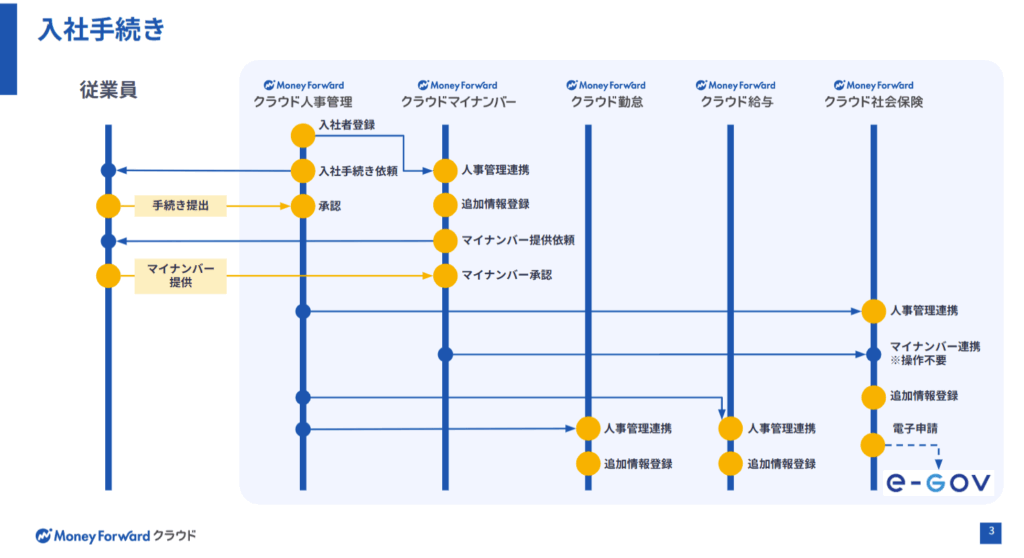
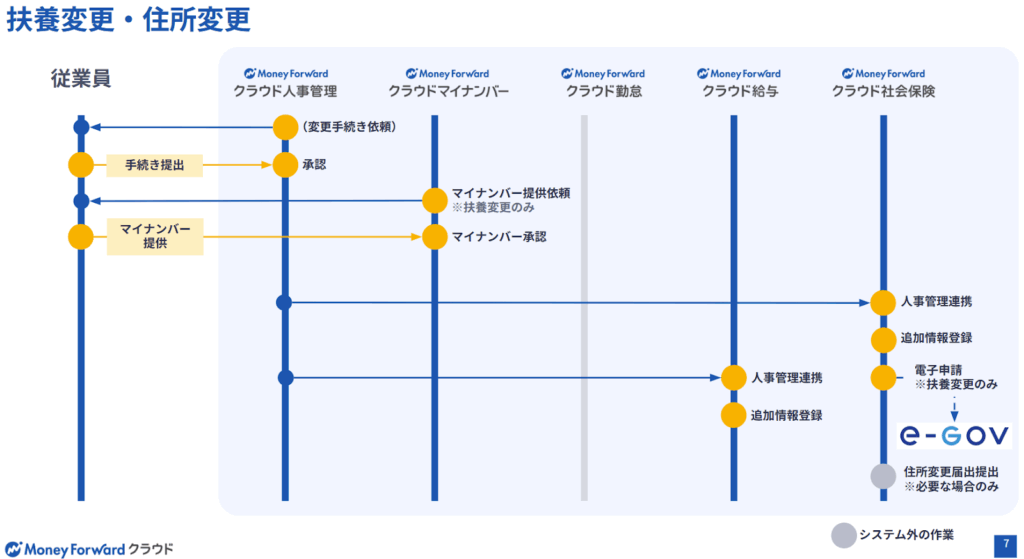
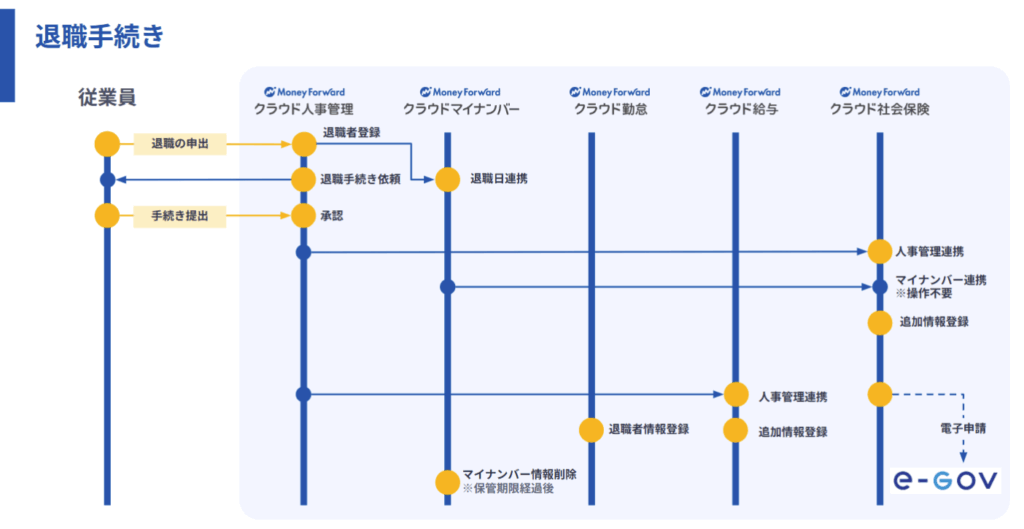
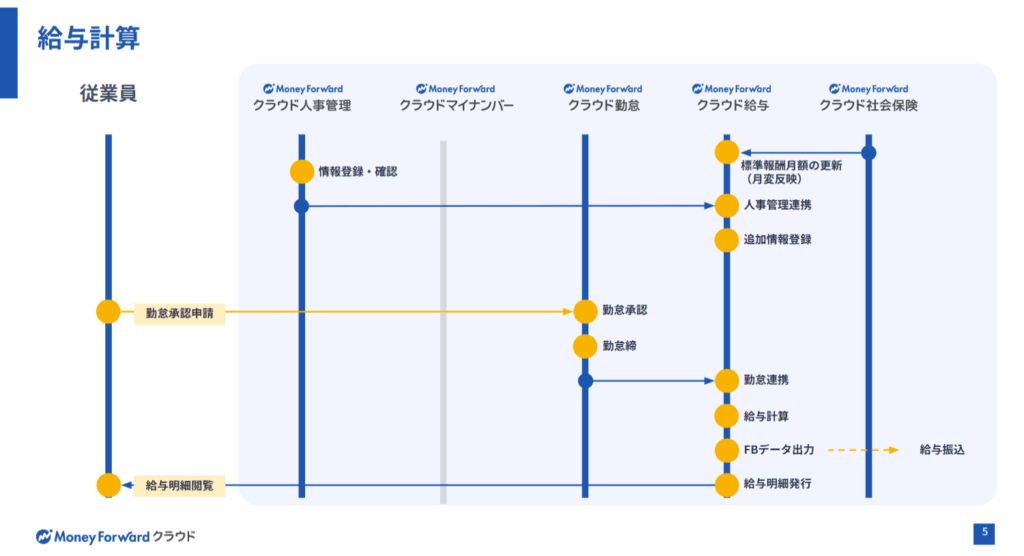
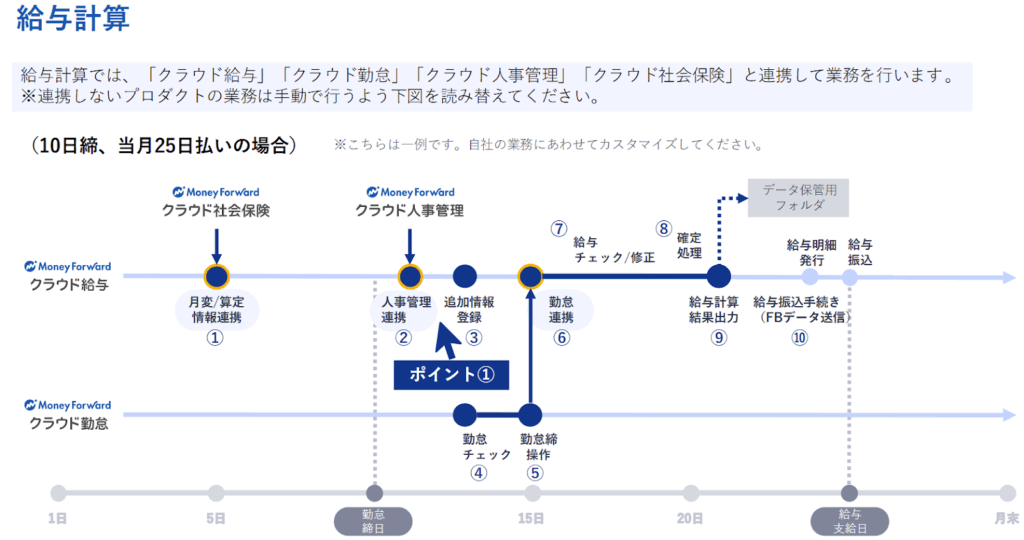
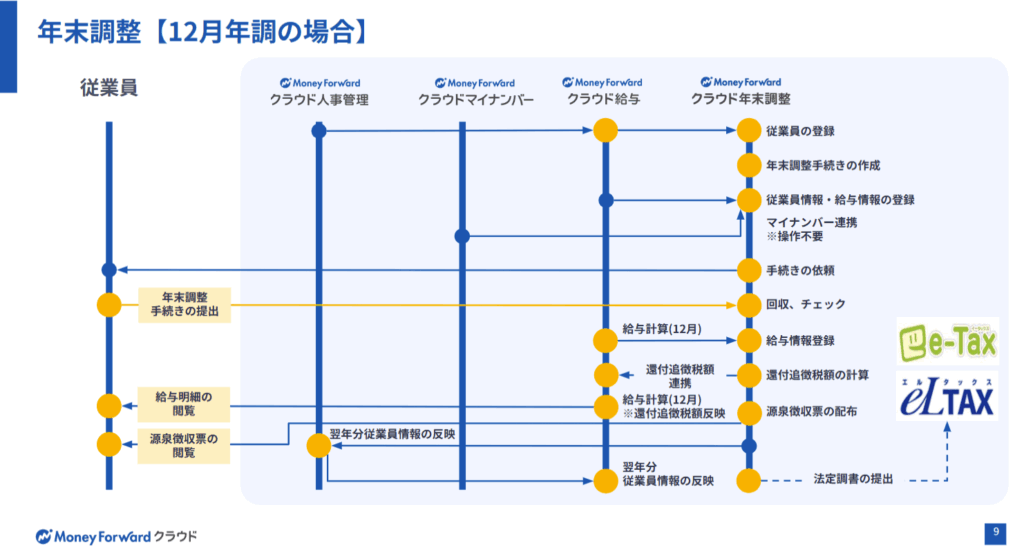
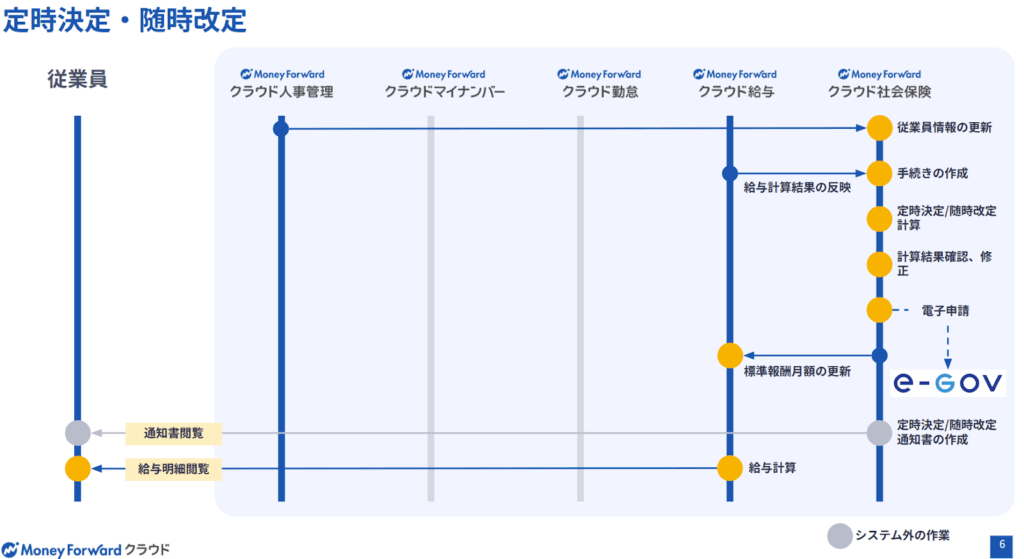
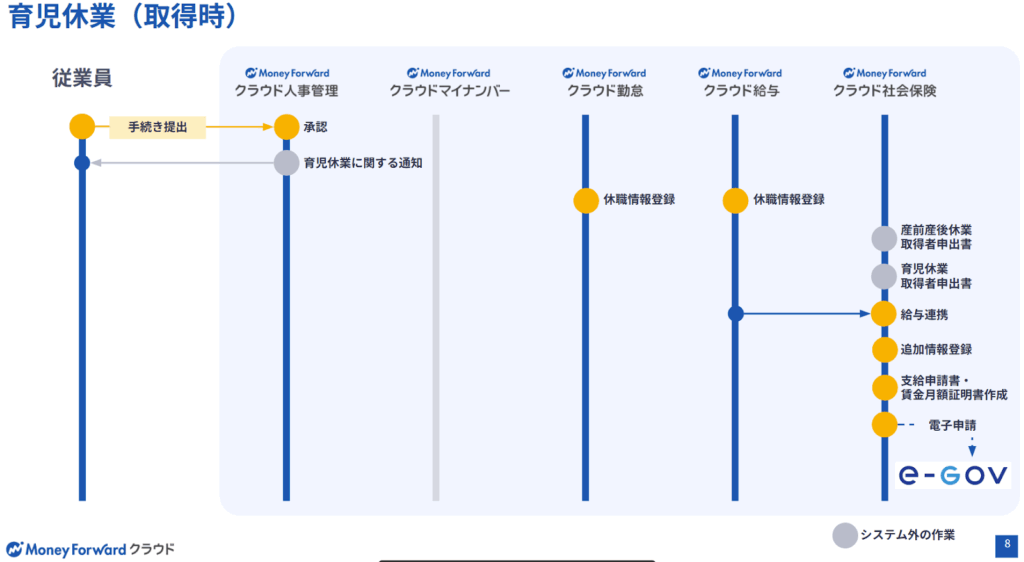
Money Forward 労務系システムの全体像と関連図(人事管理/勤怠/給与計算/社会保険/マイナンバー/年末調整)


この記事の目次
この作業で使うMFクラウド各種ソフトの初期設定マニュアル
あわせて読みたい


マネーフォワードクラウド人事管理|使い方(操作方法[導入時]、初期設定マニュアル)
MFクラウド人事管理の導入準備(管理者の登録) 管理者の氏名・従業員番号の登録(最初の一人目の従業員登録) サイドバー「従業員」>1人目として既に登録されている従...
基礎情報フォームによる情報共有
従業員情報の変更
クラウド人事管理の申請を使った従業員情報の変更
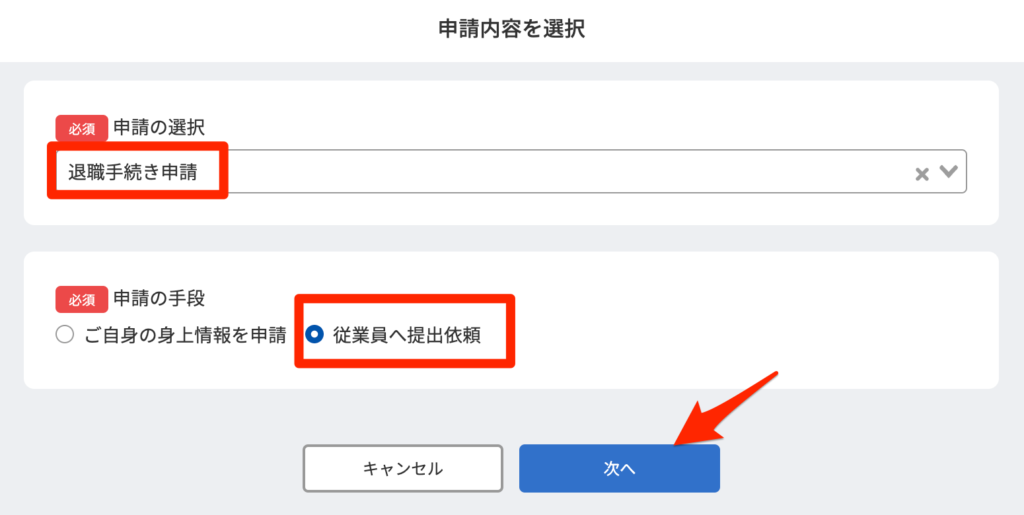
退職手続きの提出依頼
- 「申請」画面から従業員へ「退職手続き」の提出依頼を送信する
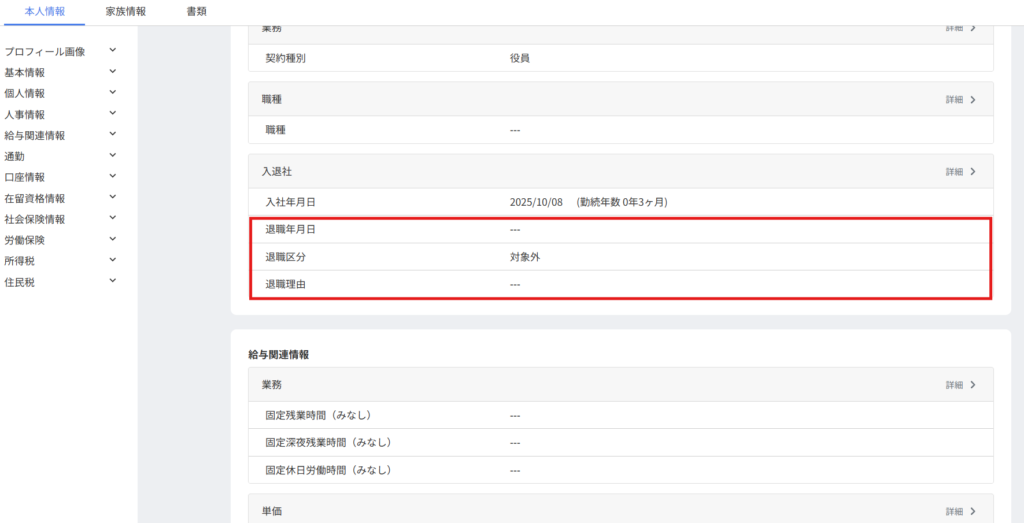
退職情報設定(退職日の入力)とログイン権限の変更
- サイドメニューから「従業員」を選択>「本人情報」の「人事情報」における退社情報を入力する
- 従業員/ユーザー削除はせずにアカウントは残す(課金対象外に設定した上で、過去データは維持する)
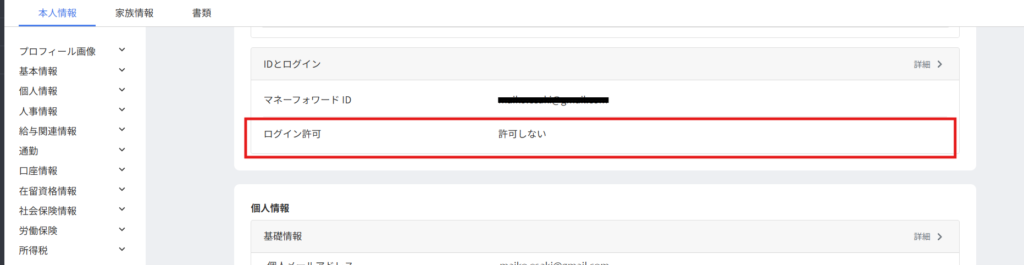
- 同様に「本人情報」の「基本情報」におけるログイン許可を「許可しない」に変更する。
- 本作業は、先日付で実施することができないため、退職日を先日付で入力する場合、実際の退職日に本作業を忘れないようにカレンダーなどに入れておくことが望ましい。
従業員画面から従業員/ユーザーの削除をした場合の挙動
- クラウド人事管理で従業員を削除する方法はコチラから確認する
- 従業員画面で従業員を削除するとその従業員に紐づくデータの閲覧ができなくなり復元できなくなる
- クラウド人事管理でユーザーを削除する方法はコチラから確認する
- ユーザー削除は、対象の従業員を間違って登録した場合などに利用する機能
- ユーザー削除操作を行った場合、ユーザーの従業員としての情報自体は保持される仕組みだが、ユーザーに紐づく申請の情報については削除される
- ユーザーの削除をした場合は、従業員画面の従業員情報には影響がでない
(参考)クラウド給与を使った従業員情報の変更
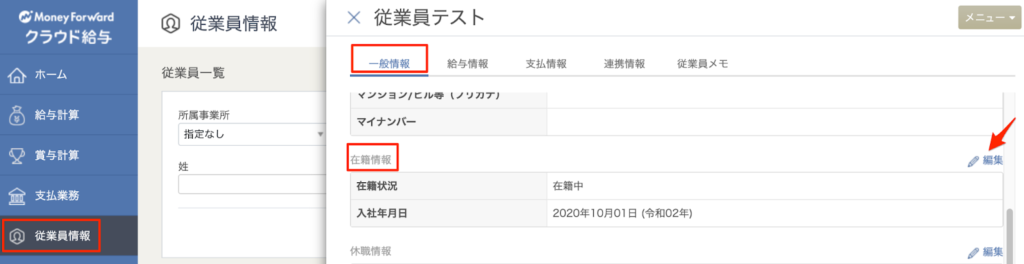
- 「従業員情報」で、氏名の横にあるボタンをクリックし、従業員別の画面に遷移したら、「一般情報」>「在籍情報」の「編集」をクリックし、「退職年月日」「退職区分」を選択し、「退職理由」を入力する
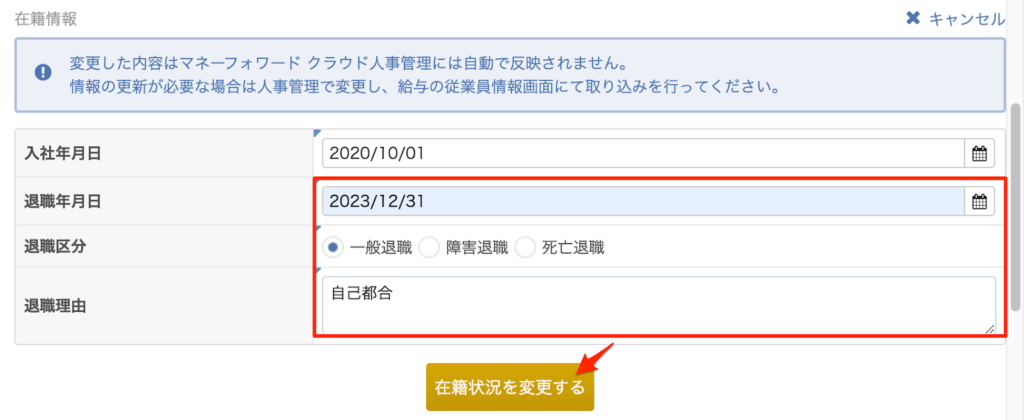
- 復職をした場合など、退職情報を削除したい場合は、「退職を取り消す」をクリックし、退職情報を削除する
- 「退職を取り消す」操作は、「健康保険 / 厚生年金保険」や「労災保険 / 雇用保険」の「資格喪失日」には反映されないため、必要に応じ資格喪失日の変更・削除を行う
退職時の住民税の徴収金額の変更
参考:【ケース別】退職後の住民税の支払い方法
退職後すぐに次の転職先が決まっている場合、退職後しばらくは転職先がわからない場合・開業する場合の処理について
- 退職時に住民税を一括徴収される場合は、「従業員情報」>「給与情報」>「住民税納付額」から、退職月の徴収金額に一括徴収金額を合算した金額を登録し、退職翌月以降の金額を0にする

退職時のログイン権限の変更
- クラウド給与画面右上の「事業者名」>「メンバーの追加・管理」をクリック
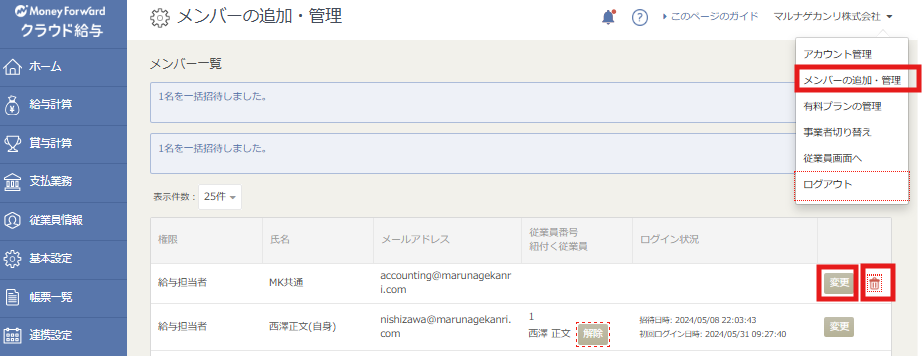
- 以下のケースに応じた処理をする
- 従業員が退職済みでログインができないようにしたいケース
- 退職者の「ゴミ箱マーク」をクリック
- ゴミ箱マークをクリックしてもログイン権限が消えるだけであり、従業員情報や給与計算データは消えない
- 退職者の「ゴミ箱マーク」をクリック
- 退職日が未到来、または退職後しばらくログイン可能な状態にしたいケース(給与明細や退職者の源泉徴収票を閲覧できるようにしたい場合)
- 「変更」ボタンをクリック
- 「ログイン権限失効日」にログイン権限を失効させたい日付を入力し「更新」ボタンをクリック
- 設定をした日付をすぎると、ステータスが「ログイン不可」と変わる
- この状態で該当の従業員がログインをすると下記のようなメッセージが表示され給与明細などの閲覧ができなくなる
- 退職日を設定すると退職日をもとに、「従業員情報」>「給与情報」の、社会保険や、雇用保険の「資格喪失日」が自動的に設定がされる
- 退職日を設定する前に「健康保険 / 厚生年金保険」や「労災保険 / 雇用保険」の「資格喪失日」に値が入力されている場合は情報は上書きされないので、手動で変更・削除を行う。
- 従業員が退職済みでログインができないようにしたいケース
クラウド勤怠での従業員情報の変更
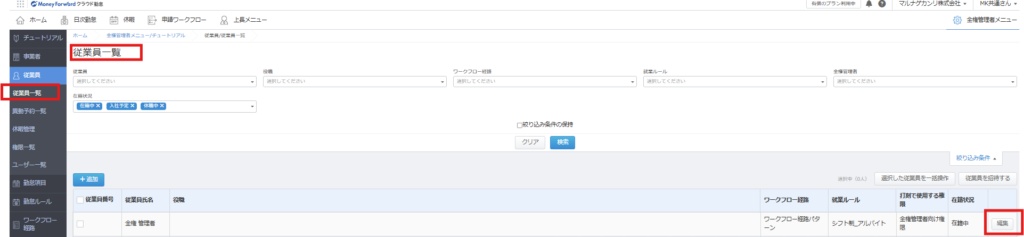
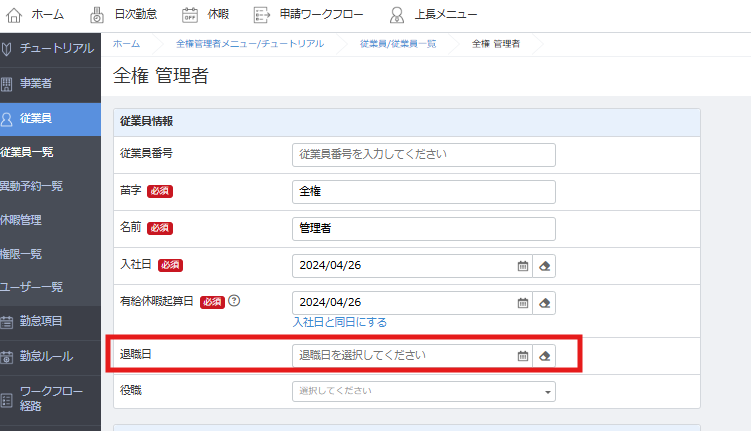
- 「従業員一覧」>退職する従業員の「編集」をクリックし、「従業員情報」の「退職日」に退職する日付を入力し、画面下部の「保存」をクリック
- 「従業員一覧」>退職する従業員の「編集」をクリックし、「ログイン設定」で「ログインできない」を選択し、画面下部の「保存」をクリック
- 「ログイン設定」を「ログインできない」に設定すると、復元することはできないため、再度ログインできる状態にする場合は、改めて「ログインできる」を選択し、「マネーフォワード ID」を設定する。
- 「ログイン設定」を「ログインできない」に設定すると、設定した時点からログインできなくなるため、従業員の操作がすべて完了してから設定すること
- 「マネーフォワード クラウド給与」では、「給与計算」画面に表示されている従業員の勤怠データをインポートできるため、マネーフォワード クラウド勤怠で「退職済」となっている従業員であっても、「給与計算」画面に表示されていれば勤怠データのインポートが可能。
- クラウド給与の「給与計算」画面に従業員が表示されない場合は、「従業員情報」画面に登録されている「退職年月日」が給与計算の締め日の範囲外となっている可能性があるため、必要に応じて設定を確認する。
- 例:締め日が「末日締め翌月25日払い」の場合
- 「2020年1月25日」支給分の給与計算は「2019年12月1日~12月31日」の在職者が対象となるため、退職年月日が「2019年11月30日」以前の従業員は「給与計算」画面に表示されない。
- 例:締め日が「末日締め翌月25日払い」の場合
クラウド経費での従業員情報の変更
- 「管理設定」>「従業員」>「従業員一覧」の退職対象者の「削除」をクリック
- 削除予定の従業員が承認者として指定されている場合、従業員削除後は「代理承認」もできない。
- よって「申請書の承認」は、従業員削除前に実施する
- 削除予定の従業員の「精算データ作成」も従業員削除前に実施する
- 従業員を削除しても、登録済みの経費明細や申請そのものは削除されないが、明細一覧画面等で「従業員名」での検索はできなくなる
クラウド社会保険での従業員情報の変更
- 従業員一覧>対象従業員の「削除」をクリック
- 従業員の削除は、従業員に紐づく手続きがない場合にのみ行える
- 従業員の削除が行えない場合は、「従業員一覧」>「詳細」>「手続き履歴」画面で、登録された手続きがないかを確認
- 削除したアカウントを復旧したい場合、「従業員一覧」画面の「追加(クラウド給与)」をクリックして、「マネーフォワード クラウド給与」に登録された従業員を取り込むことができる
クラウドマイナンバーでの従業員情報の変更
- 「提供者一覧」画面で、マイナンバーや確認書類を削除する従業員の「詳細」をクリックし、「編集」をクリック
- 対象従業員に登録されているマイナンバー情報をすべて削除する場合は、欄外にある赤いゴミ箱のアイコンをクリックし、確認書類のみを削除する場合は、該当ファイル名の右側にある赤いゴミ箱のアイコンをクリック
- 「本人情報」の「編集」クリック後、画面上部にある赤いゴミ箱のアイコンをクリックすると、マイナンバーや確認書類だけでなく、従業員情報がすべて削除され、復元はできないため留意
- 対象従業員に登録されているマイナンバー情報をすべて削除する場合は、欄外にある赤いゴミ箱のアイコンをクリックし、確認書類のみを削除する場合は、該当ファイル名の右側にある赤いゴミ箱のアイコンをクリック
健康保険厚生年金資格喪失届、雇用保険資格喪失届、雇用保険被保険者離職証明書、健康保険 被保険者証回収不能届
退職手続の新規作成_対象設定(手続名・事業所・従業員)
健康保険・厚生年金保険または雇用保険を単独で申請することも可能
- 「従業員手続き」>メニューバーから「退職」を選択>「手続きの追加」をクリック
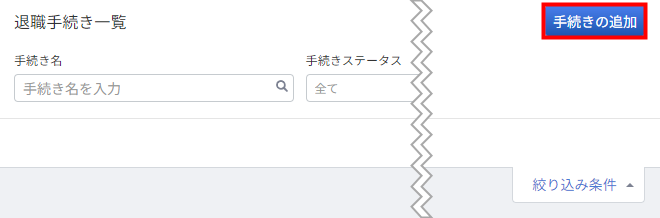
- 新規手続きの枠を作成し、以下を入力する。
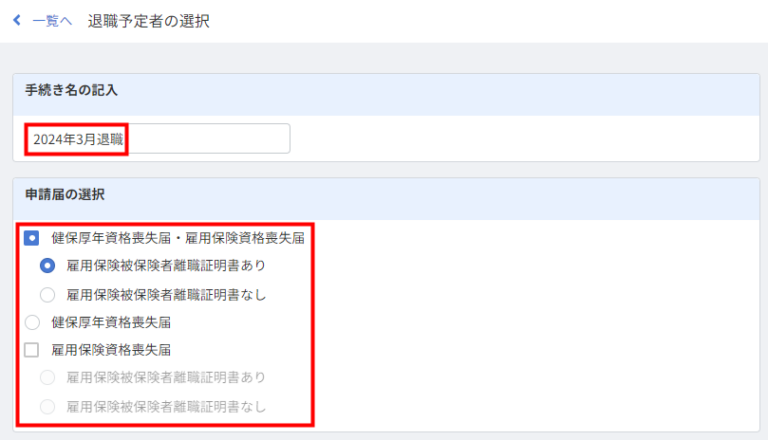
手続き名の記入
- 管理用の手続き名を入力
申請届の選択
- 「健保厚年資格喪失届・雇用保険資格喪失届」「健保厚年資格取得届」「雇用保険資格取得届」のいずれかを選択する。
- 健保厚年資格取得届・雇用保険資格取得届:社会保険と雇用保険の資格取得届を同時に作成する
- 健保厚年資格取得届:健康保険、厚生年金の資格取得届のみ作成する
- 雇用保険資格取得届:雇用保険の資格取得届のみ作成する
- なお、「健保厚年資格喪失届・雇用保険資格喪失届」と「雇用保険資格取得届」を選択した場合は、「雇用保険被保険者離職証明書」の有無についても選択する。
帳票に反映する事業所
- 「事業所」で設定した事業所が選択肢として表示されるので、資格喪失届に事業所情報として記載する事業所を選択
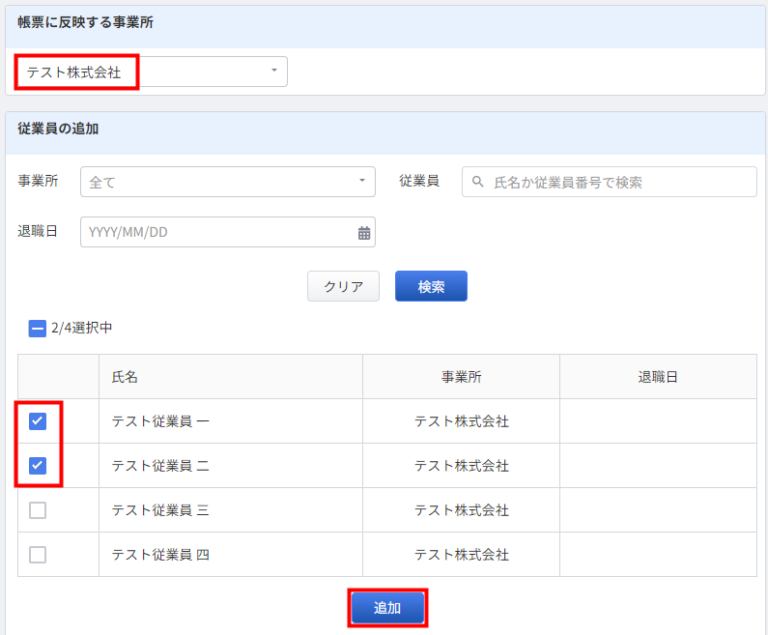
従業員の追加
- 資格喪失届を作成する従業員にチェックし、「追加」をクリックすると「追加する従業員一覧」に追加した従業員が表示されるので、手続きを作成する従業員をチェックし、画面下部の「保存」をクリック
- 退職手続きに従業員が追加されるため、「編集」をクリックすると、申請届の入力画面が出てくるため、以下、「共通」「社会保険」「被保険者証回収不能届」「雇用保険」「離職証明書」「外国人」それぞれの項目について入力を行う
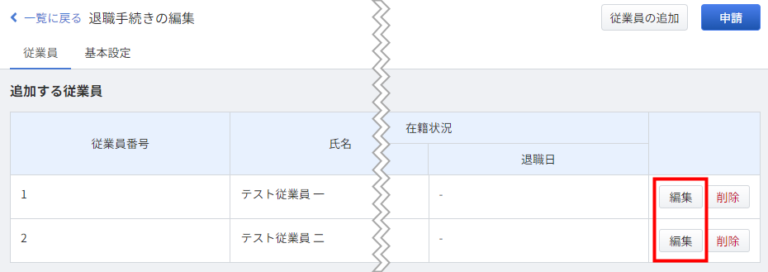
退職手続きの編集
クラウド人事管理・給与から連携した項目をクラウド社会保険上で修正した場合、クラウド人事管理・給与へは反映されないため留意
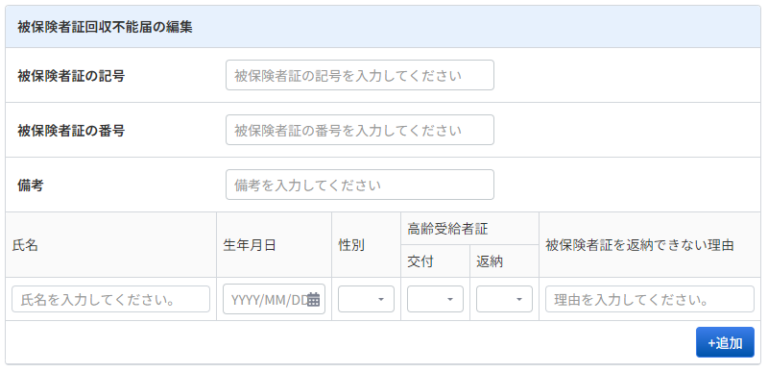
事業者情報・従業員情報・退職情報
MK標準作業として、クラウド人事管理のデータを更新した際は、いかなる作業においても、同時に、クラウド給与、クラウド社会保険のデータを連携させて最新化させるが、本作業では念のために同じ作業を行う
- 事業者情報、従業員情報、退職情報を念のため、最新化させる
- クラウド人事管理からクラウド給与にデータ連携させる
- クラウド給与からクラウド社会保険にデータ連携させるため、「内容の更新と編集について」で「更新」をクリックする
- 「内容の更新と編集について」は、クラウド給与と連携していない事業者では表示されない。
- 従業員情報における「申請に使用する権限」を選択する
- 申請に使用する情報として、マイナンバー(個人番号)か基礎年金番号のいずれかを選択する必要があるため、MK標準では原則マイナンバーを選択する
- マイナンバー(個人番号):届出にマイナンバーを記載する
- 基礎年金番号:届出に基礎年金番号を記載する
- 申請に使用する情報として、マイナンバー(個人番号)か基礎年金番号のいずれかを選択する必要があるため、MK標準では原則マイナンバーを選択する
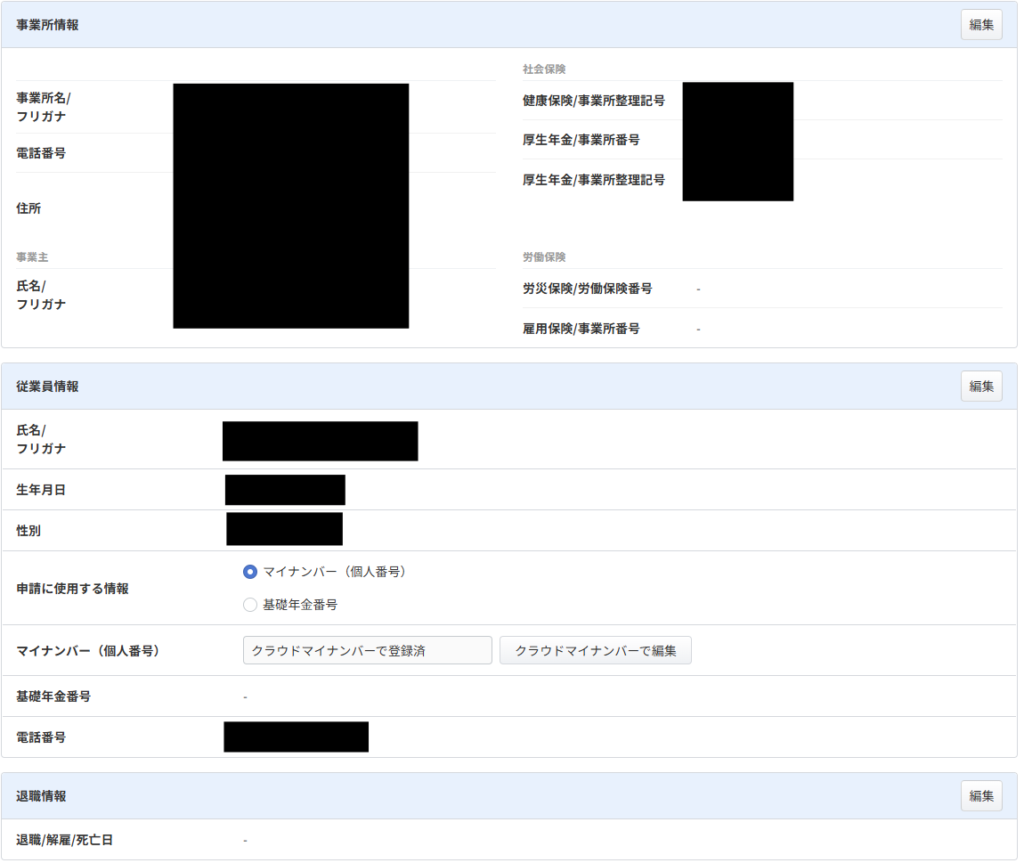
社会保険
クラウド給与から連携される項目
※以下項目のうち、クラウド給与からクラウド社会保険に連携するのは、「資格取得年月日」、「喪失原因(社会保険)」のみ
- 被保険者整理番号(健康保険)
- 被保険者整理番号(厚生年金)
- 資格取得日
- 資格喪失年月日
- 退職による資格喪失の場合、退職日の翌日がクラウド給与(の「健康保険」の「資格喪失日」)から連携される
- 喪失原因(社会保険)
- クラウド給与(の「健康保険」の「喪失原因」)から連携される
- 「4.退職等」「5.死亡」を選択した場合は、表示された「該当する日付」で資格喪失年月日の前日を入力
- 以下を入力する
- 該当する日付は、退職による資格喪失の場合、退職日を選択する
- 備考は、「1. 二以上事業所勤務者の喪失」「2. 退職後の継続再雇用者の喪失」「3. その他」について該当するものを選択
- 返却枚数、返却不能枚数は「0」を入力すればよい
- 「返却不能枚数」で「1」以上を選択すると、「被保険者証回収不能届の編集」が表示されるが、本機能は使わない。
- 70歳以上被用者不該当は、該当有無を選択
- 健康保険組合固有項目は、「事業所」>「社会保険」画面の「健康保険の種類」で「組合管掌事業所」を選択している場合は、「健康保険組合固有項目」が表示されるため、設定が必要な場合は入力
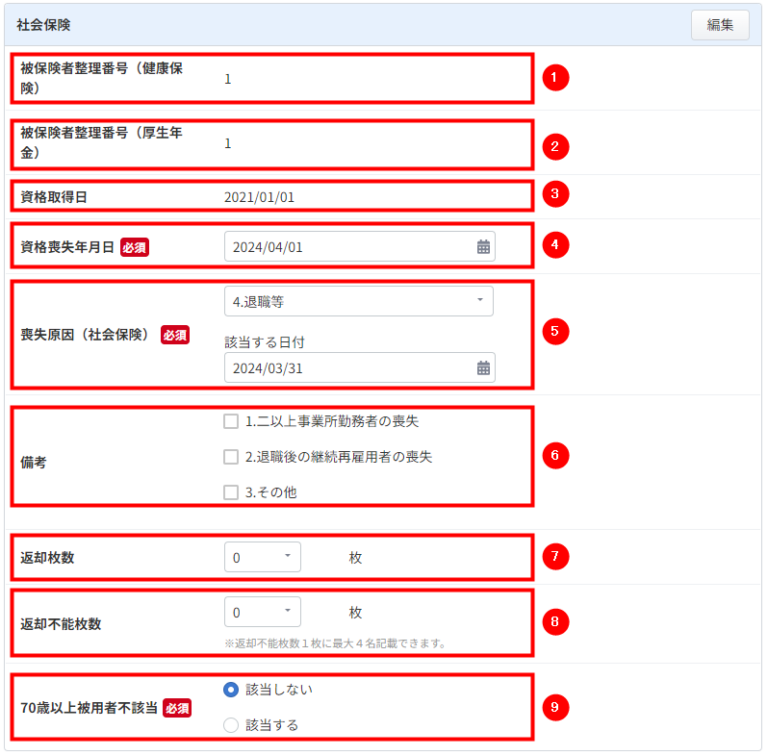
被保険者証回収不能届の編集
- MK標準作業には存在しないため省略
雇用保険
- 以下を入力する
- 補充採用予定の有無は、有無を選択
- 新氏名、新氏名(フリガナ)、氏名変更年月日は、登録不要
- 被保険者でなくなったことの原因は、退職理由を入力
- 1週間の所定労働時間/雇用契約に定めた1週間あたりの労働時間は、手続きを行う労働者の1週間の労働時間を入力
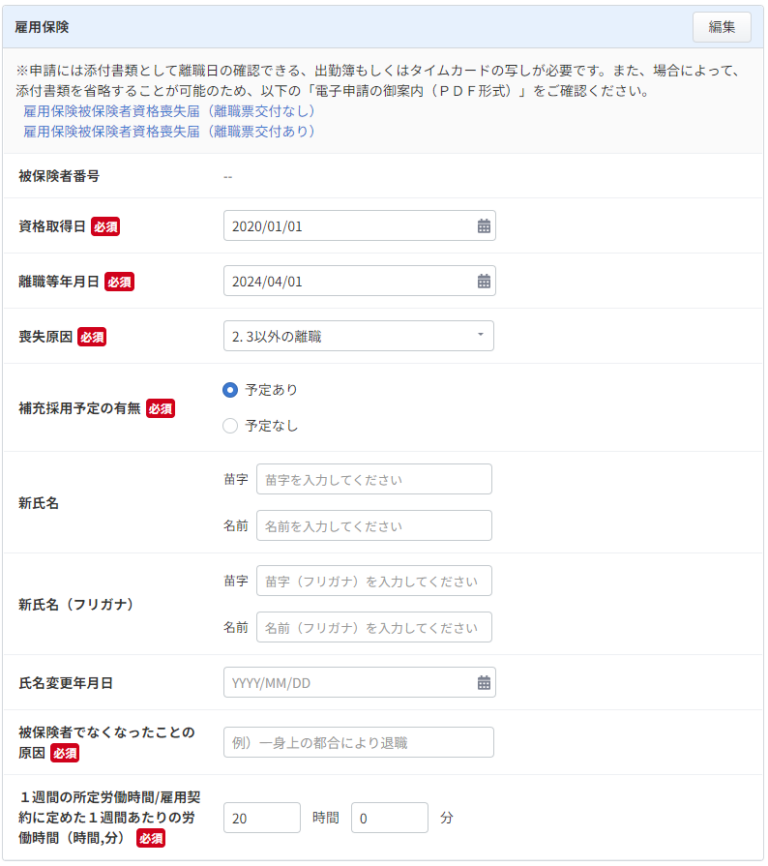
- 以下はクラウド給与から連携される
- 被保険者番号
- 資格取得日
- 喪失等年月日
- 喪失原因
離職証明書の編集
「離職証明書の編集」は、離職票を取得する場合に入力する(本機能は、申請届の選択で「雇用保険被保険者離職証明書あり」を選択した場合に表示される)
- 申請には離職日の確認できる添付書類(出勤簿・タイムカード・賃金台帳・労働者名簿など)が必要
- どの添付書類を提出すべきかは提出先によって異なる場合があるため、事前に管轄の労働局等へ確認する
- 添付書類を電子申請する場合は、電子申請時に添付ファイルの追加が必要
- 離職証明書の編集は、「給与から賃金額を取り込む」をクリックすると「 賃金支払対象期間」「基礎日数」「賃金額」がクラウド給与から反映される
- 以下のケースには未対応のため、必要に応じて賃金額や基礎日数の編集を行う
- 賃金額の編集が必要な場合
- 給与形態が「月給」の従業員に、「時間」「日」ごとの賃金を支給している場合:時給や日給にあたる部分をA欄から除き、B欄に記載
- 給与形態が「時給」「日給」の従業員に、「月」ごとの賃金を支給している場合(t):月給にあたる部分をB欄から除き、A欄に記載
- 固定費を「当月」、変動費を「翌月」に支給している場合:変動費分を「当月」賃金に合算。
- ハローワークにより見解が異なる場合がある。
- 基礎日数の編集が必要な場合
- 給与形態が「日給」「時給」の従業員など「出勤日数」を基礎日数とする場合:出勤日数を手動で登録。
- 給与形態が「月給」の従業員で、暦日数または「所定労働日数」から「欠勤日数」を差し引いた日数を基礎日数とする(日給月給等)の場合:欠勤日数を除いた日数を登録。
- 賃金額の編集が必要な場合
- 以下のケースには未対応のため、必要に応じて賃金額や基礎日数の編集を行う
賃金に関する特記事項
- 毎月支払われる賃金以外で3ヶ月以内の期間ごとに支払われているものがある場合、支払日や賃金名称、支給額を入力
離職理由欄
- 「基礎情報シート_労務(通常運用時)_社保」参照
具体的事情記載欄
- 具体的事情記載欄も入力
外国人の記入
- 被保険者が外国人の場合、「2. 該当する」を選択し、以下の項目を入力
- 被保険者氏名(ローマ字)、在留カード番号は、入力
- アルファベット大文字で、在留カードどおりに記入
- 在留資格は、プルダウンからいずれかを選択(備考参照)
- 在留資格は在留カードの「在留資格」または旅券(パスポート)上の上陸許可証印に記載されたとおり の内容を記入する
- 在留期間は、入力
- 在留カードに記載している在留期間
- 派遣・請負就労区分は、該当するかしないかを選択
- 派遣・請負労働者として、主として当該事業所以外で就労する場合は、「該当する」を選択する
- 国籍・地域は、プルダウンからいずれかを選択” “✓各項目の留意点等は以下の通り(番号は左記内容と整合させている)
- 被保険者氏名(ローマ字)、在留カード番号は、入力
- 雇用保険の被保険者でない外国人の場合は、「外国人雇用状況届出」も提出が必要
- 当該手続きは、スペシャリスト作業として別途タイムチャージで請求して業務を実施する
申請
- 「退職手続き一覧」画面の操作は以下
- 「申請」をクリックすると、「申請」画面に切り替わる
- 手続きを編集した場合は、「退職手続きの編集」画面右上の「申請」をクリックすることで「申請」画面を表示できる
- 「申請届」では、申請届の提出方法を選択したり、ステータスを完了に変更することができる
- 申請届出名:申請届の書類名称
- 提出方法:「電子申請」「紙」「提出なし」から選択
- 提出日:「提出方法」で「紙」を選択した場合に入力
- ステータス:申請のステータスが表示される
- 完了:チェックを入れて「保存」をクリックすると、「手続き一覧」画面の「手続きステータス」が「完了」となる
- 「完了」ステータスになると、手続きの編集や削除は行えなくなります。
- 手続きの編集や削除を行う場合は、チェックを外して「保存」をクリックし
- 「申請届PDF」では、紙で申請するためのPDFファイルを作成できる
- 「最終更新日」には、「更新」をクリックした時点の時刻が反映される
- 「申請届の更新」が「完了」になると、「ダウンロード」をクリックして帳票を確認できます。事前にダウンロードする帳票にチェックを入れ、「ダウンロード」をクリックする。
- 「申請」をクリックすると、「申請」画面に切り替わる
電子申請
「申請届一覧」の提出方法で「電子申請」を選択すると、電子申請の項目が表示される。(提出方法が「電子申請」以外の場合、本項目は表示されない)
- 「電子申請」する申請届出名にチェックを入れ、添付ファイルを提出する場合は「添付ファイルの追加」をクリック(複数のファイルを追加することが可能)し、「電子申請」をクリック
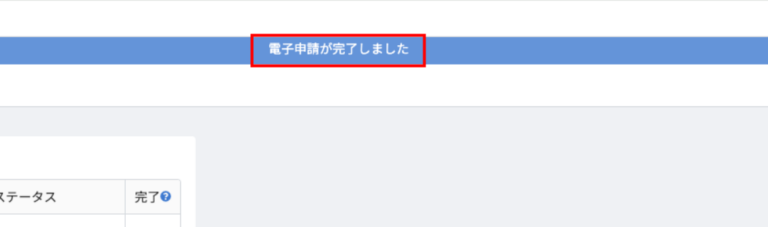
- 「電子申請」画面で申請者の選択を行い、「電子証明書パスワード(PIN)」の項目が表示された場合は、パスワードを入力のうえ「申請する」をクリックし、画面上部に「電子申請が完了しました」と表示されたことを確認
- 「申請届」の「提出方法」で「電子申請」を選択すると、「電子申請」のボタンが表示され、「電子申請」以外を選択した場合、「電子申請」のボタンは表示されない
- 電子申請が完了すると、労働保険申告書等手続きの削除は行えなくなる
- 電子申請する申請内容は、電子申請画面の「申請内容をダウンロード」をクリックし、「電子申請のデータをダウンロードする」画面で必要な情報を入力して、「ダウンロード」をクリックでダウンロード可能
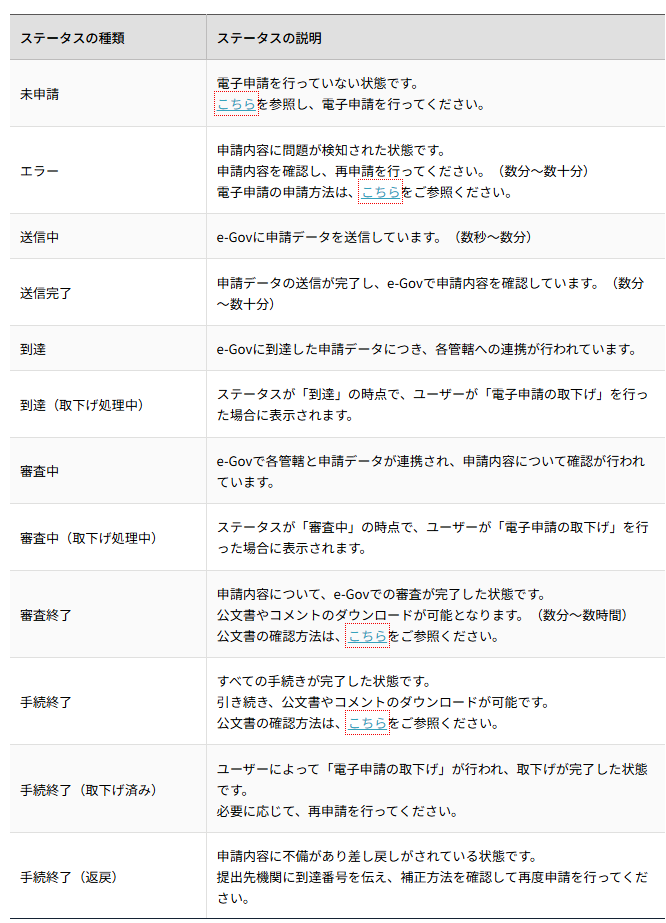
- 申請データはe-Govに送付され、順次処理が行われるが、各ステータスの内容については、以下
源泉徴収票の発行
最終給与の金額を帳票に反映するため、最終給与計算の確定処理が終わった後に出力を行う
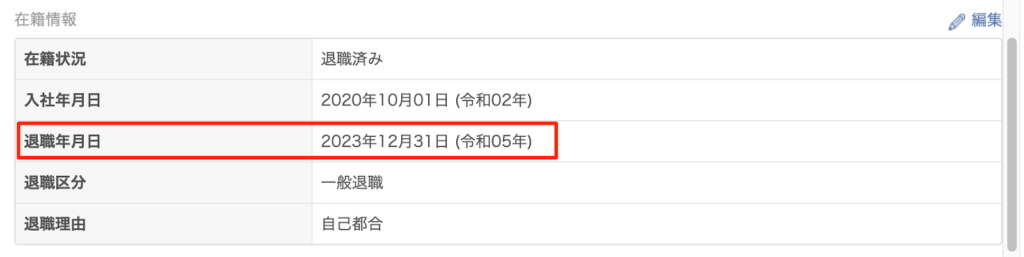
- 「従業員情報」>「一般情報」>「在籍情報」で退職年月日が設定されていることを確認する。
- 「帳票一覧」>「退職者の源泉徴収票」より、源泉徴収票を出力する
- 最後に支払う給与計算の確定後に出力すること

給与支払報告特別徴収に係る給与所得者異動届出書
- 従業員の住民税特別徴収を転職先に引き継ぐ書類「給与支払報告特別徴収に係る給与所得者異動届出書」については、出力に対応していない
- 市区町村ごとの様式をご確認のうえ、システム外で作成する