





マネーフォワードクラウドの使い方_年末調整結果の情報取込


税や労務ルールは複雑化し、最新の業務システムを覚えるのも大変な昨今、
売上アップと得意分野に注力して『管理業務はあえてアウトソーシングで業務を安定させる』のが
人手不足時代の効率化経営手法です。
- 本マニュアルはマルナゲカンリグループの社内利用を目的として作成された(または作成中の)ものです。外部の方が参考にされること自体に制限はございませんが、内容について、当社の許可なく転載・複製・配布・改変・商用利用することを固く禁止いたします。なお、本マニュアルの著作権はマルナゲカンリグループに帰属します。
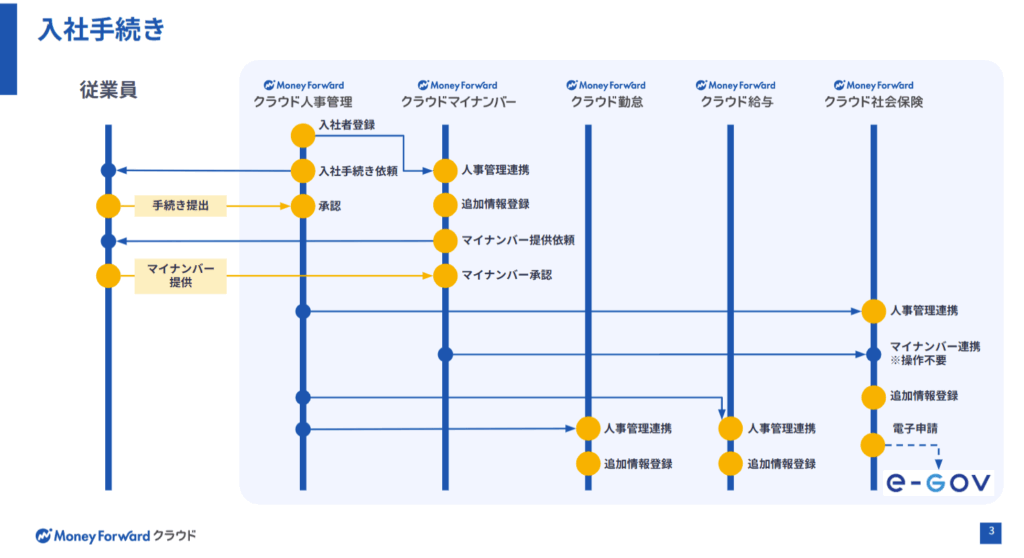
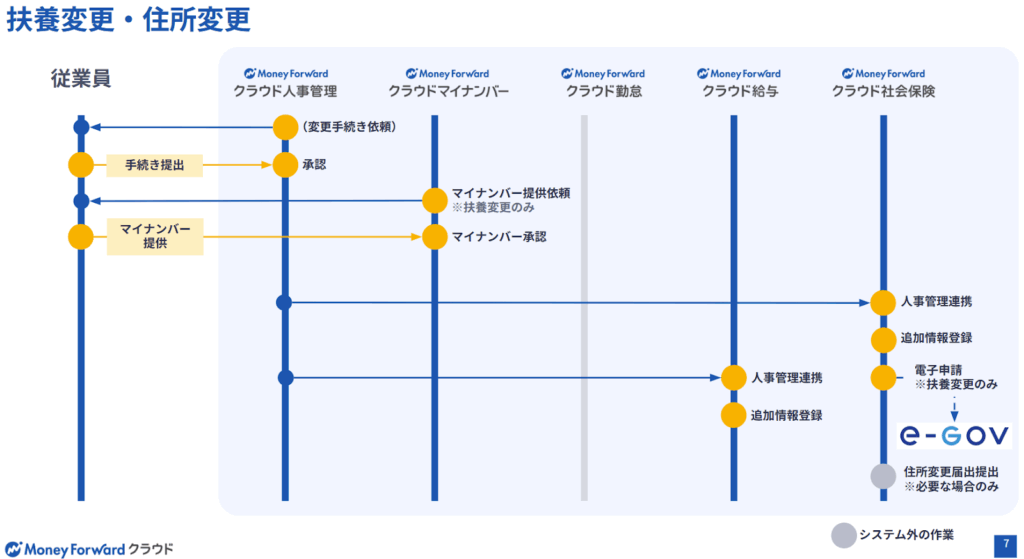
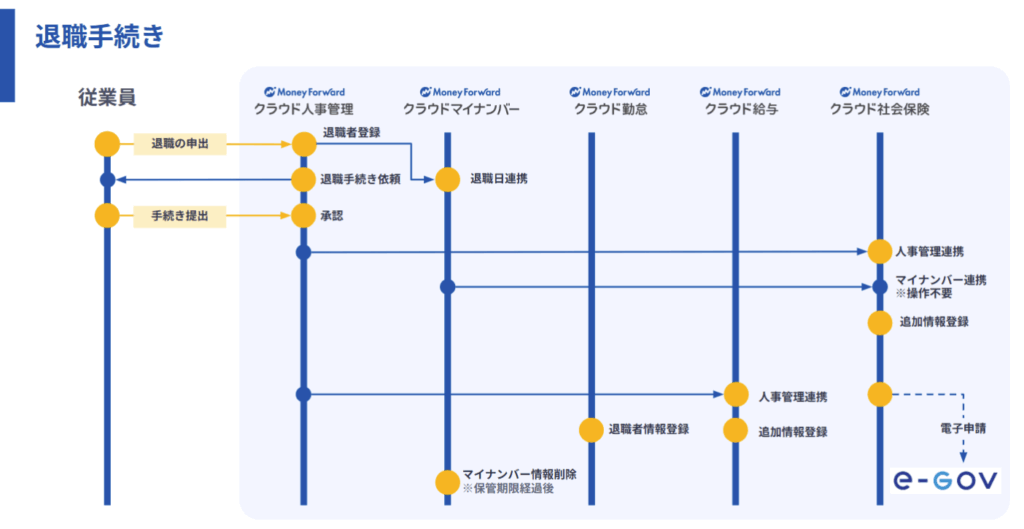
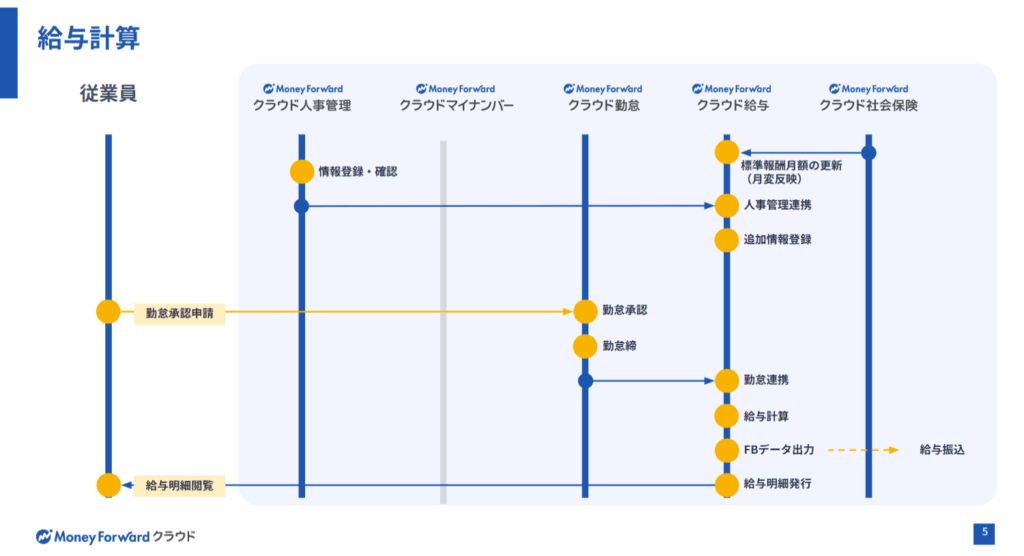
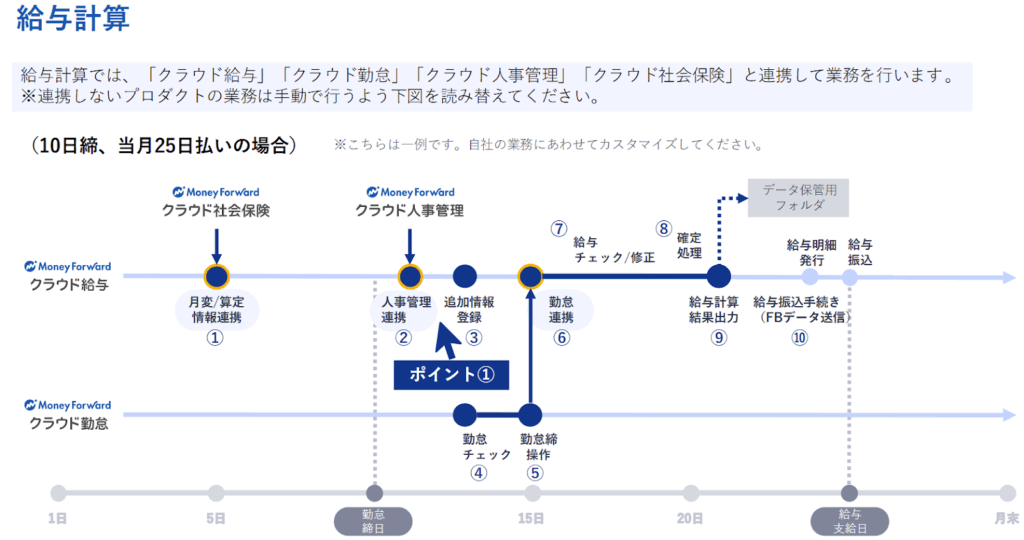
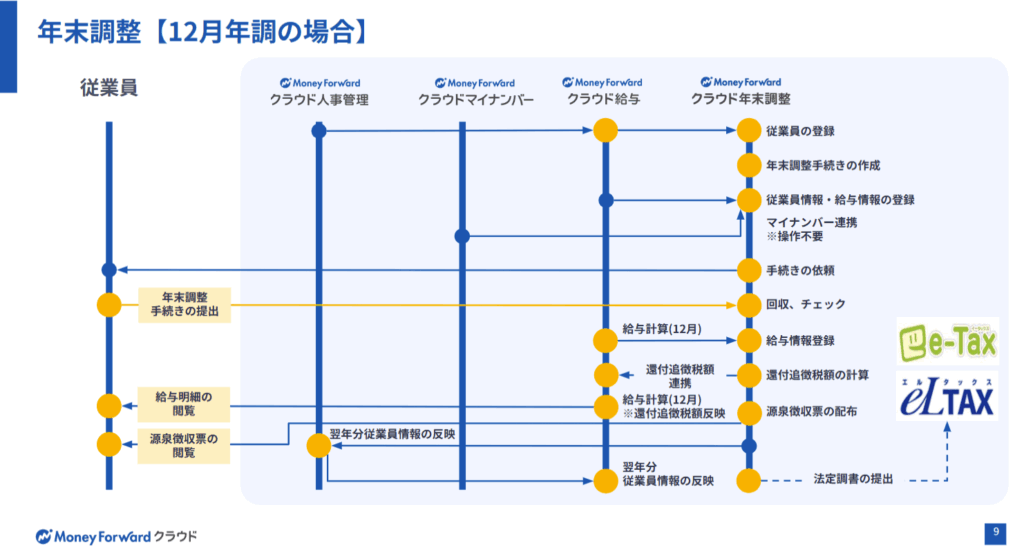
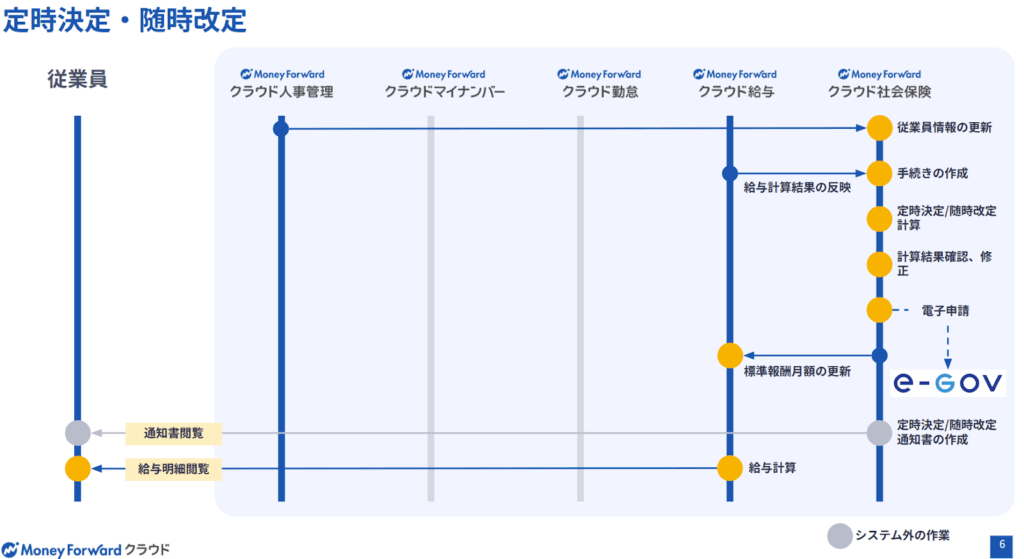
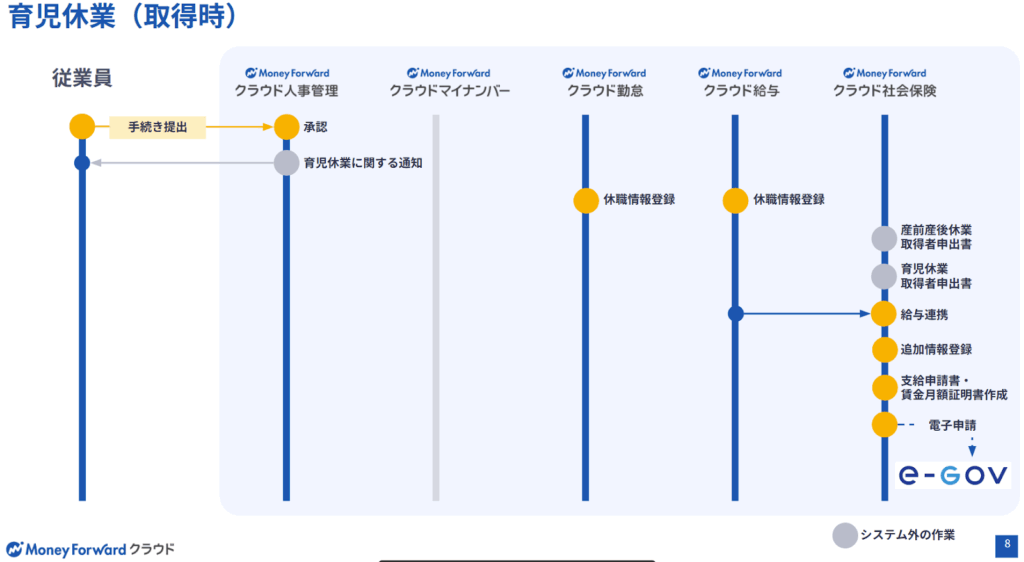
Money Forward 労務系システムの全体像と関連図(人事管理/勤怠/給与計算/社会保険/マイナンバー/年末調整)


この記事の目次
この作業の前作業となる年末調整のマニュアル
あわせて読みたい


マネーフォワードクラウド年末調整|使い方(操作方法、初期設定マニュアル)
マネーフォワード年末調整を使用した年調作業の基本 MK標準作業は、11月開始~12月完了 本ステップは全体像の説明であり、この後の具体的なステップで同様の作業を実施...
申告書情報取込の事前準備
申告書情報取込の目的
クラウド人事管理に取り込んだ情報をもとに次年度給与計算を行う場合、1月の給与計算を開始する前に操作を行う必要がある
マネーフォワード クラウド人事管理での事前準備とロールの設定
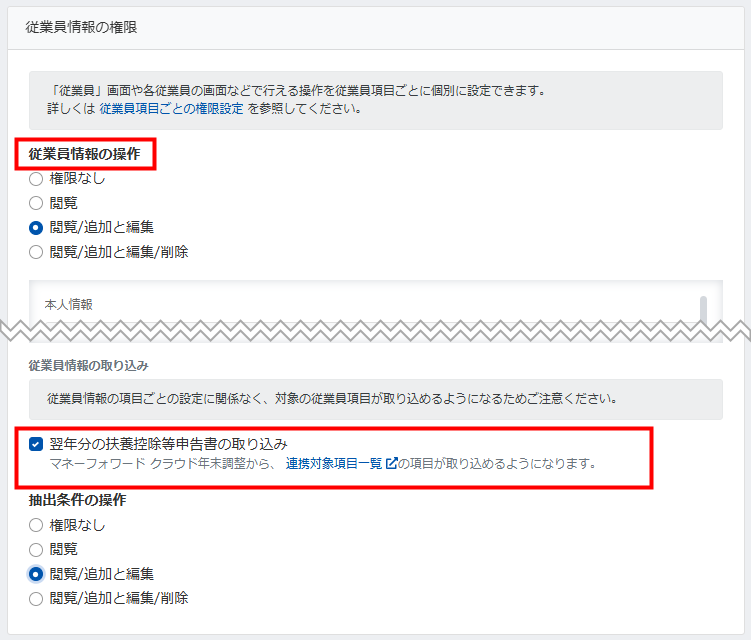
クラウド人事管理では許可する操作内容をロール(権限)として作成して一般管理者へ割り当てることができ、クラウド人事管理において
- 「従業員情報の権限」の「従業員情報の操作」で「閲覧/追加と編集」または「閲覧/追加と編集/削除」が選択されている
- 「従業員情報の権限」の「翌年分の扶養控除等申告書の取り込み」にチェックが入っている
の設定を満たす権限を割り当てられた従業員のみが取り込み操作を行える
ロールの作成方法
- 左メニューの「設定」を選択し、「ロール」をクリック
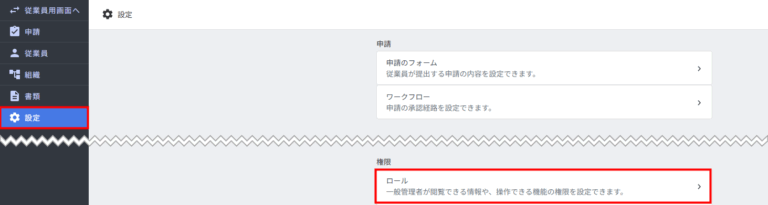
- 「ロール」画面で「作成」をクリック
- 「ロールの作成」画面で「ロール名」に名称を入力し、「従業員情報の権限」「組織の権限」「役職の権限」「申請の権限」「書類の権限」「設定の権限」の各項目で利用する権限を選択
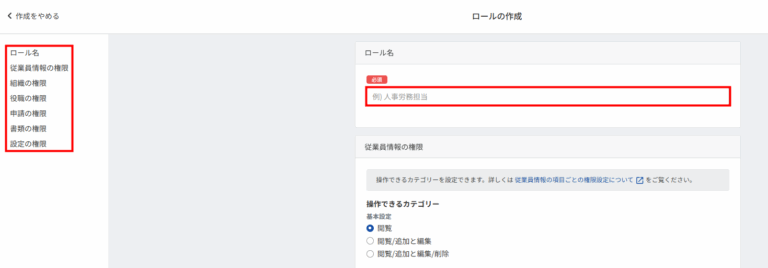
- 画面右上の「作成」をクリック>「ロール」画面でロールが追加されていることを確認する
ロールの編集・削除方法
- ロール名の右側に表示されている縦三点リーダーをクリックすると、ロールの編集や削除ができる
ロールに設定できる権限
- ロールに設定できる権限は以下のとおり
- 従業員情報の権限
- 「従業員の権限」では、「従業員」画面で従業員情報の閲覧・編集・削除を行う権限について設定できる
- 組織の権限
- 「組織の権限」では、「組織」画面で組織構造の閲覧・編集・削除を行う権限について設定できる
- 役職の権限
- 「役職の権限」では、「組織」画面で役職の閲覧・編集・削除を行う権限について設定できる
- 申請の権限
- 「申請の権限」では、「申請」に関する閲覧・編集などを行う権限について設定できる
- 書類の権限
- 「書類の権限」では、「書類」画面で書類を閲覧・作成・編集を行う権限について設定できる
- 設定の権限
- 「設定の権限」では、「設定」画面にある「申請」「従業員」「権限」「書類」「従業員用画面」「ユーザー設定」の種類ごとに、閲覧・編集・削除を行う権限について設定する
従業員にロールを割り当てる方法
- 左メニューの「設定」を選択し、「設定」画面で「ユーザー」をクリック>「ユーザー」画面でユーザーの右側にある縦三点リーダーをクリックし、「編集」を選択
- 「編集」画面の「ユーザー区分」で「一般管理者」を選択し、「ロール」で割り当てるロールを指定
- 画面右下の「保存」をクリック
- 画面左下に「編集を保存しました。」というメッセージが表示されたことを確認
マネーフォワード クラウド年末調整での事前準備
- あらかじめ、翌年分の扶養控除等申告書を取り込む従業員の「従業員番号」と「回収・計算ステータス」を確認しておく
マネーフォワード クラウド人事管理では
- クラウド人事管理と「マネーフォワード クラウド年末調整」の「従業員番号」が一致している
- クラウド年末調整の回収・計算ステータスが「確認済」または「確定済」である
の設定を満たす従業員の情報を取り込む。
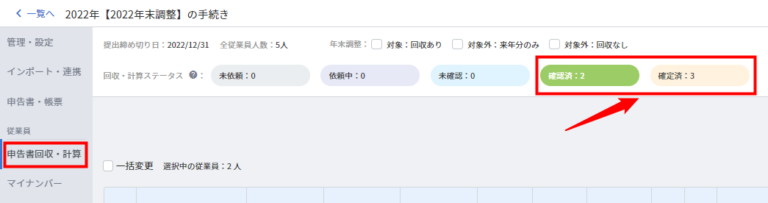
クラウド人事管理で翌年申告内容(翌年の扶養控除等申告書)を取り込む
- 必要に応じて取り込み操作実行前の従業員情報を以下の流れで保存しておく
- 従業員情報は、クラウド人事管理>従業員>操作を選択してください>CSVで一括更新 からダウンロード
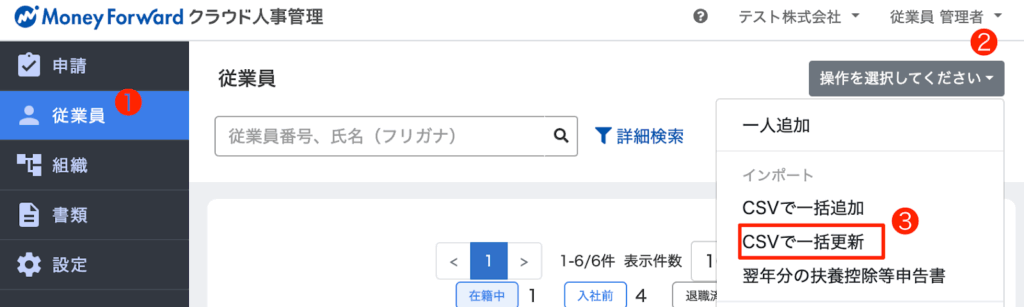
- 従業員情報の取り込みは、クラウド人事管理上で権限のある従業員のみ行うことができるため、操作を行う従業員に対しては、前ステップで権限を付与しておく必要がある。
- ただし「全権管理者」権限を持つユーザーは、権限の設定に関わらず取り込み操作ができる
- クラウド人事管理へログインし、左メニューの「従業員」を選択>「従業員一覧」画面で「操作を選択してください」をクリック>「翌年分の扶養控除等申告書」を選択
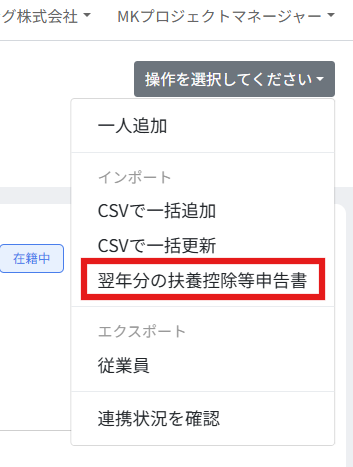
ロールの設定で、翌年分の扶養控除等申告書の取り込みが有効でない場合、メニューは表示されない
- 「翌年分の扶養控除等申告書をインポート」画面において、クラウド年末調整で作成した年末調整の手続きを選択>インポートする年度の年末調整の手続き名を選択し、「インポート」をクリック
- 連携される項目については、こちらのMF公式サイト参照。
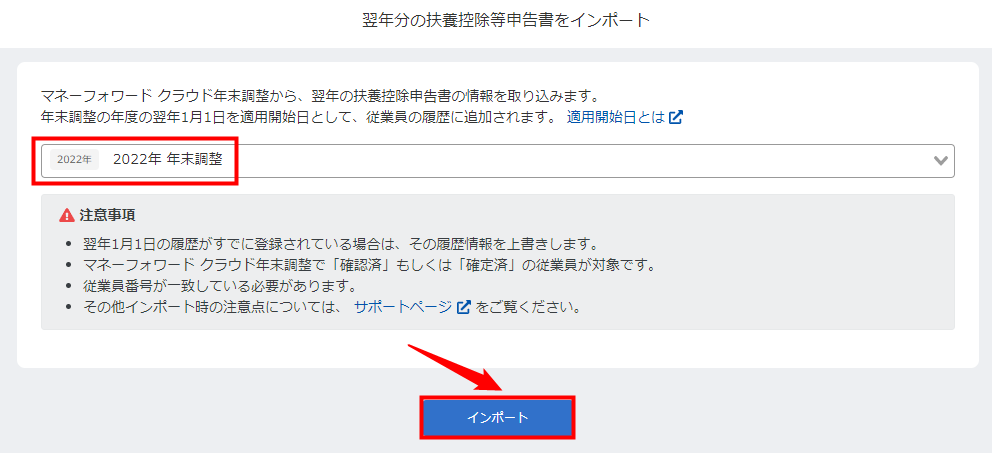
留意点
- 取り込みの実行と履歴
- マネーフォワード クラウド人事管理に存在しない従業員については取り込みが実行されない
- 「マネーフォワード クラウド年末調整」から取り込んだ翌年申告内容は、年末調整年度の翌年1月1日を適用開始日として、従業員情報の履歴に追加される
- 従業員情報に年末調整年度の翌年1月1日の履歴が存在する場合は、クラウド年末調整の申告内容で上書きされる
- 家族について
- クラウド年末調整の「扶養親族」のうち、「氏名」「生年月日」「続柄」がすべて一致する「家族」に紐づいてデータが取り込まれる。
- 「氏名」「生年月日」「続柄」がすべて一致する「家族」がクラウド人事管理に存在しない場合は、「家族」が新規作成される
- クラウド年末調整の「扶養親族」のうち、「氏名」「生年月日」「続柄」がすべて一致する「家族」に紐づいてデータが取り込まれる。
- その他
- 「勤労学生」の「給与所得区分」は「給与所得を含まない」として連携される
- 「マネーフォワード クラウド年末調整から●●人の従業員情報をインポートしました。」とメッセージが表示され、インポートが完了したことを確認する
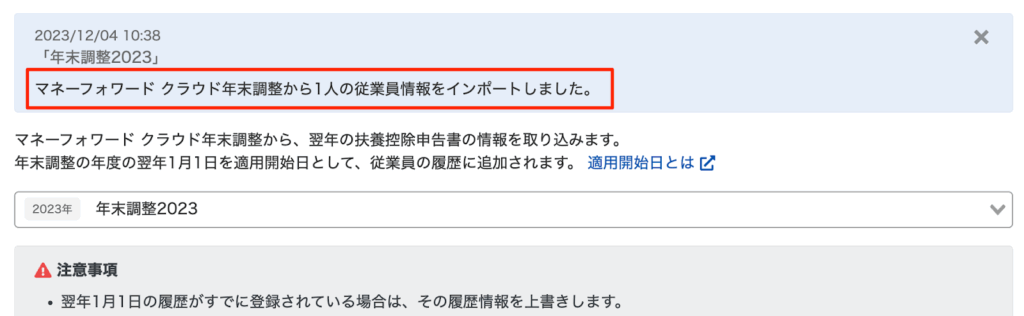
- 「従業員一覧」画面に戻り、従業員情報の部分より、翌年分の扶養控除等申告書の情報が反映されていることを確認する
クラウド人事管理から従業員データを取り込む
翌年分の従業員情報の取り込み作業を行うと、元の従業員情報に戻すことはできないので、必要に応じて事前に情報を保存する
従業員情報は、クラウド給与>従業員情報>従業員の追加/更新>CSVで従業員情報を追加・更新/ダウンロード からダウンロードできる
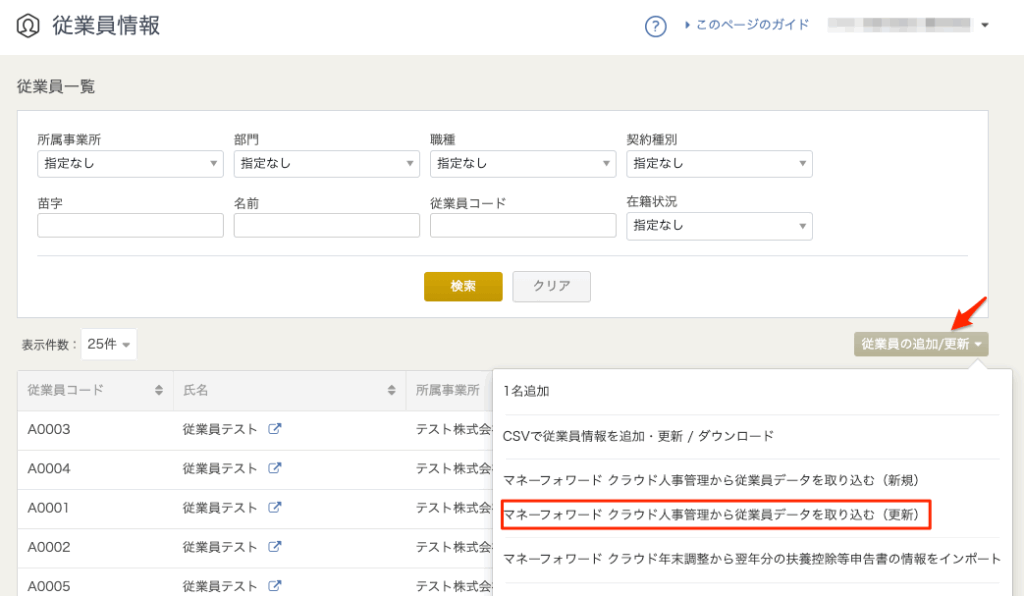
- クラウド給与へログインし、「従業員情報」画面を開く
- 「従業員の追加/更新」から「マネーフォワード クラウド人事管理から従業員データを取り込む(更新)」を選択
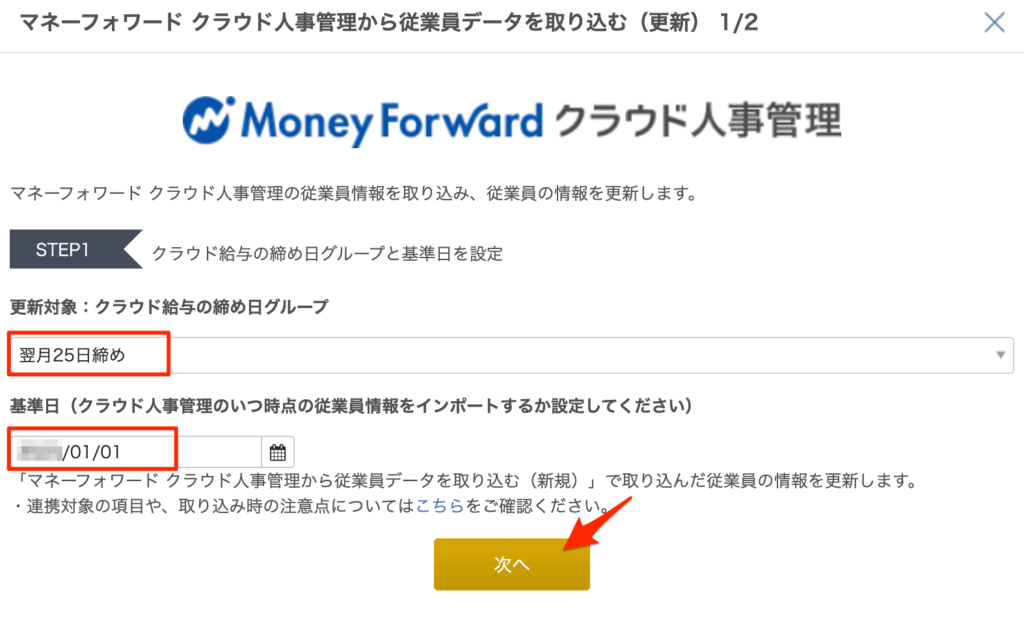
- 更新対象と基準日を設定する画面が表示されるので、それぞれ選択して「次へ」をクリック。
- 基準日は通常1/1になる
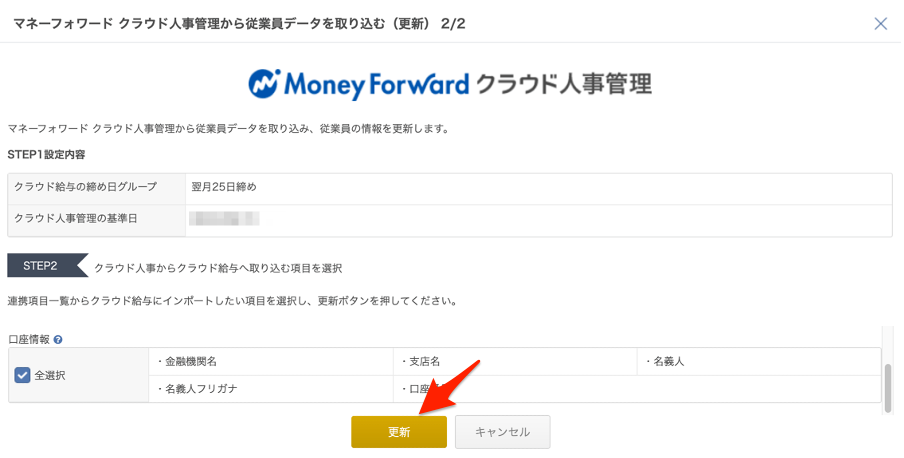
- クラウド人事管理からクラウド給与へ取り込む項目を選択する画面が表示されるので、取り込みたい項目にチェックマークを入れ、「更新」ボタンをクリック。
- クラウド人事管理の項目が空欄の場合、空欄のままクラウド給与へ上書きされるため、取り込み前に確認した上で取り込む項目を選択する
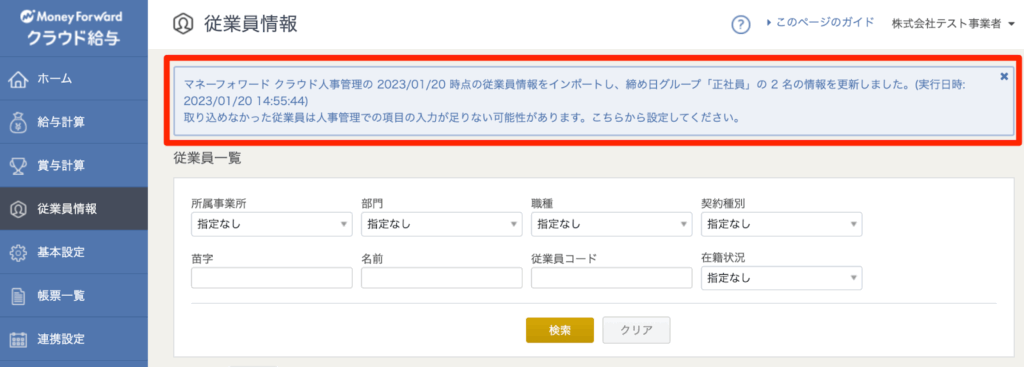
- 「従業員情報の取り込み依頼を受け付けました。」というメッセージが表示されたら、しばらくしてから画面の更新を行うと、.従業員情報の取り込みが完了し、メッセージが表示されるので、取り込まれた従業員の人数を確認する
取り込みの実行と履歴について
- 従業員について
- マネーフォワード クラウド人事管理に存在しない従業員については取り込みが実行されない
- 「マネーフォワード クラウド年末調整」から取り込んだ翌年申告内容は、年末調整年度の翌年1月1日を適用開始日として、従業員情報の履歴に追加される。
- 従業員情報に年末調整年度の翌年1月1日の履歴が存在する場合は、クラウド年末調整の申告内容で上書きされる
- 家族について
- クラウド年末調整の「配偶者」は、マネーフォワード クラウド人事管理の家族情報のうち、続柄が一致する「家族」に紐づいて連携される
- クラウド年末調整の「扶養親族」は、クラウド人事管理の家族情報のうち、「氏名」「生年月日」「続柄」がすべて一致する「家族」に紐づいて連携される。
- 「氏名」「生年月日」「続柄」のいずれか1つが一致しない「扶養親族」がいる場合は、警告が表示されます。
- 「氏名」「生年月日」「続柄」がすべて一致する「家族」がクラウド人事管理に存在しない場合は、「家族」が新規作成される
- その他
- 「勤労学生」の「給与所得区分」は「給与所得を含まない」として連携される