





マネーフォワードクラウドの使い方_労働保険年度更新



税や労務ルールは複雑化し、最新の業務システムを覚えるのも大変な昨今、
売上アップと得意分野に注力して『管理業務はあえてアウトソーシングで業務を安定させる』のが
人手不足時代の効率化経営手法です。
- 本マニュアルはマルナゲカンリグループの社内利用を目的として作成された(または作成中の)ものです。外部の方が参考にされること自体に制限はございませんが、内容について、当社の許可なく転載・複製・配布・改変・商用利用することを固く禁止いたします。なお、本マニュアルの著作権はマルナゲカンリグループに帰属します。
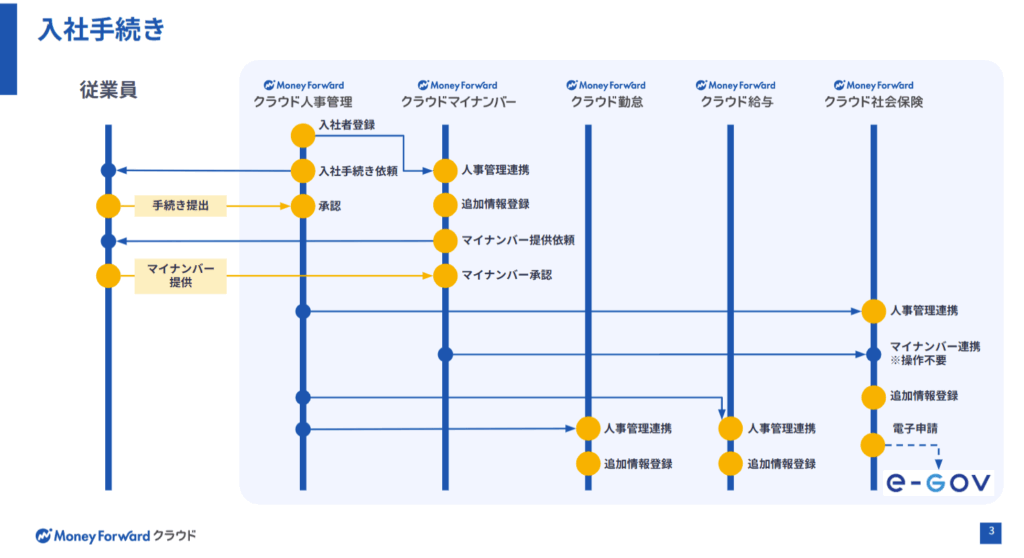
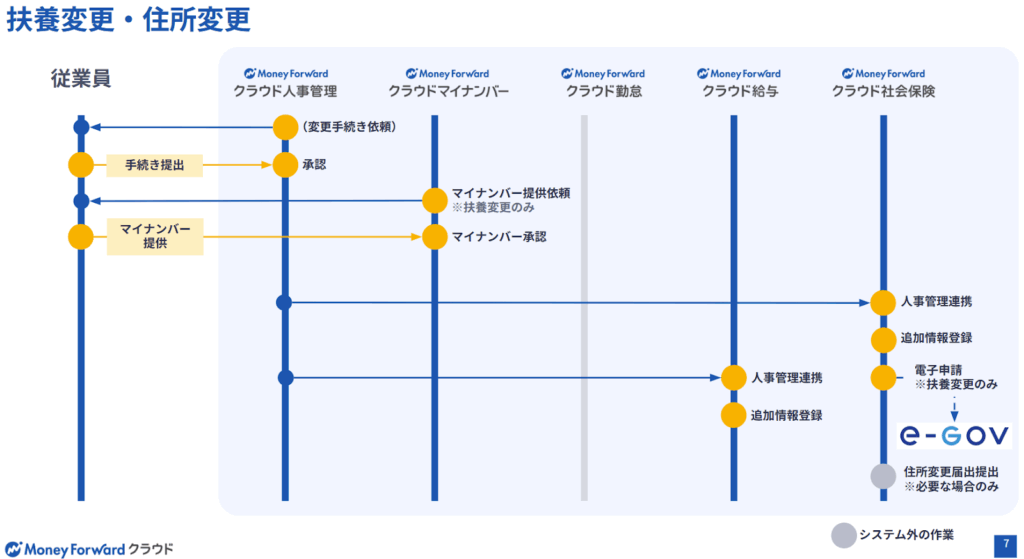
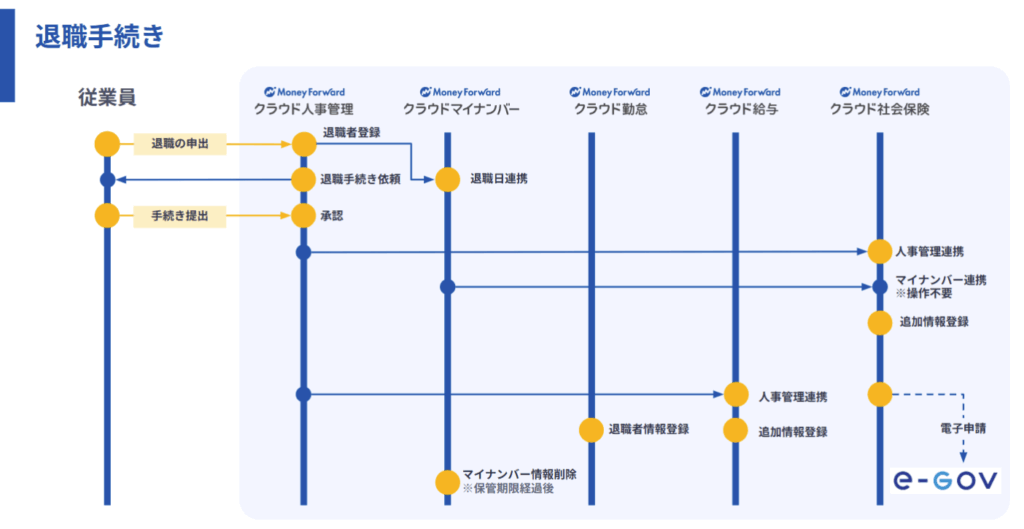
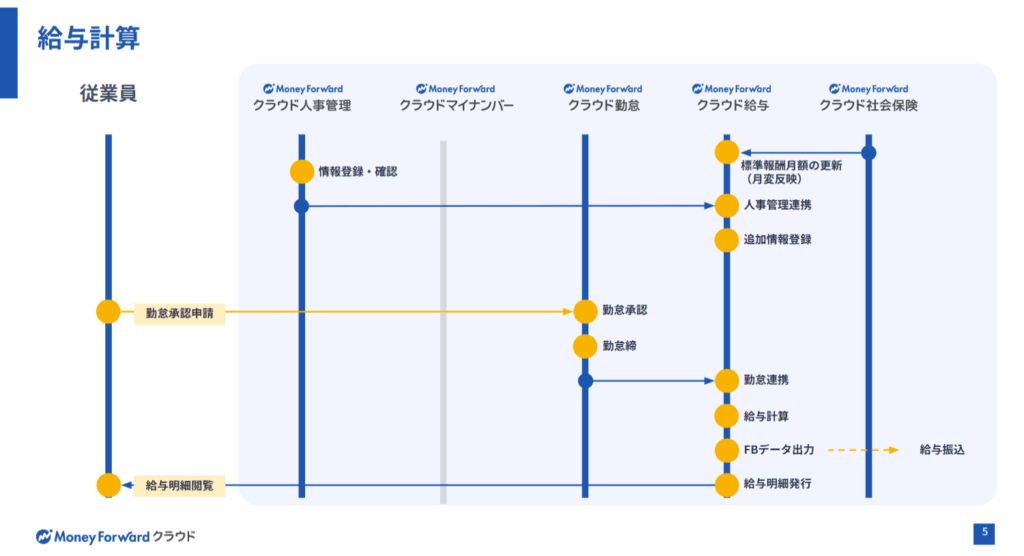
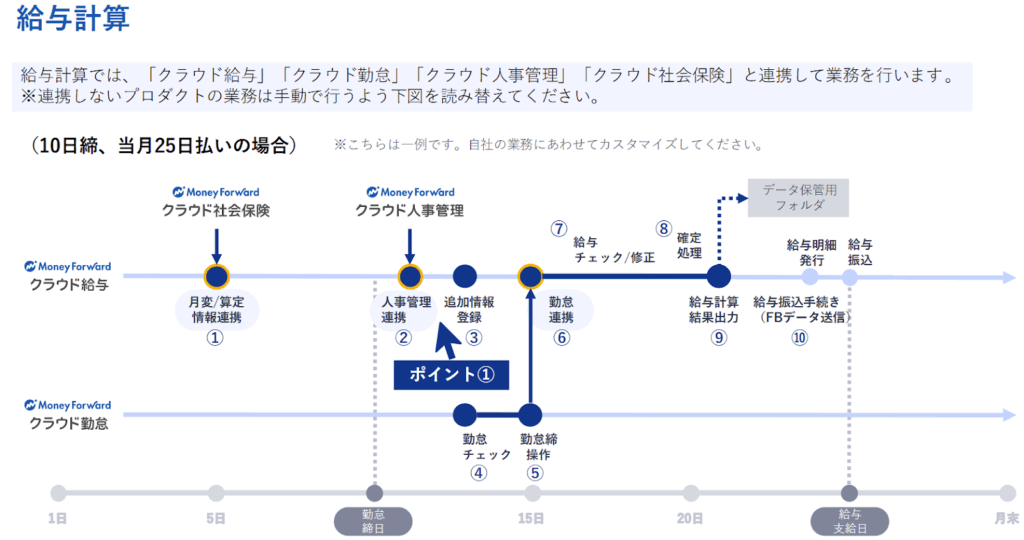
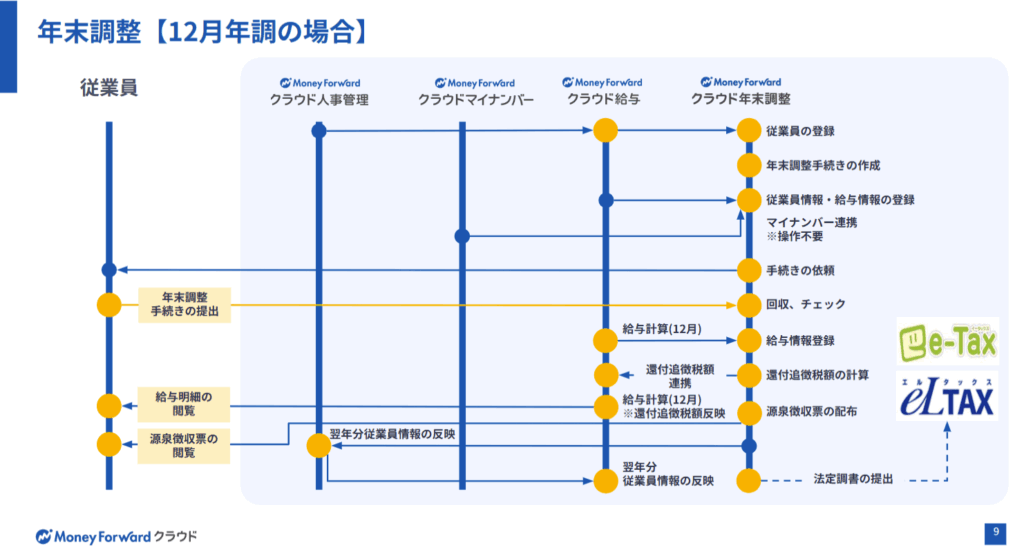
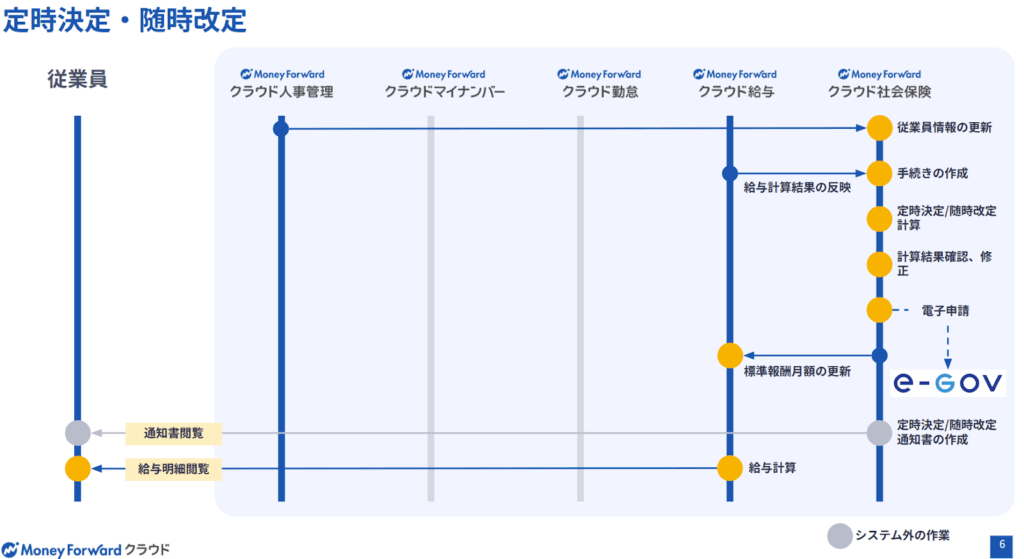
Money Forward 労務系システムの全体像と関連図(人事管理/勤怠/給与計算/社会保険/マイナンバー/年末調整)


この記事の目次
この作業で使うMFクラウド各種ソフトの初期設定マニュアル
あわせて読みたい


マネーフォワードクラウド社会保険|使い方(操作方法[導入時]、初期設定マニュアル)
基礎情報登録_事業所の設定 設定_MF給与とMF社会保険の連携 利用システム:マネーフォワードクラウド社会保険 (マイナンバー、年末調整、社保、クラウドマイナンバーに...
年度更新とMF社会保険の基本情報
- 毎年5月(6/1-7/10年度更新前まで)に実施
- 前年4月1日から今年の3月31日までに支給が確定した給与賞与額を基に、毎年6月1日から7月10日(10日が土日の場合は後ろ倒し)の間に各事業者が労働保険料(労災保険料・雇用保険料・一般拠出金)を計算・申告納付する作業
MF社会保険の年度更新機能は、一元適用事業かつ継続事業のみに対応している
作成できる帳票
- 労働保険申告書
- 算定基礎賃金集計表
保険年度の給与確定(MF給与と連携して利用する場合)
- MF給与の、給与計算画面で、対象となる月の給与計算を確定する
- 保険年度は、毎年4月1日から翌年3月31日までの1年間について締め日を基準に判定する
MF給与では、特別加入制度には未対応のため、別途システム外で計算・管理する必要がある
年度更新手続きの追加(新規手続きの作成)
MF給与と連携して利用する場合
- クラウド社会保険の、「年度更新」>「追加」をクリック
- 年度更新手続きの新規追加画面で、「年度更新手続き名」、「年度更新結果」、「帳票に反映する事業所情報」、「手続きする事業所」を入力、選択>「手続きへ」をクリック
- 基本設定画面が表示されたら、「基本設定」「賃金集計表」「労働保険申告書」タブを切り替えて設定
入力項目
- 年度更新手続き名:管理用に分かりやすい名称にする
- 年度更新結果:年度更新を行う年度を選択
- 帳票に反映する事業所情報:年度更新を行うメインの事業所を選択
- 手続きする事業所:同じ書類で届出を行う事業所をすべて選択
- 複数の事業所にチェックを入れると、「帳票に反映する事業所情報」で選択した事業所の住所や事業所整理記号で申請できる。
MF給与と連携していない場合
作業
- 左メニューの「会社手続き」にある「年度更新」をクリック
- 「年度更新手続き一覧」画面右上の「手続きの追加」をクリック
- 「年度更新手続きの新規追加」画面で「手続き名」を入力し、「年度更新結果」と「適用事業所情報」を選択して「手続きへ」をクリック
- 「年度更新手続きの編集」画面が表示されたことを確認し、「賃金集計表」タブを選択
- 「労災保険および一般拠出金(対象者数および賃金)」と「雇用保険(対象者数及び賃金)」に必要な情報を登録
賃金集計表の確認/編集
「新規手続きの作成」が完了していないと、賃金集計表、はシステム上表示されない
- 「年度更新」>該当の手続きの「編集」を選択>「賃金集計表」タブを選択し、次の各項目を確認・入力してから画面下部の保存をクリック
内容の編集と更新
- 賞与計算の集計月を選択し、「クラウド給与から更新」をクリック
- 賞与計算の集計月を、「賞与の支給日」とする場合は支給日が属する月に金額が表示され、「賞与支給対象期間の最終日」とする場合は支給対象期間の最終日が属する月に金額が表示される
- MF給与の「給与計算」画面で確定した情報を変更した場合は、「MF給与から更新」をクリックして情報を更新する
- 「賞与計算の集計月」では、賞与を反映させる月を選択することが可能であり、初期値では「賞与の支給日」を基準に集計される
- 「MF給与から更新」をクリックすると、「賃金集計表」画面で編集した人数や金額がMF給与の情報で上書きされる
出向者の有無
- 受け入れた労働者数、出向している労働者数を入力する(出向者がいる場合のみ入力)
労災保険および一般拠出金(対象者数および賃金)
- MF給与と連携している場合は、給与・賞与の月をクリックして支給対象者の内訳を確認できる。また、「対象者数」と「賃金」を編集しても内訳には反映されない。
- 雇用保険料の料率改定がある年度は、年度更新手続きで前期と後期に分かれて表示される
- MF給与と連携していて4回以上賞与がある場合は、3行目の賞与に合算して集計される
- 「前期」と「後期」それぞれの労働者数と賃金がMF給与から連携されているが、追記、修正がある場合は編集する
- MF給与に登録していない出向者の賃金を反映する場合、反映する月の「人数」「金額」を手動で変更しなけれならない(なお、CSVインポート機能は無し)。
- 年度更新では保険年度内に最大4回までの賞与を集計できるため、5回以上の賞与を支給した場合、5回目以降の賞与の金額は賃金集計表などに集計されないため、賃金集計表画面で金額の編集を行う必要がある
- 最大4回までについては、前期(2022年4月~9月)、後期(2022年10月~2023年3月)のそれぞれで2回まで集計される
常時使用労働人数(労災保険対象者人数)
- システム上自動集計されるため、操作は不要
- 「12」以外の数値で割ることはできない
雇用保険(対象者数及び賃金)
- MF給与と連携している場合は、給与・賞与の月をクリックして支給対象者の内訳を確認できる。
- 「対象者数」と「賃金」を編集しても内訳には反映されない。
- MF給与と連携していて4回以上賞与がある場合は、3行目の賞与に合算して集計される
- 雇用保険料の料率改定がある年度は、年度更新手続きで前期と後期に分かれて表示される
- 「前期」と「後期」それぞれの労働者数と賃金がMF給与から連携されるため、操作は不要
雇用保険被保険者数
- システム上自動集計されるため、操作は不要
- 「雇用保険被保険者数」には、雇用保険料の対象となる労働者の1ヶ月平均人数が表示される。
- 数値を編集する場合は、「雇用保険(対象者数及び賃金)」で各月の人数を調整。
- 「12」以外の数値で割ることはできない
労災保険対象者分
- 「⑩の合計額の千円未満を切り捨てた額」には、「労災保険および一般拠出金(対象者数および賃金)」の「⑩金額」で算出された合計金額の千円未満を切り捨てた額が表示される
- 数値を編集する場合は、「労災保険および一般拠出金(対象者数および賃金)」で各月の金額を調整
雇用保険対象者分
- 「⑫の合計額の千円未満を切り捨てた額」には、「雇用保険(対象者数及び賃金)」の「⑩金額」で算出された合計金額の千円未満を切り捨てた額が表示される
- 数値を編集する場合は、「雇用保険(対象者数及び賃金)」で各月の金額を調整する
一般拠出金
- 自動算出されるため、操作は不要
- 「⑩の合計額の千円未満を切り捨てた額」には、一般拠出金の算定対象となる賃金額が表示される
- 数値を編集する場合は、「労災保険および一般拠出金(対象者数および貸金)」で各月の金額を調整する
- 2022年以前の年度更新手続きでは、「労災保険合計額」「雇用保険対象者分」「一般拠出金」について、それぞれの算定対象となる賃金額が表示されます。
令和●年度確定保険料算定内訳(労災保険分・雇用保険分)
- 「設定」>「事業所」>「対象事業所の編集」をクリック>「労働保険」タブで設定された保険料率から自動計算されるため、操作は不要
労働保険申告書の作成
「新規手続きの作成」が完了していないと、労働保険申告書、はシステム上表示されない
- 「年度更新」>該当の手続きの「編集」をクリック>「労働保険申告書」タブを選択し、以下の各項目を確認・入力する
- 労働保険情報は、「設定」>「事業所」>対象事業所の「編集」をクリック>「労働保険」タブで設定した情報が表示されるが、内容を修正する場合は編集をクリックし修正する
- 事業所は、法人番号を入力し、未申告区分について該当する場合はチェックする
- 未申告区分について、郵送された申告書に「未申告」と印字されている場合(前年度に概算保険料申告がされていない場合、「未申告」と印字されている)のみ、チェックを入れる
- 年月日は、通常は入力不要
- 増加年月日、保険関係成立年月日、事業廃止年月日、事業廃止等理由、が入力項目だが、通常の申告書作成時においては入力不要
- 申告人数は、自動集計されるが、修正がある場合は「賃金集計表」タブから労働者数を修正
- 確定保険料算定内訳は、「設定」>「事業所」>対象事業所の「編集」をクリック>「労働保険」タブで設定した保険料率から自動集計されるが、修正がある場合は「賃金集計表」タブから労働者数を修正する
- 概算・増加概算(保険料算定内訳)は、「設定」>「事業所」>対象事業所の「編集」をクリック>「労働保険」タブで設定した保険料率から自動集計されるが、修正がある場合は「労災保険分」「雇用保険分」の内容を修正する
- 労災保険分と雇用保険分に同じ金額を入力すると、労働保険料に金額が入力され、労災保険と雇用保険は空欄となる
- 延納の申請は、延納しない場合は1回を選択し、延納する場合は3回を選択する
- 概算保険料の総額が40万円(労災保険または雇用保険のどちらか一方のみ成立している場合は20万円)に満たない場合は、納付回数は「1回」のみ(=延納はできない)
- 保険料額は、申告済み概算保険料額を入力し、計算をクリックし、前年度の概算保険料が確定保険料より多い場合には、充当意思についても選択する
- 申告済概算保険料額は、今年度用の申告書原本に印字されているが、申告書原本がお手元にない場合は、昨年の申告書控等を参照する
- 充当意思は、充当分(前年度の概算保険料が確定保険料より多い場合)がある場合に選択できる項目で、「計算」をクリックした後に該当する場合は選択可能となり、「労働保険料のみ」、「一般拠出金のみ」、「労働保険料及び一般拠出金に充当」から選択できるが、特に希望がない場合は「労働保険料及び一般拠出金に充当」を選択する
- 期別納付額 全期又は第1期(初期)と期間別確定保険料算定内訳は、自動計算されるため内容を確認するのみで、操作は不要
- 「保存①」をクリック
- 納付情報の登録は、納付方法を選択し、1.電子納付を選択した場合は振込者氏名カナの登録を行う
- 年度更新を電子申請で行う場合は、実際の納付方法にかかわらず「電子納付」を選択するが、電子納付を選択した場合でも他の方法で納付を行うことも可能
- 口座振込は、納付方法の2. 印紙・現金納付に該当する
- 最後に「保存②」をクリック
労働保険申告書の申請
労働保険申告書の申請届作成
- 「年度更新」>該当の手続きの「申請」をクリックし、以下、申請タブの申請届内容を入力する
- 申請届出名は、固定項目のため操作不要
- 提出方法は、電子申請、紙、提出なしから選択する(電子申請を前提とするため、電子申請を選択する)
- 提出日は、提出方法で紙を選択した場合に入力すうる
- ステータスは、固定項目のため操作不要
- 完了は、チェックを入れて「保存」をクリックすると、「手続き一覧」画面の「手続きステータス」が「完了」となる
- 「完了」ステータスになると手続きの「編集」「削除」は行えなくなる。
- 労働保険申告書の内容や、労働保険申告書作成のための基礎情報(労働保険番号等、申告書作成のために必要となる情報)に不備がある場合、エラーリストが表示される
- 申請届PDFについては、紙で申告書を提出する場合のみダウンロード可能
電子申請
- 「電子申請」する申請届出名にチェックを入れる

- 添付ファイルを提出する場合は「添付ファイルの追加」をクリック(複数のファイルを追加することが可能)し、「電子申請」をクリック
- 「申請届」の「提出方法」で「電子申請」を選択すると、「電子申請」のボタンが表示され、「電子申請」以外を選択した場合、「電子申請」のボタンは表示されない
- 「電子申請」画面で申請者の選択を行い、「電子証明書パスワード(PIN)」の項目が表示された場合は、パスワードを入力のうえ「申請する」をクリック
- 画面上部に「電子申請が完了しました」と表示されたことを確認
- 電子申請が完了すると、労働保険申告書等手続きの削除は行えなくなる
- 電子申請する申請内容は、電子申請画面の「申請内容をDL」をクリックし、「電子申請のデータをDLする」画面で必要な情報を入力して、「ダウンロード」をクリックでDL可能
電子申請の取下げ
- 電子申請については、「取下げ」をクリックすることで申請の取り下げができる。
- 「取下げ」がグレーアウトしている場合は、取下げを行うことができない
- 「電子申請の取下げ」画面では、「申請者の選択」を選択する。
- 「電子証明書パスワード(PIN)」の項目が表示された場合は、パスワードを入力のうえ「取下げ」をクリック
- 画面上部に「電子申請の取り下げが完了しました」と表示されたことを確認する。
労働保険料の納付
- 労働保険申告書を電子申請後、e-Gov電子申請システムより「保険料の電子納付に関するお知らせ」が通知され、記載されている「収納機関番号」「納付番号」を用いてインターネットバンキングで労働保険料を納付する
- MF社会保険上で労働保険料を納付することはできない