




マネーフォワードクラウドの使い方_住民税年度更新


税や労務ルールは複雑化し、最新の業務システムを覚えるのも大変な昨今、
売上アップと得意分野に注力して『管理業務はあえてアウトソーシングで業務を安定させる』のが
人手不足時代の効率化経営手法です。
- 本マニュアルはマルナゲカンリグループの社内利用を目的として作成された(または作成中の)ものです。外部の方が参考にされること自体に制限はございませんが、内容について、当社の許可なく転載・複製・配布・改変・商用利用することを固く禁止いたします。なお、本マニュアルの著作権はマルナゲカンリグループに帰属します。
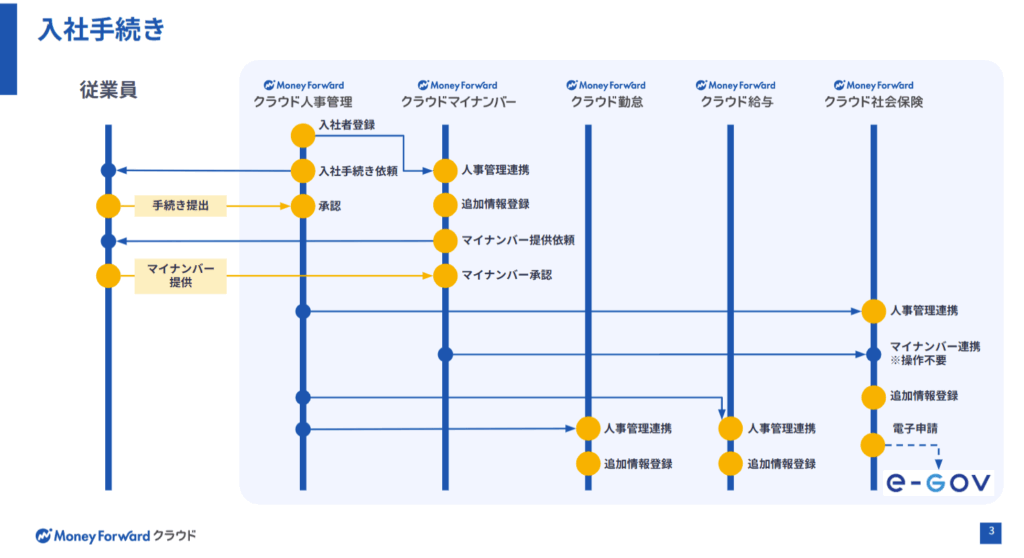
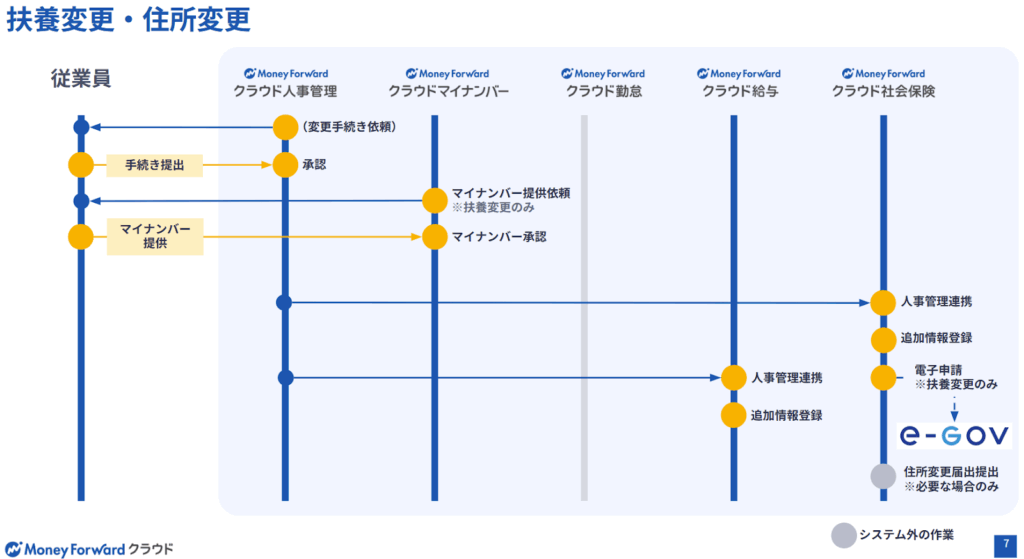
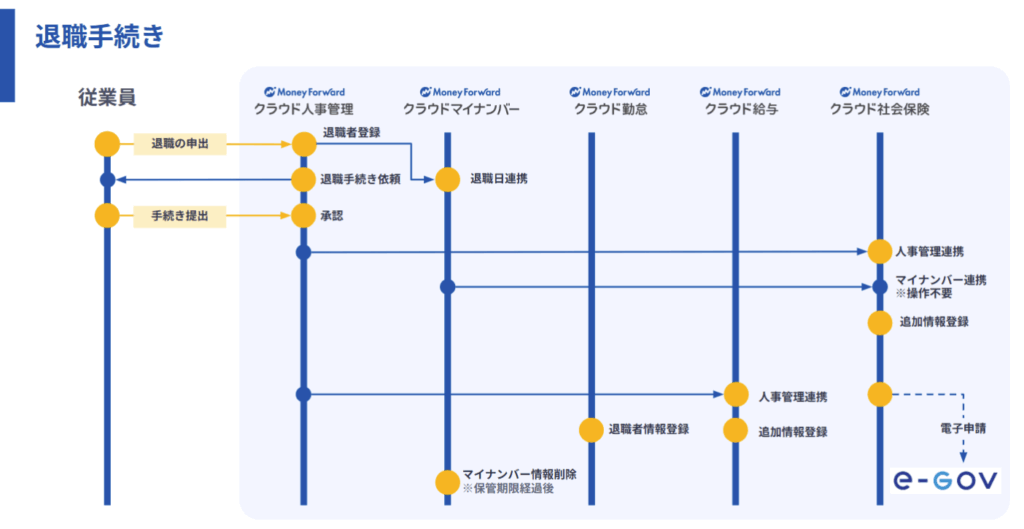
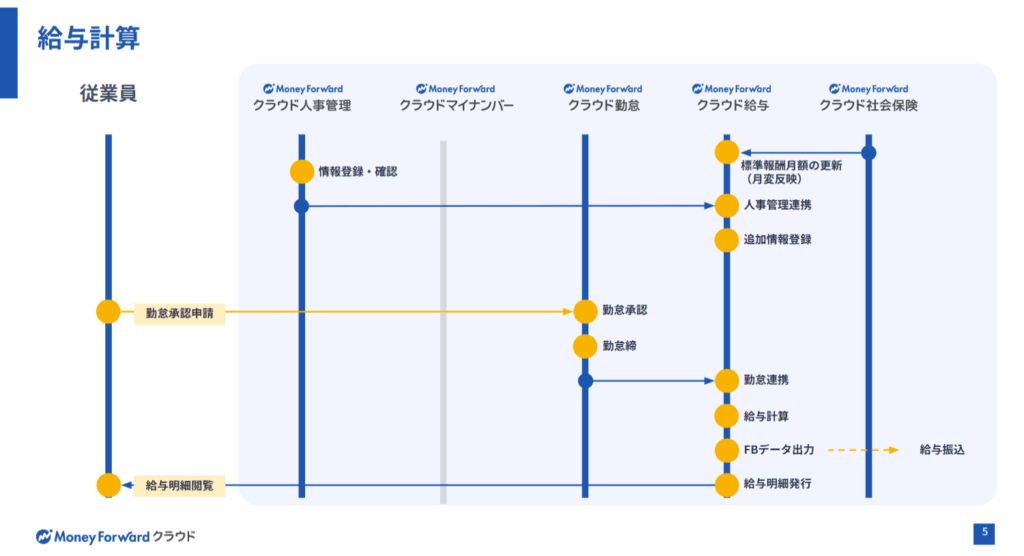
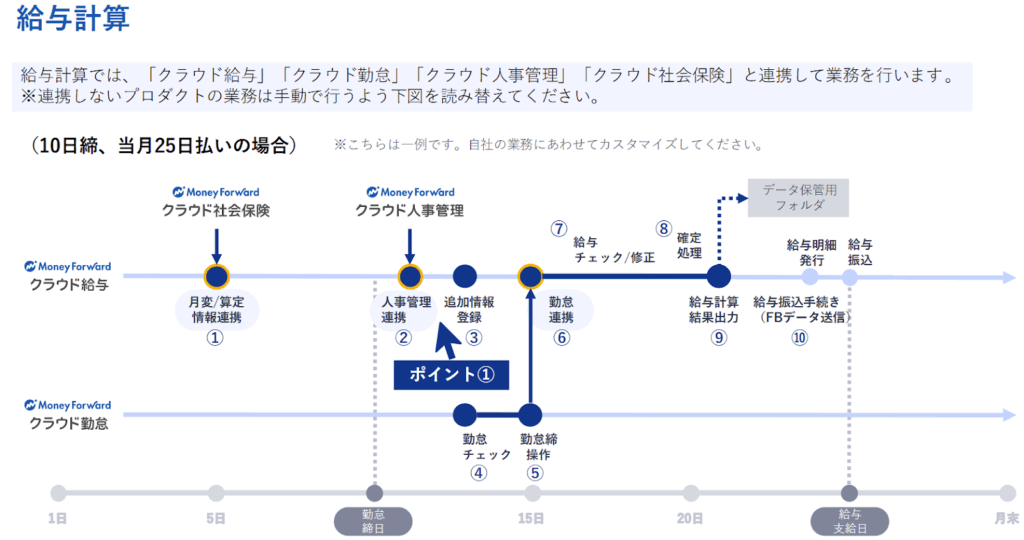
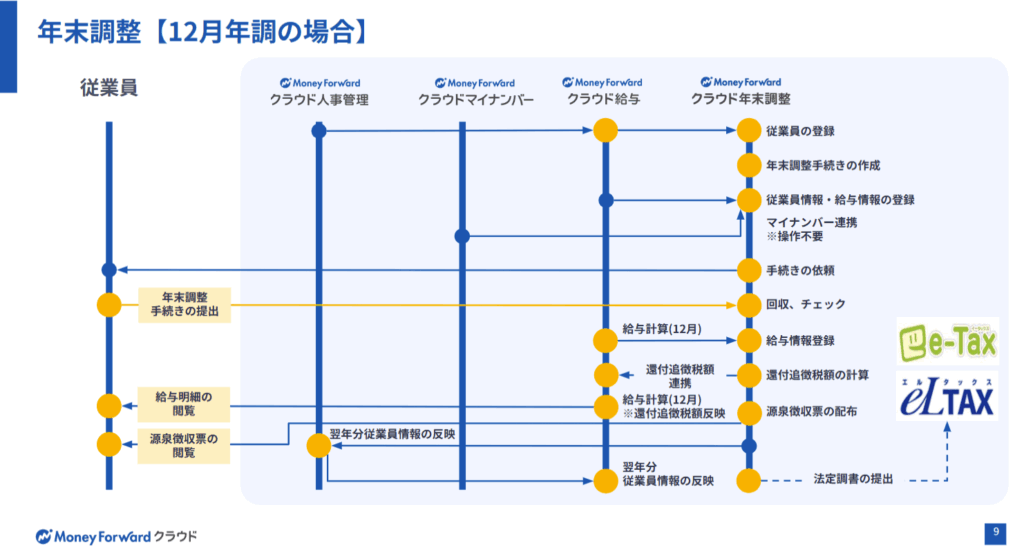
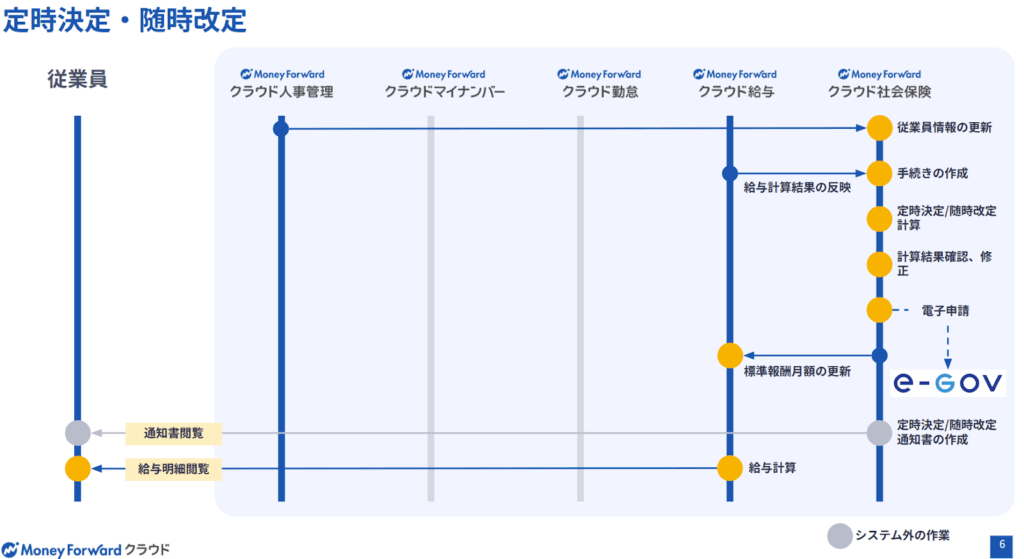
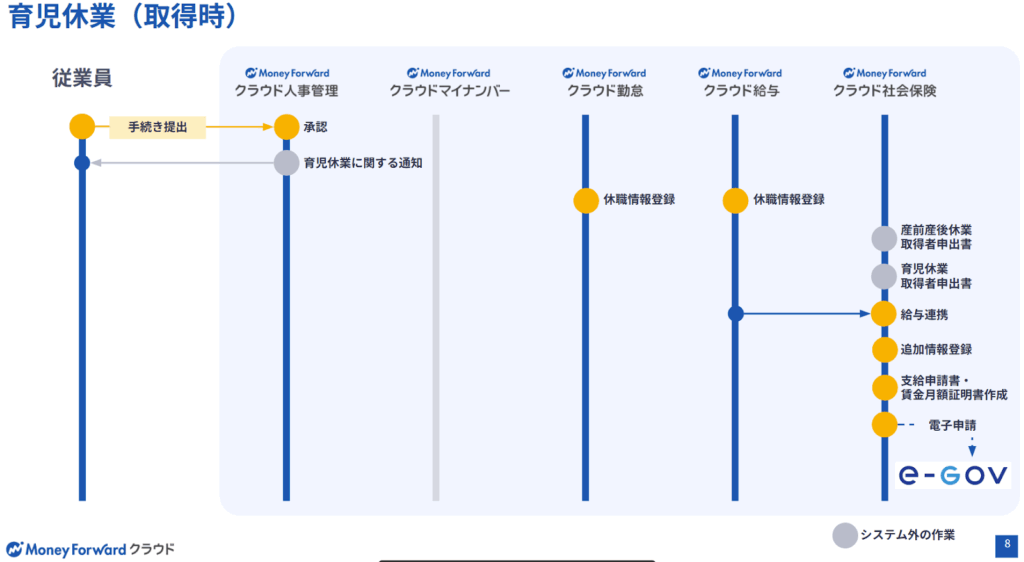
Money Forward 労務系システムの全体像と関連図(人事管理/勤怠/給与計算/社会保険/マイナンバー/年末調整)


この記事の目次
この作業で使うMFクラウド各種ソフトの初期設定マニュアル
あわせて読みたい


マネーフォワードクラウド給与|使い方(操作方法[導入時]、初期設定マニュアル)
MFクラウド給与の基礎情報登録_初期設定+従業員登録 基本設定_全般設定 サイドバー>「基本設定」>「全般」タブ、から作業を行う https://www.youtube.com/watch?v=gE...
特別徴収税額決定通知書をデータ(CSV)で受領した場合
- eLTAXの画面で、住民税特別徴収税額通知CSVデータを、以下のeLTAXにおけるDL方法にしたがってダウンロードする
共通
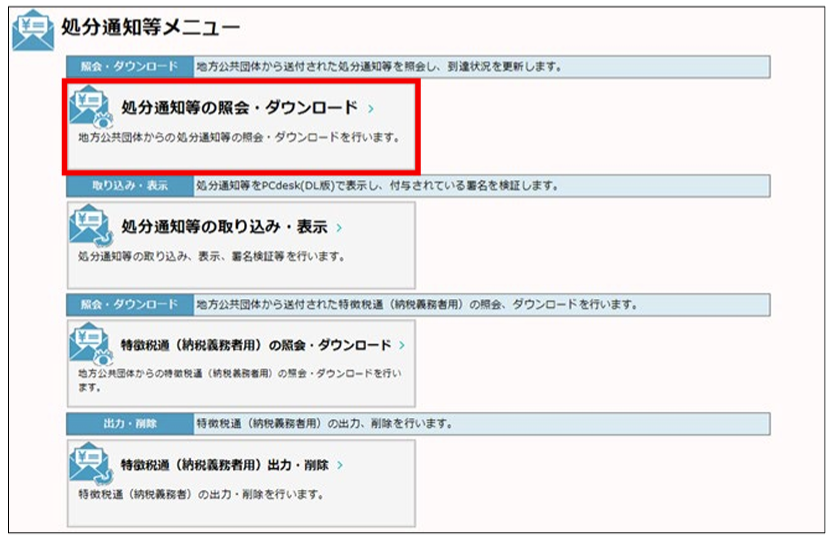
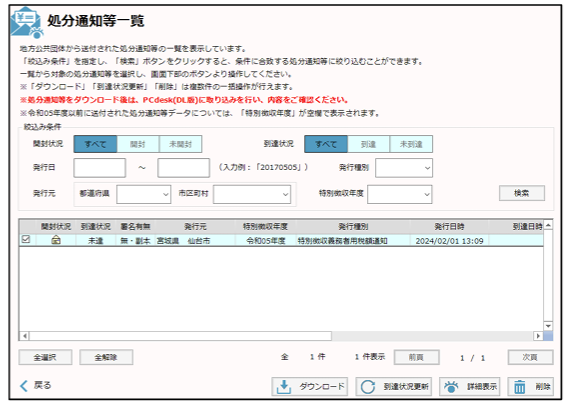
- 「メインメニュー」画面で「処分通知等に関する手続き」をクリックし、表示された「処分通知等メニュー」画面から「処分通知等の照会・ダウンロード」をクリックして操作を行う
一括でDLする場合
- 一括でダウンロードするには、一覧からDLしたい処分通知等を複数選択し、「ダウンロード」をクリック
- 処分通知等のダウンロード及び到達状況の更新の際、「処分通知等保護番号入力」画面が表示された場合は、保護番号を入力する必要がある。
- 保護番号は、給与支払報告書を電子申告する際に処分通知等の通知先として登録したメールアドレスに通知されるので、メールアドレスに通知された保護番号を「処分通知等保護番号入力」画面の「保護番号」に入力し、「実行」をクリック
- 処分通知等のダウンロード及び到達状況の更新の際、「処分通知等保護番号入力」画面が表示された場合は、保護番号を入力する必要がある。
- Windows標準の保存ダイアログボックスが表示されるので、任意のフォルダを選択
- ダウンロードが完了すると、到達状況を更新するかを確認するメッセージが表示されるので、「はい」をクリックして到達状況を更新
- 「開封状況」が「」(未開封)の処分通知等の到達状況は更新できない。処分通知等をダウンロードすると「」(開封済み)になり、到達状況を更新できるようになる。
- 「到達状況」が「未達」の処分通知等は削除できない
1件ずつダウンロードする場合
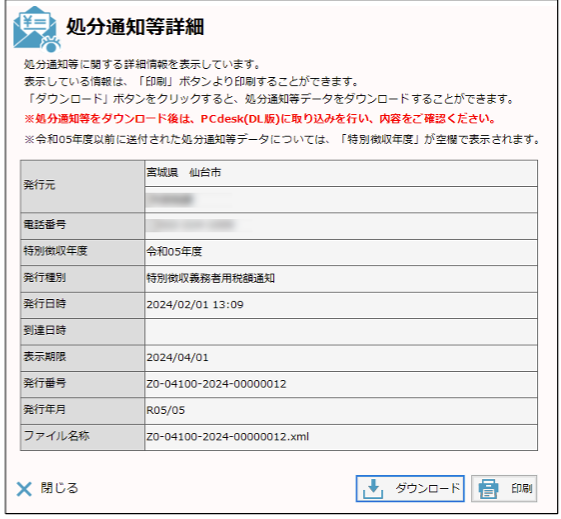
- ダウンロードする処分通知等の詳細を確認するため、対象の処分通知等を一覧から選択し、「詳細表示」をクリック
- 「開封状況」が「」(未開封)の処分通知等の到達状況は更新できない。
- 処分通知等をダウンロードすると「」(開封済み)になり、到達状況を更新できるようになる。
- 「到達状況」が「未達」の処分通知等は削除できない
- 「開封状況」が「」(未開封)の処分通知等の到達状況は更新できない。
- 一覧で選択した処分通知等の詳細が表示されるので、内容を確認し、「ダウンロード」をクリック
- 処分通知等のダウンロード及び到達状況の更新の際、「処分通知等保護番号入力」画面が表示された場合は、保護番号を入力する必要がある
- 保護番号は、給与支払報告書を電子申告する際に処分通知等の通知先として登録したメールアドレスに通知される。
- メールアドレスに通知された保護番号を「処分通知等保護番号入力」画面の「保護番号」に入力し、「実行」をクリックする。
- 処分通知等のダウンロード及び到達状況の更新の際、「処分通知等保護番号入力」画面が表示された場合は、保護番号を入力する必要がある
- Windows標準の保存ダイアログボックスが表示されるので、任意のフォルダを選択
- DLが完了すると、到達状況を更新するかを確認するメッセージが表示されるので、「はい」をクリックして到達状況を更新。
- 到達状況の更新が完了すると、ダウンロードした処分通知等をPCdesk(DL版)に取り込むかを確認するメッセージが表示されるので、「はい」をクリックすると、引き続き、処分通知の取り込みを行うことができる
- eLTAXからダウンロードした住民税特別徴収税額通知CSVで列の削除や編集などを行うと、マネーフォワード クラウド給与に正常に取り込めない可能性がある
- よって、メモ帳などのテキストエディタを開き、「住民税特別徴収税額通知 – 従業員情報の統一CSVレイアウト対応表」に沿って以下の方法で編集する
- 納付先市区町村が横浜市・名古屋市の場合、納付先市区町村は取り込めない。
- 直接入力するか、従業員情報CSVで納付先市区町村を設定する。
- 「従業員情報」>「従業員の追加/更新」をクリック
- 「eLTAX住民税特別徴収税額通知CSVをインポート」を選択>「eLTAX 特別徴収税額通知CSVインポート」画面で適用年度を選択
- 適用年度に最新年度以外の年度を選択すると、「適用年度が変更されました。選択している適用年度に間違いがないかを確認してください。」というアラートが表示されるので、選択した年度を確認してから住民税特別徴収税額通知CSVをインポートする
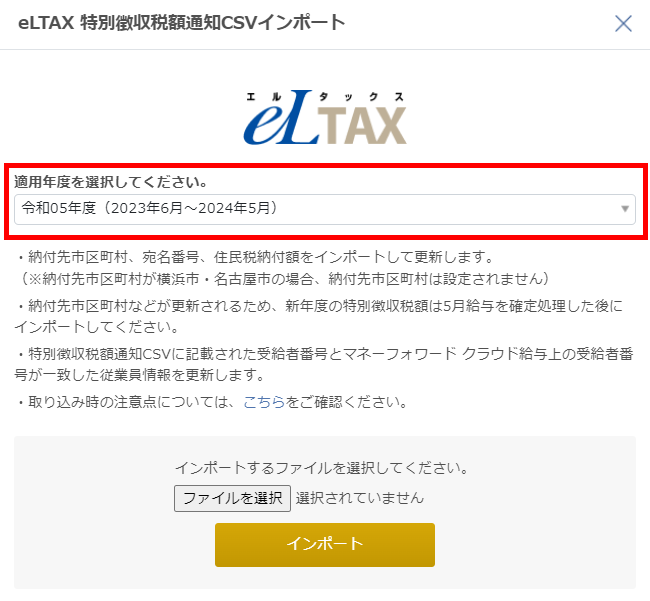
- 「ファイルを選択」をクリックしてeLTAX住民税特別徴収税額通知CSVを選択し、「インポート」をクリック
- 納付先市区町村・宛名番号・住民税納付額が更新されるため、新年度の住民税特別徴収税額通知CSVインポートは5月支給分の給与計算の確定処理後に行う必要がある
- 「従業員情報」画面の上部に「●名の住民税納付額を更新しました。」と表示されたことを確認
特別徴収税額決定通知書を紙で受領した場合
- 「従業員情報」>「一般情報」>「住民税」>「編集」をクリック
- 「納付先市区町村」を選択し、「宛名番号」を入力する
- 「宛名番号」に手順2で選択した市区町村の中で各従業員に付番された番号を入力
- 通知書を参照し、指定された番号を入力。
- 「宛名番号」に手順2で選択した市区町村の中で各従業員に付番された番号を入力
- 「更新する」をクリックし、「住民税を更新しました。」と表示されたことを確認
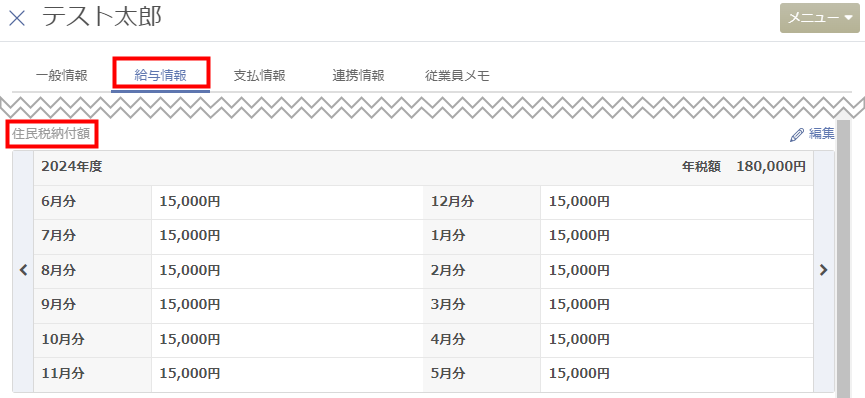
- 「従業員情報」>「給与情報」>「住民税納付額」から金額を入力する
- 入力方法は以下の3通り
- 「従業員情報」>「給与情報」画面で登録する方法
- 従業員情報CSVをインポートする方法
- eLTAXから出力した住民税特別徴収税額通知CSVをインポートする方法
- 「特別徴収税額決定通知書をデータ(CSV)で受領した場合」参照
- 入力方法は以下の3通り
- 「基本設定」>「住民税」>「メニュー」をクリックし、「指定番号を編集する」をクリック、指定番号を入力する
- 指定番号は住民税FBデータの作成時にも使用
- 「帳票一覧」>「住民税徴収額一覧表」を参照すると、各月の住民税の納付先ごとの住民税の徴収金額が確認できるので、市区町村から発送された通知書と一覧表を照らし合わせ、徴収金額に誤りがないか、徴収先は正しいかを確認する