





マネーフォワードクラウドの使い方_扶養家族の手続き



税や労務ルールは複雑化し、最新の業務システムを覚えるのも大変な昨今、
売上アップと得意分野に注力して『管理業務はあえてアウトソーシングで業務を安定させる』のが
人手不足時代の効率化経営手法です。
- 本マニュアルはマルナゲカンリグループの社内利用を目的として作成された(または作成中の)ものです。外部の方が参考にされること自体に制限はございませんが、内容について、当社の許可なく転載・複製・配布・改変・商用利用することを固く禁止いたします。なお、本マニュアルの著作権はマルナゲカンリグループに帰属します。
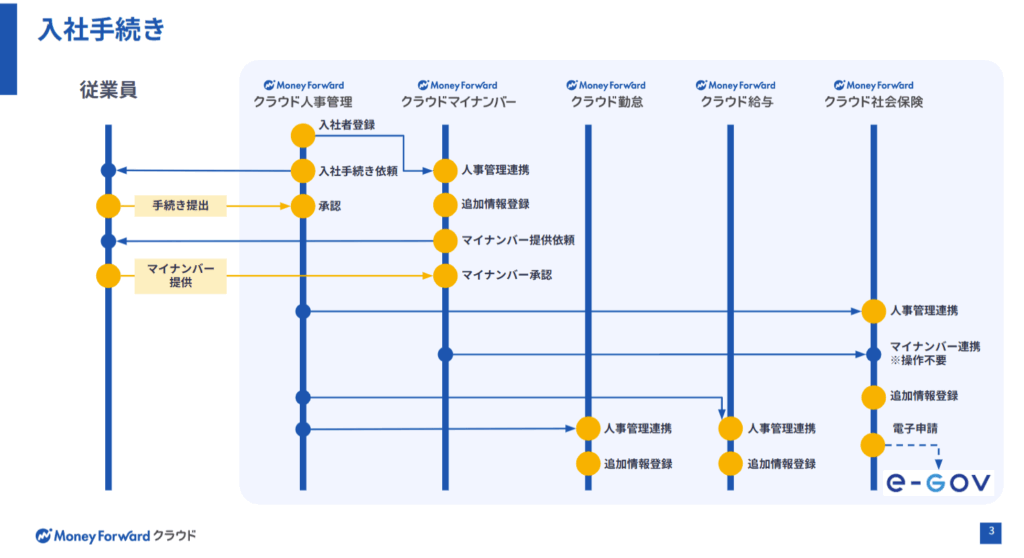
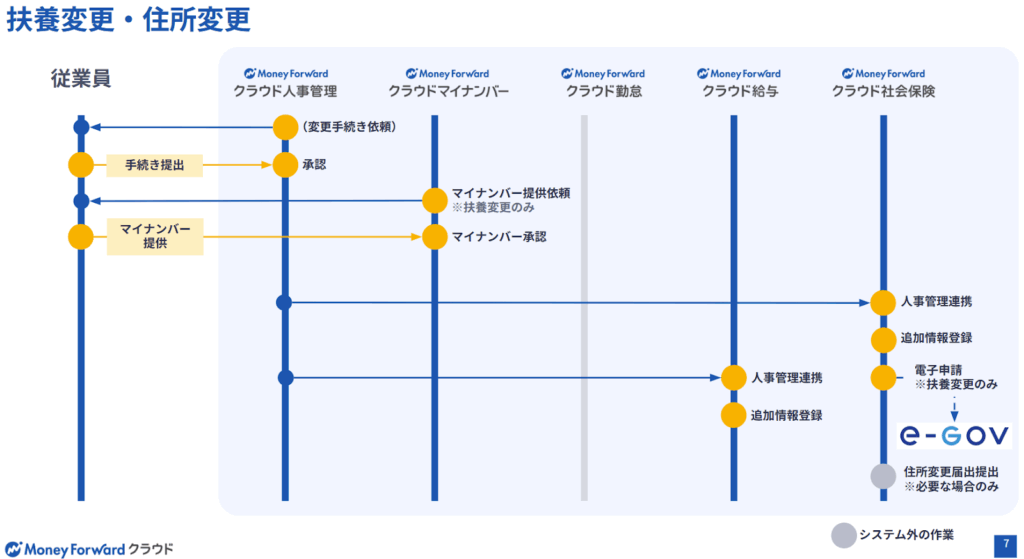
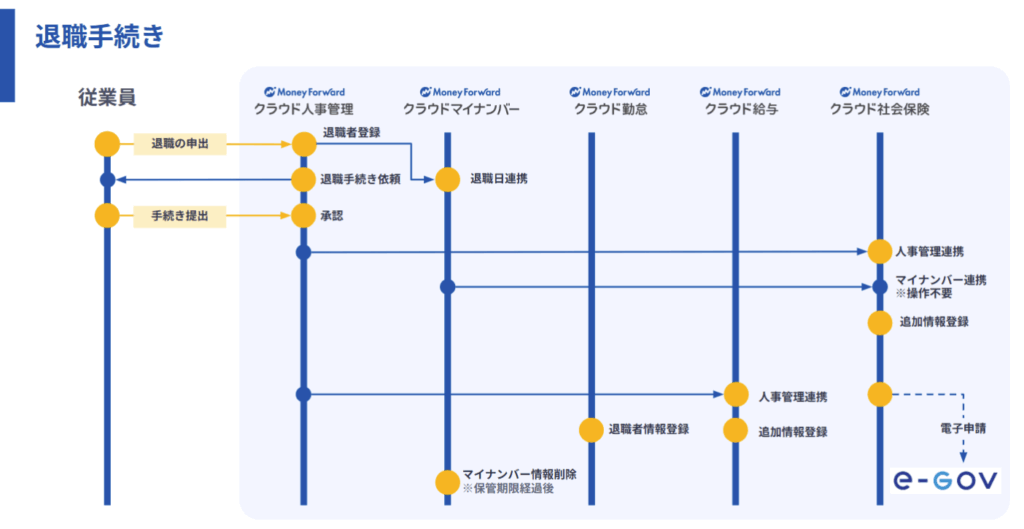
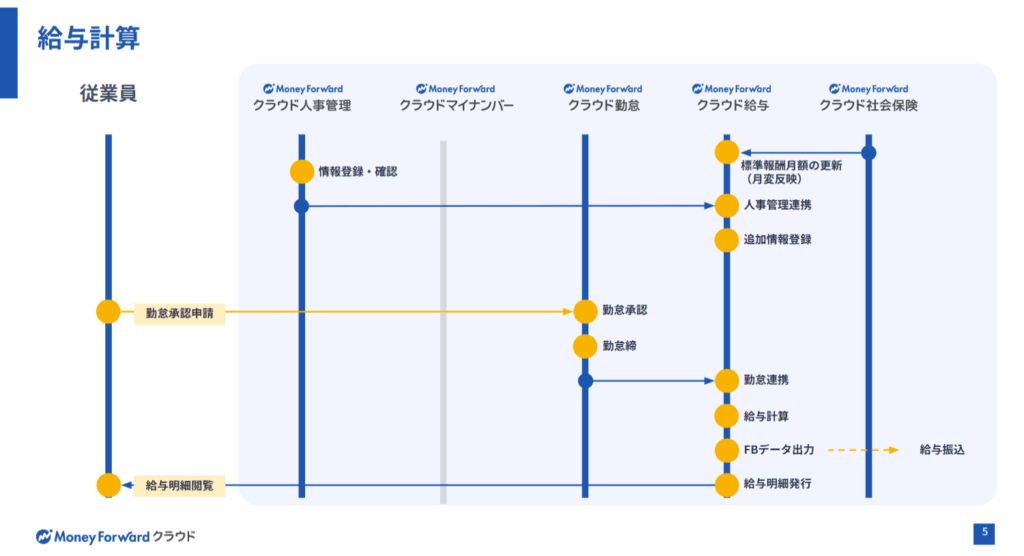
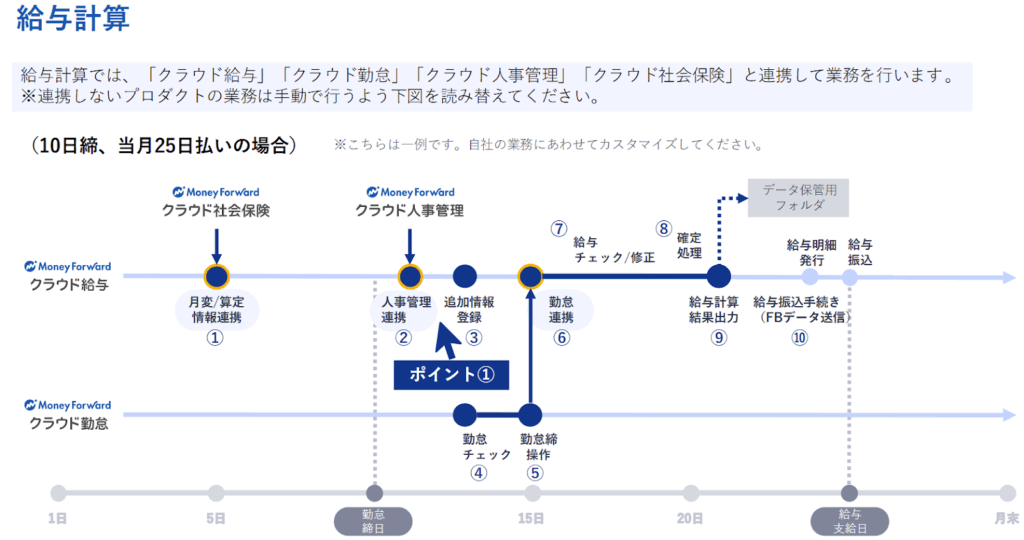
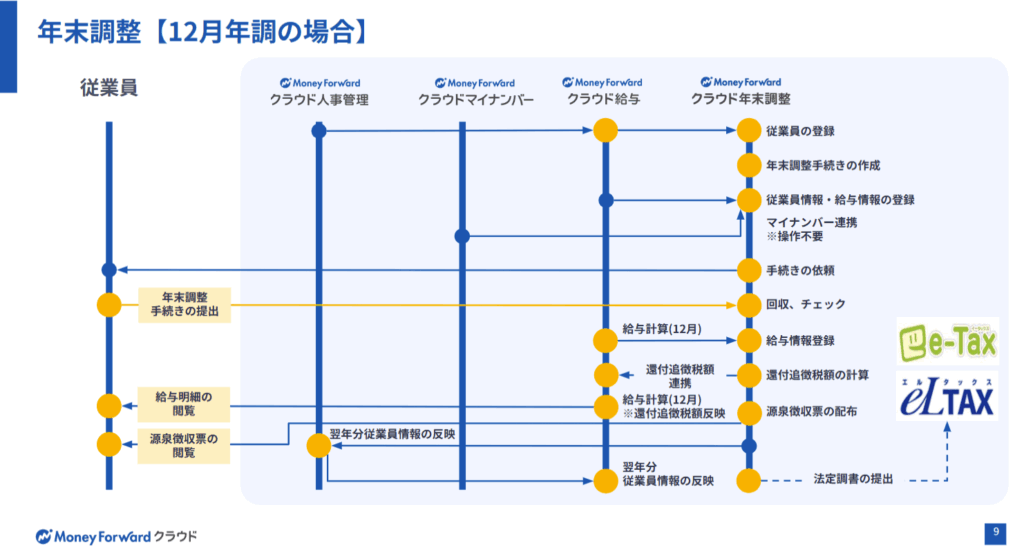
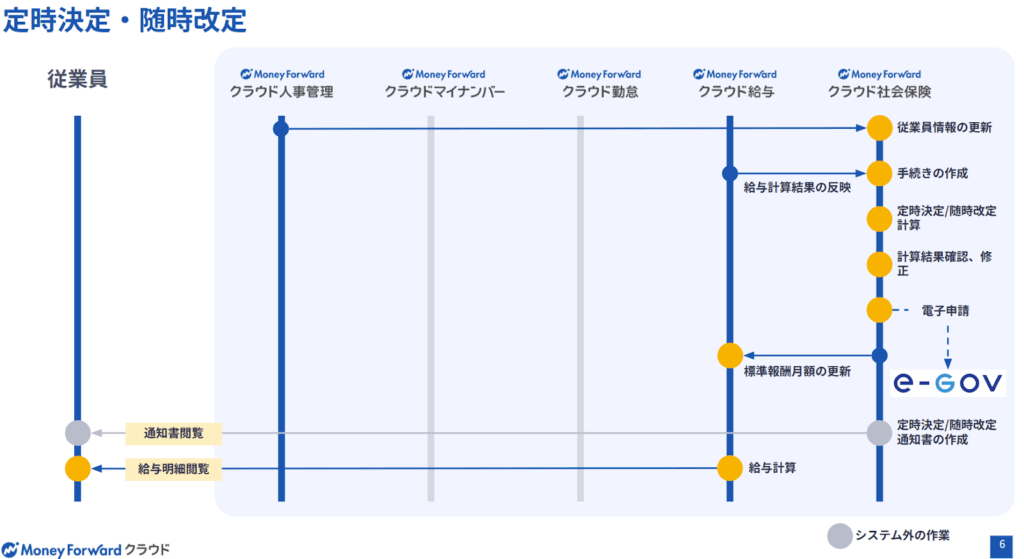
Money Forward 労務系システムの全体像と関連図(人事管理/勤怠/給与計算/社会保険/マイナンバー/年末調整)


この記事の目次
この作業で使うMFクラウド各種ソフトの初期設定マニュアル
あわせて読みたい


マネーフォワードクラウドマイナンバー|使い方(操作方法[導入時]、初期設定マニュアル)
提供パスコードの設定 画面右上の事業者名>アカウント設定 事業者設定タブより事業者設定で埋まっていない情報を入力する 提供パスコード設定のタブ>編集をクリック入...
あわせて読みたい
マネーフォワードクラウド給与|使い方(操作方法[導入時]、初期設定マニュアル)
MFクラウド給与の基礎情報登録_初期設定+従業員登録 基本設定_全般設定 サイドバー>「基本設定」>「全般」タブ、から作業を行う https://www.youtube.com/watch?v=gE...
あわせて読みたい
マネーフォワードクラウド人事管理|使い方(操作方法[導入時]、初期設定マニュアル)
MFクラウド人事管理の導入準備(管理者の登録) 管理者の氏名・従業員番号の登録(最初の一人目の従業員登録) サイドバー「従業員」>1人目として既に登録されている従...
従業員情報の変更_クラウド給与
基礎情報フォームによる情報共有
従業員の登録
- 従業員の登録 「従業員情報」>「一般情報」画面で「扶養情報」の「編集」をクリックし、結婚により配偶者を追加する場合は「配偶者」のチェックボックスを、扶養者を追加する場合は「扶養追加」をクリックして、必要情報を入力する
- 入社手続き・退職手続きと同時の場合は、特段の作業は不要。(入社or退職時の従業員登録作業で扶養家族情報も変更するため)
従業員情報の変更_クラウド社会保険
- 従業員一覧>従業員情報の追加と更新をクリック>MFクラウド給与から追加、をクリック
- 連携する従業員にチェックを入れてインポート
従業員情報の変更_クラウドマイナンバー
従業員の追加/更新_追加
- 提供者一覧>従業員>従業員の追加/更新>MFクラウド給与から取り込む、をクリックして従業員を登録する(本人+扶養者)
- クラウドマイナンバーと他のモジュール(社会保険・年末調整)では番号以外は連携しない
- 「所得税の扶養区分」「社保の扶養区分」「国民年金の第3号被保険者」はすべて「対象外」で追加されるため、必要に応じて変更する」と表示が出てくるが何もする必要はない
- 本人の所得税の扶養区分は、マイナンバーカードの情報に記載される内容であり、他モジュールと連携して入手する情報ではなく、番号回収とともに入力する設計となっている。
マイナンバー登録
- 初回のマイナンバー登録はまとめてCSVインポートになり、その場合はインポート完了時に「承認済み」のステータスになる。
- 通常運用時のマイナンバーの提供依頼はメールを送って実施する
- 従業員一覧>従業員>編集をクリック>メールアドレスを入力し、「更新」をクリック
- 「従業員一覧」画面で、マイナンバーの提供を依頼する相手にチェックを入れ、「依頼を送る」をクリックし、「マイナンバー提供依頼を送る」を選択
- 「提供依頼」画面で「ワンタイムURL」を選び、「番号確認」「身元確認」「利用目的」を選択して「依頼する」をクリック
- 従業員の扶養家族に提出を依頼する場合は、「被扶養者に提供を依頼する」または「国民年金の第3号被保険者に提供を依頼する」も選択
マイナンバー登録承認
- 「従業員一覧」画面で対象従業員の「詳細」をクリックし、「本人情報」画面で提供された「マイナンバー(「表示」にチェックを入れると、マイナンバーを表示することができる)」、「番号確認書類」、「身元確認書類」を確認し、問題がなければ「承認」をクリック
- CSVインポートでは、インポート完了時に「承認済み」のステータスになるため、左記作業は不要
- マイナンバーには、入力ミスを防ぐための検査用数字が組み込まれており、この検査用数字をもとに、マネーフォワード クラウドマイナンバーでは、入力されたマイナンバーが存在するかを自動で検査するので、マイナンバーとして存在しない値が入力されると「マイナンバーは存在しない値です。」というエラーメッセージが表示されるため、その場合は入力した値を確認
健康保険被扶養者異動届(国民年金第3号被保険者関係届)
扶養追加手続きの新規作成_対象設定
- 「従業員手続き」>メニューバーから「扶養家族」を選択、「手続きの追加」をクリックし、新規手続きの枠を作成し、以下を入力する。
- 手続き名の記入は、管理用の手続き名を入力
- 帳票に反映する事業所は、「事業所」で設定した事業所が選択肢として表示されるので、届に事業所情報として記載する事業所を選択
- 従業員の追加は、「申請する家族」に従業員一覧の情報に登録されている扶養家族が表示されるので、申請する家族を選択して「申請の選択」から、「被扶養者を追加(該当)にする」を選択
- 選択肢項目にある「被扶養者情報を変更する」については、現在は開発中で選択できない
- 「手続きへ」をクリック、編集画面へ遷移する
扶養追加手続きの新規作成_申請届_共通
- 事業所情報は、内容を確認し、編集がある場合は修正する
- 事業主確認情報は、対象者が所得税法上の被扶養者に該当する場合は事業主確認欄にチェックし、事業主等受付年月日は配偶者に関する届出をする場合は、扶養の変更について、従業員の配偶者から届出があった日を選択
- 基本情報(A.被保険者)は、申請に使用する情報として、マイナンバー(個人番号)か基礎年金番号のいずれかを選択し、収入(年収)を入力する
- マイナンバー(個人番号):届出にマイナンバーを記載する
- 基礎年金番号:届出に基礎年金番号を記載する
- 基礎年金番号で申請する場合は、住所及び住所のフリガナが必須項目となる
- 仕様上、年収(収入)欄は、7桁しか入力できないため、収入が1,000万円以上の場合は「9999999」を入力し、備考や添付で正しい金額を届け出る
- 配偶者情報(配偶者を扶養する場合のみ表示される)は、申請に使用する情報として、マイナンバー(個人番号)か基礎年金番号のいずれかを選択し、被扶養者になった日、被扶養者になった理由を入力し、配偶者の加入制度を選択する
- 被扶養者になった日は、被保険者(従業員本人)の扶養に該当することになった日付を入力
- 入社の際の届出の場合は、「入社日(取得年月日)」と同日を入力
- 被扶養者になった理由は、入社の際の届出の場合は、「被保険者の就職」と記載
- 配偶者の加入制度は、国民年金第3号の届出に必要な項目で、扶養の届をする従業員が加入している制度を選択
- 被扶養者になった日は、被保険者(従業員本人)の扶養に該当することになった日付を入力
- その他の被扶養者情報(配偶者以外の家族を扶養する場合のみ表示される)は、被扶養者になった日、扶養に追加された理由を入力し、被扶養者が別居している場合(16歳未満、学生は除く)は「備考欄」に1回あたりの仕送り額を入力する
- 被扶養者になった日は、被保険者(従業員本人)の扶養に該当することになった日付を入力
- 入社の際の届出の場合は、「入社日(取得年月日)」と同日を入力
- 扶養に追加された理由は、入社の際の届出の場合は、「その他」を選択し「被保険者の就職」を選択
- 被扶養者になった日は、被保険者(従業員本人)の扶養に該当することになった日付を入力
- 扶養に関する申立書(該当者のみ)は、記載不要
- 扶養に関する申立書は、紙で提出する場合のみに使用する項目
- すべての入力が終わったら画面下部の「保存」をクリック
扶養削除手続きの新規作成_対象設定
- 「従業員手続き」>メニューバーから「扶養家族」を選択、「手続きの追加」をクリックし、新規手続きの枠を作成し、以下を入力する。
- 手続き名の記入は、管理用の手続き名を入力
- 帳票に反映する事業所は、「事業所」で設定した事業所が選択肢として表示されるので、届に事業所情報として記載する事業所を選択
- 従業員の追加は、「申請する家族」に従業員一覧の情報に登録されている扶養家族が表示されます。申請する家族を選択し、「申請の選択」から、「被扶養者を削除(非該当)にする」を選択
- 「被扶養者情報を変更する」については、現在は選択できない(※今後の機能実装を予定)
- 「手続きへ」をクリック、編集画面へ遷移する
扶養削除手続きの新規作成_申請届_共通
- 事業所情報は、内容を確認し、編集がある場合は修正する
- 事業主確認情報は、事業主確認欄のチェックを外し、事業主等受付年月日として、被保険者を通じて届書を受け取った日付を選択
- 基本情報(A.被保険者)は、申請に使用する情報として、マイナンバー(個人番号)か基礎年金番号のいずれかを選択し、収入(年収)を入力する
- マイナンバー(個人番号):届出にマイナンバーを記載する
- 基礎年金番号:届出に基礎年金番号を記載する(基礎年金番号で申請する場合は、住所及び住所のフリガナが必須項目となる)
- 収入(年収)について:仕様上、年収(収入)欄は、7桁しか入力できないため、収入が1,000万円以上の場合は「9999999」を入力し、備考や添付で正しい金額を届け出る
- 配偶者情報(配偶者の扶養を削除する場合)は、申請に使用する情報として、マイナンバー(個人番号)か基礎年金番号のいずれかを選択し、被扶養者でなくなった日、扶養に該当しなくなった理由を入力する
- 申請に使用する情報は③と同様
- 被扶養者になった日は、被保険者(従業員本人)の扶養に該当しなくなった日(死亡による場合は死亡日の翌日を、それ以外の場合は扶養に該当しなくなった当日の日付)
- その他の被扶養者情報(配偶者以外の家族を扶養する場合のみ表示される)は、被扶養者でなくなった日、扶養に該当しなくなった理由を入力する。「備考」へのチェック、入力は不要
- 被扶養者になった日は、被保険者(従業員本人)の扶養に該当しなくなった日(死亡による場合は死亡日の翌日を、それ以外の場合は扶養に該当しなくなった当日の日付)
- 扶養に追加された理由は、入社の際の届出の場合は、「その他」を選択し「被保険者の就職」を選択
- 扶養に関する申立書(該当者のみ)は、記載不要
- すべての入力が終わったら画面下部の「保存」をクリック
電子申請
- 「電子申請」する申請届出名にチェックを入れ、添付ファイルを提出する場合は「添付ファイルの追加」をクリック(複数のファイルを追加することが可能)し、「電子申請」をクリック
- 「申請届」の「提出方法」で「電子申請」を選択すると、「電子申請」のボタンが表示され、「電子申請」以外を選択した場合、「電子申請」のボタンは表示されない
- 「電子申請」画面で申請者の選択を行い、「電子証明書パスワード(PIN)」の項目が表示された場合は、パスワードを入力のうえ「申請する」をクリックし、画面上部に「電子申請が完了しました」と表示されたことを確認
- 電子申請する申請内容は、電子申請画面の「申請内容をダウンロード」をクリックし、「電子申請のデータをダウンロードする」画面で必要な情報を入力して、「ダウンロード」をクリックでダウンロード可能
電子申請が完了すると、労働保険申告書等手続きの削除は行えなくなる