



マネーフォワードクラウドの使い方_出産・育児・介護・高年齢雇用継続給付に関する手続き


税や労務ルールは複雑化し、最新の業務システムを覚えるのも大変な昨今、
売上アップと得意分野に注力して『管理業務はあえてアウトソーシングで業務を安定させる』のが
人手不足時代の効率化経営手法です。
- 本マニュアルはマルナゲカンリグループの社内利用を目的として作成された(または作成中の)ものです。外部の方が参考にされること自体に制限はございませんが、内容について、当社の許可なく転載・複製・配布・改変・商用利用することを固く禁止いたします。なお、本マニュアルの著作権はマルナゲカンリグループに帰属します。
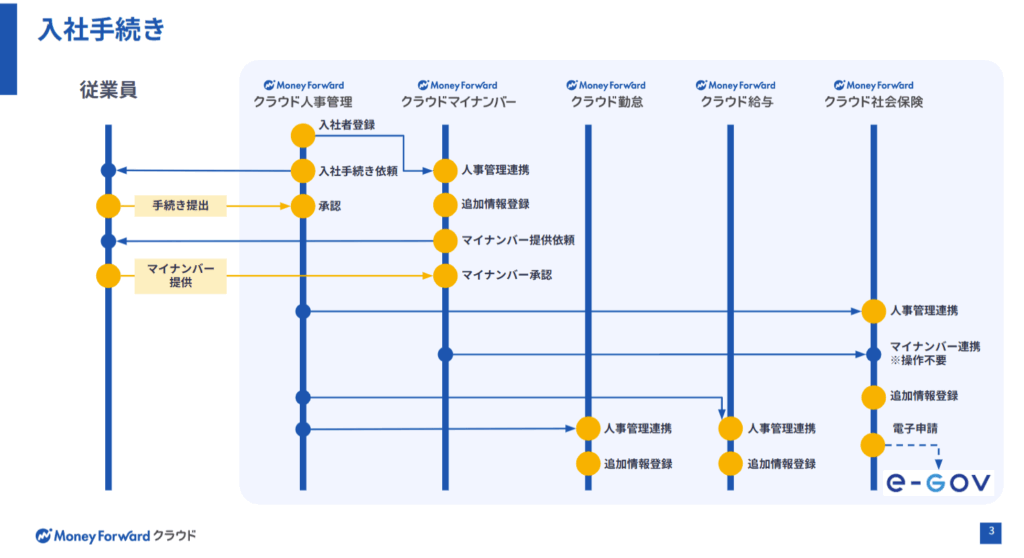
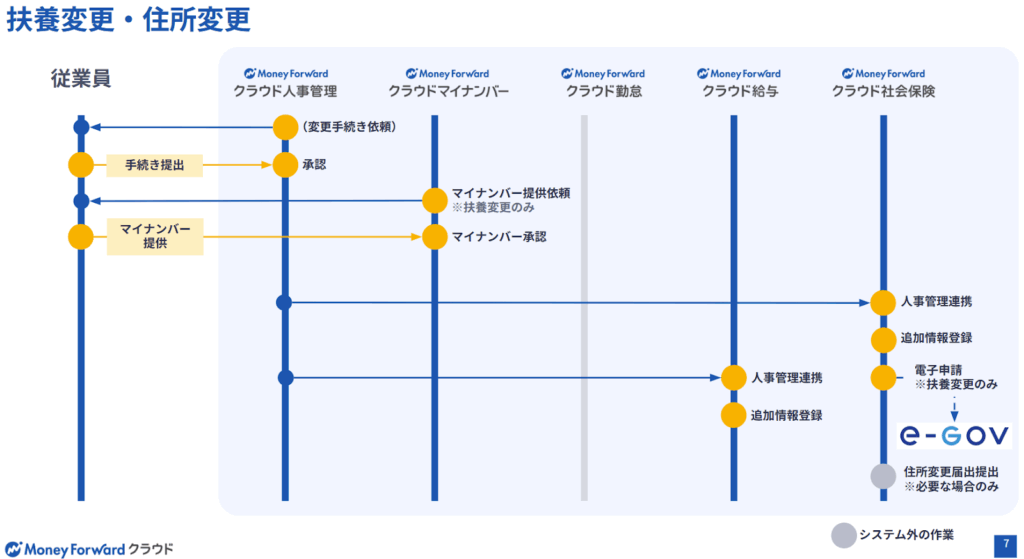
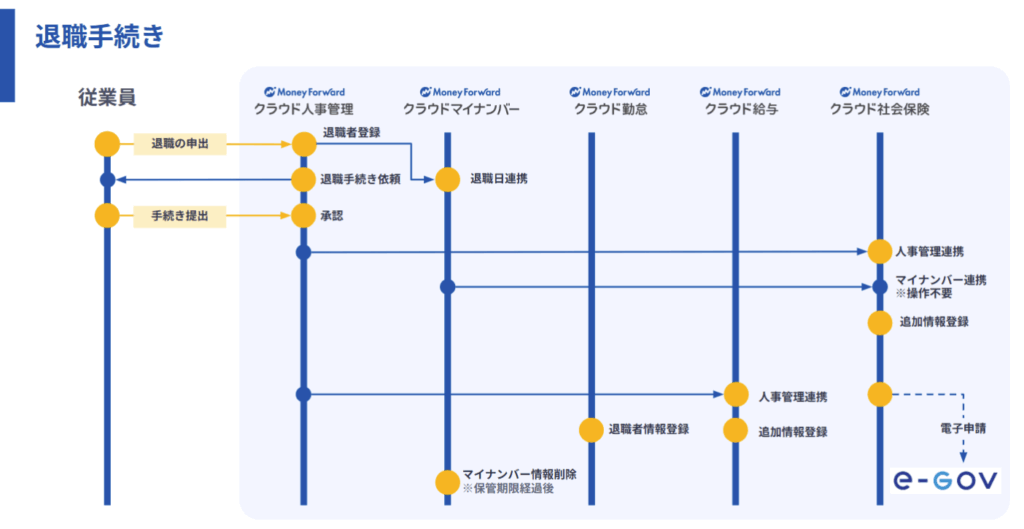
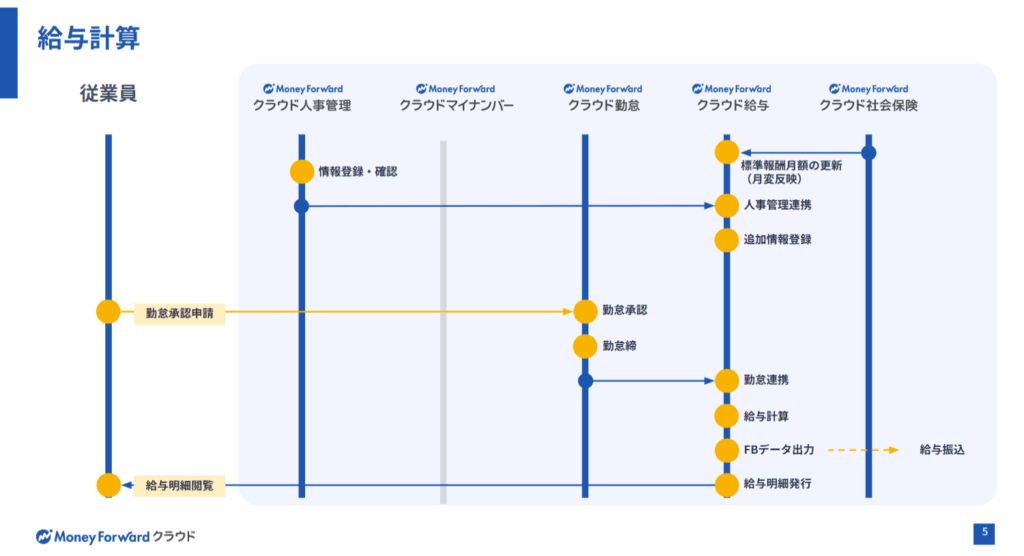
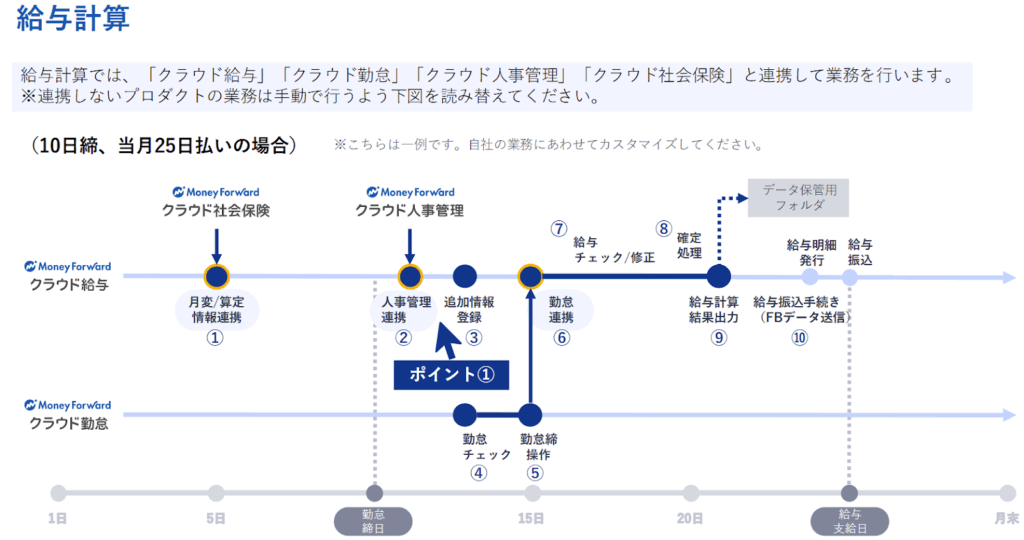
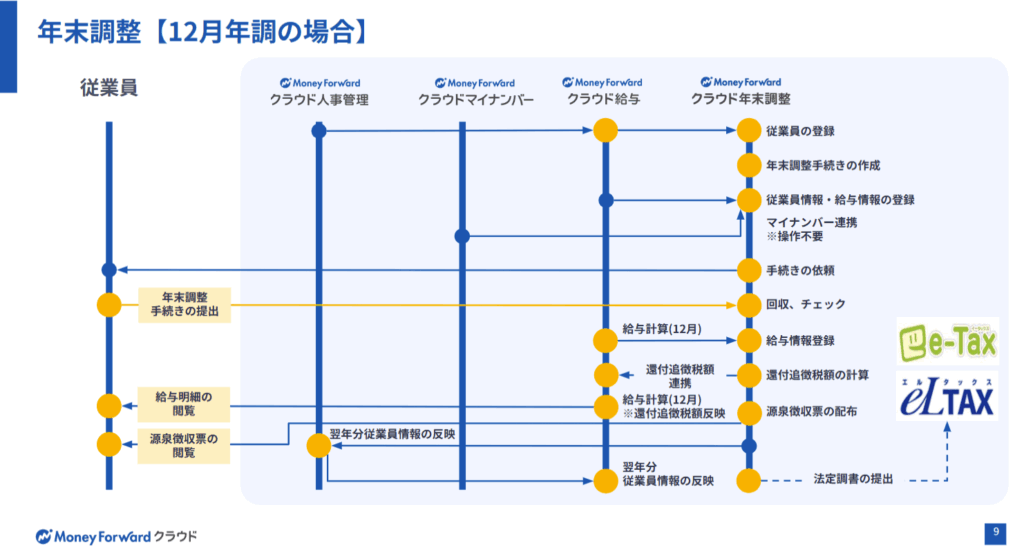
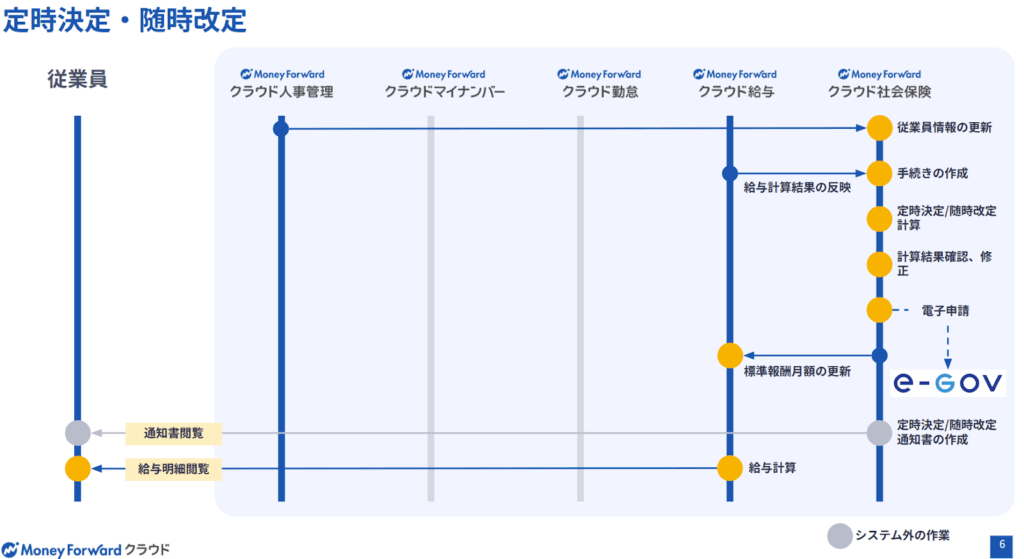
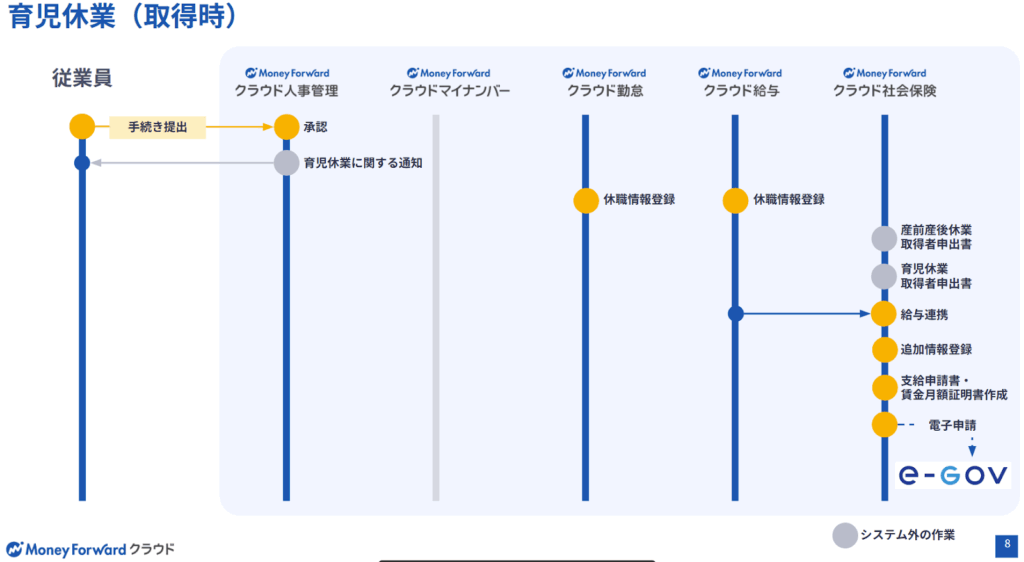
Money Forward 労務系システムの全体像と関連図(人事管理/勤怠/給与計算/社会保険/マイナンバー/年末調整)


この記事の目次
この作業で使うMFクラウド各種ソフトの初期設定マニュアル
あわせて読みたい


マネーフォワードクラウド社会保険|使い方(操作方法[導入時]、初期設定マニュアル)
基礎情報登録_事業所の設定 設定_MF給与とMF社会保険の連携 利用システム:マネーフォワードクラウド社会保険 (マイナンバー、年末調整、社保、クラウドマイナンバーに...
育児休業
育児休業給付受給資格確認票・(初回)育児休業給付金支給申請書、出生時育児休業給付金支給申請書、雇用保険被保険者休業開始時賃金月額証明書
クラウド社会保険ではハローワーク様式の印刷用データを作成することはできず、また、厚生年金、健康保険の届出については未対応
共通_基礎情報フォームによる情報共有
手続きを作成する(初回の申請)
- 手続を作成する:クラウド社会保険にログイン>メニューバーから「育児休業」>「追加」ボタンをクリックし、新規手続きを作成>「事業所」「従業員氏名(従業員番号)」で手続きをする従業員を選択し、「育児休業給付手続きへ」をクリック>「基本情報」画面で申請内容を確認、入力>「保存」
- 育児休業給付手続きの「基本情報」画面における手続きの入力項目について
- 従業員情報を修正する場合は「従業員一覧」画面から行う
- 添付書類は、母子手帳のコピー(出生届出済証明のページで育児休業取得者名が記入されたもの)など出生が確認できるものを添付する
- 育児休業申出書は男性の場合または女性で育休開始日が法定日とは違う場合のみ添付が必要
- 「パパ、ママ育休プラス」は制度を利用する場合のみ「利用可否」で「利用する」を選択し、必要情報を入力する
- 育児休業延長の部分は初回の申請の場合は入力不要で、支給対象期間を延長する場合のみ「育児休業等終了予定年月日(変更後)」を入力し、書類を添付する
- 添付する書類は、延長理由により異なるが、該当しない項目についてもなんらかのファイルを添付する必要があるため、ダミーの書類を添付することになる
- 育児休業給付手続きの「基本情報」画面における手続きの入力項目について
- 育児休業給付金支給申請書を編集する:「育児休業給付金支給申請書」タブをクリックし、申請内容を確認、入力>「保存」
- 「育児休業給付金支給申請書」タブの入力項目について
- 支給単位期間:休業開始日〜その翌月同日の前日までを入力
- 就業日数:各支給単位期間中に就業した日数
- 就業時間:(就業日数が10日を超える場合のみ)支給単位期間中に就業した時間数
- 支払われた賃金額:各支給単位期間中に支給された賃金
- 最終支給単位期間は最終支給申請を同時に行う場合のみ入力する
- 支給単位期間:支給単位期間1、2を除いた支給単位期間の残期間を入力。
- 残期間がない場合は入力不要
- 職場復帰年月日:最終支給申請を同時に行う場合のみ入力する
- 支給対象となる期間の延長事由:初回申請では入力不要
- 「育児休業給付金支給申請書」タブの入力項目について
- 雇用保険被保険者休業開始時賃金月額証明書を編集する:「雇用保険被保険者休業開始時賃金月額証明書」タブをクリックし、申請内容を確認、入力>「保存」
- クラウド給与と連携している場合、「給与から賃金額を取り込む」をクリックすると、クラウド給与から「賃金支払対象期間」「賃金支払対象期間の基礎日数」「賃金額」を取り込むことができる
- ただし、複数の給与形態で賃金を支払っている場合(ex.「時給」の従業員に「月額(月給)」で通勤費を支払っている)、固定費と変動費の支給月が異なる場合(ex. 給与当月払いで時間外賃金のみ翌月払いしている)などは自動集計できないので必要に応じて賃金額を編集すること
- 雇用保険被保険者休業開始時賃金月額証明書」の入力項目について
- 賃金に関する特記事項は、毎月支払われる賃金以外で3ヶ月以内の期間ごとに支払われているものがある場合、支払日や賃金名称、支給額を記載する
- 資料の名称は初回と2回目以降で異なり、初回が「育児休業給付受給資格確認票・(初回)育児休業給付金支給申請書」、その後の期間で毎月出すのが「(2回目以降)育児休業給付金支給申請書」。なお、「産後パパ育休」(出生時育児休業)に使うのが「出生時育児休業給付金支給申請書」。
- 添付書類の準備を行う
初回の申請で必要な書類
- 母子手帳のコピー
- (男性もしくは女性で育休開始日が法定日とは違う場合)育児休業申出書※会社の書式で育児休業開始日・子の生年月日又は予定日等が記載されているもの
- 賃金台帳 ※証明、申請に記載した内容が確認できるもの
- 出勤簿 ※証明、申請に記載した内容が確認できるもの
- ※別途申請書や証明書に記載した内容が全て確認できるものが必要
電子申請
- 「電子申請」する申請届出名にチェックを入れ、添付ファイルを提出する場合は「添付ファイルの追加」をクリック(複数のファイルを追加することが可能)し、「電子申請」をクリック
- 「申請届」の「提出方法」で「電子申請」を選択すると、「電子申請」のボタンが表示され、「電子申請」以外を選択した場合、「電子申請」のボタンは表示されない
- 「電子申請」画面で申請者の選択を行い、「電子証明書パスワード(PIN)」の項目が表示された場合は、パスワードを入力のうえ「申請する」をクリックし、画面上部に「電子申請が完了しました」と表示されたことを確認
- 電子申請が完了すると、労働保険申告書等手続きの削除は行えなくなる
- 電子申請する申請内容は、電子申請画面の「申請内容をダウンロード」をクリックし、「電子申請のデータをダウンロードする」画面で必要な情報を入力して、「ダウンロード」をクリックでダウンロード可能
2回目以降育児休業給付金支給申請書、出生時育児休業給付金支給申請書)
2回目以降の育児休業給付金の申請届は、申請する回以前の手続きが完了するとクラウド社会保険上の操作が可能になる
資料の名称は初回と2回目以降で異なり、初回が「育児休業給付受給資格確認票・(初回)育児休業給付金支給申請書」、その後の期間で毎月出すのが「(2回目以降)育児休業給付金支給申請書」。なお、「産後パパ育休」(出生時育児休業)に使うのが「出生時育児休業給付金支給申請書」。
基礎情報シートによる情報共有(2回目以降の申請)
- 顧客より基礎情報シートを受取り・確認後、本項目の作業が必要なことを確認する
手続きを作成する(2回目以降の申請)
- 前回手続きのステータスを完了にする:確認したい手続きの「申請」をクリック>「申請」タブ>「申請届一覧」の「完了」をチェックし、「保存」をクリック
- 前回の手続きが「完了」となると次回の手続きを開始することができる
- 電子申請の場合は、申請届ステータスが「手続終了」となると「完了」にチェックを入れることができる
- クラウド社会保険の場合、各種手続きステータスが「完了」になると、手続きの「編集」「削除」は行えなくなる(その場合、る申請内容を変更する際は、手続きステータスを「未完了」に戻す必要がある)
- 育児休業給付金支給申請書を編集する:メニューバーから「育児休業」を開き、申請する回の「申請追加」をクリック>「追加しました。」とメッセージが表示され、「育児休業給付勤怠支給申請書」画面へ遷移する>そこで「現在編集している申請書」が追加した申請の回数となっていることを確認する(2回目申請の場合「育児休業(2回)」と表示される)>「支給単位期間その1」「支給単位期間その2」を入力する
- ここで、育児休業の残期間が1ヶ月以内で通常の申請と最終申請をまとめて行う場合、「最終支給単位期間」と「職場復帰年月日」を入力する>(支給対象期間を延長する場合のみ)「支給対象となる期間の延長事由」「支給対象となる期間」を入力する
- ここで、「パパ・ママ育休プラス」制度を利用する場合のみ、「「パパ・ママ育休プラス」制度の利用」の内容を入力する(「利用可否」で「利用する」を選択すると入力画面が表示される)
- (該当者のみ)「その他賃金に関する特記事項」を入力する>
- 毎月支払われる賃金以外で3ヶ月以内の期間ごとに支払われているものがある場合、支払日や賃金名称、支給額を記載する
- >「備考」を入力>「事業主証明年月日」を入力する(育児休業の申請内容を証明した日を入力します(申請する支給単位期間より後の日で申請を提出する日より前の日付とする)>「保存」
- 添付書類の準備(申請書や証明書に記載した内容が全て確認できるものが必要)をする
電子申請
- 「電子申請」する申請届出名にチェックを入れ、添付ファイルを提出する場合は「添付ファイルの追加」をクリック(複数のファイルを追加することが可能)し、「電子申請」をクリック
- 「申請届」の「提出方法」で「電子申請」を選択すると、「電子申請」のボタンが表示され、「電子申請」以外を選択した場合、「電子申請」のボタンは表示されない
- 電子申請が完了すると、労働保険申告書等手続きの削除は行えなくなる
- 電子申請する申請内容は、電子申請画面の「申請内容をダウンロード」をクリックし、「電子申請のデータをダウンロードする」画面で必要な情報を入力して、「ダウンロード」をクリックでダウンロード可能
- 「電子申請」画面で申請者の選択を行い、「電子証明書パスワード(PIN)」の項目が表示された場合は、パスワードを入力のうえ「申請する」をクリックし、画面上部に「電子申請が完了しました」と表示されたことを確認
出産一時金・出産手当金に関する手続き
省略
産前産後休業に関する手続き
省略
介護休業に関する手続き(介護休業給付金の手続き、雇用保険被保険者休業開始時賃金月額証明書)
介護休業に関する手続き(介護休業給付金の手続き)
省略
休業時の賃金証明書作成
省略
高年齢雇用継続給付の手続き
高年齢雇用継続給付受給資格確認票・(初回)高年齢雇用継続給付支給申請書、雇用保険被保険者六十歳到達時等賃金証明書)
基礎情報シートによる情報共有
- 顧客より基礎情報シートを受取り・確認後、本項目の作業が必要なことを確認する
- クラウド社会保険の「高年齢雇用継続」の手続きでは、高年齢雇用継続給付受給資格確認票・(初回)高年齢雇用継続給付支給申請書、高年齢雇用継続給付支給申請書、雇用保険被保険者六十歳到達時等賃金証明書の書類作成、電子申請が可能。
- クラウド社会保険ではハローワーク様式の印刷用データを作成することはできない
- クラウド社会保険の「高年齢雇用継続」の手続きでは、高年齢雇用継続給付受給資格確認票・(初回)高年齢雇用継続給付支給申請書、高年齢雇用継続給付支給申請書、雇用保険被保険者六十歳到達時等賃金証明書の書類作成、電子申請が可能。
手続を作成する
- クラウド社会保険にログイン>メニューバーから「高年齢雇用継続」>「追加」ボタンをクリックし、新規手続きを作成>「事業所」「従業員氏名(従業員番号)」で手続きをする従業員を選択し、「育児休業給付手続きへ」をクリック>「事業所」「従業員氏名(従業員番号)」「給付金の種類(基本給付金)」を選択し、「保存」をクリック
- 受給資格確認票・支給申請書を編集する:「高年齢雇用継続給付受給資格確認票・(初回)高年齢雇用継続給付支給申請書」タブが表示されていることを確認し、必要な情報を入力>「保存」
- 受給資格確認票・支給申請書の入力項目について
- 従業員情報:「従業員一覧」の内容を修正する場合は、「従業員一覧」から行う。また、「クラウド給与」と連携している場合は、各プロダクトの情報を修正し、従業員情報の取り込みを再度行う。
- 賃金支払い状況:「支給対象年月」「支給対象年月に支払われた賃金額」「賃金の減額のあった日数
- ない場合は0」を選択、入力する
- クラウド給与の賃金情報は反映されない
- 受給資格確認票・支給申請書の入力項目について
- 六十歳到達時等賃金証明書を編集する:「雇用保険被保険者六十歳到達時等賃金証明書」タブをクリックし、申請内容を確認、入力>「保存」
- 「雇用保険被保険者六十歳到達時等賃金証明書」タブの入力について
- 60歳に到達した日以前の賃金支払い状況等:60歳に到達した日から遡った賃金の支払い状況を入力する。(賃金支払基礎日数が 11 日以上または、賃金の支払いの基礎となった時間数が 80 時間以上ある被保険者期間算定対象期間6ヶ月以上の記入が必要。)
- クラウド給与の賃金情報は反映されない
- その他賃金に関する特記事項:数ヶ月分まとめて支払われる通勤費など、3ヶ月以内の期間ごとに支払われる賃金(特別の賃金)がある場合は入力する
- 「雇用保険被保険者六十歳到達時等賃金証明書」タブの入力について
- 添付書類の準備(初回の申請で必要な書類は以下)
- 支給申請書と六十歳到達時等賃金証明書の記載内容を確認できる書類(賃金台帳、労働者名簿、出勤簿など)
- 被保険者の年齢が確認できる書類 ※マイナンバーの届出により省略可能
電子申請
- 「電子申請」する申請届出名にチェックを入れ、添付ファイルを提出する場合は「添付ファイルの追加」をクリック(複数のファイルを追加することが可能)し、「電子申請」をクリック
- 「申請届」の「提出方法」で「電子申請」を選択すると、「電子申請」のボタンが表示され、「電子申請」以外を選択した場合、「電子申請」のボタンは表示されない
- 電子申請が完了すると、労働保険申告書等手続きの削除は行えなくなる
- 電子申請する申請内容は、電子申請画面の「申請内容をダウンロード」をクリックし、「電子申請のデータをダウンロードする」画面で必要な情報を入力して、「ダウンロード」をクリックでダウンロード可能
- 「電子申請」画面で申請者の選択を行い、「電子証明書パスワード(PIN)」の項目が表示された場合は、パスワードを入力のうえ「申請する」をクリックし、画面上部に「電子申請が完了しました」と表示されたことを確認
高年齢雇用継続給付の2回目以降の手続きを作成する(高年齢雇用継続給付支給申請書)
基礎情報シートによる情報共有
- 顧客より基礎情報シートを受取り・確認後、本項目の作業が必要なことを確認する
手続きを作成する
- 前回手続きのステータスを完了にする:確認したい手続きの「申請」をクリック>「申請」タブ>「申請届一覧」の「完了」をチェックし、「保存」をクリック
- 前回の手続きが「完了」となると次回の手続きを開始することができる
- 電子申請の場合は、申請届ステータスが「手続終了」となると「完了」にチェックを入れることができる
- クラウド社会保険の場合、各種手続きステータスが「完了」になると、手続きの「編集」「削除」は行えなくなる(その場合、る申請内容を変更する際は、手続きステータスを「未完了」に戻す必要がある
- 支給申請書を編集する:メニューから「高年齢雇用継続」を選択し、申請する回の「申請追加」をクリック>「「給付金の種類」で「基本給付金」を選択し、「保存」をクリック> 必要な情報を入力>「保存」
- 従業員情報:初回申請後に通知される「受給資格確認通知書」や当該申請回分の「支給申請書」に印字されている内容を転記
- 賃金支払い状況:「支給対象年月」「支給対象年月に支払われた賃金額」「賃金の減額のあった日数※ない場合は0」を選択、入力。※クラウド給与の賃金情報は反映されない。
- 添付書類の準備(支給申請書の記載内容を確認できる書類→賃金台帳、出勤簿など)
電子申請
- 「電子申請」する申請届出名にチェックを入れ、添付ファイルを提出する場合は「添付ファイルの追加」をクリック(複数のファイルを追加することが可能)し、「電子申請」をクリック
- 「申請届」の「提出方法」で「電子申請」を選択すると、「電子申請」のボタンが表示され、「電子申請」以外を選択した場合、「電子申請」のボタンは表示されない
- 電子申請が完了すると、労働保険申告書等手続きの削除は行えなくなる
- 電子申請する申請内容は、電子申請画面の「申請内容をダウンロード」をクリックし、「電子申請のデータをダウンロードする」画面で必要な情報を入力して、「ダウンロード」をクリックでダウンロード可能
- 「電子申請」画面で申請者の選択を行い、「電子証明書パスワード(PIN)」の項目が表示された場合は、パスワードを入力のうえ「申請する」をクリックし、画面上部に「電子申請が完了しました」と表示されたことを確認