




マネーフォワードクラウド経費|使い方ガイド【会計士監修 最新マニュアル】


税や労務ルールは複雑化し、最新の業務システムを覚えるのも大変な昨今、
売上アップと得意分野に注力して『管理業務はあえてアウトソーシングで業務を安定させる』のが
人手不足時代の効率化経営手法です。
- 本マニュアルはマルナゲカンリグループの社内利用を目的として作成された(または作成中の)ものです。外部の方が参考にされること自体に制限はございませんが、内容について、当社の許可なく転載・複製・配布・改変・商用利用することを固く禁止いたします。なお、本マニュアルの著作権はマルナゲカンリグループに帰属します。
クラウド経費でできる便利な機能
- レシート内容の自動読み取り
- スマホアプリで経費申請(証憑の添付など)・承認
- 経費精算額の集計(振込データの作成などI)
- ワークフローの設定
- 新機能など新着情報はコチラ
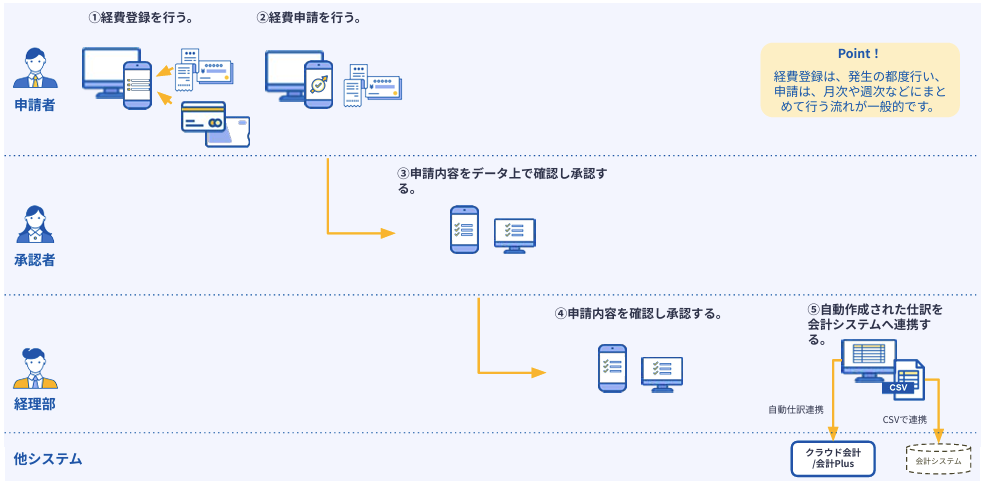
クラウド経費を使った作業の流れイメージ
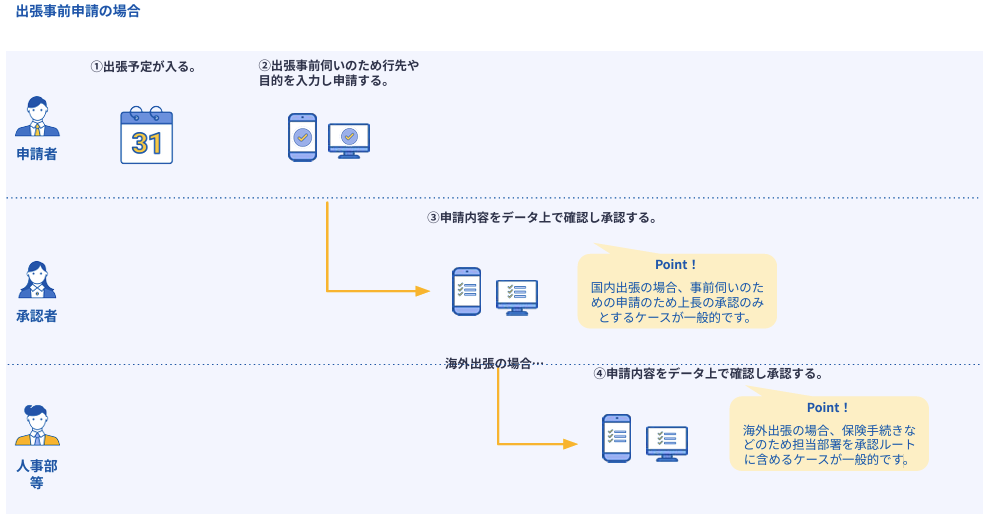
事前‧各種申請
経費精算申請
- 経費登録は、発生の都度行い、申請は月次や週次などにまとめて行う流れが一般的
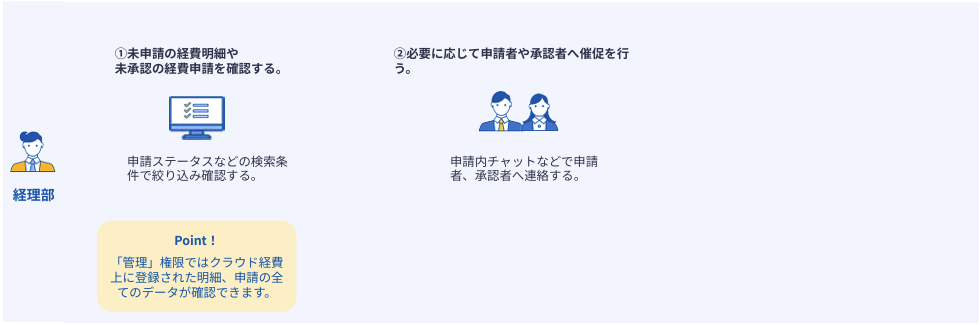
経理業務
クラウド経費の権限
- 管理 … 各種設定及び、支払処理や仕訳データ出力など経理業務が可能
- 承認 … 申請や承認が可能
- 一般 … 申請が可能
- 詳細はMF公式サイト参照
クラウド経費の料金体系
- クラウド経費は基本的に、一定人数を超えると利用人数に応じて課金される「アクティブユーザー数課金」となっている。
- アクティブユーザー=権限が⼀般で、その⽉に経費明細の登録、申請(経費申請、事前‧各種申請‧仮払申請)の作成を⾏ったユーザー
- 権限が「管理」「承認」のユーザーは、操作を行わない場合でもアクティブユーザーとなる。
- 利用中のプランは 管理設定>事業者設定>プラン、よりご確認できる
- アクティブユーザー=権限が⼀般で、その⽉に経費明細の登録、申請(経費申請、事前‧各種申請‧仮払申請)の作成を⾏ったユーザー
- アクティブユーザーのカウントは当⽉末までの積算で算出される。
- クラウド経費を利用したアクティブユーザーは「プラン」画面の「利用履歴」タブより確認できる
- 詳細はMF公式サイト参照
[設定]事業者設定
事業者情報の設定
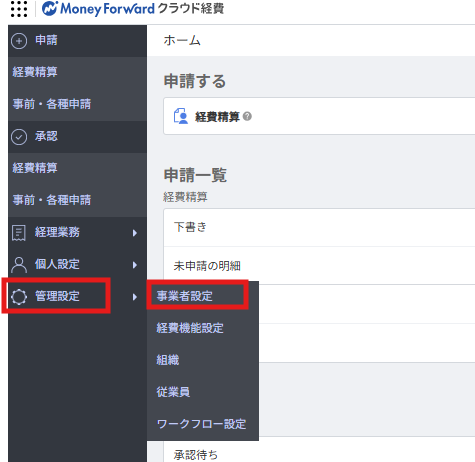
- 「管理設定」>「事業者設定」>をクリック
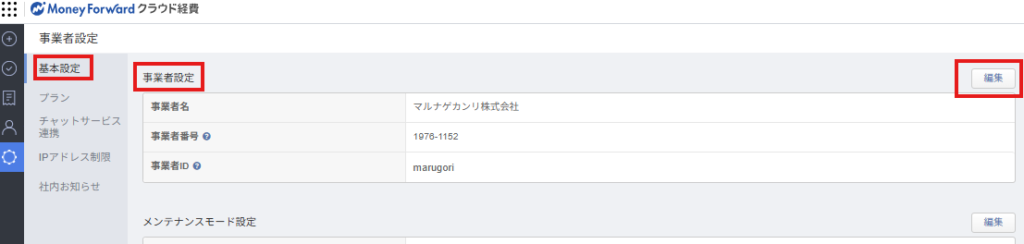
- 「基本設定」>「事業者設定」の「編集」をクリックして事業者名を入力>「保存する」をクリック
- 「事業者番号」は自動で決まる
チャットサービス連携(slack・chatworks)
- クラウド経費はslackやchatworksで通知を送ったりできる連携機能がある(LINE/LINE WORKS、TEAMS、Messangerには非対応)
社内お知らせ設定
- クラウド軽費には社内アナウンスのための機能がある
[設定]経費機能設定
経費明細で使用する税区分設定
- サイドバー「管理設定」>経費機能設定から「科目・税区分」画面で税区分タブを選択
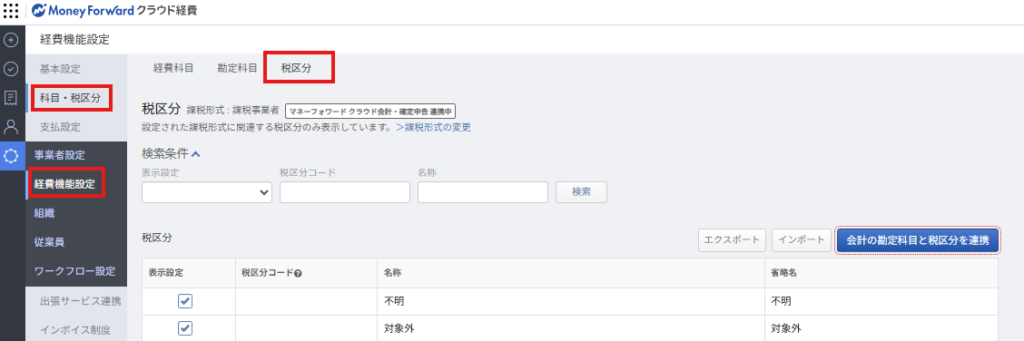
- 「税区分」画面の「表示設定」で使用するチェックボックスにチェックを入れる
経費申請で使用する勘定科目・補助科目設定
設定項目の注意点
- コード(勘定科目コード)
- 連携する会計ソフトと同一のコードを入力する(同一でないと連携不可)
- クラウド会計と連携する場合はクラウド会計の勘定科目の「検索キー」を入力する
- 勘定科目
- 連携する会計ソフトと同一の勘定科目名称を入力する
- クラウド会計と連携する場合は、クラウド会計側でも同一名称で登録され、かつ利用できる状態にする必要がある
- 利用可否:経費科目
- 経費科目に紐づけて借方勘定科目として利用可能とする場合はチェック
- 利用可否:経費明細 貸方
- 経費明細登録時に貸方勘定科目として利用できるようにする場合はチェック
勘定科目・補助科目の新規作成
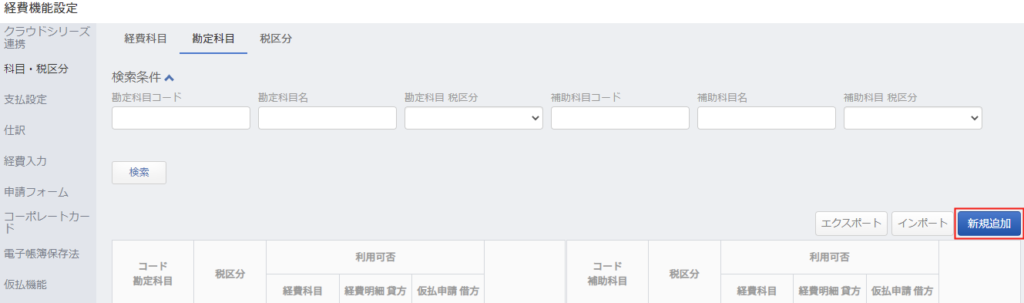
- サイドバー「管理設定」>経費機能設定から「科目・税区分」画面で「勘定科目」タブを選択
- 「新規追加」をクリック>「勘定科目」または「補助科目」を選択>「勘定科目を追加」または「補助科目を追加」画面で必要事項を入力して保存
勘定科目・補助科目の設定変更
- サイドバー「管理設定」>経費機能設定から「科目・税区分」画面で「勘定科目」タブを選択
- 勘定科目画面で設定変更する勘定科目または補助科目の「編集」をクリック>「勘定科目を編集」または「補助科目を編集」画面で設定内容を変更して保存
クラウド会計等との勘定科目・税区分連携
- サイドバー「管理設定」>経費機能設定>「基本設定」画面をにある「会計サービス連携」の右上の「編集」をクリック
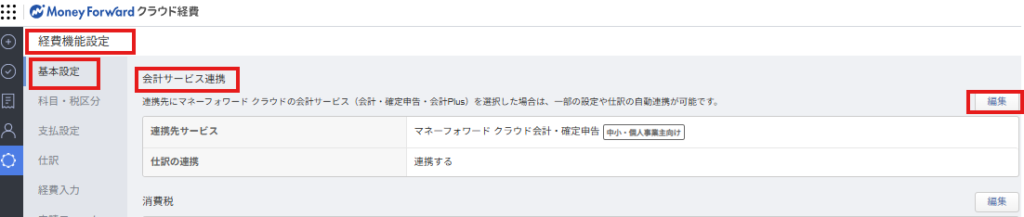
- 連携先サービスから「マネーフォワード クラウド会計・確定申告」を選択し、「仕訳の連携」で「連携する」にチェックを入れて保存する
- 例外的に仕訳データ化しないときは連携チェックを外す
経費科目の設定
デフォルトでいくつか入っている「経費科目名称」は編集可能だが、削除不可。
設定項目の注意点
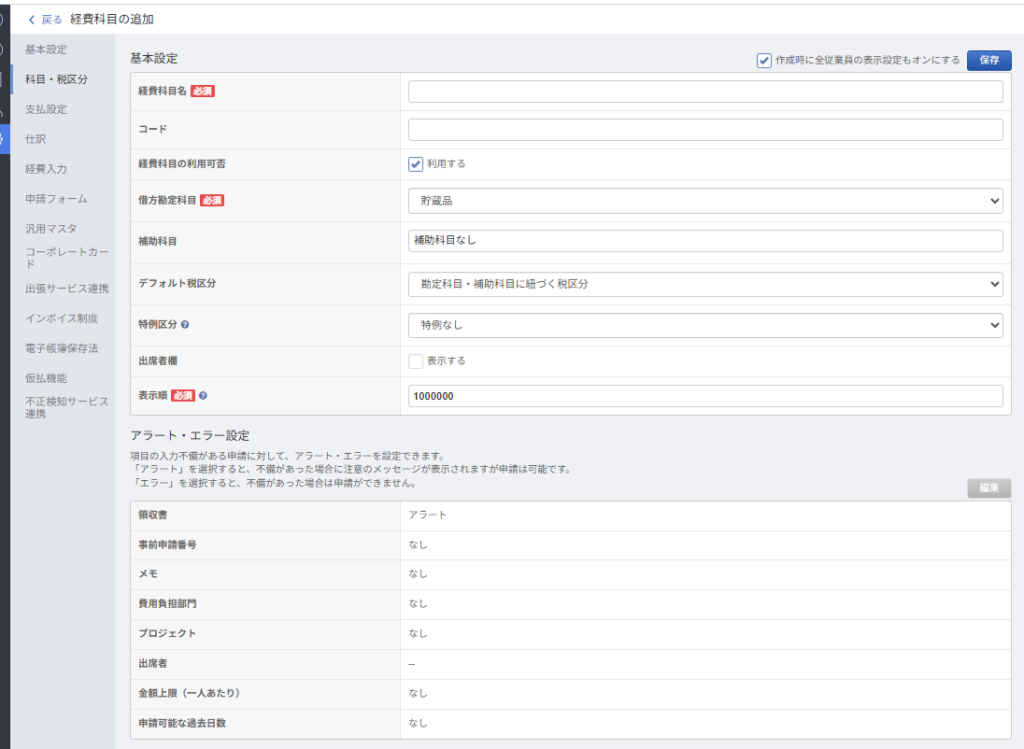
- 経費科目の利用可否
- 事業者単位で経費科目を利用するか否かを設定できるのに加え、有効にチェックを入れた上で「利用経費科目」で従業員ごとに利用可否の設定が可能。
- 借方勘定科目・補助科目
- 経費登録画面で選択可能な経費科目名称に紐づく勘定科目が設定可能。
- 勘定科目は、経費機能設定の「科目・税区分」>「勘定科目」画面で設定できる
- 経費科目設定後に「勘定科目」画面で削除や利用しない設定への変更を行うと、経費科目は利用できなくなる点に注意。
- デフォルト税区分
- デフォルトで表示する税区分を設定する機能。
- 税区分は経費機能設定>「科目・税区分」>「税区分」タブで設定できる。
- 出席者欄
- 対象の経費科目を選択した際に出席者欄を表示させるかどうかを設定できる。
- 表示順
- 経費登録画面に表示する順番につき、設定した数値が低いほど上位に表示されるような仕組みになっている。
- アラート・エラー設定
- 特定の経費科目が経費登録画面で選択されると、不備があった場合に以下の挙動が起こるように設定できる。
アラート:注意のメッセージが表示、申請は可能
エラー:注意のメッセージが表示、申請は不可
なし:何も起こらない
- 特定の経費科目が経費登録画面で選択されると、不備があった場合に以下の挙動が起こるように設定できる。
特に交際費関連はメモ記載が重要なため、設定を忘れずに行っておくこと。
- 国税庁『接待飲食費に関するFAQ』
- [Q6 接待飲食費については、所定の事項を帳簿書類に記載することとされていますが、具体的にはどのような事項を記載することとなりますか。]
- [Q7 帳簿書類への記載事項について、注意すべき点はありますか。]
- 国税庁『No.5265 交際費等の範囲と損金不算入額の計算』
経費科目の新規作成(ブラウザ)
- サイドバー「管理設定」>経費機能設定から「科目・税区分」画面で「経費科目」タブを選択
- 「新規追加」をクリック>「経費科目の追加」画面で必要事項を入力して保存する
経費科目の新規作成・更新(CSV)
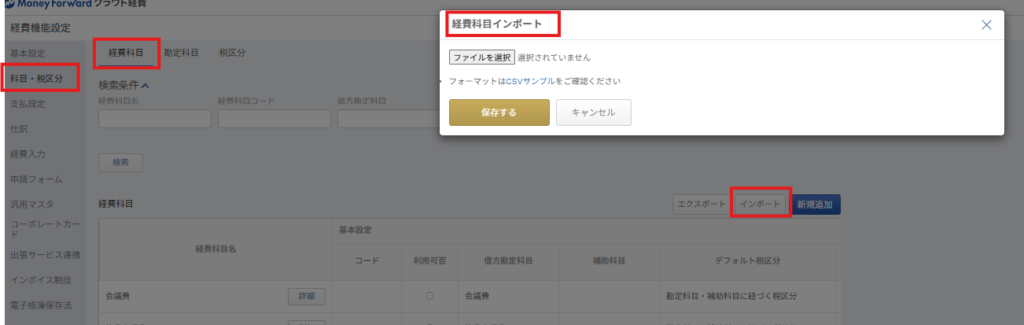
- CSVサンプルをダウンロードするか、既存情報CSVをエクスポートする
- インポートボタンより、必要な情報を入力したCSVをアップロードする
- 新規登録時は「ユニークキー」は空欄にする
- CSVデータの1行目に表示されている「ヘッダー」は削除しない
- チェック項目を付ける場合は「1」を、付けない場合は「0」を入力する
- Excelで編集を行う際に、数字の値について先頭の0が省略されることがある点に留意
- 「UTF-8」を選択するとインポート時に文字化けが発生しにくくなる
勘定科目・補助科目の設定変更
- サイドバー「管理設定」>経費機能設定から「科目・税区分」画面で「経費科目」タブを選択
- 経費科目画面で設定変更する経費科目の「詳細」をクリック>編集ボタンから編集した後に保存
支払口座の設定
※クラウド給与に連携させて、給与と併せて振り込むフローを前提とするため所略
仕訳の設定
作成中
[設定]組織の登録・設定
部門・役職・プロジェクトの概要
- 部門は、計上部門(経費申請時の費用負担部門)やワークフローの設定、部門毎の費用の分析などに利用される
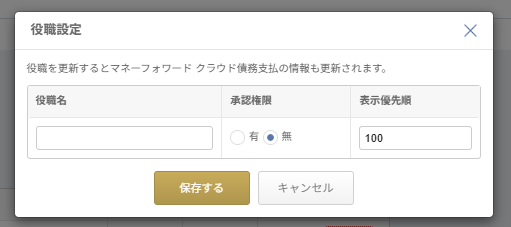
- 役職は、承認権限の管理やワークフローの設定などに利用される
- プロジェクトは、プロジェクト毎の費用の分析などに利用される
部門
ブラウザでの入力
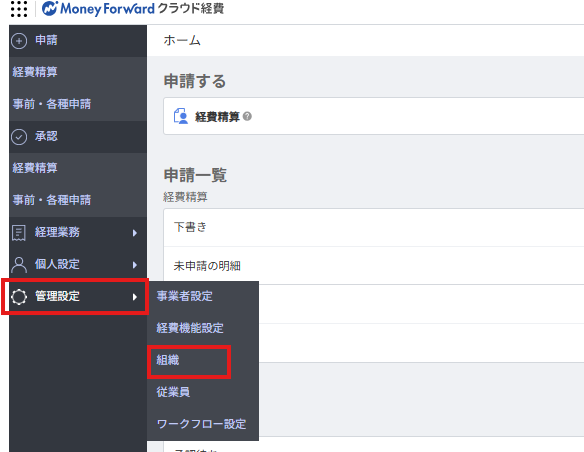
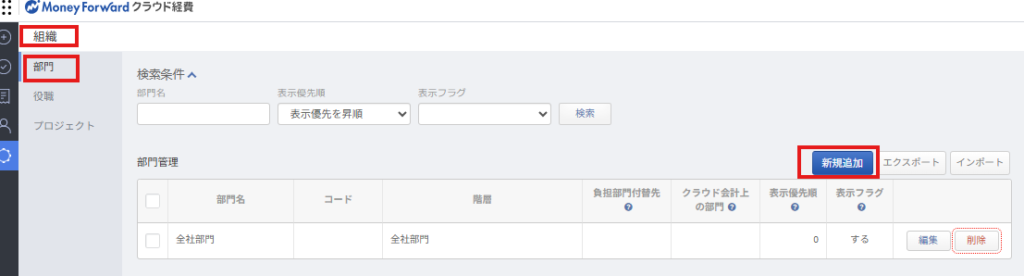
- サイドバー「管理設定」>組織>部門>新規追加>必要事項を入力して「保存する」をクリック
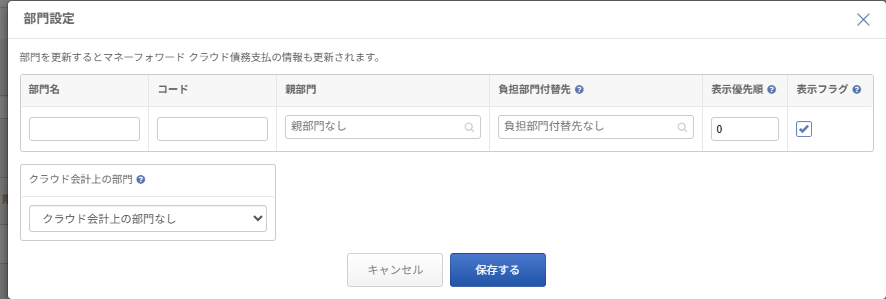
他社会計ソフトと連携する場合、「部門名」や「コード」が、会計ソフト側の名称やコードと完全一致している必要がある点に注意
部門名
- クラウド経費で利用する部門名称であり、親部門も設定可能
- 親部門を設定したい場合は、先に親部門の登録をしてから子部門に紐付ける
負担部門付替先
- 仕訳エクスポート出力で「借方部門」として出力する部門を指定する機能
- 仕訳上は、親部門で表示したいといった場合に利用する
表示優先順
- 値が小さいほど画面の上に表示される
表示フラグ
- 画面に表示するものにチェック
クラウド会計上の部門
- クラウド会計に仕訳を連携した際に、仕訳の部門に表示する部門を指定できる
- 会計サービス連携で「マネーフォワード クラウド会計」を選択した場合にのみ表示される(クラウド会計で登録済みの部門から選択)
CSVでの取込
- CSVサンプルをダウンロード(エクスポート)するか、既存情報CSVをエクスポートする
- インポートボタンより、必要な情報を入力したCSVをアップロードする
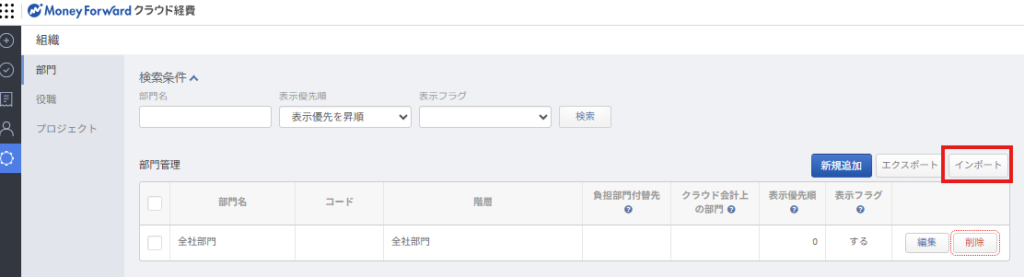
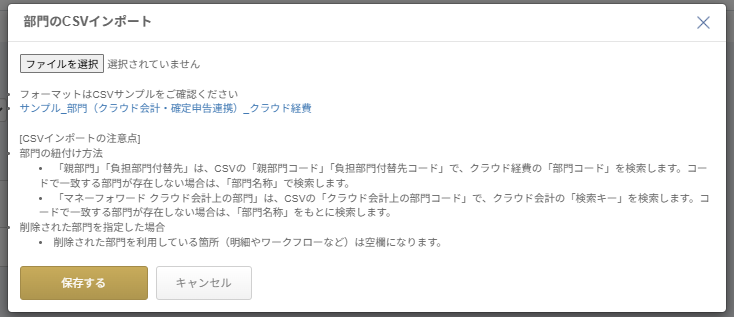
- 新規登録時は「ユニークキー」は空欄にする
- CSVデータの1行目に表示されている「ヘッダー」は削除しない
- チェック項目を付ける場合は「1」を、付けない場合は「0」を入力する
- Excelで編集を行う際に、数字の値について先頭の0が省略されることがある点に留意
- 「UTF-8」を選択するとインポート時に文字化けが発生しにくくなる
役職
承認ルートにおいては、下位の役職に設定したメンバーが優先され、承認者として割当がされる
ブラウザでの取込
- サイドバー「管理設定」>組織>役職>新規追加>必要事項を入力して「保存する」をクリック
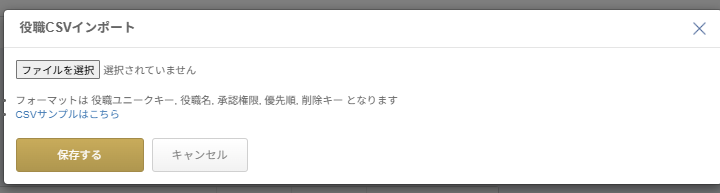
CSVでの取込
- CSVサンプルをダウンロード(エクスポート)するか、既存情報CSVをエクスポートする
- インポートボタンより、必要な情報を入力したCSVをアップロードする
プロジェクト
- サイドバー「管理設定」>組織>プロジェクト>新規追加>必要事項を入力して「保存する」をクリック
会計ソフト連携時は、「プロジェクト名」や「プロジェクトコード」は会計ソフト側の名称やコードと完全一致しなければならない。(MFクラウド会計を利用している場合、名称のみでよい)
MFクラウド会計を利用している場合、プロジェクトは「摘要欄」に出力可能となる
[設定]ワークフローの登録・設定
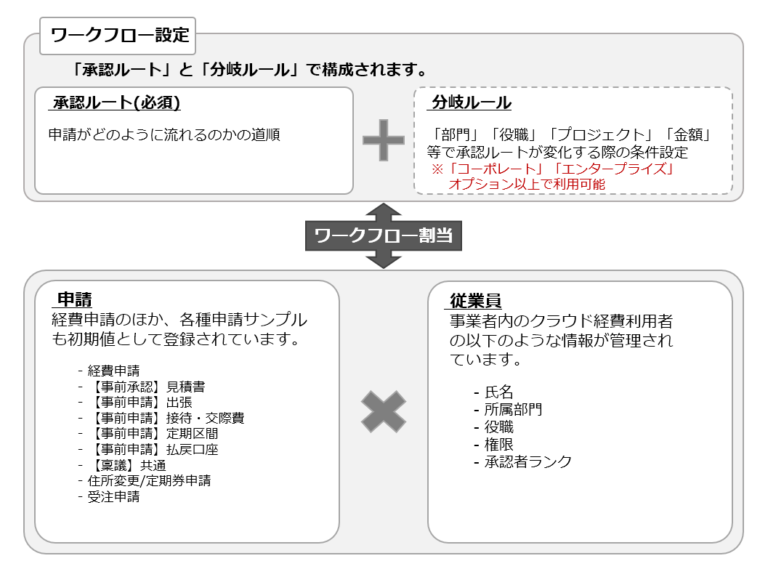
ワークフローの概要
- ここで作成したワークフローの名称が「ワークフロー割当」で従業員に割り当てるときの名称となる
承認ルートの登録
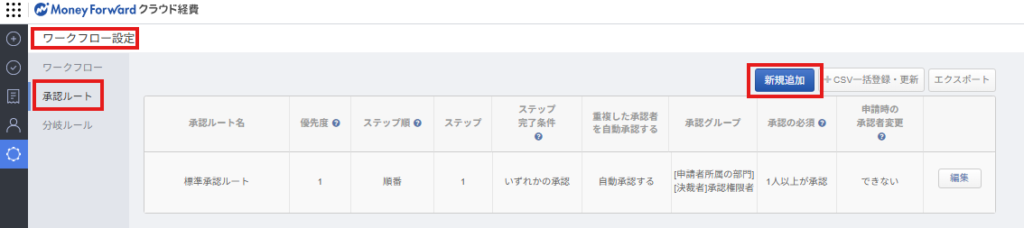
- 承認ルートは、承認者を指定する条件「承認者グループ」と承認段階を意味する「ステップ」の組合せで構成される。
- 承認者グループは、各ステップで最低1つ必要となり、1つのステップに複数の承認者グループを設定することも可能。
- 申請内容は、申請者本人、承認者、管理権限の方にのみ閲覧できる
- サイドバー「管理設定>ワークフロー設定>「承認ルート」タブ>新規追加>入力後に保存
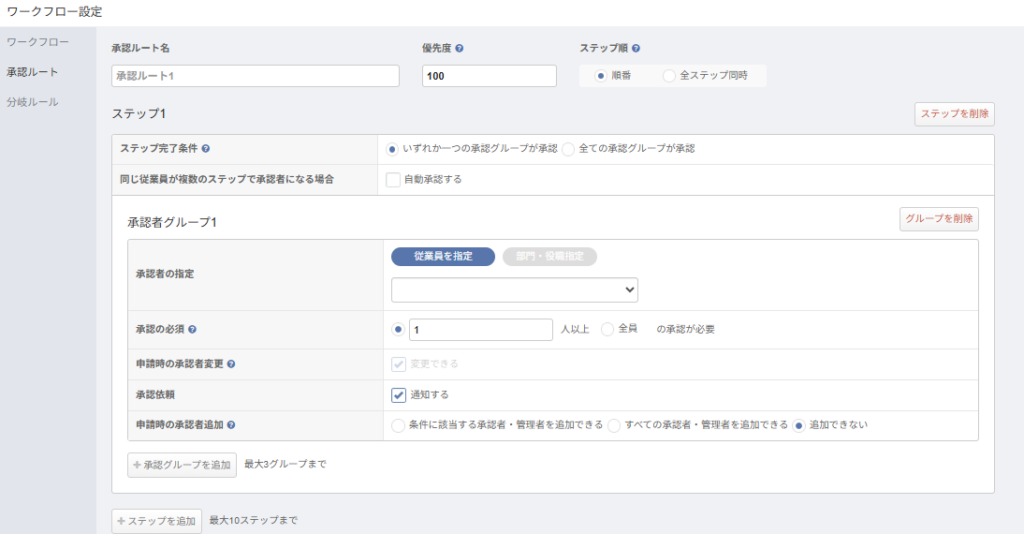
- ステップ:承認の段階(課長→部長、など)を設定
- 承認者グループ:ステップの中での承認者やグループを設定
- 優先度:「承認ルート」タブ一覧での表示順であり、数値が小さいほど上位に表示される
- ステップ順:順番=ステップ1⇒2⇒とステップ順に申請が流れるパターン、全ステップ同時=申請が全ステップの承認者に流れて承認条件が完了すると承認完了となる
ワークフローの登録
ブラウザ上での登録
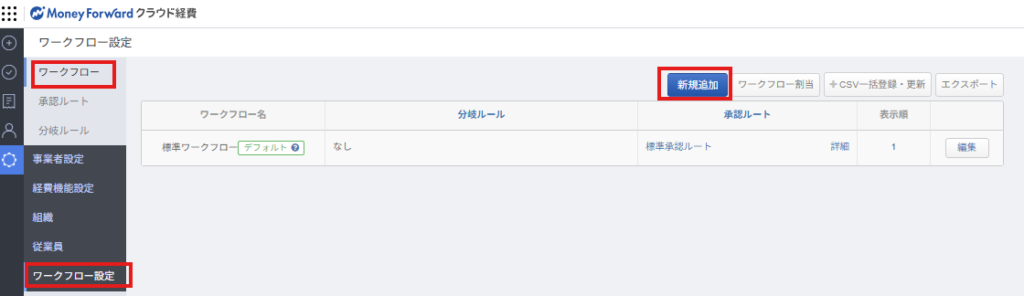
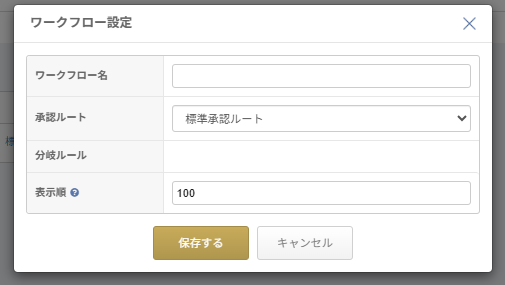
- サイドバー「管理設定」>ワークフロー設定>ワークフロー>新規追加>入力後に保存
CSVでの登録
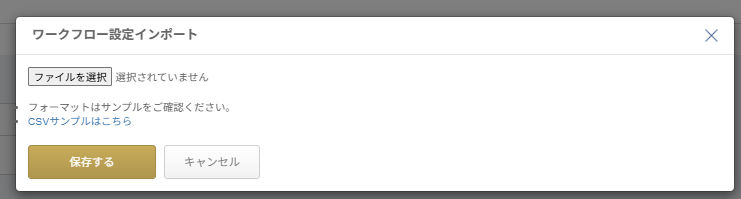
- CSVサンプルをダウンロード(エクスポート)するか、既存情報CSVをエクスポートする
- インポートボタンより、必要な情報を入力したCSVをアップロードする
ワークフローの割り当て(次のステップで実施)
※作成した「ワークフロー」を申請書毎に各従業員に割り当てる作業だが、本作業は従業員登録後に実施する必要があるため省略
[設定]従業員の登録・設定
従業員一覧での登録・設定
ブラウザでの登録
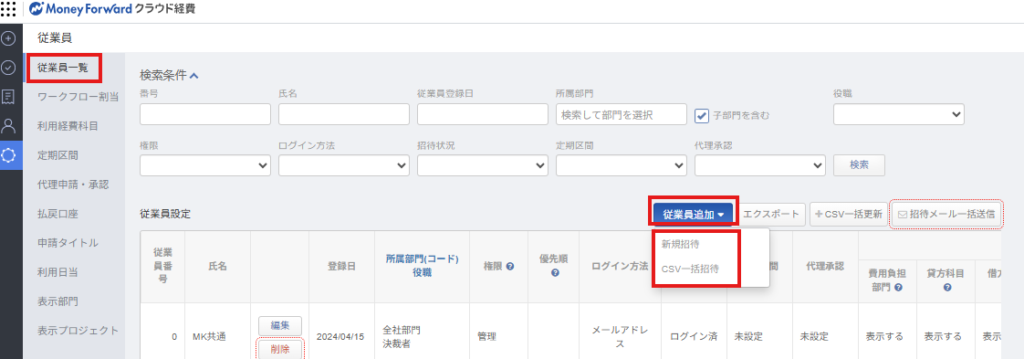
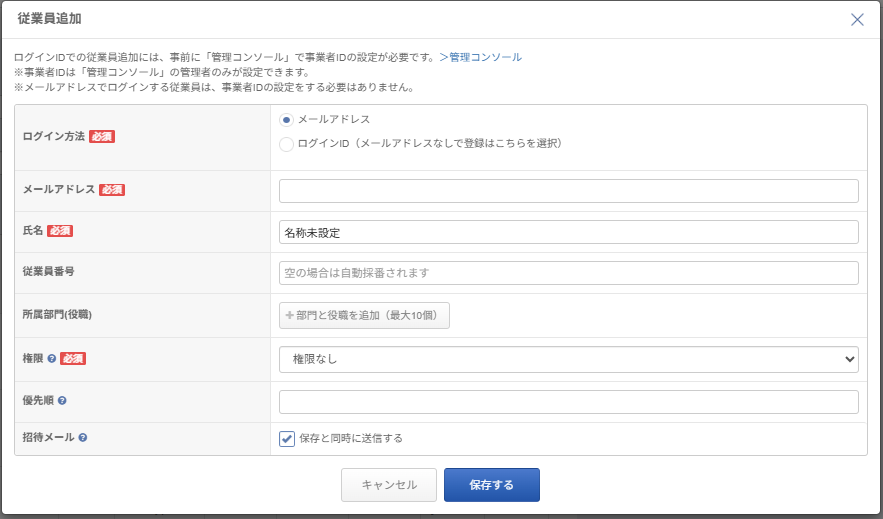
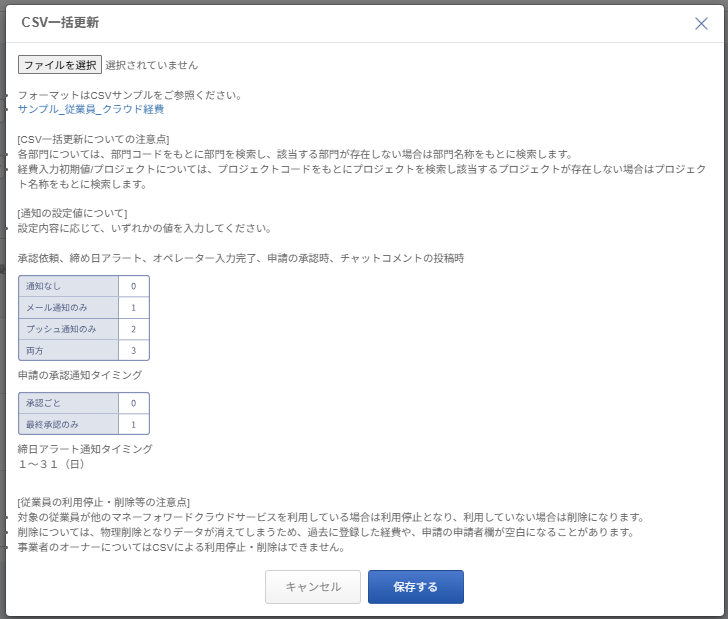
- サイドバー「管理設定」>従業員>従業員一覧>従業員追加>「新規招待」をクリック>必要事項を入力したら保存>追加した従業員の「編集」をクリックして各項目を設定したら保存する
- 番号:会計ソフトや基幹システムと連携する場合は、会計ソフト等の社員番号を登録(空白の場合は自動採番)するが、この番号は、会計ソフト等のコードと連携する場合に完全一致している必要がある
- 所属部門は「部門管理」で設定した部門情報から選択できる
- 役職は「役職管理」で設定した役職情報から選択できる
- 権限は「権限なし(ログインできない)」~「管理(全ての操作が可能)」から選ぶ
- 優先順は、承認ルート設定時に部門や役職で承認者を設定した場合、優先順の数値が低い従業員が承認者として自動で選択される
- 従業員追加時に招待メールを送信にチェックを入れると、「保存する」をクリックした際にメールが送信されるので、先に従業員のセットアップを済ませてから招待メールを送りたい場合は、チェックを外す必要がある
CSVでの登録
- CSVサンプルをダウンロード(エクスポート)するか、既存情報CSVをエクスポートする
- インポートボタンより、必要な情報を入力したCSVをアップロードする
ワークフローの割り当て
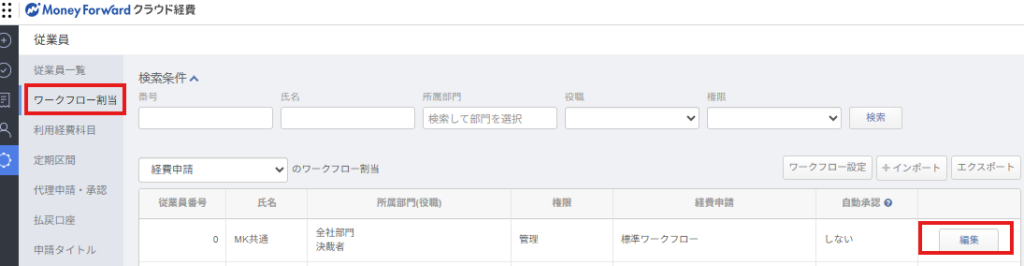
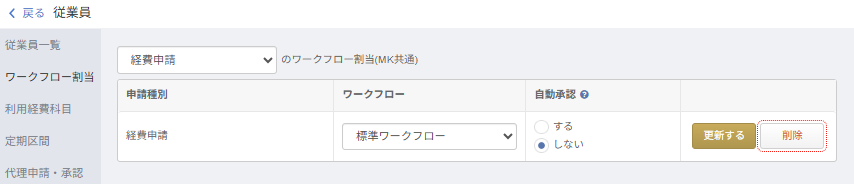
- サイドバー「管理設定」>従業員>ワークフロー割当>申請書を選択して設定を行う従業員の「編集」をクリック>各項目を設定し、「更新する」をクリック
- 承認が不要な場合は自動承認を「する」にすると、申請と同時にステータスが「承認済み」となる
利用経費科目
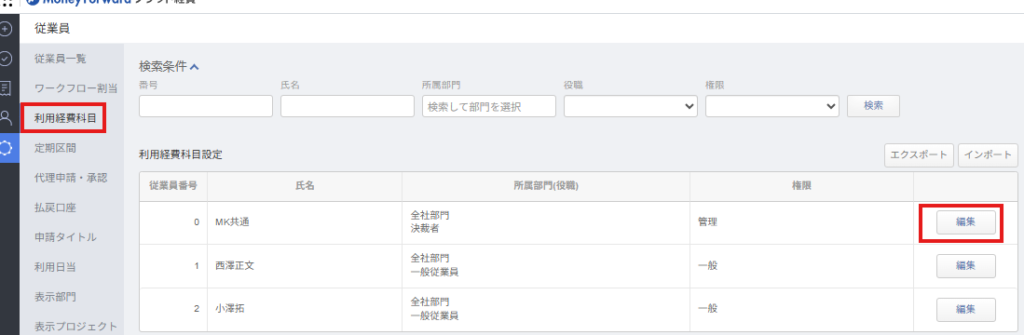
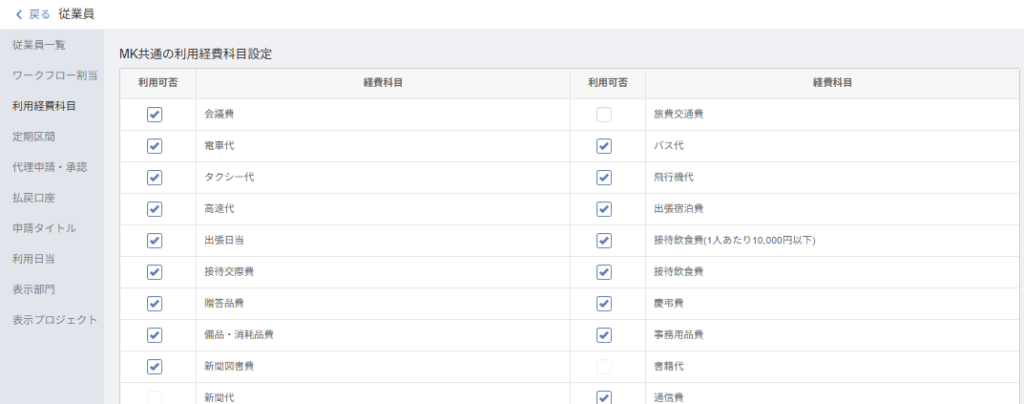
- サイドバー「管理設定」>従業員>「利用経費科目」>設定を行う従業員の「編集」>利用させる経費科目にチェック
- チェックがついている経費科目が、経費登録画面に表示される
- チェックを入れられない経費科目は「利用可否」が「利用しない」になっている経費科目であるため、利用する場合は「経費科目」にて「利用する」に変更する必要がある
- 「インポート」ボタンから、複数の従業員をまとめてCSV登録することも可能(CSVサンプルをダウンロード後に編集してアップロード
- チェックがついている経費科目が、経費登録画面に表示される
申請タイトル
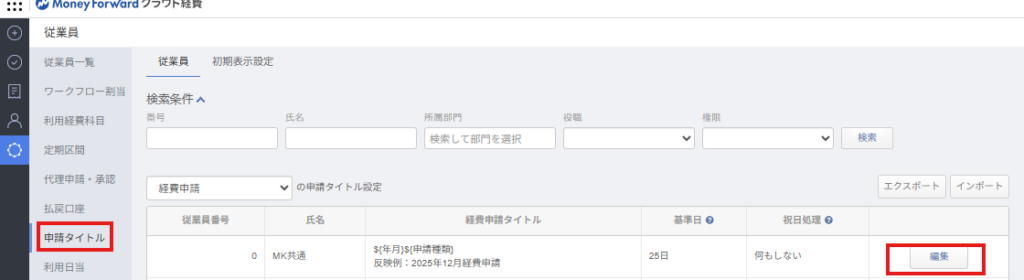
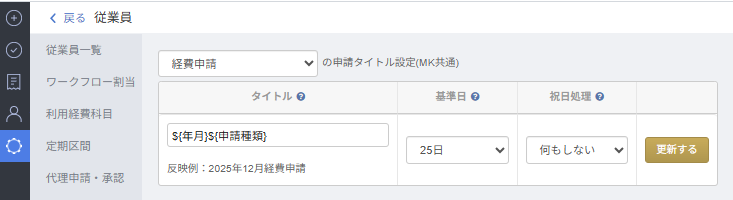
- サイドバー「管理設定」>申請タイトル>申請書を選択し、設定を行う従業員の「編集」をクリック>各項目を設定して「更新する」をクリック
- タイトルの初期値は、「年月」「申請種類」設定されている
- 「基準日」を設定することで、10日までに申請を行ったら前月が表示され、10日以降は当月が表示される、といった制御も可能
- 初期値は「作成日が当月の25日以前であれば前月の月名が入り、26日以降であれば当月の月名が表示」される
[運用_従業員(申請者)]経費申請
経費登録から承認者に対する申請までの流れのイメージ
クラウド経費では、PC・スマホのどちらで経費明細登録や申請ができる
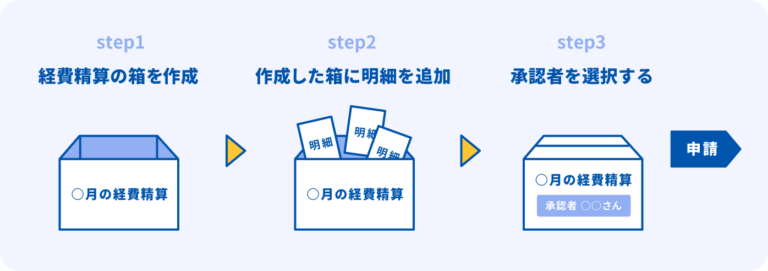
- 作業イメージは以下を参照するが、「最初に経費精算申請のハコを作って、それぞれに経費明細を貯めていくステップ」が比較的理解しやすい。
最初に経費精算申請のハコを作って、それぞれに経費明細を貯めていくステップ
- 最初に経費精算に使うための申請の下書き(申請のハコのようなイメージ)を作る
- 次に、会社の経費を社内メンバーが立て替えたときは、経費明細を作って、先ほど作ったハコ(経費精算申請の下書き)の中にどんどん追加する
- 一定の期間を決めて(月末など)、ハコの中に溜まった経費精算申請の下書きを、まとめて申請する。(先に経費明細を登録しておき、後で経費精算申請を作成して追加する手順も可能)
最初に使った経費明細を貯めていって、後で経費精算申請のハコに移して申請するステップ
- 先ほどの手順を入れ替えるだけ
申請者による経費登録・経費精算申請の具体的な作業ステップ
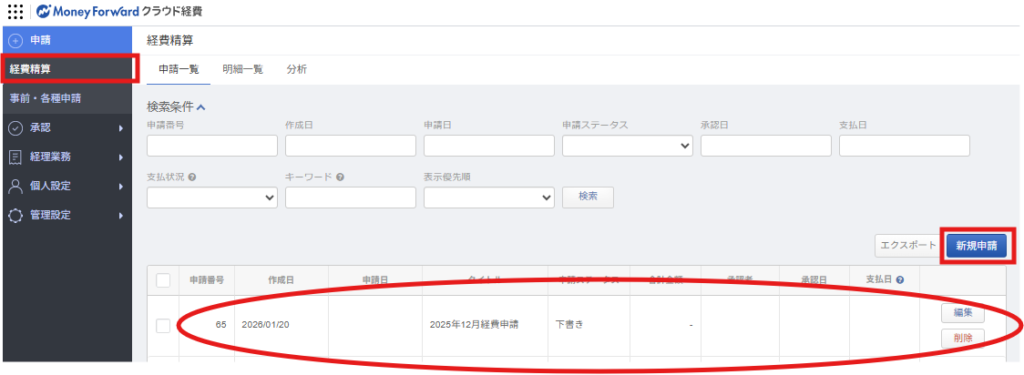
- 最初に経費申請のハコをつくるときは、サイドバー「経費精算」>遷移先画面の「新規申請」をクリックする
- 例えば1月に入って、最初に1月分の作業をするときは、まだハコがないので、最初にハコをつくる
- 他方で、例えば既に12月のハコがつくってあり、その中に新たな明細を追加するときは、既に登録していある経費精算の「編集ボタン」をクリックしさ作業する
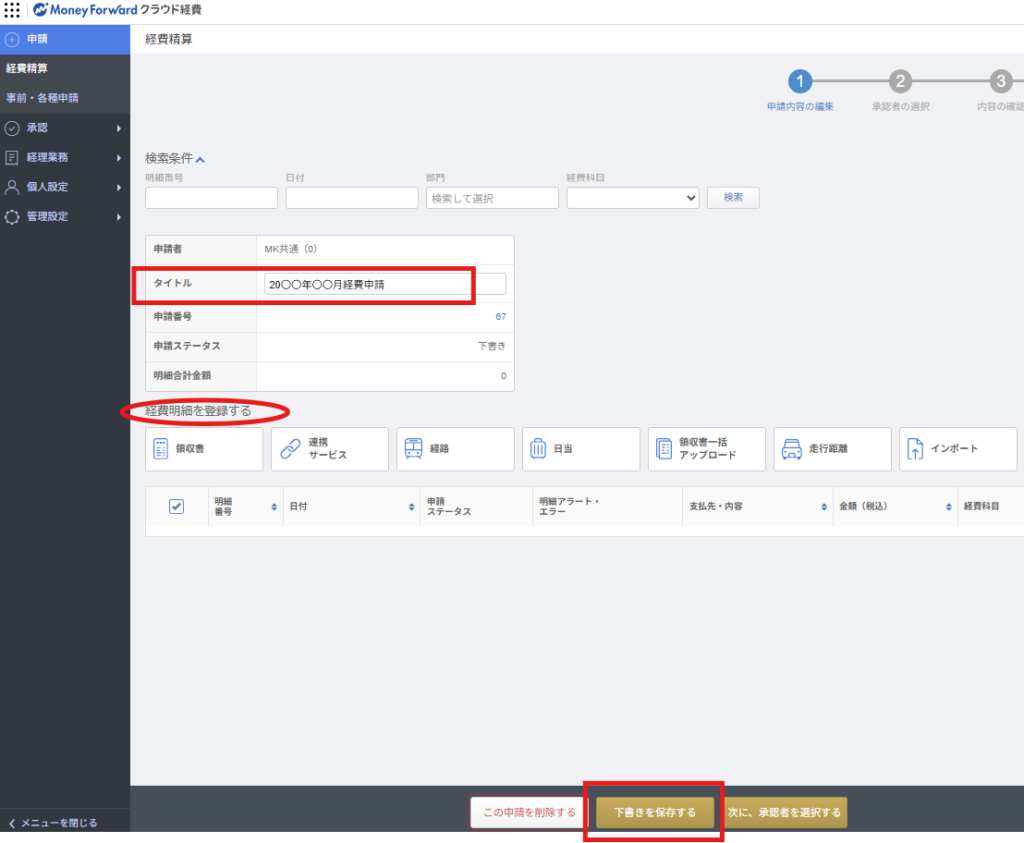
- 次に「タイトル」欄の部分にハコの名称を入力する(例:20XX年3月経費申請)
- 例に記載した[20XX年3月経費申請]という名称の場合、「3月に申請した分」を意味するので3月になって、2月に立て替えた経費を3月分のハコに含めることもできる(ただし、なるべく、その月の分の経費は後から申請しない方が、会社に迷惑がかからないことが多い)
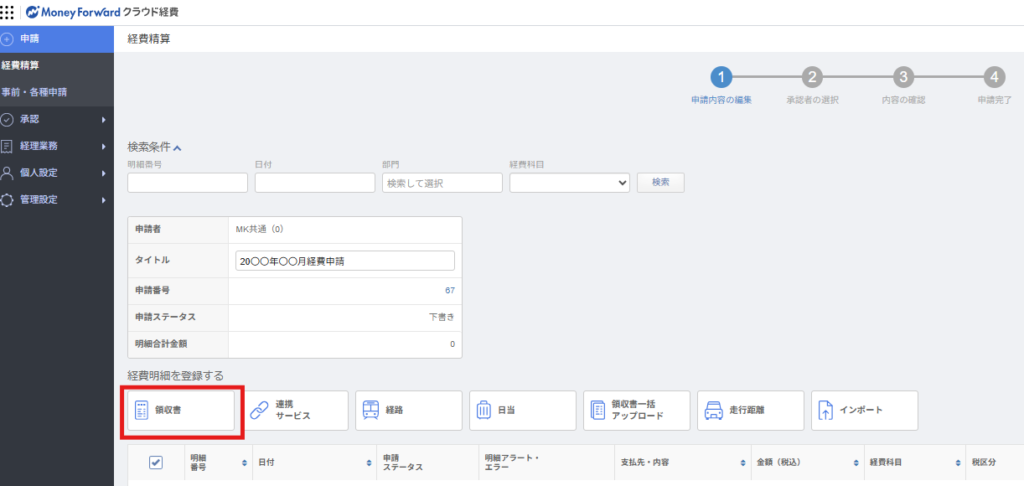
- 経費精算申請のハコをつくったら、続けて明細を作成してハコの中に入れていくため、「経費明細を登録する」の下にあるいずれかをクリックして、実際に明細を作成していく(基本的に、頻繁に使うことになるのは「領収書」の箇所であることが多い)
- このタイミングで、経費精算申請のハコだけ作って作業を完了するのであれば、下部の「下書きを保存する」をクリックすれば、次回は、このハコが出来た状態から中に明細を入れていけばよい。いったん、空のハコを作る作業はここで終了。
- 経費明細を登録する(WEBまたはスマホで作成する、以下のいずれかより作業方法を確認する)
経費明細の登録方法(WEB)
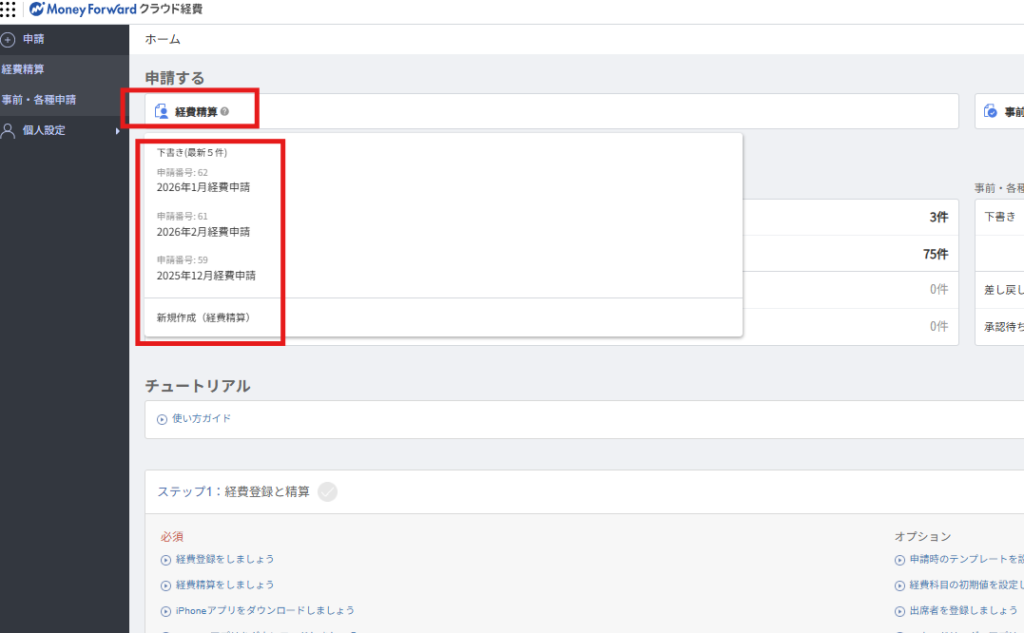
- ホーム画面で「申請する」の画面が表示されているので>「経費精算」をクリックすると既に作成した経費精算申請のハコが出てくるので選ぶ
- まだハコを作成していない場合、「新規作成」よりハコを作ることもできる
- 経費明細の登録方法を選ぶ(例:領収書)
- PC等に保管してある領収書やレシートなどの画像を張り付けた上で、必要な情報を入力して経費明細を登録する。
- 画像アップロード前に「OCR入力」にチェックをいれると画像認識技術で自動的に日付や支払先が入力される(ただし、写真が鮮明でないと読み取れないことも多いので、その場合は手入力で補完する)。
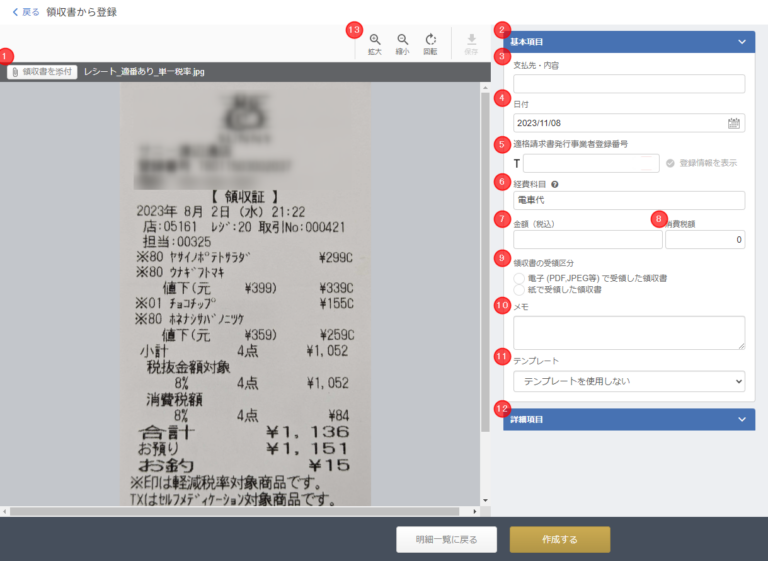
①領収書を添付:クリックして領収書やレシートや請求書を添付できる
③支払先・内容:支払相手(店の名前)や買ったものの内容を記載する部分であり、入力が必須。
⑤適格請求書発行事業者登録番号:インボイス番号を記載する箇所であり、非常に重要
⑥経費科目:必ずいずれかを選択する
⑧消費税額:非常に重要であり、OCRだと添付明細と一致しない場合があるので、手動で修正する
⑩メモ:会社で決まっている必要記載内容などを記述する(レシートだけではわからない情報などを記入する)
- (参考)領収書以外の経費登録方法
- 経路から登録:出発と到着を入力することで交通機関の運賃を自動計算してくれる
- 日当:コーポレート/エンタープライズオプションを契約しないと使えないので、「領収書」機能で登録することになる
- 走行距離から登録:ガソリン代を支給する場合などに利用する
- ICカード情報のインポート:「Pasori」で読み込みしたICカードの内容をcsvファイルでインポートできる(詳細はMF公式マニュアル参照)
経費明細の登録方法(スマホ_iPhone)
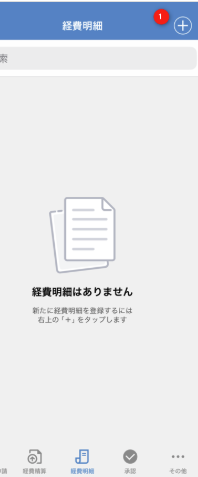
- 経費明細右上の+ボタンより、登録方法選択画面を表示させる>領収書読み取りを選ぶ
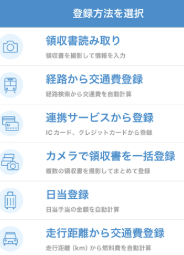
- 領収書を1枚ずつ撮影して経費明細を登録する(手入力またはOCR入力が使用可能)
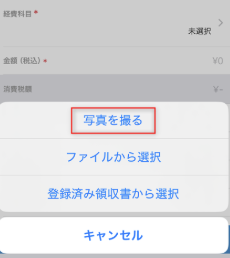
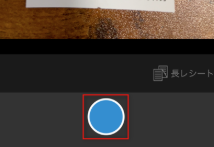
- 「領収書読み取り」画面で「支払先・内容」の右側にあるカメラのアイコンをクリック>「写真を撮る」>写真を実際にとる
- 写真を撮る方法以外に、「ファイルから選択」を選択すると、スマートフォン端末に保存されているPDF画像を添付することができる。
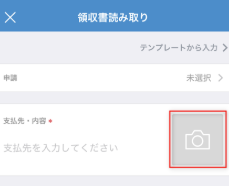
- 「領収書読み取り」画面で各項目を入力する>保存する
- 写真を添付した後、OCR入力機能を使うと支払先・内容等を自動で反映するが、ミスも多いので必要に応じて修正する。
- OCR入力を利用する場合、「その他」>「設定」>「経費入力設定」画面で「OCR設定」の「領収書を解析する」を有効にする
- 写真を添付した後、OCR入力機能を使うと支払先・内容等を自動で反映するが、ミスも多いので必要に応じて修正する。
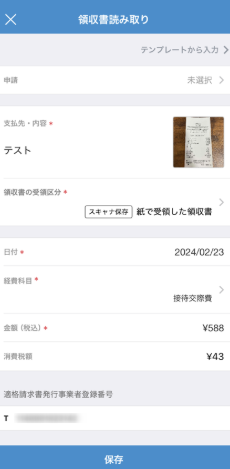
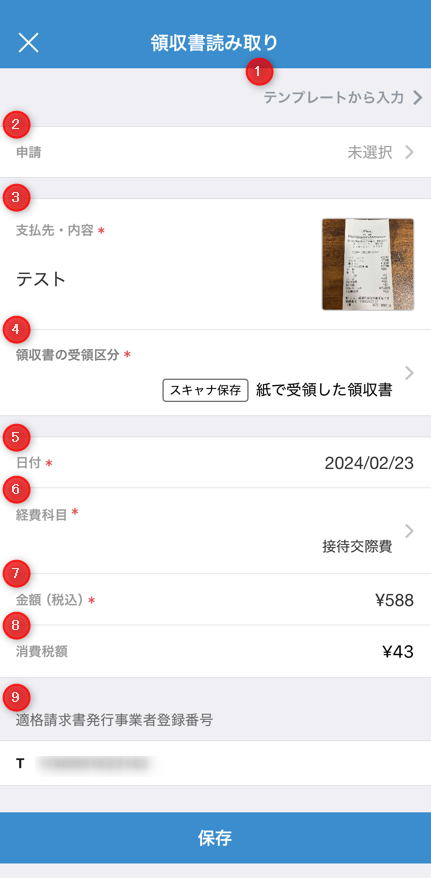
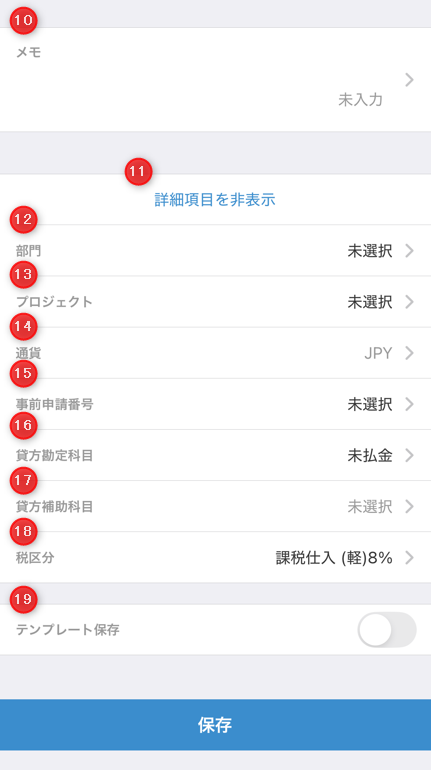
各項目の説明
①申請:申請(ハコ)の下書きを作成済みの場合、作成している明細を添付する申請が選択できる
③支払先・内容:支払相手(店の名前)や買ったものの内容を記載する部分であり、入力が必須。
④領収書の受領区分:PDFを添付するときは「電子取引」、紙のデータを取り込むなら「スキャナ保存」
⑥経費科目:必ずいずれかを選択する
⑧消費税額:非常に重要であり、OCRだと添付明細と一致しない場合があるので、手動で修正する
⑨適格請求書発行事業者登録番号:インボイス番号を記載する箇所であり、非常に重要
⑩メモ:会社で決まっている必要記載内容などを記述する(レシートだけではわからない情報などを記入する)
⑯貸方勘定科目: 貸方勘定科目を入力できるが、混乱を防ぐために申請者ベースでは編集不可にしておくことが無難。
- 承認者は承認を行う(次のステップで記載するため、ここでは省略。MF公式マニュアルも参照する。また、iOSで申請者が申請作業を行う場合の設定方法も参照する。)
経費明細の登録方法(スマホ_アンドロイド)
- 経費明細右下の+ボタンより、登録方法選択画面を表示させる>領収書読み取りを選ぶ

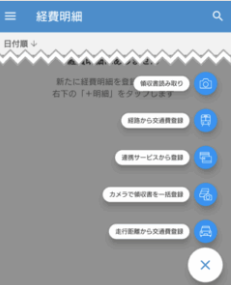
- 領収書を1枚ずつ撮影して経費明細を登録する(手入力またはOCR入力が使用可能)
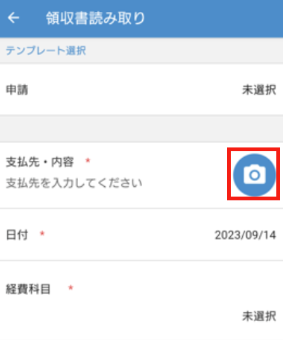
- 「領収書読み取り」画面で「支払先・内容」の右側にあるカメラのアイコンをクリック>「写真を撮る」>写真を実際にとる
- 写真を撮る方法以外に、「ファイルから選択」を選択すると、スマートフォン端末に保存されているPDF画像を添付することができる。
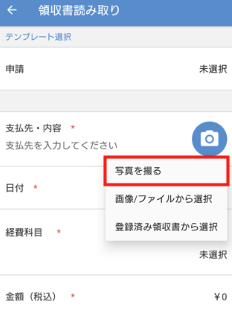
- 「領収書読み取り」画面で各項目を入力する>保存する
- 写真を添付した後、OCR入力機能を使うと支払先・内容等を自動で反映するが、ミスも多いので必要に応じて修正する。
- OCR入力を利用する場合、「その他」>「設定」>「経費入力設定」画面で「OCR設定」の「領収書を解析する」を有効にする
- 写真を添付した後、OCR入力機能を使うと支払先・内容等を自動で反映するが、ミスも多いので必要に応じて修正する。
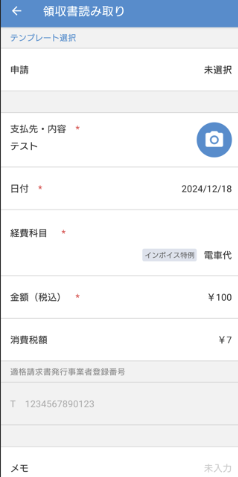
各項目の説明
①申請:申請(ハコ)の下書きを作成済みの場合、作成している明細を添付する申請が選択できる
③支払先・内容:支払相手(店の名前)や買ったものの内容を記載する部分であり、入力が必須。
④領収書の受領区分:PDFを添付するときは「電子取引」、紙のデータを取り込むなら「スキャナ保存」
⑥経費科目:必ずいずれかを選択する
⑧消費税額:非常に重要であり、OCRだと添付明細と一致しない場合があるので、手動で修正する
⑨適格請求書発行事業者登録番号:インボイス番号を記載する箇所であり、非常に重要
⑩メモ:会社で決まっている必要記載内容などを記述する(レシートだけではわからない情報などを記入する)
⑯貸方勘定科目: 貸方勘定科目を入力できるが、混乱を防ぐために申請者ベースでは編集不可にしておくことが無難。
- 承認者は承認を行う(次のステップで記載するため、ここでは省略。MF公式マニュアルも参照する。また、アンドロイドで申請者が申請作業を行う場合の設定方法も参照する。)
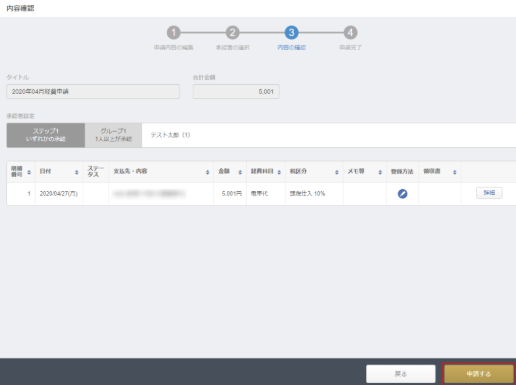
- 必要に応じて申請内容を編集する
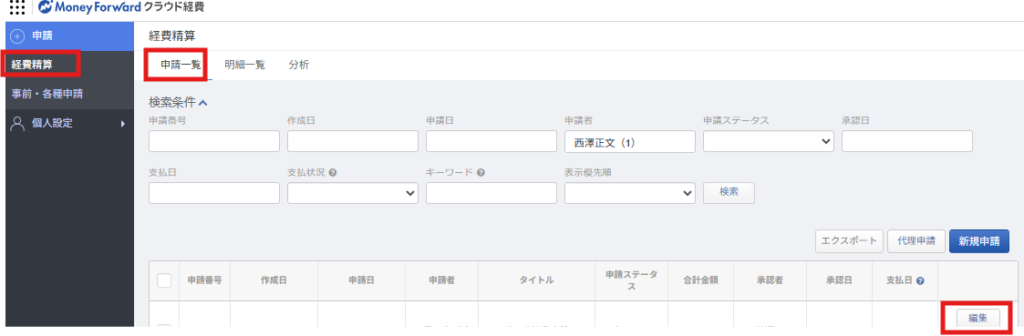
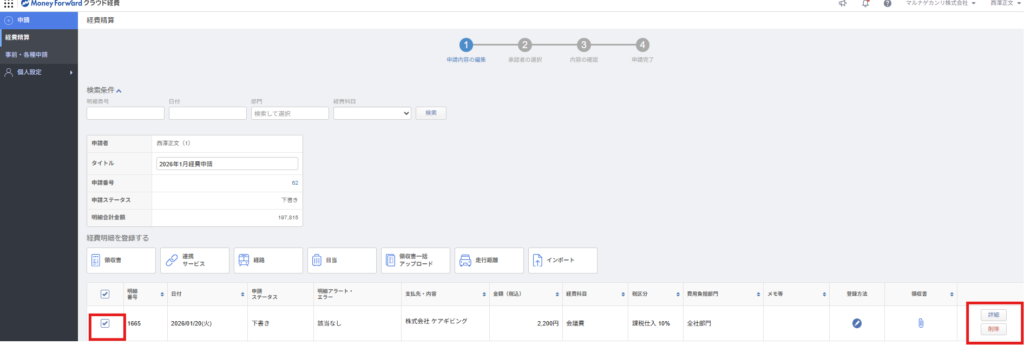
- サイドバー「経費精算」>申請一覧のタブより、編集したい明細を選んで編集する(チェックマークにチェックをつけて一括処理も可能)
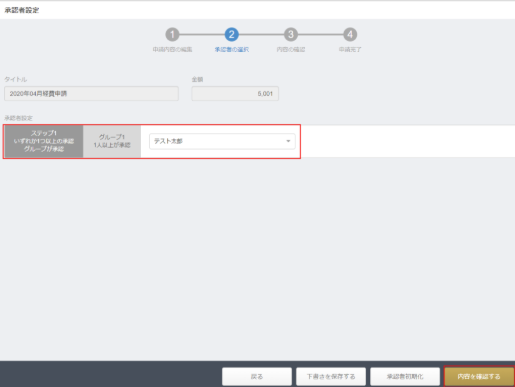
- 承認者を確認して、「内容を確認する」をクリック>申請するをクリック
申請者による経費明細・申請の削除・取消し
- 詳細はMF公式マニュアルを参照する
- 削除は申請のステータスによって方法が異なる
- 「取消し」は申請者が行うと「取り下げ」なり、管理者が行うと「差戻し」となる(詳細はMF公式マニュアルを参照する
[運用_承認者]経費精算申請の承認
WEBでの承認・差戻し
- 「承認」メニューから、「経費精算」または「事前・各種申請」のいずれかをクリック
- 承認を行う申請の「内容確認」をクリック>内容を確認して、問題なければ「承認する」クリック
- 承認したい申請が表示されない場合は、「検索条件」欄の日付やステータスを変更しての検索する
- 差し戻す場合は、「差し戻す」をクリック>「差し戻し先の選択」項目で差し戻し相手を選択
- コメントを入力すると、申請の「チャット欄」で相手に届く
その他MFシステム[経理系]の使い方ガイド(操作方法、初期設定マニュアル)